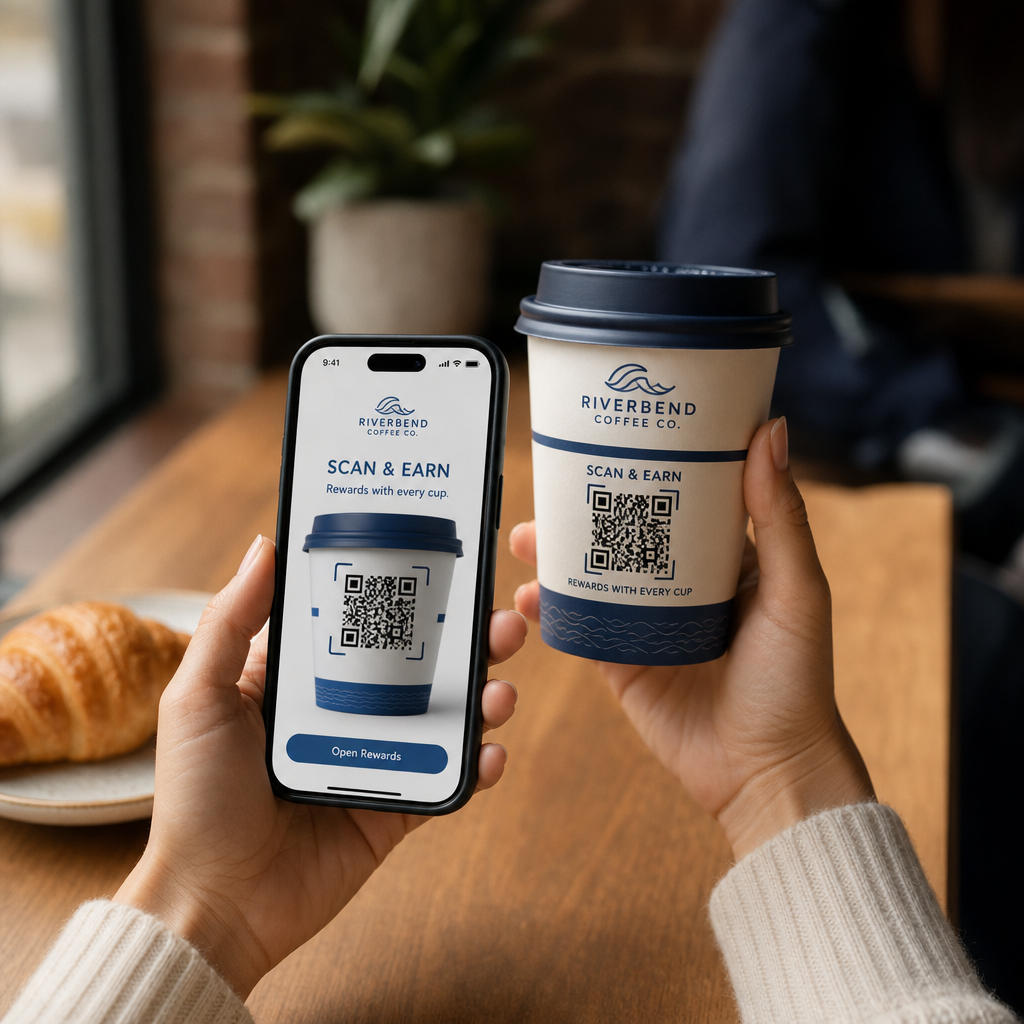
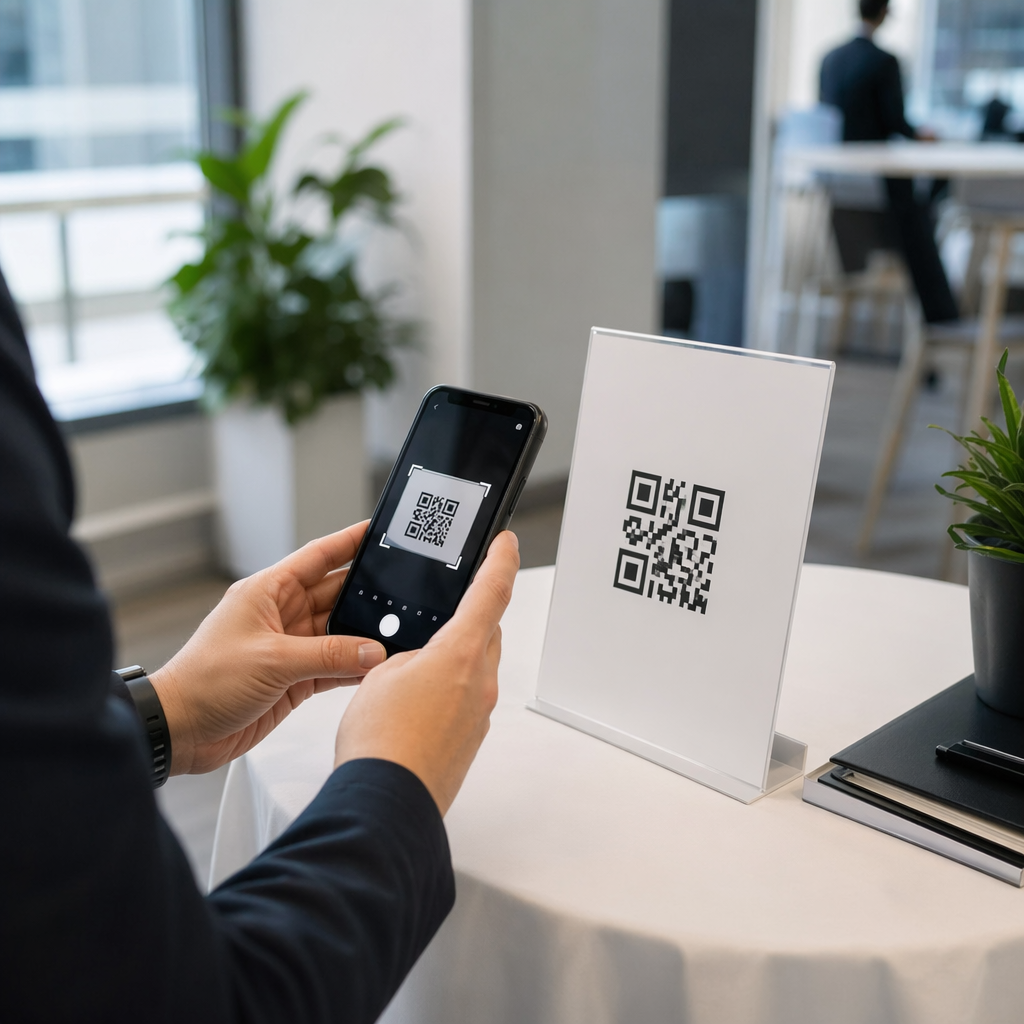
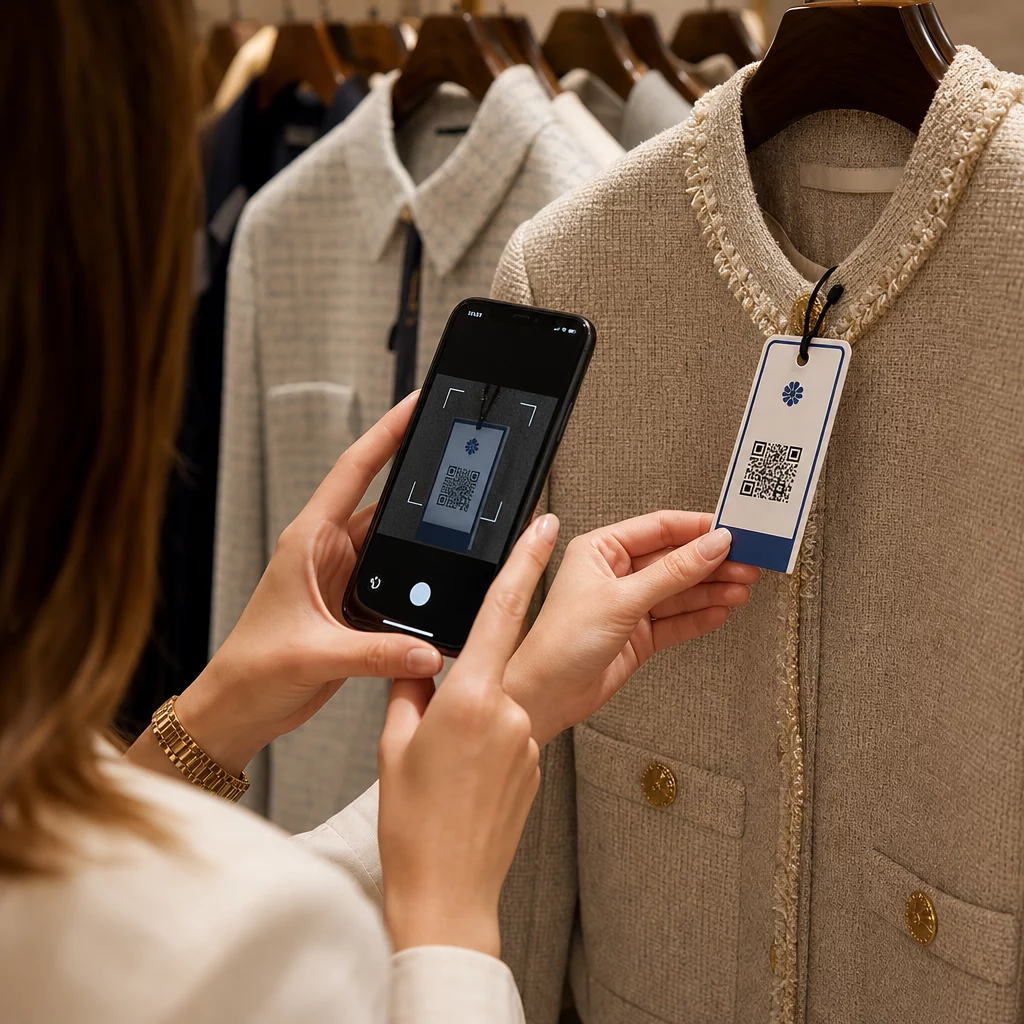
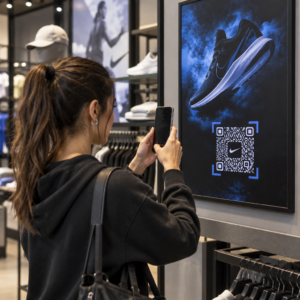
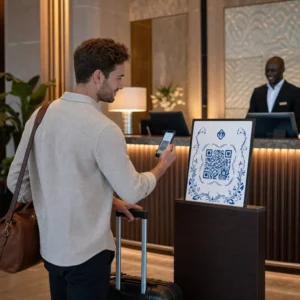
Har du noen gang slitt med å få telefonen til å gjenkjenne en QR-kode ved et restaurantbord eller i kassen? Skanning bør ta sekunder, men feil innstillinger eller omgivelser kan gjøre det til en frustrerende prøvelse. Denne guiden tar deg gjennom de innebygde skannefunksjonene på både iPhone og Android, pluss hvordan du løser de vanligste problemene.
Slik skanner du QR-koder med en iPhone
Enhver iPhone som kjører iOS 11 eller nyere kan skanne QR-koder ved hjelp av den innebygde Kamera-appen – ingen ekstra programvare er nødvendig. For å skanne, åpne Kamera-appen i Fotomodus, rett den stødig mot koden, og sørg for at alle fire hjørner er synlige innenfor rammen. Et varslingsbanner vil vises øverst på skjermen; ved å trykke på det vil du bli sendt til den kodede nettsiden, appen, kupongen, billetten eller dokumentet.
Hvis du er i et svakt opplyst miljø, er Kodeskanneren i Kontrollsenteret et bedre alternativ. I motsetning til standardkameraet inkluderer den en innebygd lommelykt for å belyse koden slik at sensoren kan skille det mørke mønsteret fra bakgrunnen. For å legge den til, åpne Innstillinger, naviger til Kontrollsenter, og legg til Kodeskanneren i snarveiene dine. For en fullstendig gjennomgang av hver metode, se den trinnvise guiden for skanning av QR-koder på iPhone og iOS.
Slik skanner du QR-koder på Android
Moderne Android-smarttelefoner tilbyr innebygde skannealternativer som fungerer uten å laste ned tredjepartsapper. Den raskeste måten er å sveipe ned fra toppen av skjermen for å åpne Hurtiginnstillinger, trykke på QR-skannerikonet, og rette kameraet mot koden. Handlingen utløses automatisk når koden er i rammen.
Google Lens er et annet pålitelig alternativ innebygd i de fleste Android-kameraer. Åpne kameraappen og trykk på Lens-ikonet, eller trykk lenge på hjem-knappen på støttede enheter. Utover QR-koder kan Lens identifisere objekter og oversette tekst i sanntid. Noen produsentspesifikke snarveier er også verdt å kjenne til:
- Google Pixel brukere kan aktivere Lens-forslag i “Mer”-fanen i Google Kamera-innstillingene.
- Samsung brukere vil finne QR-skanning integrert direkte i standard kameramodus eller tilgjengelig via hurtiginnstillingsbryteren.
- Sony enhetseiere kan trykke på “i”-knappen i den innebygde kameraappen for å fokusere på en QR-kode.
Merk at QR-skanning ikke er tilgjengelig i portrettmodus eller videomodus på Kamera fra Google – bytt til standard fotomodus hvis skanneren ikke reagerer. For en detaljert oversikt etter Android-enhetstype, besøk guide for skanning av QR-koder på Android.
Løse vanlige problemer med QR-kodeskanning

Hvis en kode nekter å skanne, er miljø- og designfaktorer vanligvis årsaken.
Belysning og plassering er de hyppigste synderne. Harde skygger eller gjenskinn fra en reflekterende overflate kan forvirre kamerasensoren. Hold telefonen omtrent en fot unna koden – dette gir autofokusen nok rom til å løse det tette datamønsteret. Hold telefonen stødig og i vater, og sørg for at kameralinsen er ren før du prøver igjen.
Kodedesign og utskriftskvalitet påvirker også lesbarheten. Hver QR-kode krever en tydelig stille sone – den hvite kanten rundt mønsteret – som visuelt skiller den fra nærliggende designelementer. Hvis kanten er beskåret, kontrasten er for lav, eller koden er trykt mindre enn omtrent 0,8 × 0,8 tommer, vil mange kamerasensorer ikke klare å gjenkjenne den. For mer detaljer om størrelse, kontrast og plassering, dekker veiledning for beste praksis for lesbarhet av QR-koder de tekniske standardene bak hvert krav.
For bedriftseiere, å legge til en beskrivende handlingsfremmende ramme rundt koden – som “Skann for å se menyen” – hjelper brukere å forstå formålet med skanningen og har vist seg å øke gjennomsnittlige skannefrekvenser med opptil 238%.
Hvis telefonen din fortsatt ikke kan lese koden etter å ha justert belysning og avstand, prøv å bruke en dedikert QR-kodeskanner som lar deg laste opp et skjermbilde eller en bildefil direkte fra galleriet ditt. Dette er spesielt nyttig når du mottar en QR-kode via e-post eller i en chatmelding.
Går utover grunnleggende skanning
Innebygde kameraskannere er praktiske, men begrensede. De lagrer ikke en skannehistorikk, og de åpner lenker umiddelbart uten sikkerhetskontroll. En dedikert skannerapp gir deg mer kontroll – logger tidligere skanninger, flagger mistenkelige URL-er, og lar deg dekode koder fra lagrede bilder. Den sammenligningen av de beste QR-kodeskannerappene legger frem de viktigste forskjellene for å hjelpe deg med å velge riktig verktøy.
For bedrifter som skriver ut QR-koder på fysiske materialer, dynamiske QR-koder løser det største langsiktige problemet: en destinasjon som endres. I motsetning til statiske koder, lar dynamiske koder deg oppdatere den lenkede URL-en når som helst fra et dashbord – uten å skrive ut på nytt. Hvis en kampanje-URL endres eller en side flyttes, oppdaterer du destinasjonen i stedet for å erstatte hver plakat, pakke eller menykort. Dynamiske koder registrerer også skannedata i sanntid, slik at du kan se hvilke steder og materialer som driver mest engasjement.
Spor hver skanning fra ett dashbord Vil du se nøyaktig hvor og når kunder skanner materialene dine? Den Dynamisk QR-kode generator lar deg oppdatere destinasjoner uten å skrive ut på nytt og overvåke ytelsen i sanntid.
Å skanne en QR-kode tar sekunder når enhetsinnstillingene dine og selve koden er riktig konfigurert. Bruk de innebygde kameroverktøyene for hverdagsskanninger, ta tak i belysning og innramming først når noe går galt, og vurder dynamiske koder når du trenger varig pålitelighet og målbare resultater.
Ofte stilte spørsmål
Nei. De fleste moderne iPhones og Android-telefoner kan skanne QR-koder ved hjelp av den innebygde kameraappen eller hurtiginnstillingsmenyen uten ekstra programvare.
De vanligste årsakene er dårlig belysning, en skitten kameralinse, eller å holde telefonen for nær koden. Prøv å trekke deg tilbake til omtrent en fot, rengjøre linsen, og sørge for at koden er jevnt belyst uten skygger eller gjenskinn.
Ja. En nettbasert QR-kodeskanner lar deg laste opp en bildefil for å dekode informasjonen uten å rette kameraet mot en fysisk kode – nyttig når du mottar en QR-kode via e-post eller i en meldingsapp.