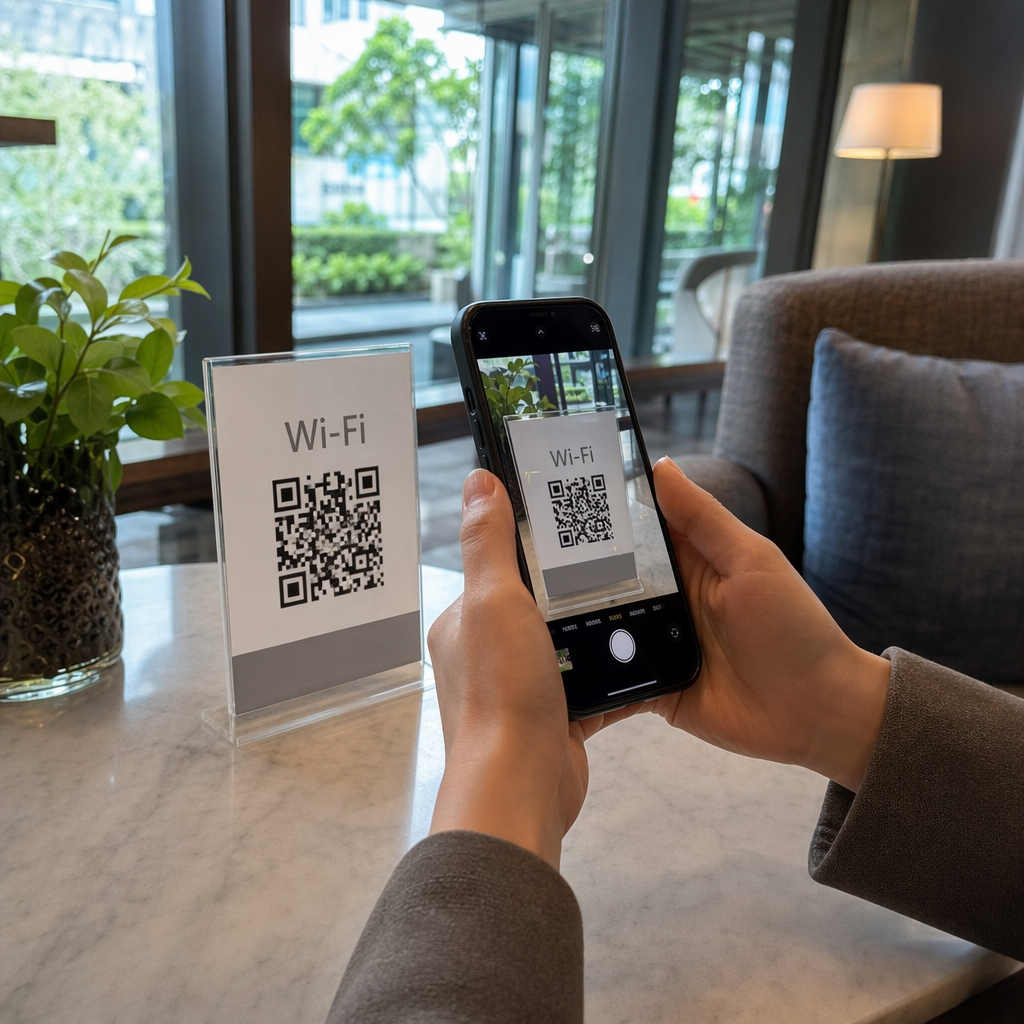
Er dine kunder trætte af at indtaste lange, komplekse adgangskoder for at oprette forbindelse til dit netværk? Manuel indtastning af legitimationsoplysninger fører ofte til tastefejl, frustration og unødvendige afbrydelser for dit personale. Oprettelse af en Wi-Fi QR-kode giver gæster mulighed for at oprette forbindelse øjeblikkeligt med en enkelt scanning.
Hvad er en Wi-Fi QR-kode?
En Wi-Fi QR-kode er et specialiseret scannbart billede, der koder dit netværksnavn (SSID), adgangskode og sikkerhedsprotokol til et format, som smartphones øjeblikkeligt kan læse. I stedet for at en bruger søger efter det korrekte netværk og omhyggeligt indtaster en adgangskode, der skelner mellem store og små bogstaver, afkoder kameraet informationen og forbinder enheden automatisk. Denne teknologi bruger et specifikt dataformat – typisk struktureret som `WIFI:T:[Security];S:[SSID];P:[Password];H:[Hidden];;` – som genkendes af alle moderne mobile operativsystemer.
Den primære fordel er hastighed og nøjagtighed. Mens en manuel indtastning kan tage 30 sekunder eller mere og er fejlbehæftet, tager scanning af en QR-kode cirka to sekunder. Dette eliminerer den almindelige forvirring mellem lignende tegn, såsom tallet “0” og bogstavet “O”, hvilket sikrer en succesrate på næsten 99%. For virksomheder i hotel- og restaurationsbranchen forvandler dette værktøj gæsteoplevelsen fra et friktionspunkt til en problemfri service.
Oprettelse af Wi-Fi QR-koder på Android og iPhone
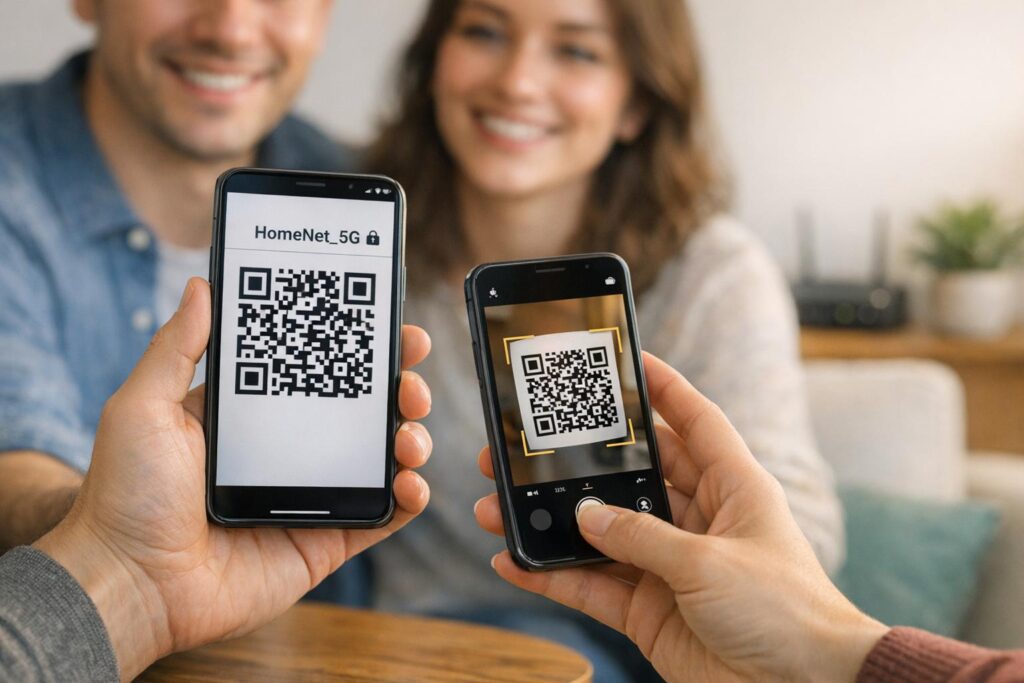
De fleste moderne smartphones inkluderer indbyggede værktøjer til at generere og dele netværksoplysninger, selvom den specifikke vej afhænger af dit operativsystem. Disse værktøjer er fremragende til hurtig, peer-to-peer deling mellem enkeltpersoner.
- På Android 10 eller nyere kan du generere en kode ved at navigere til Indstillinger, vælge Netværk & internet og trykke på din aktive forbindelse. Ved at vælge “Del”-indstillingen og bekræfte din identitet med en PIN-kode eller biometrisk scanning, vil din telefon vise en standardiseret QR-kode, som andre kan scanne.
- For iPhone-brugere på iOS 18 eller nyere fungerer appen Adgangskoder som det centrale knudepunkt for deling. Inden for Wi-Fi-sektionen af appen kan du vælge dit netværk og trykke på “Vis netværks QR-kode” for at generere et scannbart billede.
- Brugere på ældre iOS-versioner kan opnå lignende resultater via appen Genveje. Ved at tilføje genvejen “QR Your Wi-Fi” fra Galleriet kan du indtaste dit SSID og din adgangskode for at generere en kode, der kan gemmes direkte i dit Fotos-bibliotek.
Design af en professionel QR-kode til din virksomhed
Mens indbyggede mobilværktøjer er nyttige til personlig brug, kræver virksomheder ofte mere robuste funktioner, såsom tilpasset branding og højopløselige filer til udskrivning. Brug af en dedikeret WiFi QR-kode generator giver dig mulighed for at oprette ubegrænsede koder, der ser professionelle ud og stemmer overens med din brandidentitet.
- Indtast dine netværksoplysninger, herunder SSID (navn), adgangskoden og sikkerhedstypen, som normalt er WPA/WPA2 for de fleste moderne routere.
- Tilpas designet ved at tilføje dit firmalogo i midten af koden, hvilket hjælper med at signalere til gæsterne, at netværket er legitimt og sikkert.
- Juster de visuelle elementer ved at vælge brugerdefinerede farver og rammer, der matcher din virksomheds skiltning eller menuer.
- Download den endelige fil i vektorformater som SVG eller EPS for at sikre, at koden forbliver skarp, når den udskrives på store materialer som plakater eller vinduesklistermærker.
Forenkle gæsteadgang med det samme Klar til at give dine besøgende en problemfri internetoplevelse? Brug vores gratis WiFi QR-kode generator til at oprette ubegrænsede, scanbare netværkslegitimationsoplysninger i dag.
Bedste praksis for scanbarhed og design
For at en QR-kode skal være effektiv, skal den let kunne genkendes af forskelligt kamerahardware under forskellige lysforhold. Ved at følge etablerede QR-kodelæsbarhed standarder er den bedste måde at sikre, at dine gæster ikke kæmper med at oprette forbindelse.
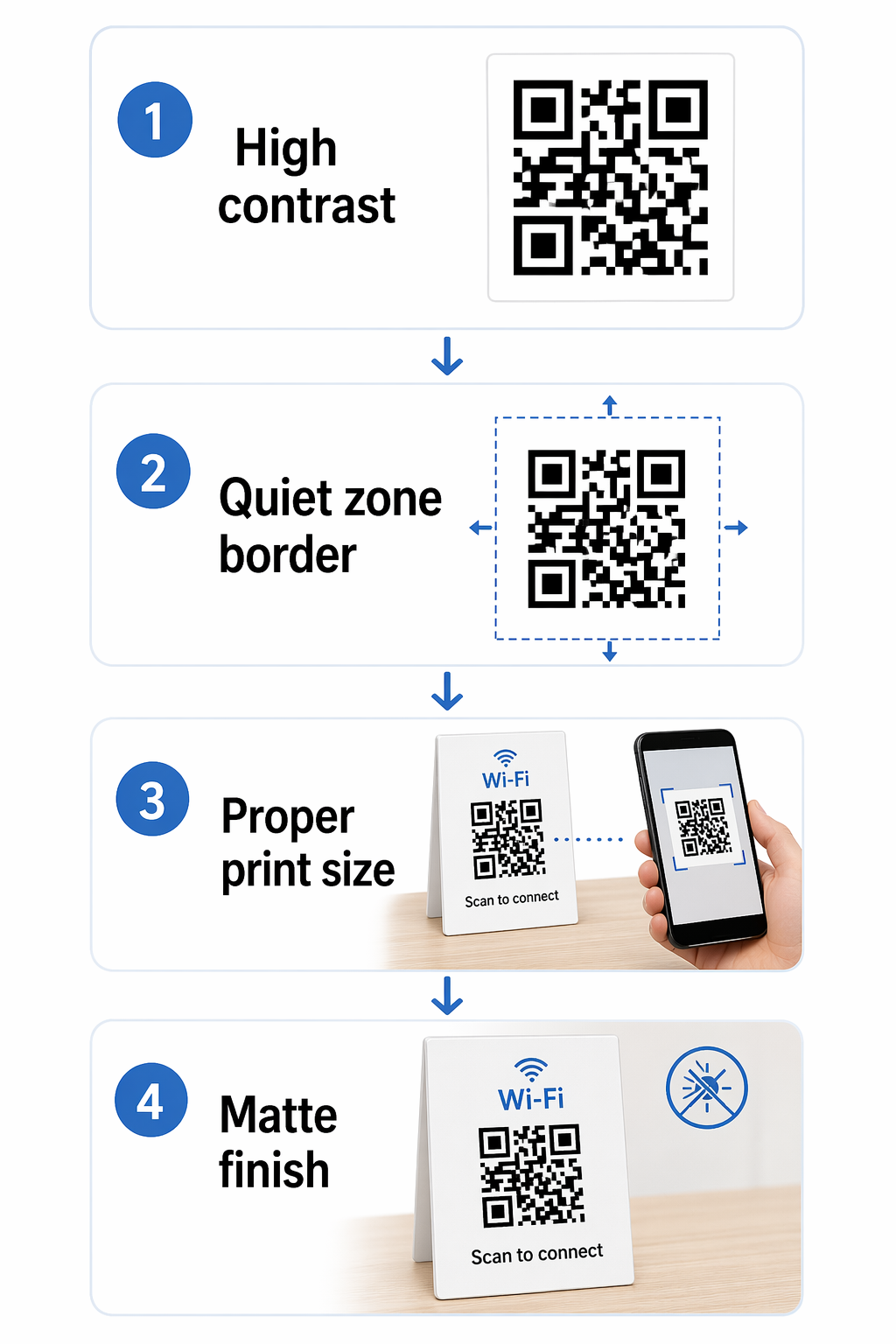
- Oprethold et højt kontrastforhold mellem QR-kodemønsteret og dets baggrund. De mest pålidelige designs bruger et mørkt mønster på en lys baggrund og sigter efter et kontrastforhold på mindst 4,5:1. Du kan lære mere om at vælge de rigtige parringer i vores guide til bedste praksis for farvekontrast.
- Respekter den “stille zone”, som er den tomme kant omkring QR-koden. Dette mellemrum hjælper scanneren med at skelne koden fra omgivende tekst eller grafik på en menu eller plakat.
- Tilpas kodens størrelse passende til scanningsafstanden. Til scanning på kort afstand på et bordkort eller visitkort skal koden være mindst 0,8 x 0,8 tommer.
- Brug printmaterialer af høj kvalitet med en mat finish for at forhindre genskin, som kan reflektere lys ind i kameralinsen og forhindre scanneren i at læse dataene.
Sikkerhedsovervejelser for offentlig Wi-Fi
At give nem adgang til internettet bør ikke ske på bekostning af din virksomheds digitale sikkerhed. Når du hvordan man bruger en QR-kode til at oprette forbindelse til Wi-Fi, er det bedst at henvise gæster til et dedikeret gæstenetværk frem for dit primære administrative netværk. Denne isolation sikrer, at besøgende kan browse på nettet uden at have adgang til dine POS-systemer, interne filer eller private hardware.
Sikkerhedsbevidste virksomheder bør også følge sikker QR-kodegenerering vaner. Selvom Wi-Fi QR-koder normalt er statiske, fordi netværkslegitimationsoplysninger sjældent ændres, kan du bruge statiske vs. dynamiske QR-koder til din fordel. Statiske koder er gratis og permanente, hvilket gør dem perfekte til Wi-Fi. Men hvis du nogensinde ændrer din adgangskode, skal du generere og udskrive en ny statisk kode.
Sådan scanner og opretter du forbindelse
Gæster kan tilslutte sig dit netværk på få sekunder ved hjælp af de indbyggede værktøjer, der allerede findes på deres enheder. De fleste moderne smartphones kræver ikke en separat app for at læse disse koder.
- Åbn standardkamera-appen på en iPhone- eller Android-enhed, og peg den mod QR-koden. Et notifikationsbanner vises med navnet på netværket.
- Tryk på banneret eller knappen “Deltag” for at bekræfte forbindelsen. Enheden håndterer godkendelsen automatisk i baggrunden.
- På ældre Android-enheder, der muligvis ikke har indbygget kamerasupport, kan brugere anvende Google Lens til at identificere koden og udløse forbindelsesprompten.
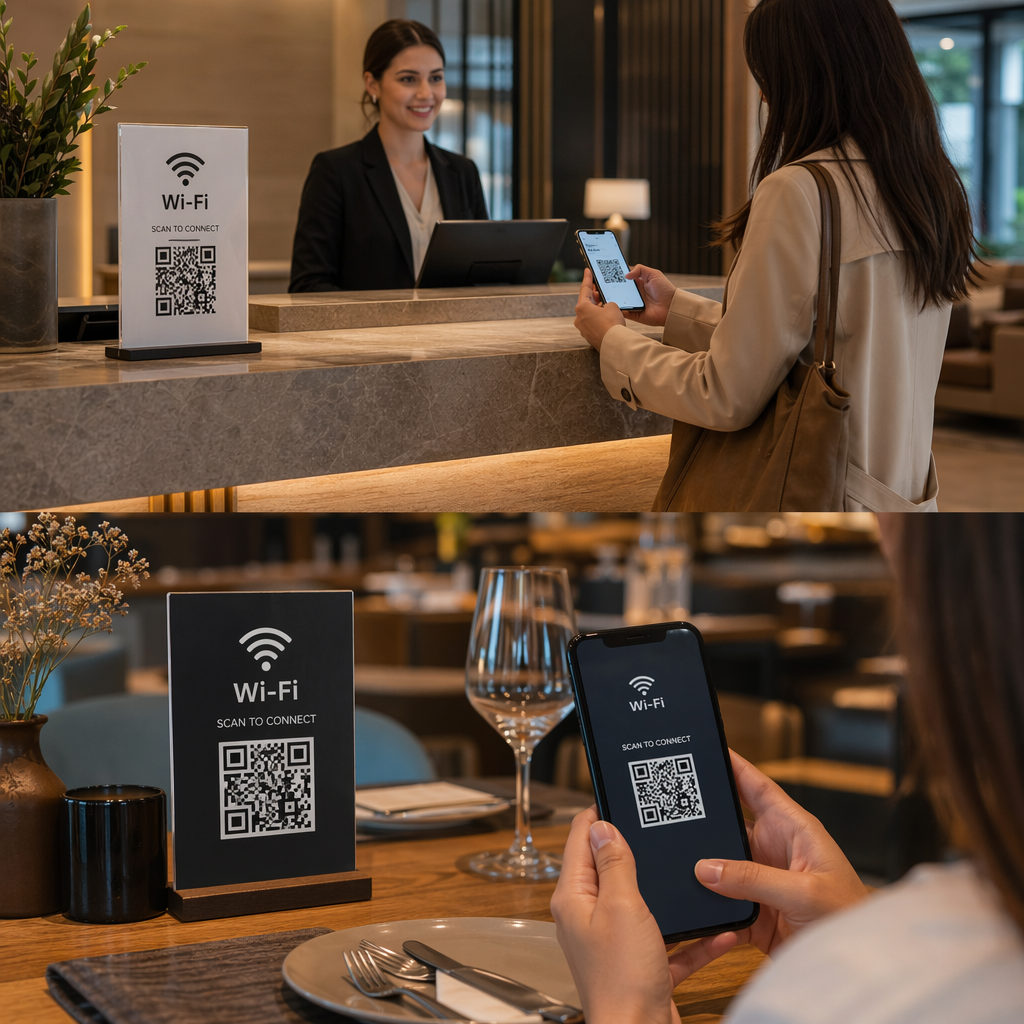
Ved at placere disse koder i områder med høj synlighed som receptioner, restaurantborde eller gæsteværelser, tilbyder du en øjeblikkelig merværdi, der forbedrer kundetilfredsheden og moderniseringen.
Ofte stillede spørgsmål
Ja, det er generelt sikkert, da koden blot automatiserer indtastningen af dit kodeord. For at maksimere sikkerheden bør du kun dele QR-koder til et dedikeret gæstenetværk frem for dit primære forretningsnetværk.
Ja. Når du bruger en generator, skal du specifikt markere indstillingen “Skjult” og angive den korrekte SSID og adgangskode. Den genererede kode vil indeholde et flag, der fortæller smartphonen at lede efter det skjulte netværk.
Statiske Wi-Fi QR-koder har ikke en udløbsdato. De vil fortsat fungere, så længe dit netværksnavn og din adgangskode forbliver de samme som dataene kodet i billedet.