Har du svært ved at scanne QR-koden for at aktivere Duo Mobile? En mislykket opsætning kan gøre dine konti sårbare og låse dig ude af vigtige arbejdsapplikationer. Denne guide giver en trin-for-trin gennemgang for at sikre, at din enhedsregistrering er hurtig, sikker og vellykket.
Forberedelse af din enhed til Duo-registrering
Før du kan linke din konto, skal du sikre dig, at din smartphone er klar til at håndtere sikkerhedskravene for multifaktorautentificering. Duo Mobile kræver typisk et moderne operativsystem, såsom iOS 16.0 eller Android 11.0 og nyere, for at fungere korrekt. Begynd med at besøge din enheds officielle butik for at hvordan man downloader apps med QR-koder eller søg manuelt efter applikationen for at starte installationen.
Når appen er installeret, skal du give den specifikke tilladelser for at sikre en problemfri opsætningsproces. Applikationen kræver adgang til dit kamera for at læse registreringskoden og har brug for notifikationstilladelser for at sende dig login-godkendelser. Hvis du ved et uheld nægter disse tilladelser under den første opstart, kan du genaktivere dem i din telefons systemindstillinger under Duo Mobile-appens post.
Lokalisering og scanning af aktiverings-QR-koden
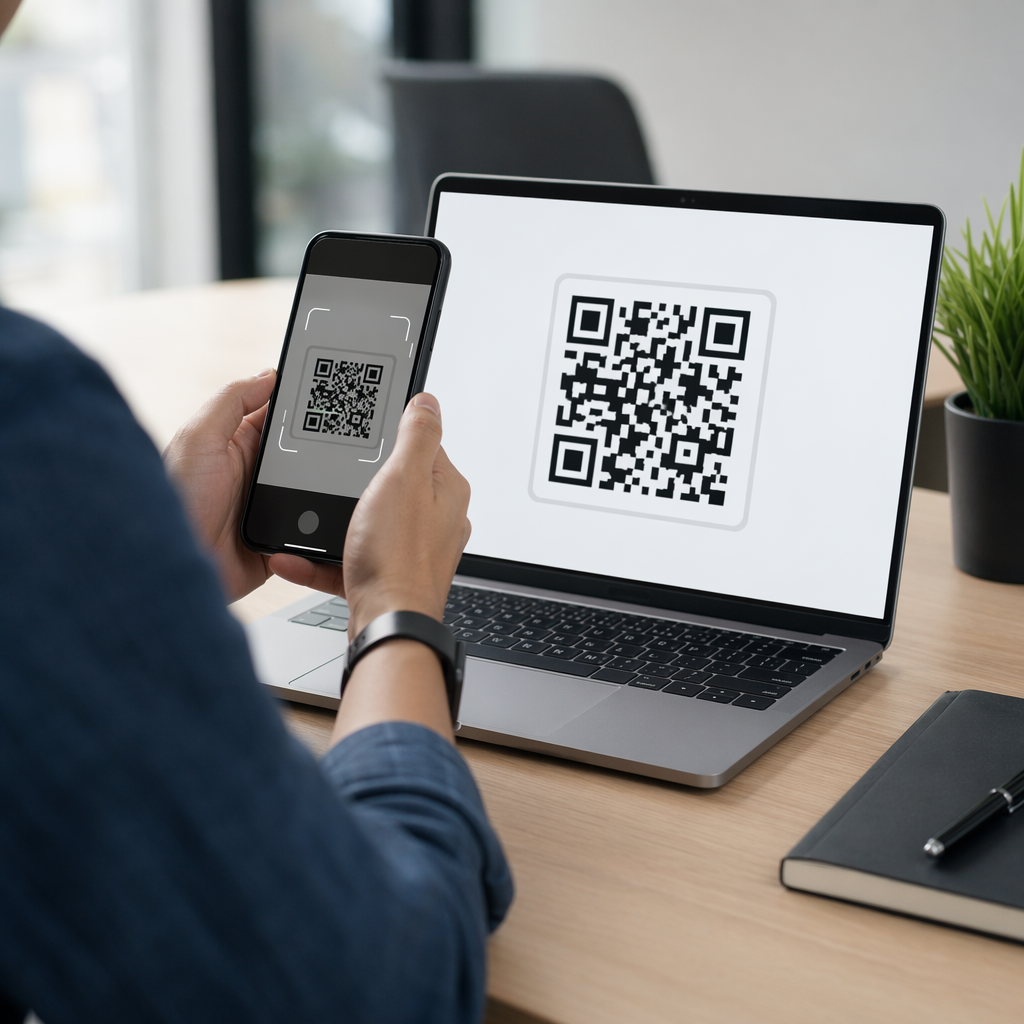
Opsætningsprocessen begynder på din computer eller den primære enhed, du bruger til arbejde. Når du logger ind på en Duo-beskyttet applikation for første gang, vil du blive dirigeret til en registreringsskærm. Efter du har valgt din enhedstype og platform, vil systemet generere en unik QR-kode. Denne kode fungerer som et digitalt håndtryk, der sikkert forbinder din specifikke hardware med din brugeridentitet.
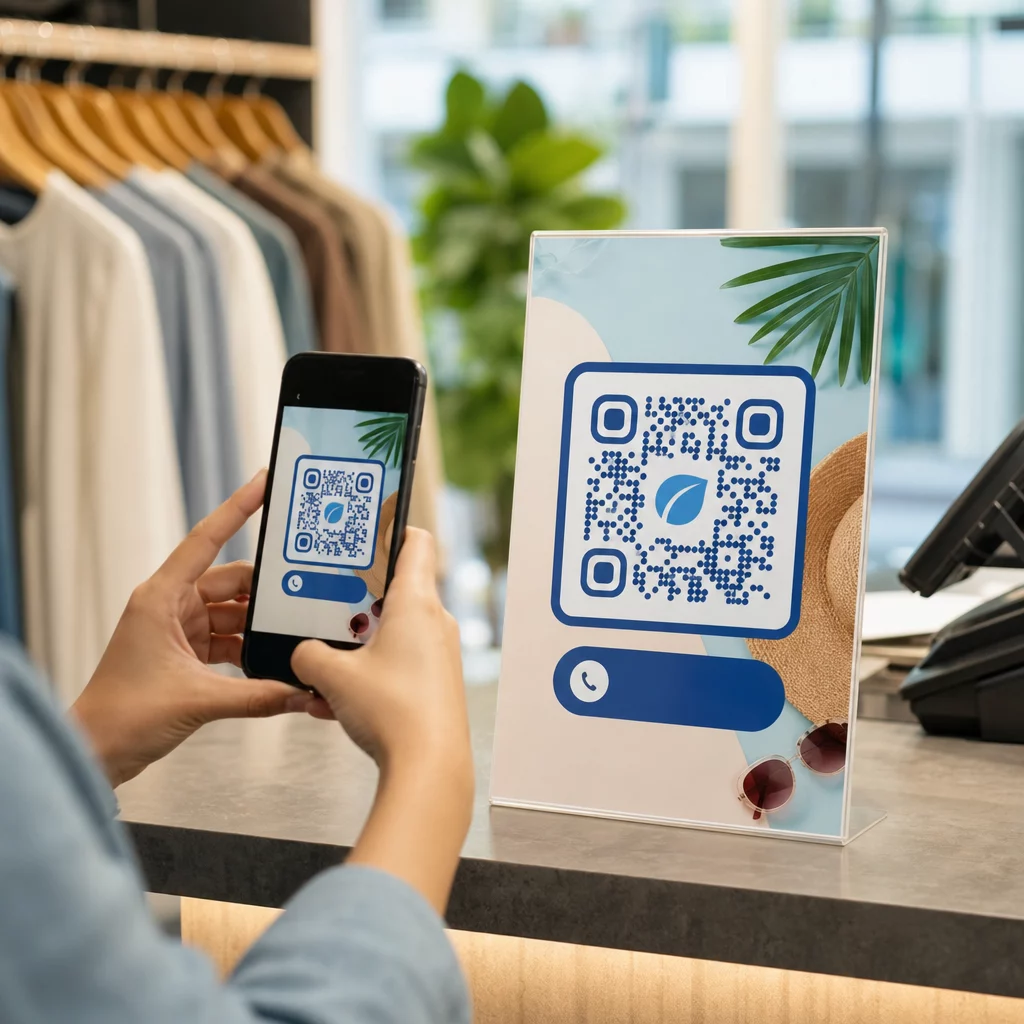
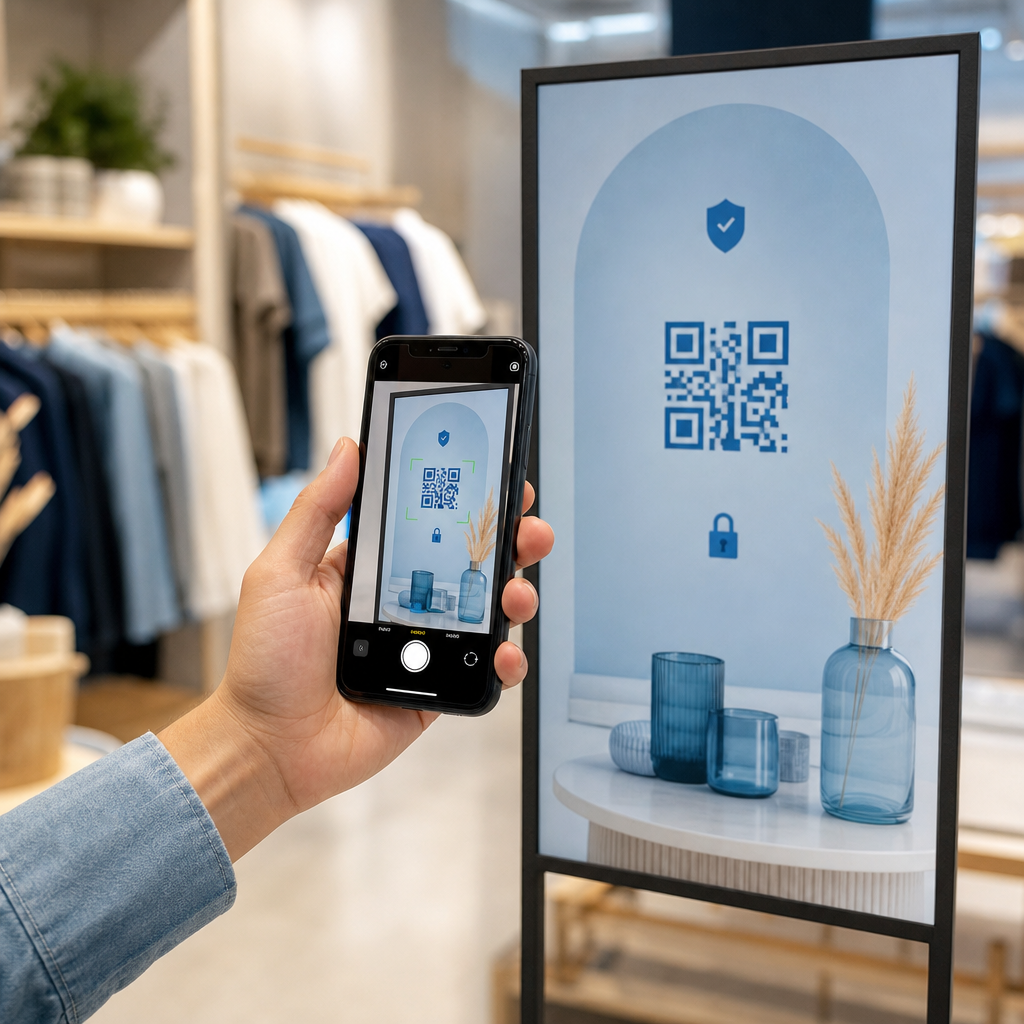
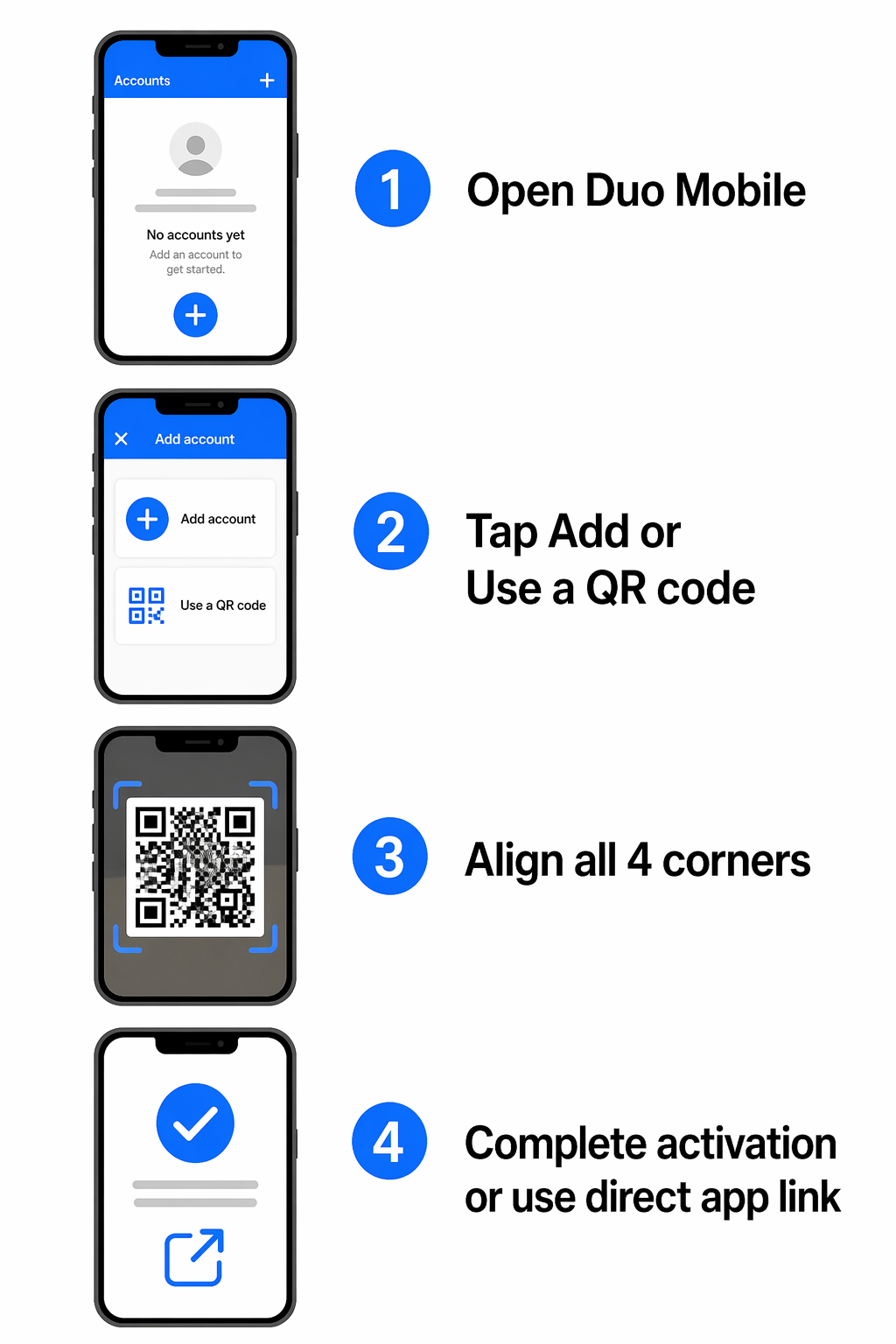
For at scanne koden skal du åbne Duo Mobile-appen på din telefon og trykke på knappen “Tilføj” eller vælge muligheden “Brug en QR-kode”. Tænk på scanneren som en højhastighedslæser, der har brug for et klart udsyn for at fortolke dataene korrekt. For at sikre en vellykket scanning skal du placere din telefon, så koden passer inden for de skærmbaserede guider, og alle fire hjørner er tydeligt synlige. Hvis du udfører registreringen udelukkende på en mobil enhed, skal du kigge efter en knap mærket “Tag mig til Duo Mobile” for at omgå kamerakravet og aktivere kontoen direkte.
Fejlfinding af almindelige scanningsfejl
Hvis dit kamera ikke genkender koden, kan flere miljøfaktorer spille ind. Belysning er ofte den primære synder; sørg for, at der ikke er genskin på din computerskærm, der kan skjule mønsteret. Du skal muligvis også justere skærmens lysstyrke for at forbedre kontrasten. For at en QR-kode skal være letlæselig, bør den ideelt set opretholde et kontrastforhold på 4:1 og være mindst 0,8 x 0,8 tommer i størrelse på din skærm.
I tilfælde hvor kamerahardwaren ikke reagerer, kan du bruge en gratis online QR-kodescanner for at verificere koden eller uploade et skærmbillede af registreringssiden. Hvis QR-koden forbliver umulig at scanne, skal du kigge efter fallback-muligheden på registreringssiden mærket “Få et aktiveringslink i stedet”. Dette giver dig mulighed for at modtage et tidsfølsomt link via e-mail, der aktiverer din konto med et enkelt tryk, hvilket helt omgår behovet for en visuel scanning.
Sikring af din konto med backup-metoder
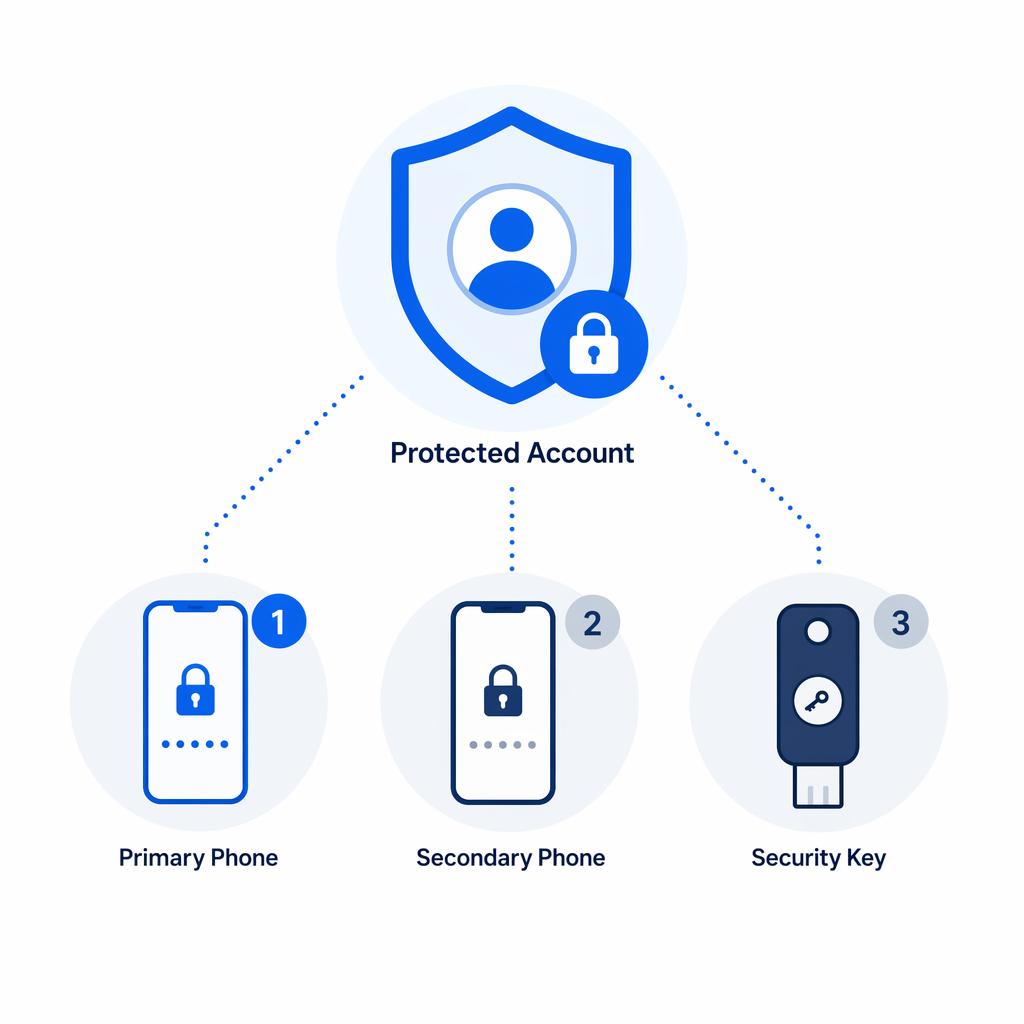
Når din primære enhed er forbundet, er det en god praksis at etablere backup-autentificeringsmetoder for at forhindre at blive låst ude, hvis din telefon mistes eller beskadiges. Du kan administrere disse muligheder ved at vælge “Administrer enheder” i Duo-prompten. Tilføjelse af et sekundært telefonnummer eller en hardware-sikkerhedsnøgle sikrer, at du altid har en måde at verificere din identitet på.
At forstå “hvorfor” bag denne teknologi kan hjælpe dig med at opretholde bedre sikkerhedsvaner. Duo anvender enhedsbaseret kryptografi, hvilket betyder, at de private nøgler, der bruges til at godkende dine logins, aldrig forlader din enhed. Dette ligner hvordan krypterede QR-koder beskytte følsomme data ved at sikre, at kun autoriserede brugere kan fortolke informationen. Ved at følge test af bedste praksis for QR-koder, kan du sikre, at dit 2FA-system forbliver et robust forsvar mod uautoriseret adgang.
Forenkl din digitale sikkerhed Vil du lære, hvordan virksomheder bruger sikker scanning til at beskytte brugerdata? Se vores guide om multi-faktor-autentifikation med QR-koder for at se, hvordan denne teknologi strømliner identitetsbekræftelse i dag.
Ofte stillede spørgsmål
Sørg for, at din skærmlysstyrke er høj, og at der ikke er genskin. Hvis kameraet stadig ikke genkender den, kan du vælge “Få et aktiveringslink i stedet” på tilmeldingssiden for at modtage et link via e-mail.
Mens Duo Push-notifikationer kræver en internetforbindelse, kan Duo Mobile-appen generere offline-adgangskoder, som du kan indtaste manuelt for at logge ind uden Wi-Fi eller mobildata.
Log ind på din organisations Duo-portal og vælg “Administrer enheder.” Du skal autentificere med din første enhed, før du kan tilføje og scanne en QR-kode til en ny smartphone eller tablet.
For at opretholde et højt sikkerhedsniveau skal du huske at opdatere Duo Mobile-appen regelmæssigt og bruge den indbyggede Sikkerhedstjek-funktion til at overvåge din enheds tilstand. Hvis du også administrerer andre sikkerhedsværktøjer, kan du finde vores LastPass QR-kode guide nyttig til at organisere dine forskellige autentifikationsplatforme. Konsekvent at praktisere disse trin vil holde din digitale identitet beskyttet på tværs af alle dine professionelle og personlige konti.