Har du någonsin sparat en skärmdump av en QR-kod, bara för att upptäcka att din mobilkamera inte kan skanna din egen skärm? Att försöka öppna länkar från sparade bilder är frustrerande när vanliga kameraappar förväntar sig ett fysiskt objekt. Lyckligtvis kan du enkelt avkoda alla QR-kodskärmdumpar med hjälp av inbyggda smarttelefonverktyg eller webbaserade verktyg.
Skanna en QR-kodskärmdump på iPhone och iOS-enheter
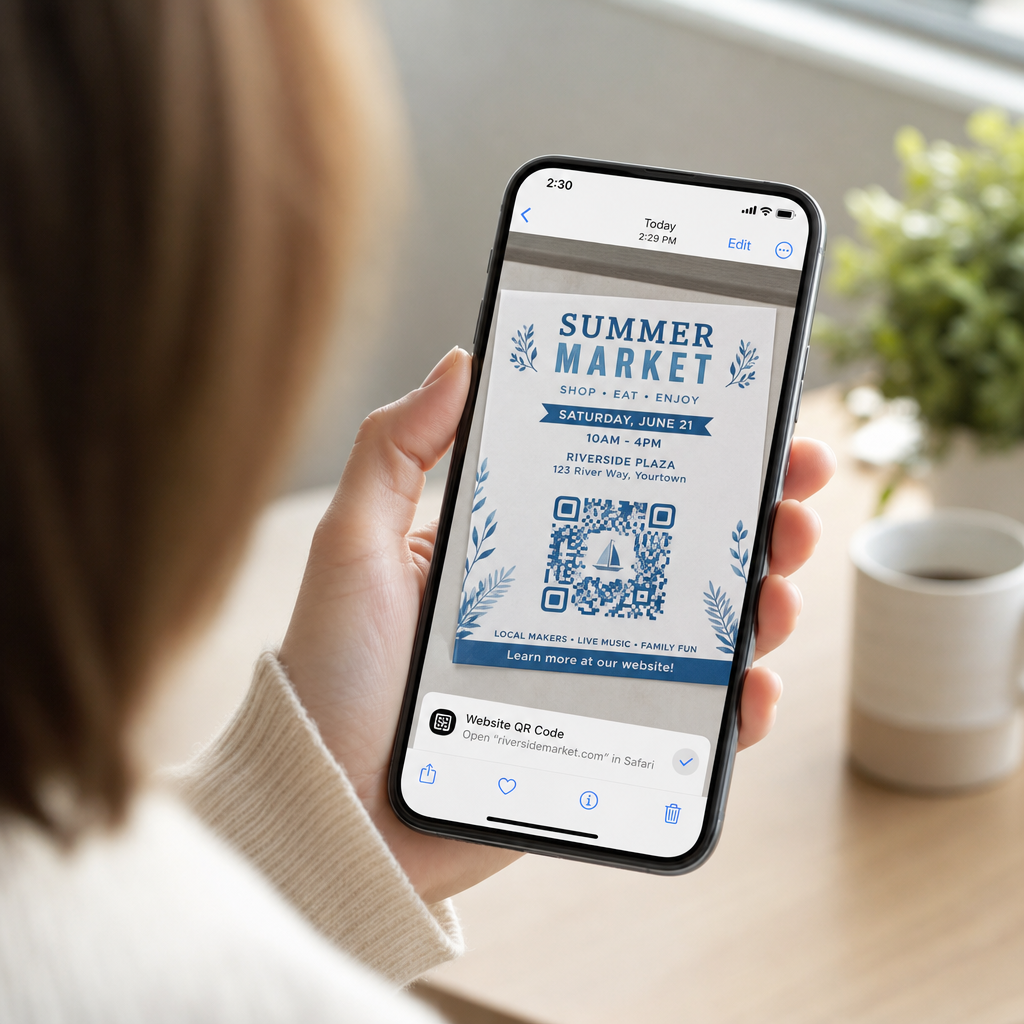
Moderna iPhones som kör iOS 11 eller senare inkluderar inbyggda systemfunktioner som tolkar bilddata som lagras i ditt fotobibliotek. Du behöver inte ladda ner tredjepartsprogramvara bara för att extrahera en sparad länk från en bildfil.
Följ dessa steg för att avkoda en skärmdump i iOS:
- Öppna appen Foton och leta upp din sparade skärmdump.
- Håll in QR-koden matris tills menyvalet dyker upp.
- Välj önskad åtgärd för att öppna länken i Safari, kopiera URL:en eller dela innehållet.
Om din enhet stöder Live Text (iOS 15 och senare) visas även en Live Text-ikon längst ner till höger i bildvisaren. Att trycka på den här ikonen markerar QR-koden automatiskt och visar ett klickbart åtgärdsband under den. För äldre iOS-versioner eller specialiserade hårdvarukonfigurationer, se vår kompletta guide om skanna QR-koder på iPhone ger ytterligare manuella lösningar.
Extrahera QR-kodlänkar från skärmdumpar på Android
Android-operativsystem använder optisk teckenigenkänning för att bearbeta bildfiler som sparats i din lokala lagring. Enheter utrustade med Google Play Services kan extrahera inbäddad data omedelbart via ditt fotogalleri.
Följ dessa steg för att bearbeta en skärmdump på Android:
- Starta Google Foton och välj den sparade skärmdumpen från ditt galleri.
- Tryck på Google Lens-ikonen nära botten av skärmen för att analysera bilden.
- Välj den markerade popup-URL:en för att öppna destinationslänken eller utföra den lagrade åtgärden.
Om din standardkamera eller galleriapp saknar inbyggd optisk igenkänning kan du lära dig mer om alternativa enhetssnarvägar genom att läsa vår guide om skanna QR-koder på Android-enheter.
Skanna sparade QR-kodbilder direkt Behöver du avkoda en QR-kod som sparats på din enhet utan att installera extra programvara? Använd Pageloot QR-kodskanner för att ladda upp din skärmdump och extrahera dina data omedelbart.
Läsa QR-kodskärmdumpar på stationära datorer och webbläsare
Stationära operativsystem som Windows och macOS har inte alltid pek-och-klicka-kameragenvägar för sparade filer. Moderna webbläsare erbjuder dock snabba sätt att tolka bildfiler direkt från din hårddisk.
Metod 1: Google Lens i Desktop Chrome
Om du stöter på en QR-kodbild när du surfar eller sparad på din dator, erbjuder Google Chrome inbyggda bildigenkänningsfunktioner:
- Dra och släpp skärmdumpsfilen direkt till en öppen Chrome-flik.
- Högerklicka på bilden när den laddas inuti webbläsarfönstret.
- Välj “Sök bild med Google” för att se den avkodade länken i sidopanelen.
Metod 2: Webbaserade filuppladdningsverktyg
När du arbetar över flera stationära operativsystem är det den mest konsekventa lösningen att ladda upp en bildfil till en webbaserad avkodare:
- Spara skärmdumpen till din lokala skrivbords- eller nedladdningsmapp.
- Navigera till en online-skanner med hjälp av en modern webbläsare.
- Ladda upp bildfilen i släppzonen för att omedelbart tolka den kodade nyttolasten.
För att utforska ytterligare stationära tekniker över Windows och macOS, se vår handledning om skanna QR-koder på bärbara datorer.
Felsökning av oläsliga QR-kodskärmdumpar
Ibland kan en bildavkodare inte upptäcka en QR-kod i en skärmdump. Tekniska problem härrör vanligtvis från bildupplösning, komprimerade matris Mönster eller otillräckliga marginaler.
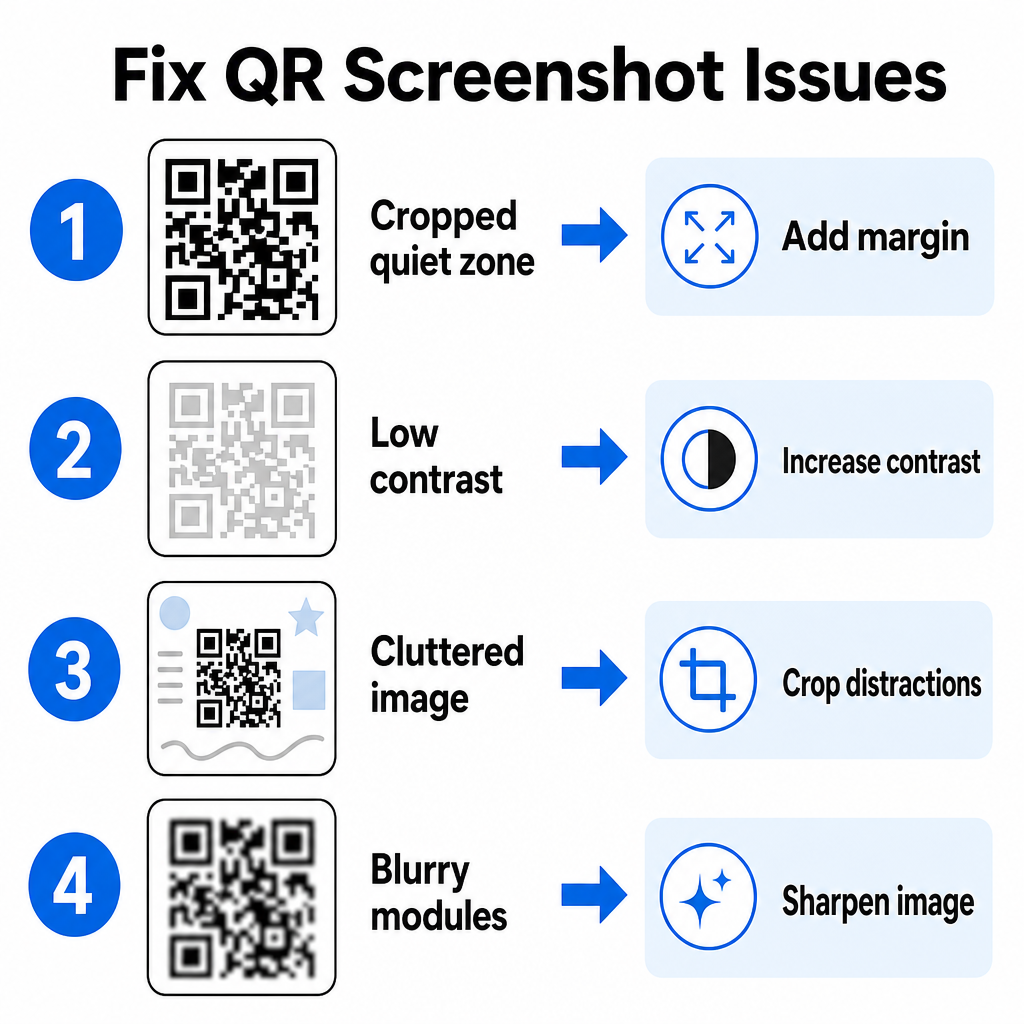
| Problem | Orsak | Lösning |
|---|---|---|
| Saknar tyst zon | Den vita kanten runt koden är beskuren för tajt. | Redigera fotot för att lägga till minst en 4-modulers bred vit marginal runt matrisen. |
| Låg kontrast | Bakgrundsfärger smälter in i de mörka datamodulerna. | Öka kontrasten eller ljusa upp bakgrunden med en enkel bildredigerare. |
| Rörig bild | Omgivande text eller grafik förvirrar den optiska skannern. | Beskär skärmdumpen så att QR-koden fyller det mesta av ramen. |
| Oskarpa moduler | Låg upplösning förvränger datamönstret och justeringsmärkena. | Skärpa eller ändra storlek på skärmdumpsbildfilen innan du skannar den igen. |
Att förstå dessa tekniska krav hjälper dig att snabbt åtgärda oläsliga bilder. Om du ofta hanterar bilder med låg upplösning eller skadade filer, jämföra topp QR-kodskannerappar kan hjälpa dig att välja dedikerade verktyg utrustade med starkare felkorrigeringsalgoritmer.
Vilken data kan extraheras från en QR-kodskärmdump?
QR-koder lagrar strukturerade dataformat utöver enkla webbadresser. Beroende på hur skaparen byggde koden kan läsning av en sparad bild låsa upp olika åtgärder direkt på din skärm:
- Webbadresser: Dirigerar din webbläsare till landningssidor, digitala menyer eller onlineformulär.
- vCard Kontaktuppgifter: Sparar namn, telefonnummer och e-postadresser direkt i dina kontakter.
- Wi-Fi-uppgifter: Ansluter din enhet till trådlösa nätverk genom att överföra SSID-namn och lösenord.
- Vanliga textanteckningar: Visar oformaterade meddelanden, kampanjkoder eller instruktioner offline.
- Kommunikationsmallar: Förifyller SMS-textmeddelanden eller utkast till e-postmeddelanden med angivna mottagaruppgifter.
Att veta vilka datatyper som finns gör det lättare att navigera i promptförfrågningar när du bearbetar sparade filer på olika smartphones och mobila enheter.
Bästa säkerhetspraxis för skanning av sparade QR-kodbilder
Eftersom skärmdumpar döljer den slutliga destinationen för en inbäddad länk tills den avkodas, använder cyberkriminella ibland bedrägliga QR-koder – en praxis känd som "quishing" – för att dirigera användare mot skadliga webbplatser. Att skydda din personliga information kräver grundläggande verifiering innan du öppnar avkodat innehåll.
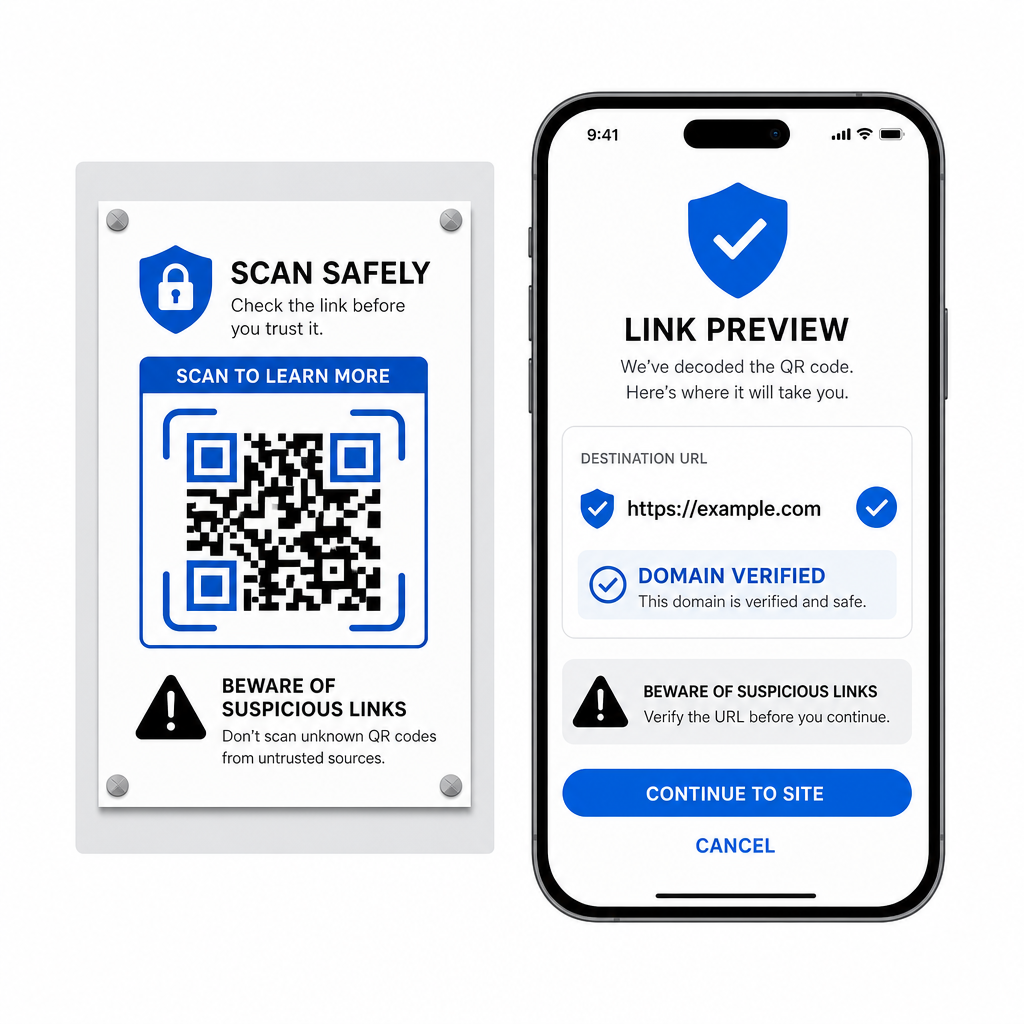
- Förhandsgranska destinationswebbadresser i skannerns popup-meny innan du öppnar dem.
- Verifiera domänstavning för att säkerställa att webbadressen matchar det officiella varumärkesnamnet.
- Undvik att ange känsliga uppgifter eller betalningsuppgifter på sidor som öppnas direkt från skannade koder.
- Vägra oväntade nedladdningsuppmaningar eller behörighetsförfrågningar som visas omedelbart efter skanning.
Avkoda enkelt alla QR-kodbilder
Du behöver inte en andra telefon eller ett fysiskt kameralins för att läsa en QR-kod som är sparad på din skärm. Oavsett om du långtrycker på en bild i Apple Photos, skannar en fil med Google Lens på Android eller laddar upp en sparad skärmdump i en stationär webbläsare, tar det bara några sekunder att extrahera inbäddade länkar.
För det snabbaste plattformsoberoende arbetsflödet utan att installera extra programvara, ha en webbläsarbaserad skanner bokmärkt så att du kan släppa in skärmdumpsfiler när du behöver avslöja deras dolda innehåll.
Vanliga frågor
Ja. iOS och Android har inbyggda galleridekodare som Apple Photos och Google Lens som extraherar data direkt från sparade bilder. Alternativt kan du ladda upp din bildfil direkt till den webbaserade Pageloot QR Code Scanner.
Fysiska kameraappar kräver optisk input från ett externt kameralins som pekar på ett objekt. Att läsa en bild som lagras i enhetens interna lagring kräver programvara som kan analysera sparade bildfiler, såsom gallerifotodekodare eller filuppladdningsverktyg.
Beskär skärmdumpen tätt runt QR-kodmatrisen för att ta bort bakgrundsstörningar. Se till att den vita kanten (tysta zonen) runt de fyrkantiga modulerna förblir intakt, och öka bildens ljusstyrka eller kontrast om designen ser mörk ut.