Você já salvou uma captura de tela de um código QR, apenas para perceber que a câmera do seu telefone não consegue escanear sua própria tela? Tentar abrir links de imagens salvas é frustrante quando os aplicativos de câmera padrão esperam um objeto físico. Felizmente, você pode decodificar facilmente qualquer captura de tela de código QR usando ferramentas integradas de smartphone ou ferramentas baseadas na web.
Escaneando uma Captura de Tela de Código QR em Dispositivos iPhone e iOS
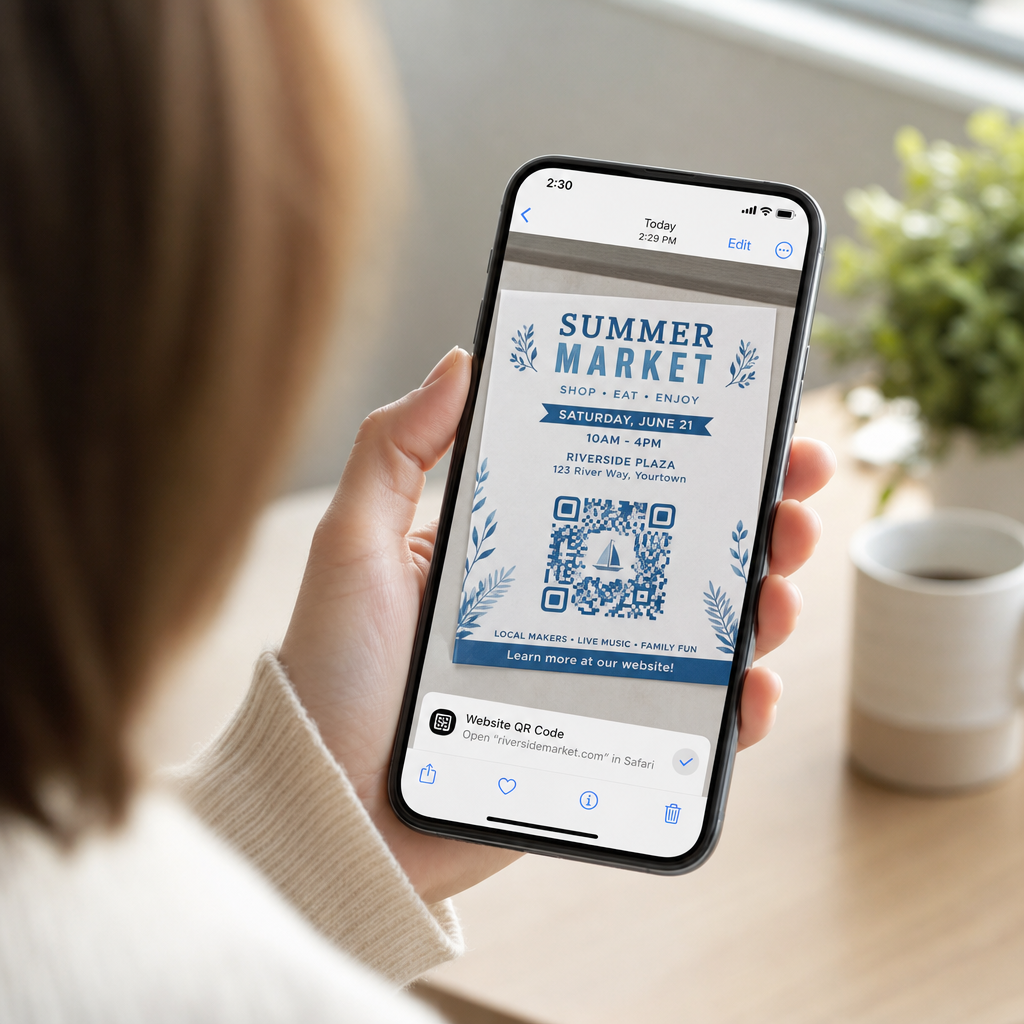
iPhones modernos executando iOS 11 ou posterior incluem recursos nativos do sistema que analisam dados de imagem armazenados em sua biblioteca de fotos. Você não precisa baixar software de terceiros apenas para extrair um link salvo de um arquivo de imagem.
Siga estas etapas para decodificar uma captura de tela no iOS:
- Abra o aplicativo Fotos e localize sua captura de tela salva.
- Pressione e segure o código QR matriz até que o menu de seleção apareça.
- Selecione sua ação preferida para abrir o link no Safari, copiar o URL ou compartilhar o conteúdo.
Se o seu dispositivo suportar Live Text (iOS 15 e superior), um ícone do Live Text também aparecerá no canto inferior direito do visualizador de fotos. Tocar neste ícone destaca o código QR automaticamente e exibe um banner de ação clicável abaixo dele. Para versões mais antigas do iOS ou configurações de hardware especializadas, revise nosso guia completo sobre escanear códigos QR no iPhone fornece soluções alternativas manuais adicionais.
Extraindo Links de Códigos QR de Capturas de Tela no Android
Os sistemas operacionais Android utilizam reconhecimento óptico de caracteres para processar arquivos de imagem salvos em seu armazenamento local. Dispositivos equipados com Google Play Services podem extrair dados incorporados instantaneamente através da sua galeria de fotos.
Siga estas etapas para processar uma captura de tela no Android:
- Inicie o Google Fotos e selecione a captura de tela salva da sua galeria.
- Toque no ícone do Google Lens perto da parte inferior da sua tela para analisar a imagem.
- Selecione o URL pop-up destacado para abrir o link de destino ou executar a ação armazenada.
Se o seu aplicativo de câmera ou galeria padrão não tiver reconhecimento óptico nativo, você pode aprender mais sobre atalhos de dispositivos alternativos lendo nosso guia sobre escanear códigos QR em dispositivos Android.
Escaneie Imagens Salvas de Códigos QR Instantaneamente Precisa decodificar um código QR salvo no seu dispositivo sem instalar software adicional? Use o Pageloot QR Code Scanner para fazer o upload da sua captura de tela e extrair seus dados imediatamente.
Lendo Capturas de Tela de Códigos QR em Navegadores de Desktop e Web
Sistemas operacionais de desktop como Windows e macOS nem sempre apresentam atalhos de câmera de apontar e clicar para arquivos salvos. No entanto, navegadores web modernos oferecem maneiras rápidas de analisar arquivos de imagem diretamente do seu disco rígido.
Método 1: Google Lens no Chrome para Desktop
Se você encontrar uma imagem de código QR enquanto navega ou salva em seu computador, o Google Chrome oferece recursos integrados de reconhecimento de imagem:
- Arraste e solte o arquivo de captura de tela diretamente em uma aba aberta do navegador Chrome.
- Clique com o botão direito na imagem assim que carregar dentro da janela do navegador.
- Selecione “Pesquisar imagem com o Google” para visualizar o link decodificado no painel lateral.
Método 2: Ferramentas de Upload de Arquivos Baseadas na Web
Ao trabalhar em vários sistemas operacionais de desktop, o upload de um arquivo de imagem para um decodificador baseado na web é a solução mais consistente:
- Salve a captura de tela em seu desktop local ou pasta de downloads.
- Navegue até um scanner online usando qualquer navegador web moderno.
- Faça o upload do arquivo de imagem na zona de arrastar e soltar para analisar a carga útil codificada instantaneamente.
Para explorar técnicas adicionais de desktop no Windows e macOS, consulte nosso tutorial sobre escanear códigos QR em laptops.
Solução de Problemas de Capturas de Tela de Códigos QR Ileíveis
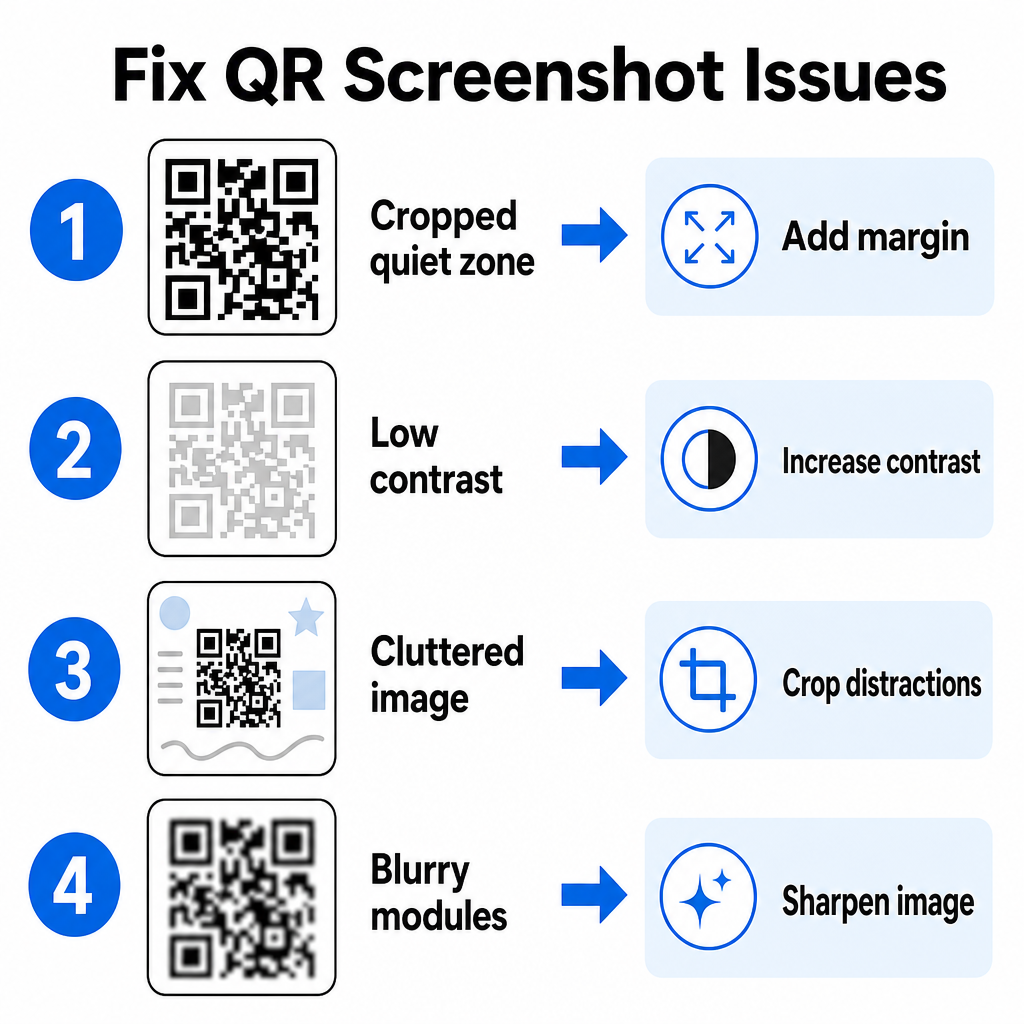
Às vezes, um decodificador de imagem falha em detectar um código QR dentro de uma captura de tela. Falhas técnicas geralmente decorrem da resolução da imagem, padrões de matriz comprimidos ou margens insuficientes.
| Problema | Causa | Solução |
|---|---|---|
| Zona de Silêncio Ausente | A borda branca ao redor do código está muito apertada. | Edite a foto para adicionar uma margem branca de pelo menos 4 módulos de largura ao redor da matriz. |
| Contraste baixo | As cores de fundo se misturam aos módulos de dados escuros. | Aumente o contraste ou clareie o fundo usando um editor de imagens básico. |
| Imagem Confusa | Texto ou gráficos circundantes confundem o scanner óptico. | Recorte a captura de tela para que o código QR preencha a maior parte do quadro. |
| Módulos Borrados | A baixa resolução distorce o padrão de dados e as marcas de alinhamento. | Torne a imagem da captura de tela mais nítida ou redimensione o arquivo de imagem antes de digitalizá-lo novamente. |
Compreender esses requisitos técnicos ajuda você a corrigir imagens ilegíveis rapidamente. Se você lida frequentemente com imagens de baixa resolução ou arquivos danificados, comparar os principais aplicativos de scanner de código QR pode ajudá-lo a selecionar ferramentas dedicadas equipadas com algoritmos de correção de erros mais robustos.
Que Dados Podem Ser Extraídos de uma Captura de Tela de Código QR?
Os códigos QR armazenam formatos de dados estruturados além de simples endereços de sites. Dependendo de como o criador construiu o código, a leitura de uma imagem salva pode desbloquear várias ações diretamente em sua tela:
- URLs da Web: Direciona seu navegador para páginas de destino, menus digitais ou formulários online.
- Detalhes de Contato vCard: Salva nomes, números de telefone e endereços de e-mail diretamente em seus contatos.
- Credenciais de Wi-Fi: Conecta seu dispositivo a redes sem fio transferindo nomes de SSID e senhas.
- Notas de Texto Simples: Exibe mensagens não formatadas, códigos promocionais ou instruções offline.
- Modelos de Comunicação: Pré-preenche mensagens de texto SMS ou rascunhos de e-mail com detalhes de destinatário designados.
Saber quais tipos de dados existem facilita a navegação pelas solicitações de prompt ao processar arquivos salvos em diferentes smartphones e dispositivos móveis.
Melhores Práticas de Segurança para Digitalizar Imagens Salvas de Código QR
Como as capturas de tela ocultam o destino final de um link incorporado até serem decodificadas, os cibercriminosos às vezes usam códigos QR fraudulentos – uma prática conhecida como quishing – para direcionar os usuários a sites maliciosos. Proteger suas informações pessoais requer verificação básica antes de abrir o conteúdo decodificado.
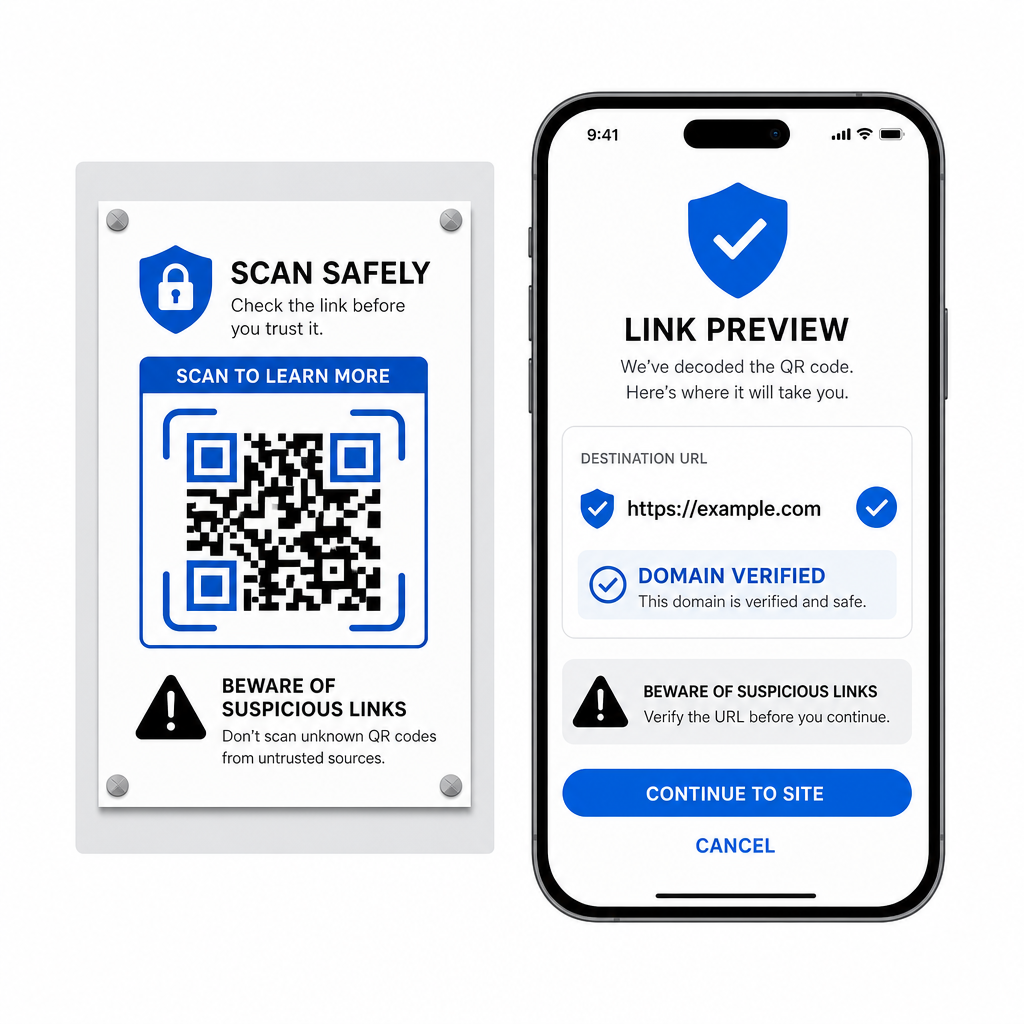
- Visualize os URLs de destino no menu pop-up do scanner antes de abri-los.
- Verifique a ortografia do domínio para garantir que o endereço da web corresponda ao nome oficial da marca.
- Evite inserir credenciais confidenciais ou detalhes de pagamento em páginas abertas diretamente de códigos digitalizados.
- Recuse prompts de download inesperados ou solicitações de permissão que aparecem imediatamente após a digitalização.
Decodifique Facilmente Qualquer Imagem de Código QR
Você não precisa de um segundo telefone ou de uma lente de câmera física para ler um código QR salvo em sua tela. Seja pressionando longamente uma imagem no Apple Photos, digitalizando um arquivo com o Google Lens no Android ou carregando uma captura de tela salva em um navegador de desktop, extrair links incorporados leva apenas alguns segundos.
Para o fluxo de trabalho multiplataforma mais rápido sem instalar software adicional, mantenha um scanner baseado em navegador marcado para que você possa inserir arquivos de captura de tela sempre que precisar revelar seu conteúdo oculto.
Perguntas frequentes
Sim. iOS e Android possuem decodificadores de galeria integrados como Apple Photos e Google Lens que extraem dados diretamente de imagens salvas. Alternativamente, você pode carregar seu arquivo de imagem diretamente no Scanner de Código QR Pageloot baseado na web.
Aplicativos de câmera física exigem entrada óptica de uma lente de câmera externa apontada para um objeto. A leitura de uma imagem armazenada no armazenamento interno do seu dispositivo requer software capaz de analisar arquivos de imagem salvos, como decodificadores de fotos da galeria ou utilitários de upload de arquivos.
Recorte a captura de tela bem ao redor da matriz do código QR para remover distrações de fundo. Certifique-se de que a borda branca (zona de silêncio) ao redor dos módulos quadrados permaneça intacta e aumente o brilho ou contraste da imagem se o design parecer escuro.