Har du noen gang lagret et skjermbilde av en QR-kode, bare for å innse at telefonkameraet ditt ikke kan skanne din egen skjerm? Å prøve å åpne lenker fra lagrede bilder er frustrerende når standard kameraapper forventer et fysisk objekt. Heldigvis kan du enkelt dekode ethvert QR-kode-skjermbilde ved hjelp av innebygde smarttelefonverktøy eller nettbaserte verktøy.
Skanning av et QR-kode-skjermbilde på iPhone og iOS-enheter
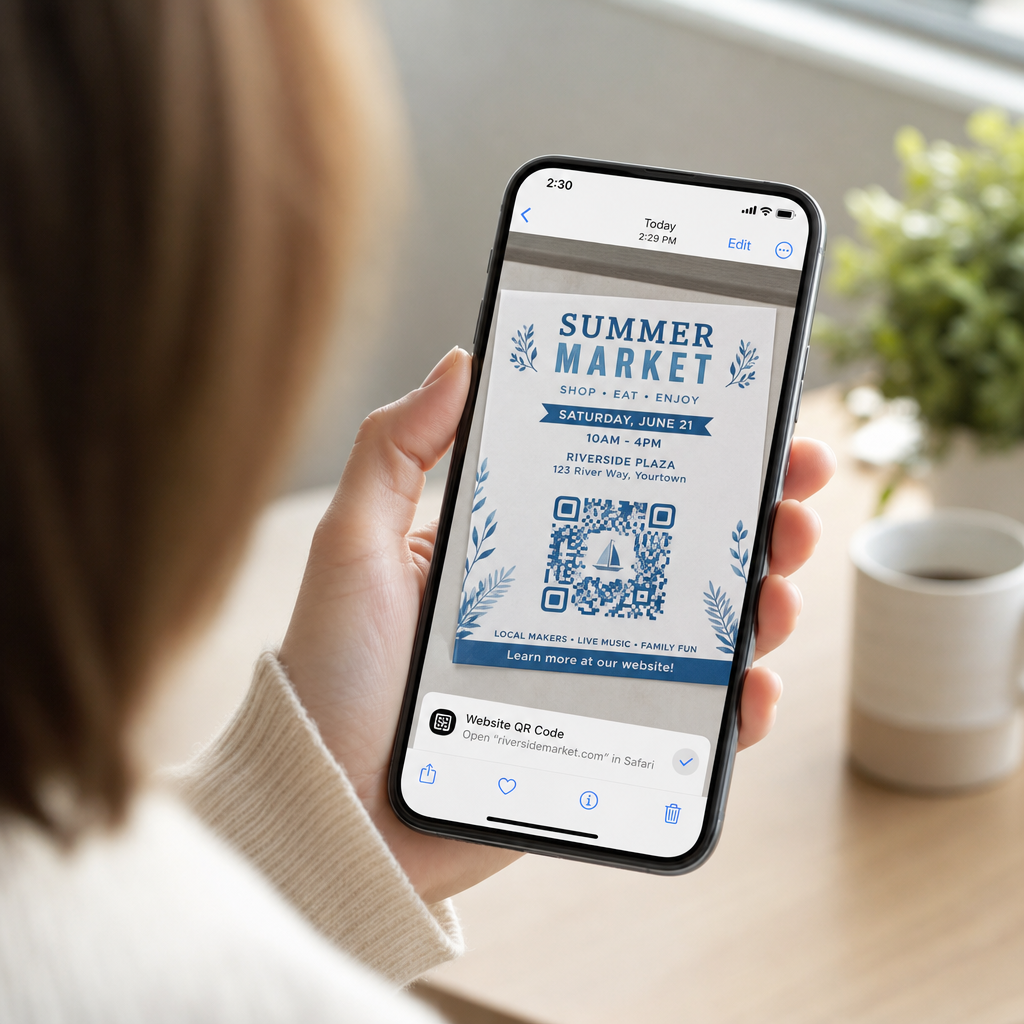
Moderne iPhones som kjører iOS 11 eller nyere inkluderer innebygde systemfunksjoner som analyserer bildedata lagret i fotobiblioteket ditt. Du trenger ikke å laste ned tredjepartsprogramvare bare for å trekke ut en lagret lenke fra en bildefil.
Følg disse trinnene for å dekode et skjermbilde i iOS:
- Åpne Bilder-appen og finn ditt lagrede skjermbilde.
- Trykk og hold på QR-koden matrise til utvalgsmenyen dukker opp.
- Velg din foretrukne handling for å åpne lenken i Safari, kopiere URL-en eller dele innholdet.
Hvis enheten din støtter Live Text (iOS 15 og nyere), vises også et Live Text-ikon nederst til høyre i bildeviseren. Å trykke på dette ikonet markerer QR-koden automatisk og viser et klikkbart handlingsbanner under den. For eldre iOS-versjoner eller spesialiserte maskinvareoppsett, se vår komplette guide om skanning av QR-koder på iPhone gir ytterligere manuelle løsninger.
Hente ut QR-kode-lenker fra skjermbilder på Android
Android-operativsystemer bruker optisk tegngjenkjenning for å behandle bildefiler lagret i din lokale lagring. Enheter utstyrt med Google Play Services kan trekke ut innebygde data umiddelbart gjennom ditt fotogalleri.
Følg disse trinnene for å behandle et skjermbilde på Android:
- Start Google Bilder og velg det lagrede skjermbildet fra galleriet ditt.
- Trykk på Google Lens-ikonet nederst på skjermen for å analysere bildet.
- Velg den markerte popup-URL-en for å åpne destinasjonslenken eller utføre den lagrede handlingen.
Hvis standard kamera- eller galleriappen din mangler innebygd optisk gjenkjenning, kan du lære mer om alternative enhetssnarveier ved å lese vår guide om skanning av QR-koder på Android-enheter.
Skann lagrede QR-kodebilder umiddelbart Trenger du å dekode en QR-kode lagret på enheten din uten å installere ekstra programvare? Bruk Pageloot QR-kodeskanner for å laste opp skjermbildet ditt og trekke ut dataene dine umiddelbart.
Lese QR-kode-skjermbilder på skrivebord og nettlesere
Skrivebordsoperativsystemer som Windows og macOS har ikke alltid pek-og-klikk-kamera-snarveier for lagrede filer. Moderne nettlesere tilbyr imidlertid raske måter å analysere bildefiler direkte fra harddisken din.
Metode 1: Google Lens i Desktop Chrome
Hvis du støter på et QR-kodebilde mens du surfer eller lagret på datamaskinen din, tilbyr Google Chrome innebygde bildegjenkjenningsfunksjoner:
- Dra og slipp skjermbildefilen direkte inn i en åpen Chrome-nettleserfane.
- Høyreklikk på bildet når den lastes inne i nettleservinduet.
- Velg “Søk bilde med Google” for å se den dekodede lenken i sidepanelet.
Metode 2: Nettbaserte filopplastingsverktøy
Når du jobber på tvers av flere skrivebordsoperativsystemer, er opplasting av en bildefil til en nettbasert dekoder den mest konsistente løsningen:
- Lagre skjermbildet til ditt lokale skrivebord eller nedlastingsmappe.
- Naviger til en online skanner ved hjelp av en hvilken som helst moderne nettleser.
- Last opp bildefilen inn i dra-og-slipp-sonen for å analysere den kodede nyttelasten umiddelbart.
For å utforske ytterligere skrivebordsteknikker på tvers av Windows og macOS, se vår veiledning om skanning av QR-koder på bærbare datamaskiner.
Feilsøking av uleste QR-kode-skjermbilder
Noen ganger klarer ikke en bildedekoder å oppdage en QR-kode inne i et skjermbilde. Tekniske feil stammer vanligvis fra bildeoppløsning, komprimerte matrisemønstre eller utilstrekkelige marger.
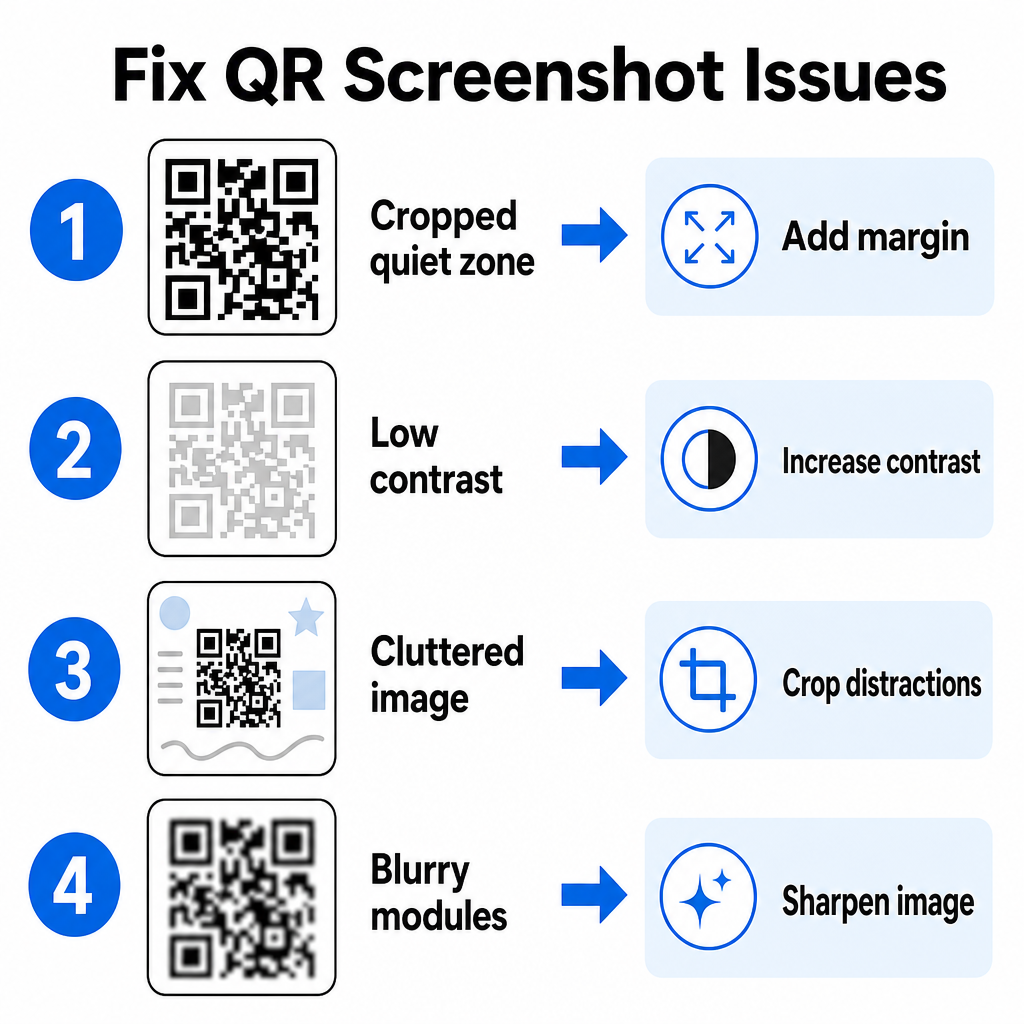
| Problem | Årsak | Løsning |
|---|---|---|
| Mangler stille sone | Den hvite kanten rundt koden er beskåret for stramt. | Rediger bildet for å legge til minst en 4-moduler bred hvit kant rundt matrisen. |
| Lav kontrast | Bakgrunnsfarger blander seg inn i de mørke datamodulene. | Øk kontrasten eller lys bakgrunnen ved hjelp av et grunnleggende bilderedigeringsprogram. |
| Rotete bilde | Omgivende tekst eller grafikk forvirrer den optiske skanneren. | Beskjær skjermbildet slik at QR-koden fyller mesteparten av rammen. |
| Uklare moduler | Lav oppløsning forvrenger datamønsteret og justeringsmerkene. | Skjerp eller endre størrelsen på skjermbildets bildefil før du skanner den på nytt. |
Forståelse av disse tekniske kravene hjelper deg med å fikse ulestelige bilder raskt. Hvis du ofte håndterer bilder med lav oppløsning eller skadede filer, sammenligning av topp QR-kodeskannerapper kan hjelpe deg med å velge dedikerte verktøy utstyrt med sterkere feilkorrigeringsalgoritmer.
Hvilke data kan trekkes ut fra et QR-kodeskjermbilde?
QR-koder lagrer strukturerte dataformater utover enkle nettadresser. Avhengig av hvordan skaperen bygde koden, kan lesing av et lagret bilde låse opp forskjellige handlinger direkte på skjermen din:
- Nettadresser: Sender nettleseren din til landingssider, digitale menyer eller nettbaserte skjemaer.
- vCard Kontaktinformasjon: Lagrer navn, telefonnumre og e-postadresser rett i kontaktene dine.
- Wi-Fi-legitimasjon: Kobler enheten din til trådløse nettverk ved å overføre SSID-navn og passord.
- Vanlige tekstnotater: Viser uformatert meldinger, kampanjekoder eller instruksjoner offline.
- Kommunikasjonsmaler: Forhåndsutfyller SMS-meldinger eller utkast til e-poster med angitte mottakerdetaljer.
Å vite hvilke datatyper som finnes, gjør det enklere å navigere i ledetekstforespørsler når du behandler lagrede filer på tvers av forskjellige smarttelefoner og mobile enheter.
Sikkerhet beste praksis for skanning av lagrede QR-kodebilder
Fordi skjermbilder skjuler den endelige destinasjonen til en innebygd lenke før den dekodes, bruker cyberkriminelle noen ganger falske QR-koder – en praksis kjent som quishing – for å dirigere brukere mot ondsinnede nettsteder. Beskyttelse av personlig informasjon krever grunnleggende verifisering før du åpner dekodet innhold.
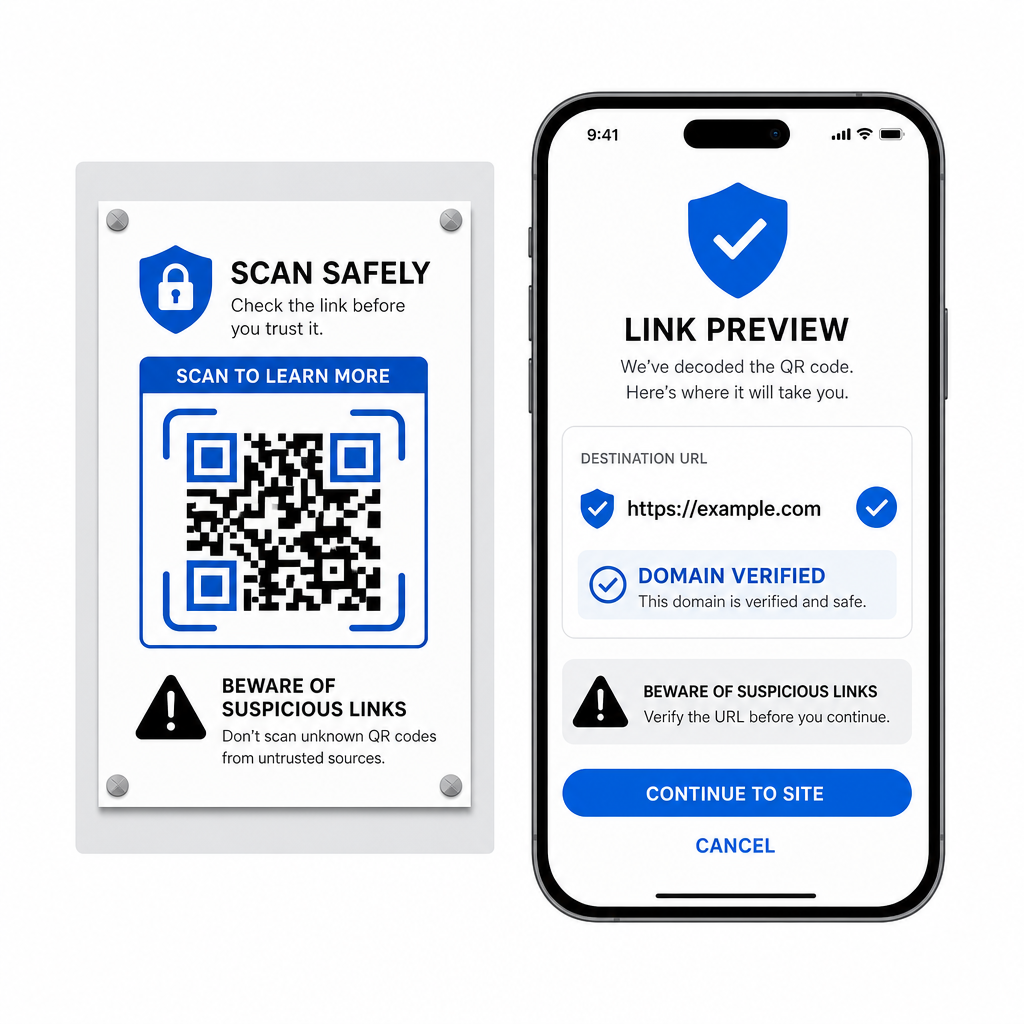
- Forhåndsvisning av destinasjonsadresser i skannerens popup-meny før du åpner dem.
- Bekreft stavemåten til domenet for å sikre at nettadressen samsvarer med det offisielle merkenavnet.
- Unngå å oppgi sensitiv legitimasjon eller betalingsdetaljer på sider som åpnes direkte fra skannede koder.
- Nekt uventede nedlastingsforespørsler eller tillatelsesforespørsler som vises umiddelbart etter skanning.
Dekod enkelt ethvert QR-kodebilde
Du trenger ikke en andre telefon eller en fysisk kameralinse for å lese en QR-kode som er lagret på skjermen din. Enten du trykker lenge på et bilde i Apple Photos, skanner en fil med Google Lens på Android, eller laster opp et lagret skjermbilde i en stasjonær nettleser, tar det bare noen få sekunder å trekke ut innebygde lenker.
For den raskeste arbeidsflyten på tvers av plattformer uten å installere ekstra programvare, behold en nettleserbasert skanner bokmerket slik at du kan slippe inn skjermbilde-filer når du trenger å avsløre deres skjulte innhold.
Ofte stilte spørsmål
Ja. iOS og Android har innebygde galleridekodere som Apple Photos og Google Lens som henter ut data direkte fra lagrede bilder. Alternativt kan du laste opp bildefilen din direkte til den nettbaserte Pageloot QR-kodeskanneren.
Fysiske kameraapper krever optisk input fra en ekstern kameralinse som peker på et objekt. Å lese et bilde lagret i enhetens interne lagring krever programvare som kan analysere lagrede bildefiler, for eksempel gallerifotodekodere eller filopplastingsverktøy.
Beskjær skjermbildet tett rundt QR-kodematrisen for å fjerne bakgrunnsforstyrrelser. Sørg for at den hvite kanten (rolig sone) rundt de firkantede modulene forblir intakt, og øk lysstyrken eller kontrasten i bildet hvis designet ser mørkt ut.