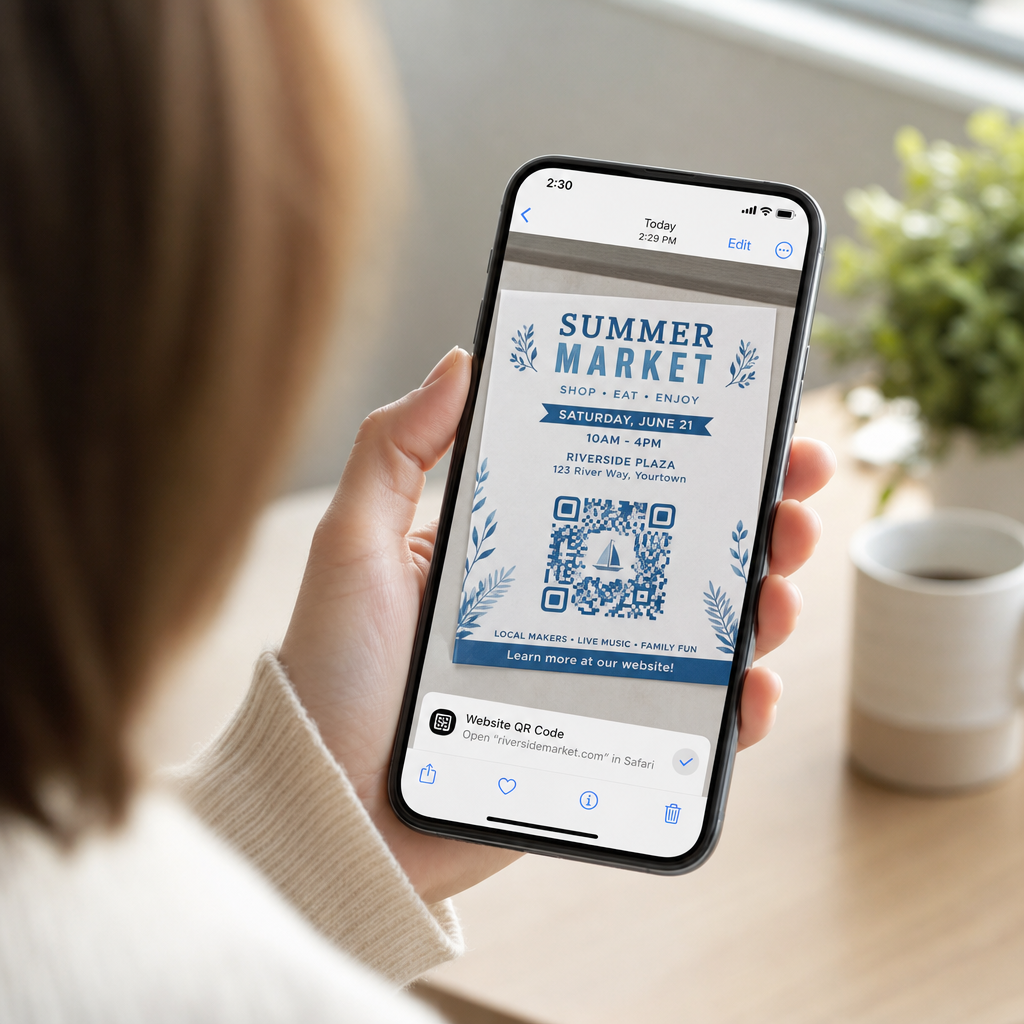
Avez-vous déjà enregistré une capture d'écran d'un code QR, pour vous rendre compte que l'appareil photo de votre téléphone ne peut pas scanner votre propre écran ? Essayer d'ouvrir des liens à partir d'images enregistrées est frustrant lorsque les applications de caméra standard s'attendent à un objet physique. Heureusement, vous pouvez facilement décoder n'importe quelle capture d'écran de code QR à l'aide des outils intégrés aux smartphones ou des outils en ligne.
Analyse d'une capture d'écran de code QR sur iPhone et appareils iOS
Les iPhones modernes exécutant iOS 11 ou une version ultérieure incluent des fonctionnalités système natives qui analysent les données d'image stockées dans votre photothèque. Vous n'avez pas besoin de télécharger de logiciel tiers juste pour extraire un lien enregistré d'un fichier image.
Suivez ces étapes pour décoder une capture d'écran sous iOS :
- Ouvrez l'application Photos et localisez votre capture d'écran enregistrée.
- Appuyez et maintenez le code QR matriciel jusqu'à ce que le menu de sélection apparaisse.
- Sélectionnez votre action préférée pour ouvrir le lien dans Safari, copier l'URL ou partager le contenu.
Si votre appareil prend en charge Live Text (iOS 15 et versions ultérieures), une icône Live Text apparaît également dans le coin inférieur droit de la visionneuse de photos. La mise en tapant sur cette icône met en surbrillance automatiquement le code QR et affiche une bannière d'action cliquable en dessous. Pour les anciennes versions d'iOS ou les configurations matérielles spécialisées, consultez notre guide complet sur l'analyse des codes QR sur iPhone fournit des solutions de contournement manuelles supplémentaires.
Extraction de liens de codes QR à partir de captures d'écran sur Android
Les systèmes d'exploitation Android utilisent la reconnaissance optique de caractères pour traiter les fichiers image enregistrés dans votre stockage local. Les appareils équipés de Google Play Services peuvent extraire instantanément les données intégrées via votre galerie de photos.
Suivez ces étapes pour traiter une capture d'écran sur Android :
- Lancez Google Photos et sélectionnez la capture d'écran enregistrée dans votre galerie.
- Appuyez sur l'icône Google Lens en bas de votre écran pour analyser l'image.
- Sélectionnez l'URL contextuelle mise en surbrillance pour ouvrir le lien de destination ou exécuter l'action stockée.
Si votre application appareil photo ou galerie par défaut manque de reconnaissance optique native, vous pouvez en savoir plus sur les raccourcis d'appareils alternatifs en lisant notre guide sur l'analyse des codes QR sur les appareils Android.
Analysez instantanément les images de codes QR enregistrées Besoin de décoder un code QR enregistré sur votre appareil sans installer de logiciel supplémentaire ? Utilisez le Scanner de codes QR Pageloot pour télécharger votre capture d'écran et extraire vos données immédiatement.
Lecture de captures d'écran de codes QR sur les ordinateurs de bureau et les navigateurs Web
Les systèmes d'exploitation de bureau comme Windows et macOS ne disposent pas toujours de raccourcis d'appareil photo "glisser-déposer" pour les fichiers enregistrés. Cependant, les navigateurs Web modernes offrent des moyens rapides d'analyser les fichiers image directement depuis votre disque dur.
Méthode 1 : Google Lens dans Chrome sur ordinateur
Si vous rencontrez une image de code QR en naviguant ou enregistrée sur votre ordinateur, Google Chrome offre des fonctionnalités de reconnaissance d'image intégrées :
- Faites glisser et déposez le fichier de capture d'écran directement dans un onglet de navigateur Chrome ouvert.
- Faites un clic droit sur l'image une fois qu'il se charge dans la fenêtre du navigateur.
- Sélectionnez “ Rechercher l'image avec Google ” pour afficher le lien décodé dans le panneau latéral.
Méthode 2 : Outils de téléchargement de fichiers en ligne
Lorsque vous travaillez sur plusieurs systèmes d'exploitation de bureau, le téléchargement d'un fichier image vers un décodeur en ligne est la solution la plus cohérente :
- Enregistrez la capture d'écran sur votre bureau local ou dans le dossier de téléchargements.
- Accédez à un scanner en ligne à l'aide de n'importe quel navigateur Web moderne.
- Téléchargez le fichier image dans la zone de dépôt pour analyser instantanément la charge utile encodée.
Pour explorer des techniques de bureau supplémentaires sur Windows et macOS, consultez notre tutoriel sur l'analyse des codes QR sur les ordinateurs portables.
Dépannage des captures d'écran de codes QR illisibles
Parfois, un décodeur d'image ne parvient pas à détecter un code QR dans une capture d'écran. Les problèmes techniques proviennent généralement de la résolution de l'image, des motifs matriciels compressés ou des marges insuffisantes.
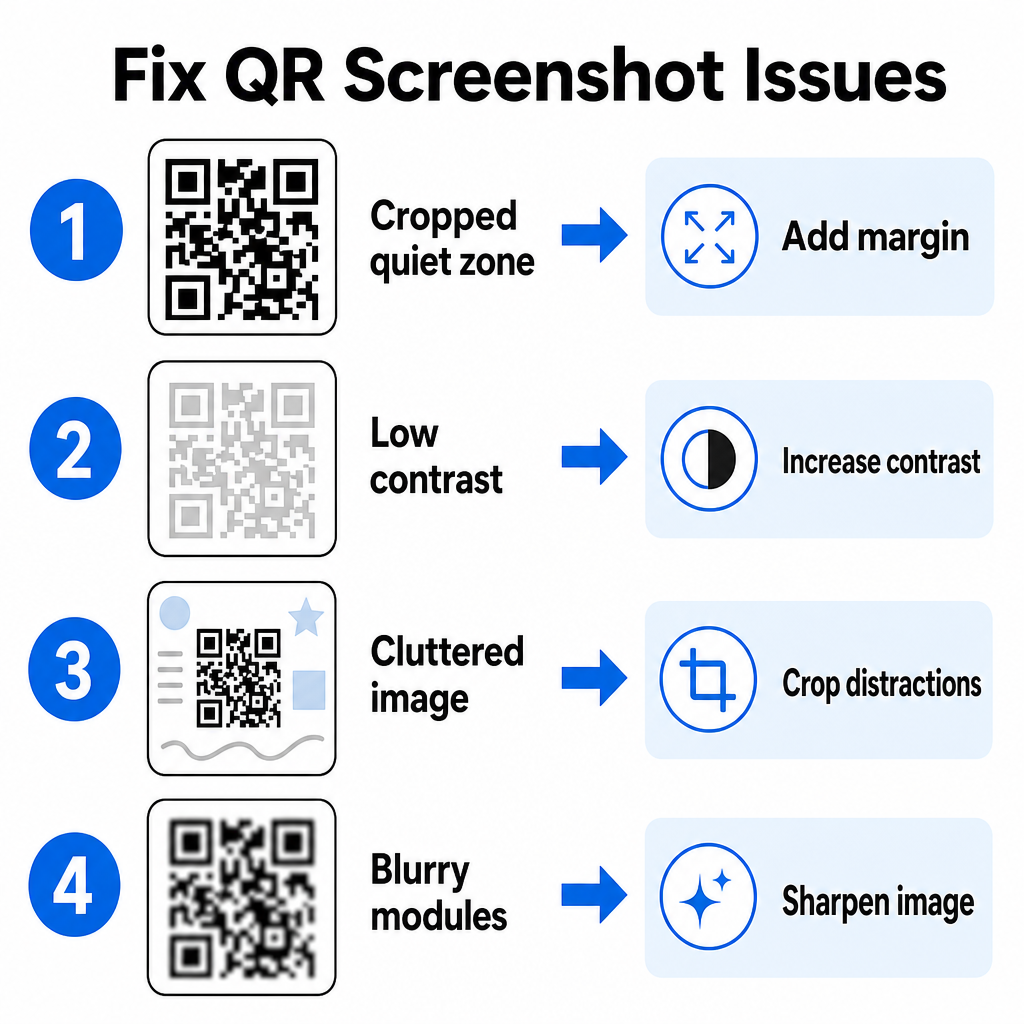
| Problème | Cause | Solution |
|---|---|---|
| Zone de silence manquante | La bordure blanche autour du code est trop serrée. | Modifiez la photo pour ajouter une marge blanche d'au moins 4 modules de large autour de la matrice. |
| Contraste trop faible | Les couleurs d'arrière-plan se fondent dans les modules de données sombres. | Augmentez le contraste ou éclaircissez l'arrière-plan à l'aide d'un éditeur d'images de base. |
| Image encombrée | Le texte ou les graphiques environnants confondent le scanner optique. | Recadrez la capture d'écran pour que le code QR remplisse la majeure partie du cadre. |
| Modules flous | Une résolution faible déforme le motif des données et les marques d'alignement. | Rendez l'image de la capture d'écran plus nette ou redimensionnez-la avant de la scanner à nouveau. |
Comprendre ces exigences techniques vous aide à corriger rapidement les images illisibles. Si vous manipulez fréquemment des images basse résolution ou des fichiers endommagés, comparer les meilleures applications de numérisation de codes QR peut vous aider à sélectionner des outils dédiés équipés d'algorithmes de correction d'erreurs plus robustes.
Quelles données peuvent être extraites d'une capture d'écran de code QR ?
Les codes QR stockent des formats de données structurés au-delà de simples adresses de site Web. Selon la façon dont le créateur a construit le code, la lecture d'une image enregistrée peut débloquer diverses actions directement sur votre écran :
- URL Web: Dirige votre navigateur vers des pages de destination, des menus numériques ou des formulaires en ligne.
- Détails de contact vCard: Enregistre les noms, numéros de téléphone et adresses e-mail directement dans vos contacts.
- Informations d'identification Wi-Fi: Connecte votre appareil aux réseaux sans fil en transférant les noms SSID et les mots de passe.
- Notes texte brut: Affiche des messages non formatés, des codes promotionnels ou des instructions hors ligne.
- Modèles de communication: Pré-remplit les messages texte SMS ou les brouillons d'e-mails avec les détails du destinataire désigné.
Savoir quels types de données existent facilite la navigation dans les demandes de prompt lors du traitement des fichiers enregistrés sur différents smartphones et appareils mobiles.
Bonnes pratiques de sécurité pour la numérisation d'images de codes QR enregistrées
Étant donné que les captures d'écran masquent la destination finale d'un lien intégré jusqu'à leur décodage, les cybercriminels utilisent parfois des codes QR frauduleux – une pratique connue sous le nom de quishing – pour diriger les utilisateurs vers des sites Web malveillants. La protection de vos informations personnelles nécessite une vérification de base avant d'ouvrir le contenu décodé.
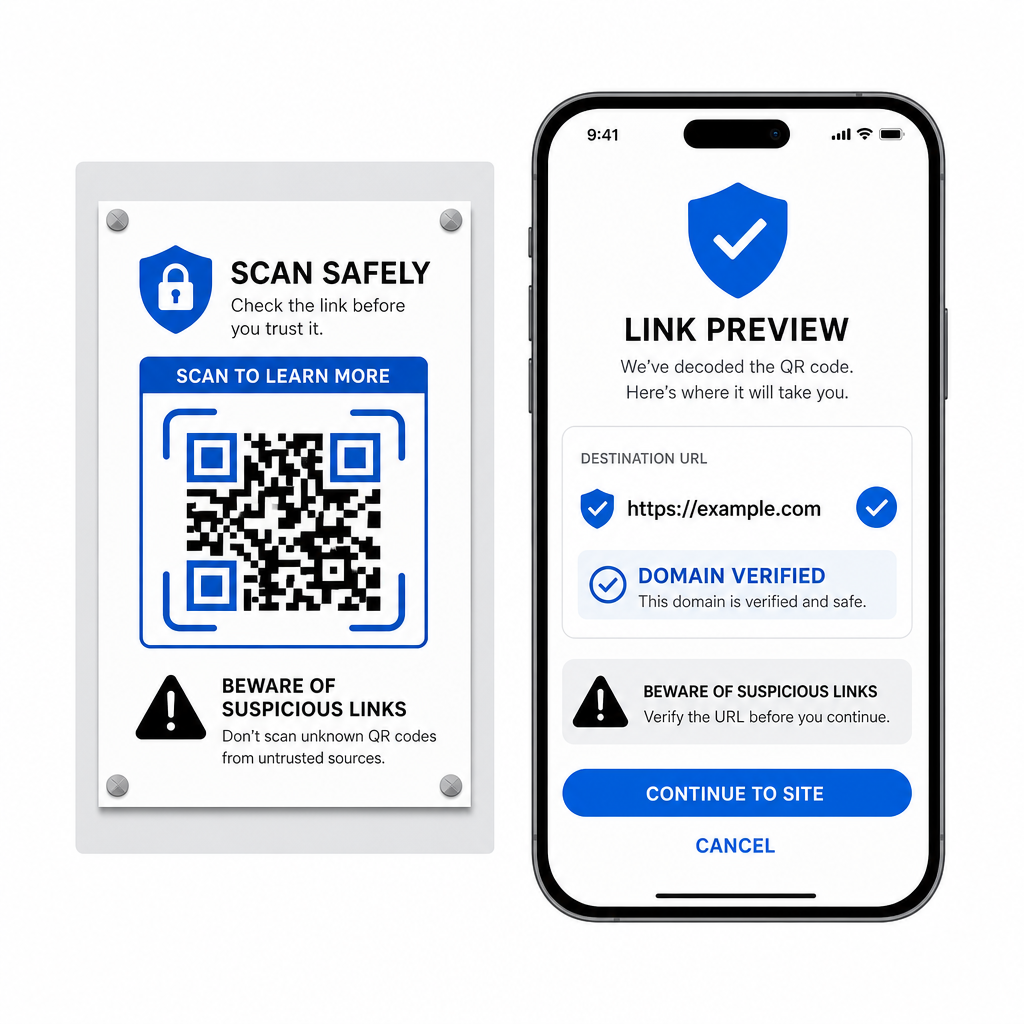
- Aperçu des URL de destination dans le menu contextuel du scanner avant de les ouvrir.
- Vérifiez l'orthographe du domaine pour vous assurer que l'adresse Web correspond au nom de marque officiel.
- Évitez de saisir des informations d'identification sensibles ou des détails de paiement sur les pages ouvertes directement à partir des codes numérisés.
- Refusez les invites de téléchargement inattendues ou les demandes d'autorisation qui apparaissent immédiatement après la numérisation.
Décodez facilement n'importe quelle image de code QR
Vous n'avez pas besoin d'un deuxième téléphone ni d'un objectif d'appareil photo physique pour lire un code QR enregistré sur votre écran. Que vous appuyiez longuement sur une image dans Apple Photos, que vous numérisiez un fichier avec Google Lens sur Android, ou que vous téléchargiez une capture d'écran enregistrée dans un navigateur de bureau, l'extraction des liens intégrés ne prend que quelques secondes.
Pour un flux de travail multiplateforme plus rapide sans installer de logiciel supplémentaire, gardez un scanner basé sur un navigateur dans vos favoris afin de pouvoir y déposer des fichiers de capture d'écran chaque fois que vous avez besoin de révéler leur contenu caché.
Questions fréquentes
Oui. iOS et Android disposent de décodeurs de galerie intégrés comme Apple Photos et Google Lens qui extraient des données directement des images enregistrées. Alternativement, vous pouvez télécharger votre fichier image directement sur le scanner de code QR Pageloot basé sur le Web.
Les applications d'appareil photo physiques nécessitent une entrée optique provenant d'un objectif d'appareil photo externe pointant sur un objet. La lecture d'une image stockée dans le stockage interne de votre appareil nécessite un logiciel capable d'analyser les fichiers image enregistrés, tels que les décodeurs de photos de galerie ou les utilitaires de téléchargement de fichiers.
Recadrez la capture d'écran de manière serrée autour de la matrice du code QR pour supprimer les distractions d'arrière-plan. Assurez-vous que la bordure blanche (zone de silence) autour des modules carrés reste intacte, et augmentez la luminosité ou le contraste de l'image si le motif semble sombre.