Записвали ли сте някога екранна снимка на QR код, само за да откриете, че камерата на телефона ви не може да сканира собствения ви екран? Опитът за отваряне на връзки от запазени изображения е разочароващ, когато стандартните приложения на камерата очакват физически обект. За щастие, можете лесно да декодирате всяка екранна снимка на QR код, като използвате вградени инструменти за смартфони или уеб-базирани инструменти.
Сканиране на екранна снимка на QR код на iPhone и iOS устройства
Модерните iPhone с iOS 11 или по-нова версия включват вградени системни функции, които анализират данни от изображения, съхранявани във вашата библиотека със снимки. Не е необходимо да изтегляте софтуер от трети страни, само за да извлечете запазена връзка от файл с изображение.
Следвайте тези стъпки, за да декодирате екранна снимка в iOS:
- Отворете приложението Снимки и намерете запазената си екранна снимка.
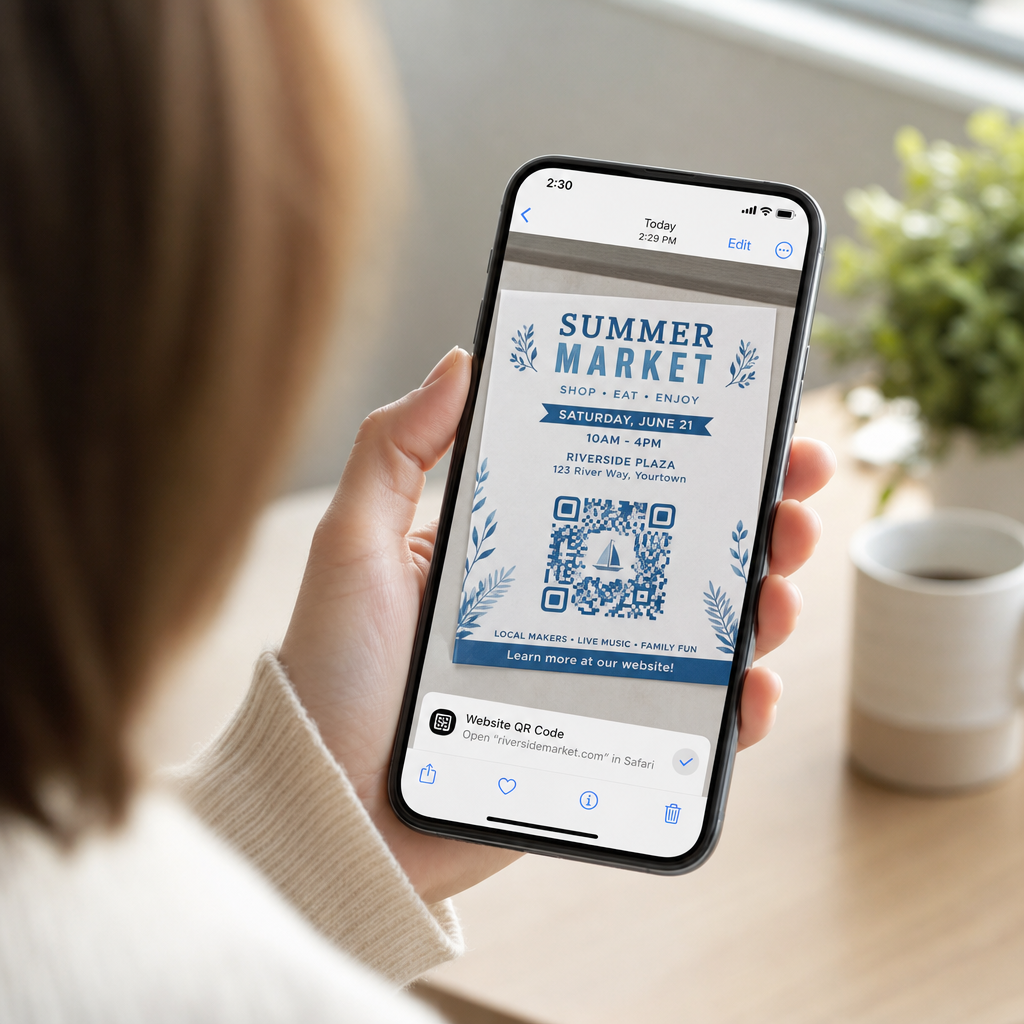
- Натиснете и задръжте QR кода матрица, докато се появи менюто за избор.
- Изберете предпочитаното действие за отваряне на връзката в Safari, копиране на URL адреса или споделяне на съдържанието.
Ако вашето устройство поддържа Live Text (iOS 15 и по-нови), икона на Live Text също се появява в долния десен ъгъл на прегледа на снимката. Докосването на тази икона автоматично подчертава QR кода и показва кликаема лента с действия под него. За по-стари версии на iOS или специализирани хардуерни конфигурации, прегледът на нашето пълно ръководство за сканиране на QR кодове на iPhone предоставя допълнителни ръчни заобиколни решения.
Извличане на връзки от QR кодове от екранни снимки на Android
Операционните системи Android използват оптично разпознаване на символи за обработка на файлове с изображения, запазени във вашето локално хранилище. Устройствата, оборудвани с Google Play Services, могат незабавно да извличат вградени данни чрез вашата фото галерия.
Следвайте тези стъпки, за да обработите екранна снимка на Android:
- Стартирайте Google Photos и изберете запазената екранна снимка от вашата галерия.
- Докоснете иконата на Google Lens близо до долната част на екрана си, за да анализирате изображението.
- Изберете подчертания изскачащ URL адрес за отваряне на целевата връзка или изпълнение на запазеното действие.
Ако вашата стандартна камера или приложение за галерия няма вградено оптично разпознаване, можете да научите повече за алтернативни преки пътища на устройствата, като прочетете нашето ръководство за сканиране на QR кодове на Android устройства.
Сканирайте запазени изображения на QR кодове незабавно Трябва да декодирате QR код, запазен на вашето устройство, без да инсталирате допълнителен софтуер? Използвайте Скенер за QR код на PageLoot за да качите екранната си снимка и незабавно да извлечете данните си.
Четене на екранни снимки на QR кодове на настолни компютри и уеб браузъри
Операционните системи за настолни компютри като Windows и macOS не винаги разполагат с преки пътища за камера с едно кликване за запазени файлове. Въпреки това, модерните уеб браузъри предлагат бързи начини за директно анализиране на файлове с изображения от твърдия ви диск.
Метод 1: Google Lens в настолен Chrome
Ако срещнете изображение на QR код, докато сърфирате или е запазено на компютъра ви, Google Chrome предоставя вградени функции за разпознаване на изображения:
- Плъзнете и пуснете файла с екранната снимка директно в отворен раздел на браузъра Chrome.
- Щракнете с десния бутон върху изображението след като се зареди в прозореца на браузъра.
- Изберете “Търсене на изображението в Google” за да видите декодираната връзка в страничния панел.
Метод 2: Уеб-базирани инструменти за качване на файлове
Когато работите с множество настолни операционни системи, качването на файл с изображение в уеб-базиран декодер е най-последователното решение:
- Запазете екранната снимка във вашата локална папка за настолни компютри или изтегляния.
- Отидете до онлайн скенер с помощта на всеки модерен уеб браузър.
- Качете файла с изображението в зоната за пускане, за да анализирате незабавно кодирания полезен товар.
За да проучите допълнителни техники за настолни компютри за Windows и macOS, консултирайте се с нашия урок за сканиране на QR кодове на лаптопи.
Отстраняване на неизправности при нечетими екранни снимки на QR кодове
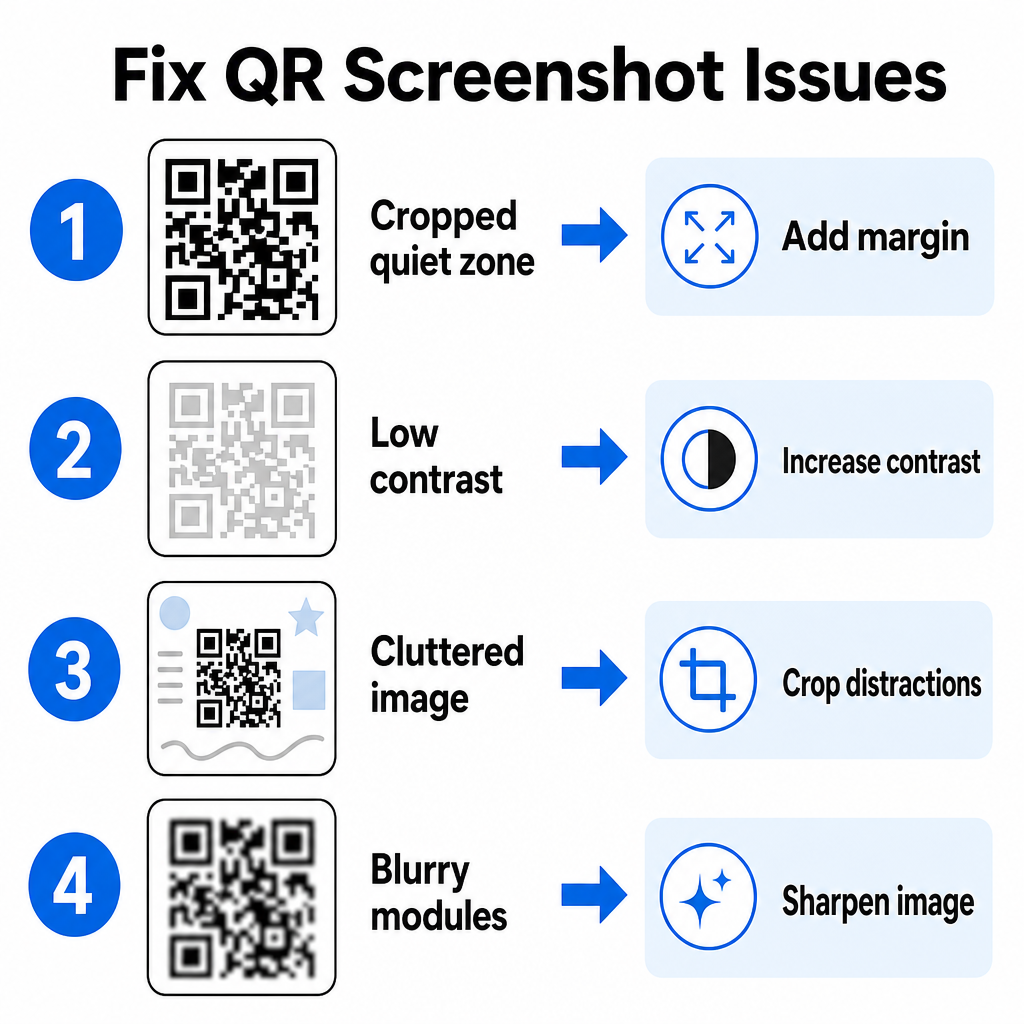
Понякога декодерът на изображения не успява да открие QR код в екранна снимка. Техническите проблеми обикновено произтичат от резолюцията на изображението, компресираните модели на матрицата или недостатъчните полета.
| проблем | Причина | Решение |
|---|---|---|
| Липсваща тиха зона | Бялата граница около кода е изрязана твърде плътно. | Редактирайте снимката, за да добавите бял кант с ширина поне 4 модула около матрицата. |
| Нисък контраст | Цветовете на фона се сливат с тъмните модули с данни. | Увеличете контраста или осветете фона с помощта на основен редактор на изображения. |
| Претрупано изображение | Околният текст или графики объркват оптичния скенер. | Изрежете екранната снимка, така че QR кодът да запълва по-голямата част от кадъра. |
| Замъглени модули | Ниската резолюция изкривява модела на данните и маркировките за подравняване. | Изострете или преоразмерете файла с екранната снимка, преди да го сканирате отново. |
Разбирането на тези технически изисквания ви помага бързо да коригирате нечетими изображения. Ако често работите с изображения с ниска резолюция или повредени файлове, сравняване на най-добрите приложения за сканиране на QR кодове може да ви помогне да изберете специализирани инструменти, оборудвани с по-силни алгоритми за корекция на грешки.
Какви данни могат да бъдат извлечени от екранна снимка на QR код?
QR кодовете съхраняват формати на структурирани данни, надхвърлящи обикновените уебсайтове. В зависимост от това как създателят е изградил кода, четенето на запазено изображение може да отключи различни действия директно на вашия екран:
- Уеб URL адреси: Насочва браузъра ви към целеви страници, дигитални менюта или онлайн формуляри.
- vCard данни за контакт: Запазва имена, телефонни номера и имейл адреси директно във вашите контакти.
- Wi-Fi идентификационни данни: Свързва вашето устройство към безжични мрежи чрез прехвърляне на имена на SSID и пароли.
- Обикновени текстови бележки: Показва неформатирани съобщения, промо кодове или инструкции офлайн.
- Шаблони за комуникация: Предварително попълва SMS текстови съобщения или чернови на имейли с посочените данни на получателя.
Знанието какви типове данни съществуват улеснява навигирането в заявките за подкани при обработката на запазени файлове на различни смартфони и мобилни устройства.
Най-добри практики за сигурност при сканиране на запазени изображения на QR кодове
Тъй като екранните снимки скриват крайната дестинация на вградена връзка, докато не бъдат декодирани, киберпрестъпниците понякога използват измамни QR кодове – практика, известна като quishing – за да насочват потребителите към злонамерени уебсайтове. Защитата на личната ви информация изисква основна проверка, преди да отворите декодирано съдържание.
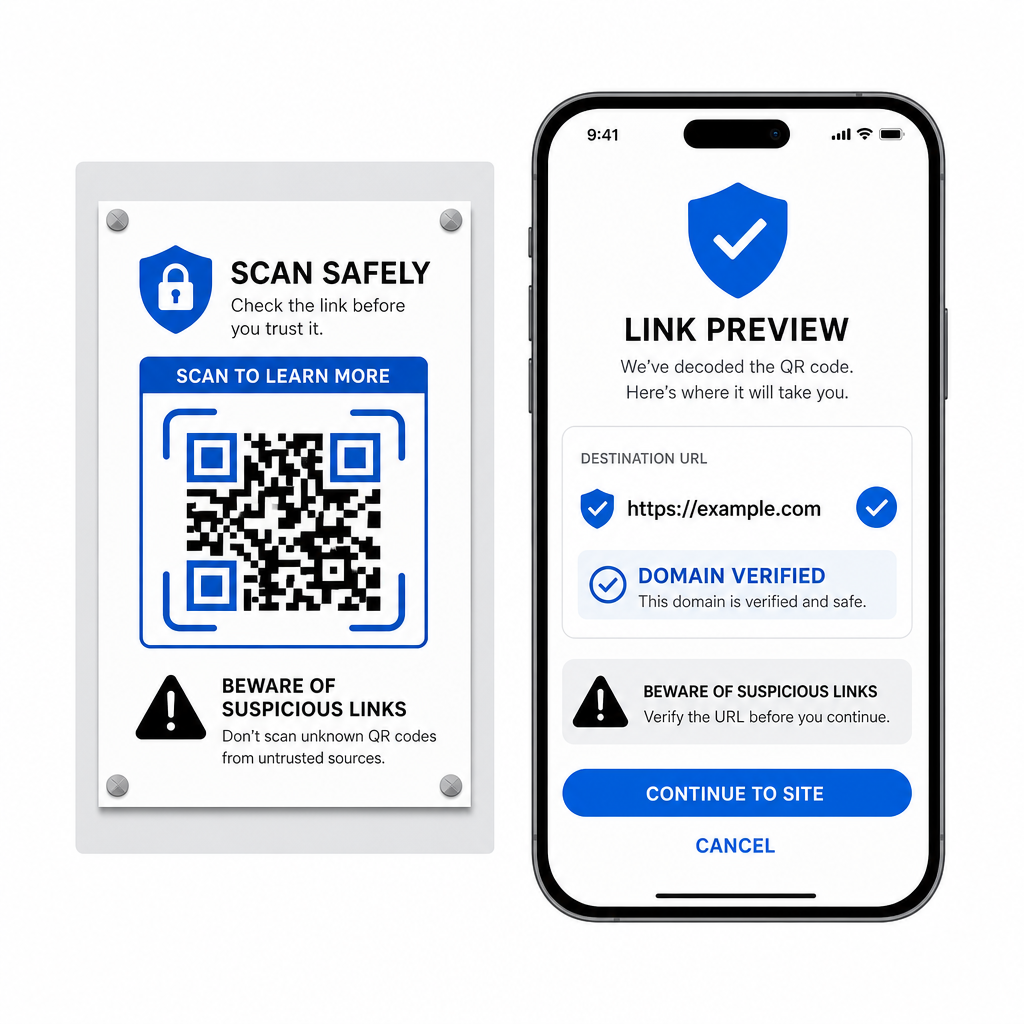
- Преглед на целевите URL адреси в менюто за изскачащи прозорци на скенера, преди да ги отворите.
- Проверете правописа на домейна , за да сте сигурни, че уеб адресът съответства на официалното име на марката.
- Избягвайте въвеждането на чувствителни идентификационни данни или данни за плащане на страници, отворени директно от сканирани кодове.
- Откажете неочаквани подкани за изтегляне или заявки за разрешения, които се появяват веднага след сканиране.
Лесно декодиране на всяко изображение на QR код
Не ви е необходим втори телефон или физически обектив на камерата, за да прочетете QR код, запазен на екрана ви. Независимо дали натискате продължително изображение в Apple Photos, сканирате файл с Google Lens на Android или качвате запазена екранна снимка в настолен браузър, извличането на вградени връзки отнема само няколко секунди.
За най-бързия междуплатформен работен процес без инсталиране на допълнителен софтуер, запазете отметка на скенер, базиран на браузър, така че да можете да поставяте файлове с екранни снимки винаги, когато трябва да разкриете скритото им съдържание.
Често задавани въпроси
Да. iOS и Android разполагат с вградени декодери за галерии като Apple Photos и Google Lens, които извличат данни директно от запазени изображения. Алтернативно, можете да качите файла с изображението си директно в уеб базирания скенер за QR кодове на Pageloot.
Приложенията за физически камери изискват оптичен вход от външен обектив на камерата, насочен към обект. Четенето на изображение, съхранено във вътрешното хранилище на вашето устройство, изисква софтуер, способен да анализира запазени файлове с изображения, като например декодери за галерийни снимки или помощни програми за качване на файлове.
Изрежете екранната снимка плътно около матрицата на QR кода, за да премахнете фоновите разсейвания. Уверете се, че бялата граница (тиха зона) около квадратните модули остава непокътната и увеличете яркостта или контраста на изображението, ако дизайнът изглежда тъмен.