Вы когда-нибудь сохраняли скриншот QR-кода, только чтобы обнаружить, что камера вашего телефона не может сканировать ваш собственный экран? Попытка открыть ссылки из сохраненных изображений разочаровывает, когда стандартные приложения камеры ожидают физический объект. К счастью, вы можете легко декодировать любой скриншот QR-кода с помощью встроенных инструментов смартфона или веб-инструментов.
Сканирование скриншота QR-кода на iPhone и устройствах iOS
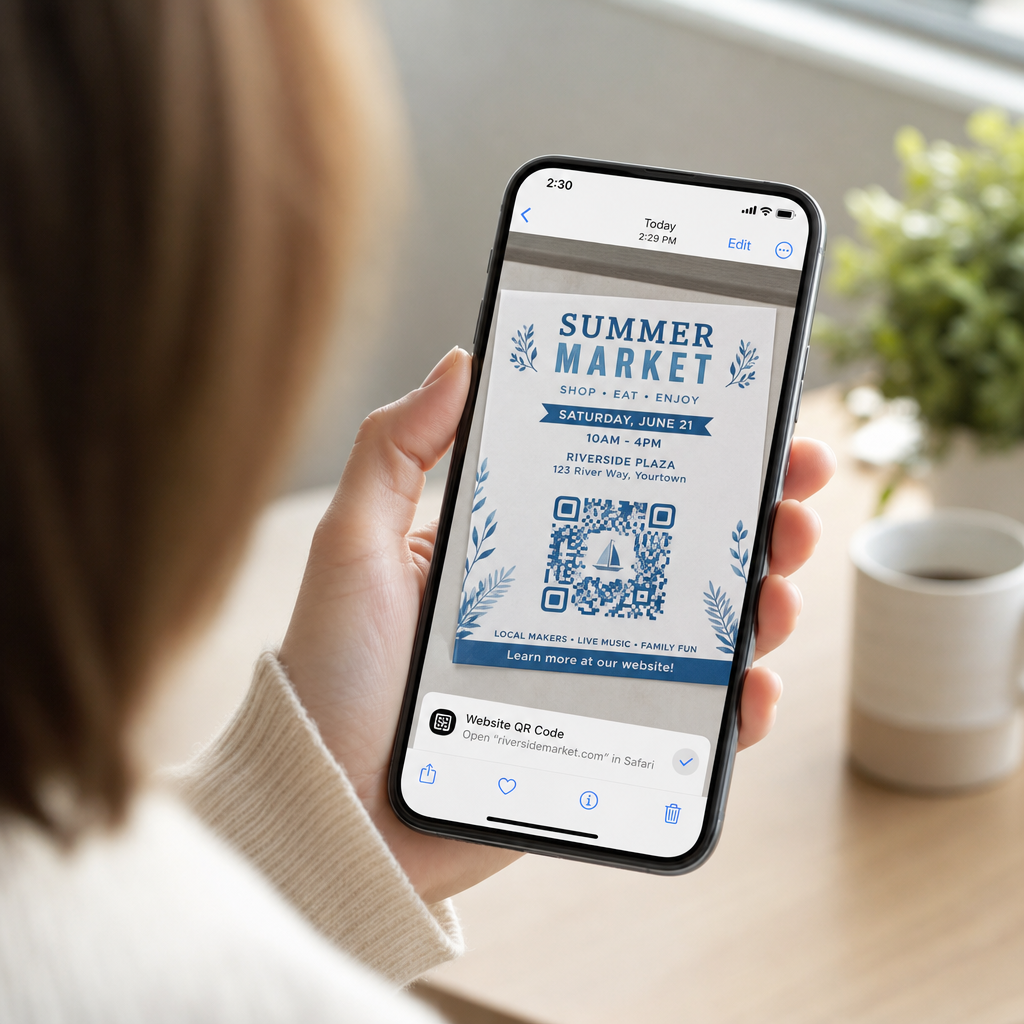
Современные iPhone под управлением iOS 11 или более поздней версии включают встроенные системные функции, которые анализируют данные изображений, хранящиеся в вашей фотогалерее. Вам не нужно загружать стороннее программное обеспечение, чтобы извлечь сохраненную ссылку из файла изображения.
Следуйте этим шагам, чтобы декодировать скриншот в iOS:
- Откройте приложение «Фото» и найдите сохраненный скриншот.
- Нажмите и удерживайте QR-код матрицу, пока не появится меню выбора.
- Выберите предпочтительное действие чтобы открыть ссылку в Safari, скопировать URL-адрес или поделиться контентом.
Если ваше устройство поддерживает Live Text (iOS 15 и выше), значок Live Text также появится в правом нижнем углу средства просмотра фотографий. Нажатие на этот значок автоматически выделяет QR-код и отображает под ним кликабельный баннер действий. Для более старых версий iOS или специализированных аппаратных конфигураций ознакомьтесь с полным руководством по сканированию QR-кодов на iPhone предоставляет дополнительные ручные обходные пути.
Извлечение ссылок QR-кода из скриншотов на Android
Операционные системы Android используют оптическое распознавание символов для обработки файлов изображений, сохраненных в локальном хранилище. Устройства, оснащенные Google Play Services, могут мгновенно извлекать встроенные данные через вашу фотогалерею.
Следуйте этим шагам, чтобы обработать скриншот на Android:
- Запустите Google Фото и выберите сохраненный скриншот из вашей галереи.
- Нажмите значок Google Lens в нижней части экрана, чтобы проанализировать изображение.
- Выберите выделенный всплывающий URL-адрес чтобы открыть целевую ссылку или выполнить сохраненное действие.
Если в вашем стандартном приложении камеры или галереи отсутствует собственное оптическое распознавание, вы можете узнать больше об альтернативных ярлыках устройства, прочитав наше руководство по сканированию QR-кодов на устройствах Android.
Мгновенно сканируйте сохраненные изображения QR-кодов Нужно декодировать QR-код, сохраненный на вашем устройстве, без установки дополнительного программного обеспечения? Используйте Страничный сканер QR-кодов чтобы загрузить ваш скриншот и мгновенно извлечь ваши данные.
Чтение скриншотов QR-кодов на настольных компьютерах и в веб-браузерах
Операционные системы для настольных компьютеров, такие как Windows и macOS, не всегда имеют ярлыки камеры по принципу "нажми и щелкни" для сохраненных файлов. Однако современные веб-браузеры предлагают быстрые способы анализа файлов изображений непосредственно с вашего жесткого диска.
Метод 1: Google Lens в настольном Chrome
Если вы столкнулись с изображением QR-кода во время просмотра или сохранили его на своем компьютере, Google Chrome предоставляет встроенные функции распознавания изображений:
- Перетащите файл скриншота прямо в открытую вкладку браузера Chrome.
- Щелкните изображение правой кнопкой мыши как только он загрузится в окне браузера.
- Выберите “Найти картинку через Google” чтобы просмотреть декодированную ссылку в боковой панели.
Метод 2: Веб-инструменты для загрузки файлов
При работе с несколькими настольными операционными системами загрузка файла изображения в веб-декодер является наиболее последовательным решением:
- Сохраните скриншот на ваш локальный рабочий стол или в папку загрузок.
- Перейдите к онлайн-сканеру с помощью любого современного веб-браузера.
- Загрузите файл изображения в зону перетаскивания, чтобы мгновенно проанализировать закодированный полезный груз.
Чтобы изучить дополнительные методы для настольных компьютеров в Windows и macOS, обратитесь к нашему руководству по сканированию QR-кодов на ноутбуках.
Устранение неполадок с нечитаемыми скриншотами QR-кодов
Иногда декодер изображений не может обнаружить QR-код на скриншоте. Технические сбои обычно вызваны разрешением изображения, сжатыми шаблонами матрицы или недостаточными полями.
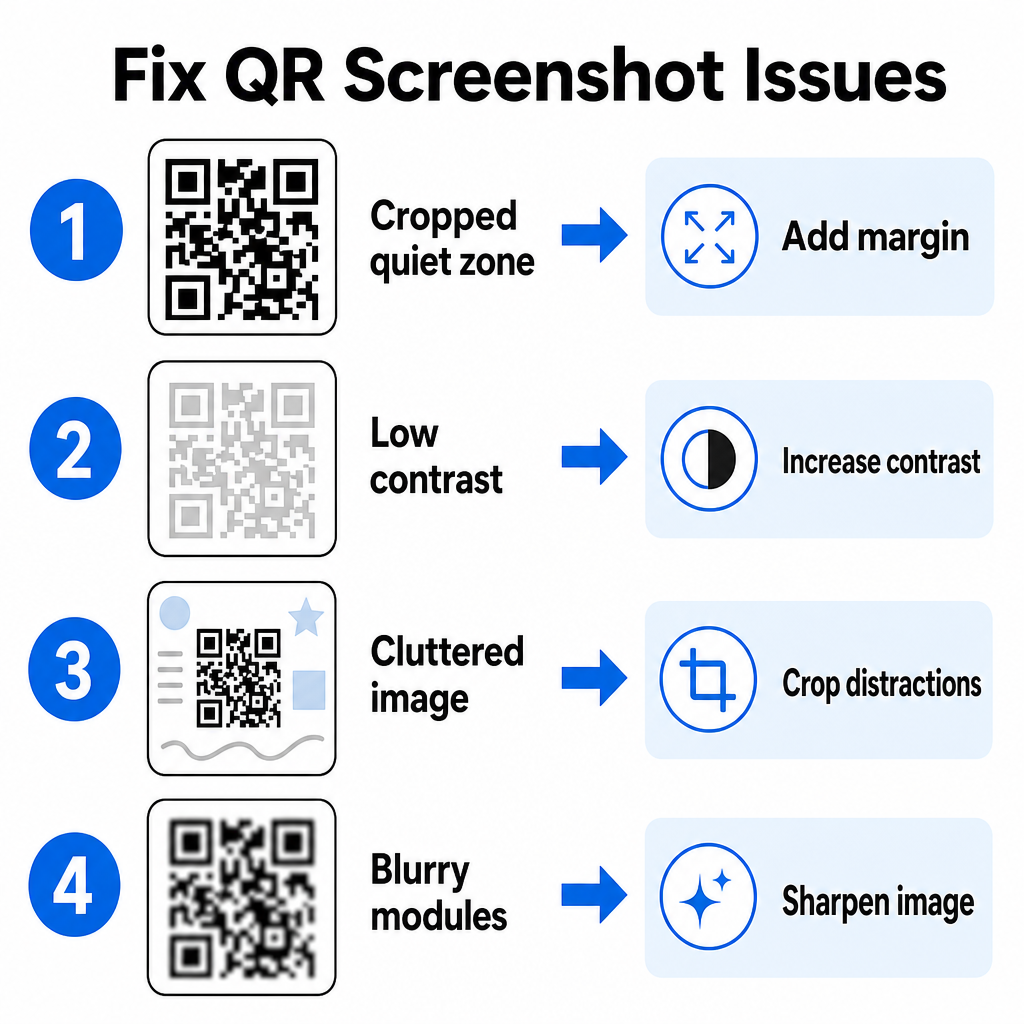
| Проблема | Причина | Решение |
|---|---|---|
| Отсутствует тихая зона | Белая рамка вокруг кода обрезана слишком плотно. | Отредактируйте фотографию, добавив белую рамку шириной не менее 4 модулей вокруг матрицы. |
| Низкий контраст | Цвета фона сливаются с темными модулями данных. | Увеличьте контрастность или осветлите фон с помощью простого графического редактора. |
| Загроможденное изображение | Окружающий текст или графика сбивают с толку оптический сканер. | Обрежьте снимок экрана так, чтобы QR-код занимал большую часть кадра. |
| Размытые модули | Низкое разрешение искажает шаблон данных и метки выравнивания. | Увеличьте резкость или измените размер файла снимка экрана перед повторным сканированием. |
Понимание этих технических требований поможет вам быстро исправить нечитаемые изображения. Если вы часто работаете с изображениями низкого разрешения или поврежденными файлами, сравнение лучших приложений для сканирования QR-кодов может помочь вам выбрать специализированные инструменты, оснащенные более надежными алгоритмами коррекции ошибок.
Какие данные можно извлечь из снимка экрана QR-кода?
QR-коды хранят структурированные форматы данных, помимо простых веб-адресов. В зависимости от того, как создатель создал код, чтение сохраненного изображения может привести к различным действиям непосредственно на вашем экране:
- Веб-URL-адреса: Направляет ваш браузер на целевые страницы, цифровые меню или онлайн-формы.
- Контактные данные vCard: Сохраняет имена, номера телефонов и адреса электронной почты прямо в ваших контактах.
- Учетные данные Wi-Fi: Подключает ваше устройство к беспроводным сетям, передавая имена SSID и пароли.
- Простые текстовые заметки: Отображает сообщения без форматирования, промокоды или инструкции в автономном режиме.
- Шаблоны сообщений: Предварительно заполняет SMS-сообщения или черновики электронных писем данными указанного получателя.
Знание типов данных упрощает навигацию по запросам при обработке сохраненных файлов на различных смартфонах и мобильных устройствах.
Рекомендации по безопасности при сканировании сохраненных изображений QR-кодов
Поскольку снимки экрана скрывают конечный пункт назначения встроенной ссылки до декодирования, киберпреступники иногда используют мошеннические QR-коды — практика, известная как "кюшинг" — для направления пользователей на вредоносные веб-сайты. Защита вашей личной информации требует базовой проверки перед открытием декодированного контента.
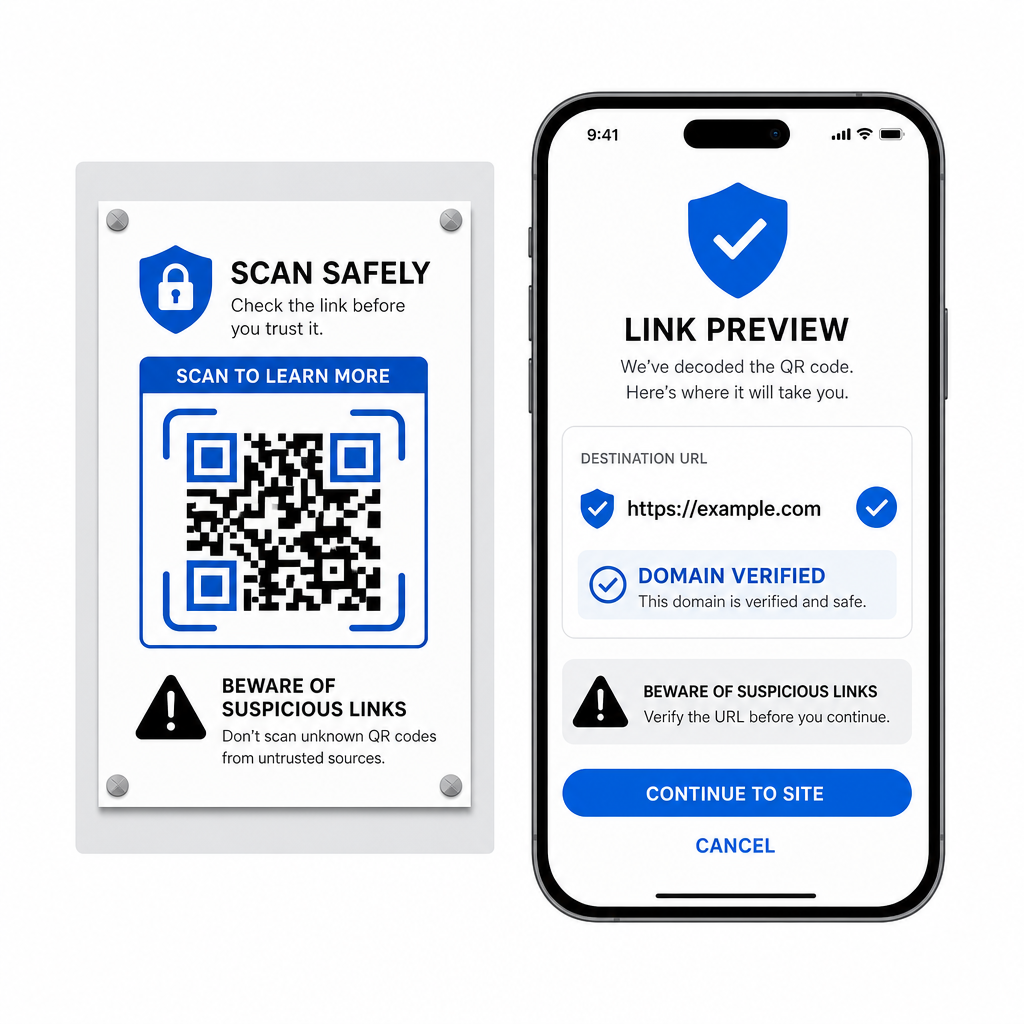
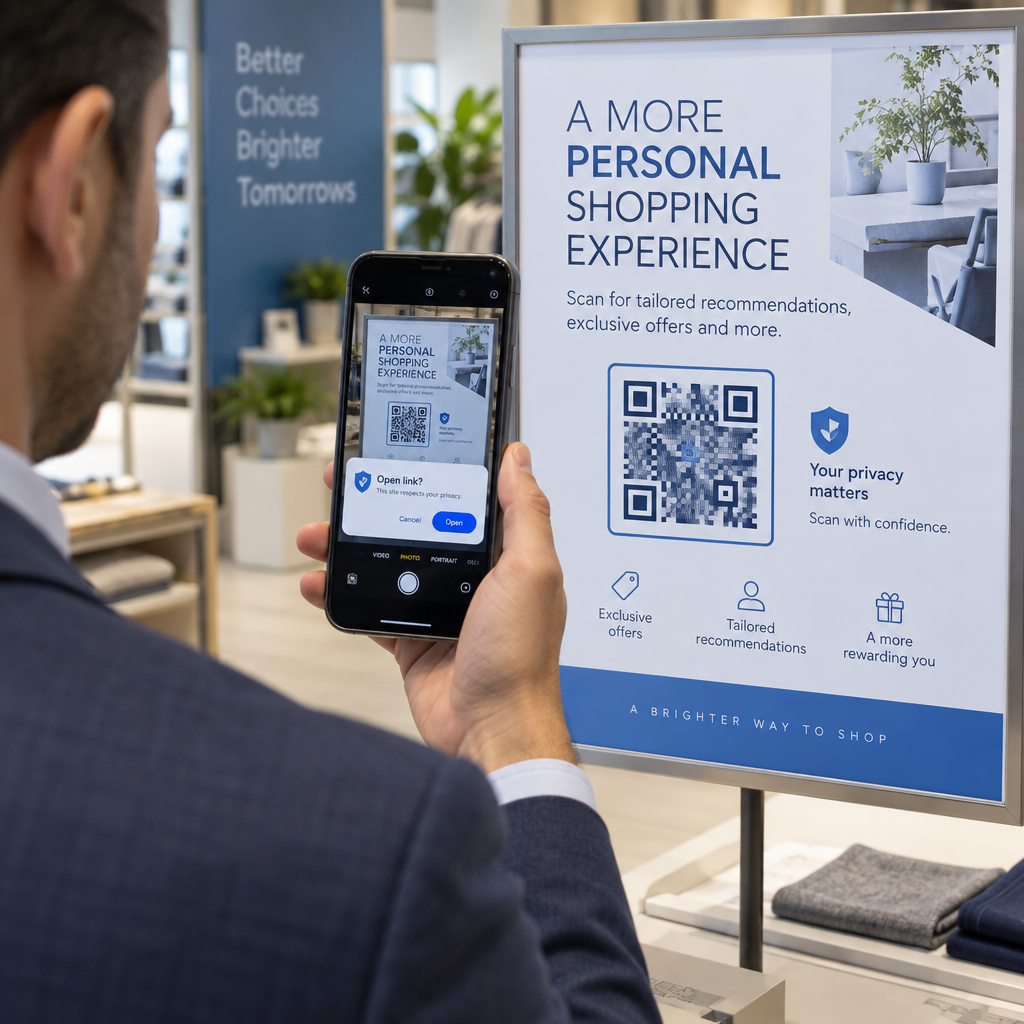
- Предварительный просмотр URL-адресов назначения во всплывающем меню сканера перед их открытием.
- Проверьте написание домена , чтобы убедиться, что веб-адрес соответствует официальному названию бренда.
- Избегайте ввода конфиденциальных учетных данных или платежных данных на страницах, открытых непосредственно из отсканированных кодов.
- Отклоняйте неожиданные запросы на загрузку или разрешения, которые появляются сразу после сканирования.
Легко декодируйте любое изображение QR-кода
Вам не нужен второй телефон или физический объектив камеры, чтобы прочитать QR-код, сохраненный на вашем экране. Независимо от того, долго ли вы нажимаете на изображение в Apple Photos, сканируете файл с помощью Google Lens на Android или загружаете сохраненный снимок экрана в настольный браузер, извлечение встроенных ссылок занимает всего несколько секунд.
Для самого быстрого кроссплатформенного рабочего процесса без установки дополнительного программного обеспечения сохраните закладку на сканер на основе браузера, чтобы вы могли вставлять файлы снимков экрана всякий раз, когда вам нужно раскрыть их скрытое содержимое.
Часто задаваемые вопросы
Да. iOS и Android имеют встроенные декодеры галереи, такие как Apple Photos и Google Lens, которые извлекают данные непосредственно из сохраненных изображений. В качестве альтернативы вы можете загрузить свой файл изображения непосредственно в веб-сканер QR-кодов Pageloot.
Приложения для физических камер требуют оптического ввода от внешнего объектива камеры, направленного на объект. Чтение изображения, хранящегося во внутренней памяти вашего устройства, требует программного обеспечения, способного анализировать сохраненные файлы изображений, такого как декодеры фотографий галереи или утилиты загрузки файлов.
Обрежьте скриншот плотно вокруг матрицы QR-кода, чтобы удалить фоновые помехи. Убедитесь, что белая граница (тихая зона) вокруг квадратных модулей остается нетронутой, и увеличьте яркость или контрастность изображения, если дизайн выглядит темным.