คุณเคยบันทึกภาพหน้าจอของรหัส QR แต่กลับพบว่ากล้องโทรศัพท์ของคุณไม่สามารถสแกนหน้าจอของคุณเองได้หรือไม่? การพยายามเปิดลิงก์จากรูปภาพที่บันทึกไว้เป็นเรื่องน่าหงุดหงิดเมื่อแอปกล้องมาตรฐานคาดหวังวัตถุจริง โชคดีที่คุณสามารถถอดรหัสภาพหน้าจอรหัส QR ใด ๆ ได้อย่างง่ายดายโดยใช้เครื่องมือสมาร์ทโฟนที่มีมาให้หรือเครื่องมือบนเว็บ.
การสแกนภาพหน้าจอ QR Code บน iPhone และอุปกรณ์ iOS
iPhone รุ่นใหม่ที่ใช้ iOS 11 หรือใหม่กว่ามีคุณสมบัติระบบในตัวที่แยกวิเคราะห์ข้อมูลรูปภาพที่จัดเก็บไว้ในคลังรูปภาพของคุณ คุณไม่จำเป็นต้องดาวน์โหลดซอฟต์แวร์ของบุคคลที่สามเพียงเพื่อดึงลิงก์ที่บันทึกไว้จากไฟล์รูปภาพ.
ทำตามขั้นตอนเหล่านี้เพื่อถอดรหัสภาพหน้าจอใน iOS:
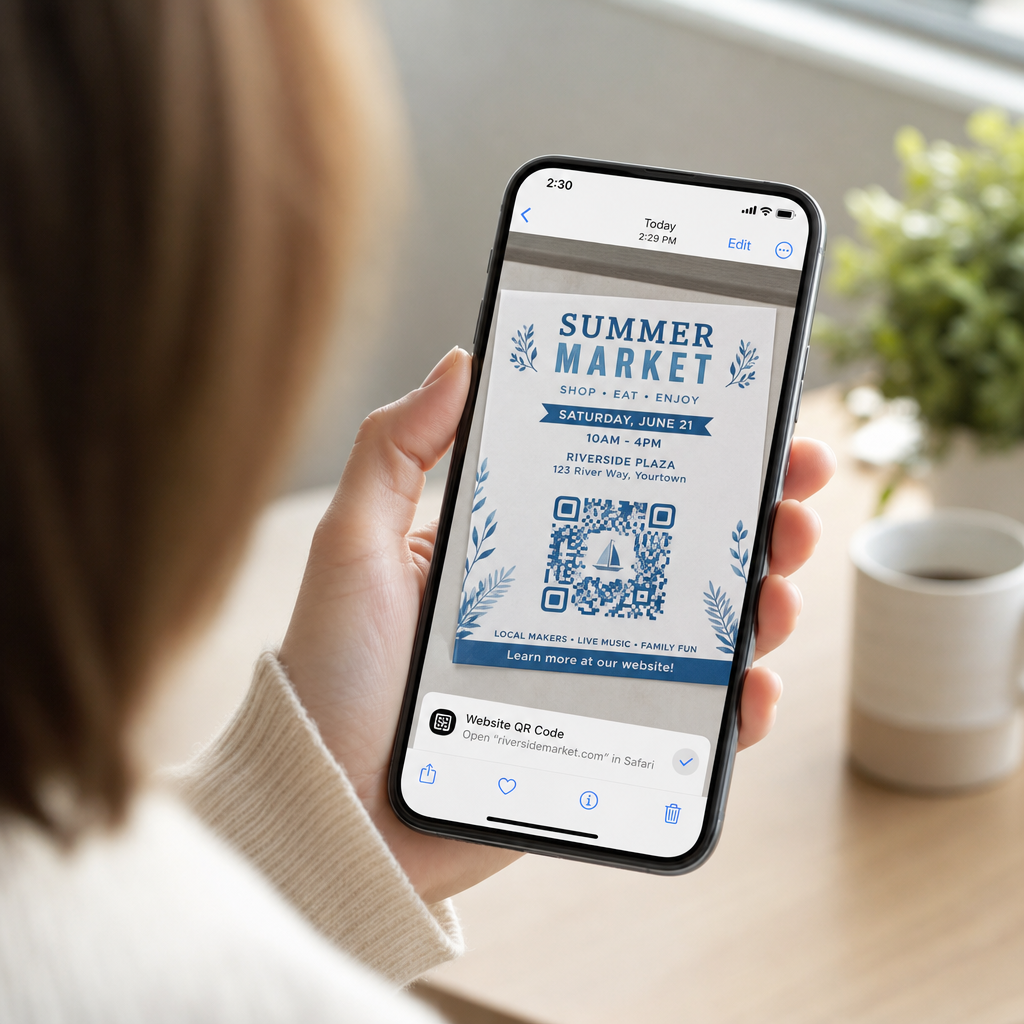
- เปิดแอปรูปภาพ และค้นหาภาพหน้าจอที่บันทึกไว้ของคุณ.
- กดรหัส QR ค้างไว้ เมทริกซ์จนกระทั่งเมนูการเลือกปรากฏขึ้น.
- เลือกการดำเนินการที่คุณต้องการ เพื่อเปิดลิงก์ใน Safari คัดลอก URL หรือแชร์เนื้อหา.
หากอุปกรณ์ของคุณรองรับ Live Text (iOS 15 ขึ้นไป) ไอคอน Live Text จะปรากฏที่มุมล่างขวาของโปรแกรมดูรูปภาพ การแตะไอคอนนี้จะเน้นรหัส QR โดยอัตโนมัติและแสดงแบนเนอร์ที่คลิกได้ด้านล่าง สำหรับ iOS เวอร์ชันเก่าหรือการตั้งค่าฮาร์ดแวร์เฉพาะ การตรวจสอบคู่มือฉบับสมบูรณ์ของเราเกี่ยวกับ การสแกนรหัส QR บน iPhone มีวิธีแก้ปัญหาด้วยตนเองเพิ่มเติม.
การดึงลิงก์ QR Code จากภาพหน้าจอใน Android
ระบบปฏิบัติการ Android ใช้การรู้จำอักขระด้วยแสงเพื่อประมวลผลไฟล์รูปภาพที่บันทึกไว้ในที่เก็บข้อมูลภายในของคุณ อุปกรณ์ที่มาพร้อมกับ Google Play Services สามารถดึงข้อมูลที่ฝังอยู่ได้ทันทีผ่านแกลเลอรีรูปภาพของคุณ.
ทำตามขั้นตอนเหล่านี้เพื่อประมวลผลภาพหน้าจอใน Android:
- เปิด Google Photos และเลือกภาพหน้าจอที่บันทึกไว้จากแกลเลอรีของคุณ.
- แตะไอคอน Google Lens ที่ด้านล่างของหน้าจอของคุณเพื่อวิเคราะห์รูปภาพ.
- เลือก URL ที่ปรากฏขึ้นที่ไฮไลต์ เพื่อเปิดลิงก์ปลายทางหรือดำเนินการตามที่จัดเก็บไว้.
หากกล้องเริ่มต้นหรือแอปแกลเลอรีของคุณขาดการรู้จำแสงในตัว คุณสามารถเรียนรู้เพิ่มเติมเกี่ยวกับทางลัดอุปกรณ์ทางเลือกได้โดยการอ่านคู่มือของเราเกี่ยวกับ การสแกนรหัส QR บนอุปกรณ์ Android.
สแกนรูปภาพ QR Code ที่บันทึกไว้ได้ทันที ต้องการถอดรหัสรหัส QR ที่บันทึกไว้ในอุปกรณ์ของคุณโดยไม่ต้องติดตั้งซอฟต์แวร์เพิ่มเติมหรือไม่? ใช้ เครื่องสแกน QR Code ของ Pageloot เพื่ออัปโหลดภาพหน้าจอของคุณและดึงข้อมูลของคุณทันที.
การอ่านภาพหน้าจอ QR Code บนเดสก์ท็อปและเว็บเบราว์เซอร์
ระบบปฏิบัติการเดสก์ท็อป เช่น Windows และ macOS ไม่ได้มีทางลัดกล้องแบบชี้แล้วคลิกสำหรับไฟล์ที่บันทึกไว้เสมอไป อย่างไรก็ตาม เว็บเบราว์เซอร์สมัยใหม่มีวิธีที่รวดเร็วในการแยกวิเคราะห์ไฟล์รูปภาพโดยตรงจากฮาร์ดไดรฟ์ของคุณ.
วิธีที่ 1: Google Lens ใน Chrome เดสก์ท็อป
หากคุณพบรูปภาพรหัส QR ขณะท่องเว็บหรือบันทึกไว้ในคอมพิวเตอร์ของคุณ Google Chrome มีคุณสมบัติการรู้จำรูปภาพในตัว:
- ลากและวางไฟล์ภาพหน้าจอ ลงในแท็บเบราว์เซอร์ Chrome ที่เปิดอยู่โดยตรง.
- คลิกขวาที่รูปภาพ เมื่อโหลดภายในหน้าต่างเบราว์เซอร์แล้ว.
- เลือก “ค้นหารูปภาพด้วย Google” เพื่อดูลิงก์ที่ถอดรหัสในแผงด้านข้าง.
วิธีที่ 2: เครื่องมืออัปโหลดไฟล์บนเว็บ
เมื่อทำงานกับระบบปฏิบัติการเดสก์ท็อปหลายระบบ การอัปโหลดไฟล์รูปภาพไปยังตัวถอดรหัสบนเว็บเป็นวิธีแก้ปัญหาที่สอดคล้องกันมากที่สุด:
- บันทึกภาพหน้าจอ ไปยังเดสก์ท็อปภายในเครื่องหรือโฟลเดอร์ดาวน์โหลดของคุณ.
- ไปที่เครื่องสแกนออนไลน์ โดยใช้เว็บเบราว์เซอร์สมัยใหม่ใดก็ได้.
- อัปโหลดไฟล์รูปภาพ ลงในโซนดรอปเพื่อแยกวิเคราะห์เพย์โหลดที่เข้ารหัสได้ทันที.
หากต้องการสำรวจเทคนิคเดสก์ท็อปเพิ่มเติมใน Windows และ macOS โปรดดูบทแนะนำของเราเกี่ยวกับ การสแกนรหัส QR บนแล็ปท็อป.
การแก้ไขปัญหาภาพหน้าจอ QR Code ที่อ่านไม่ออก
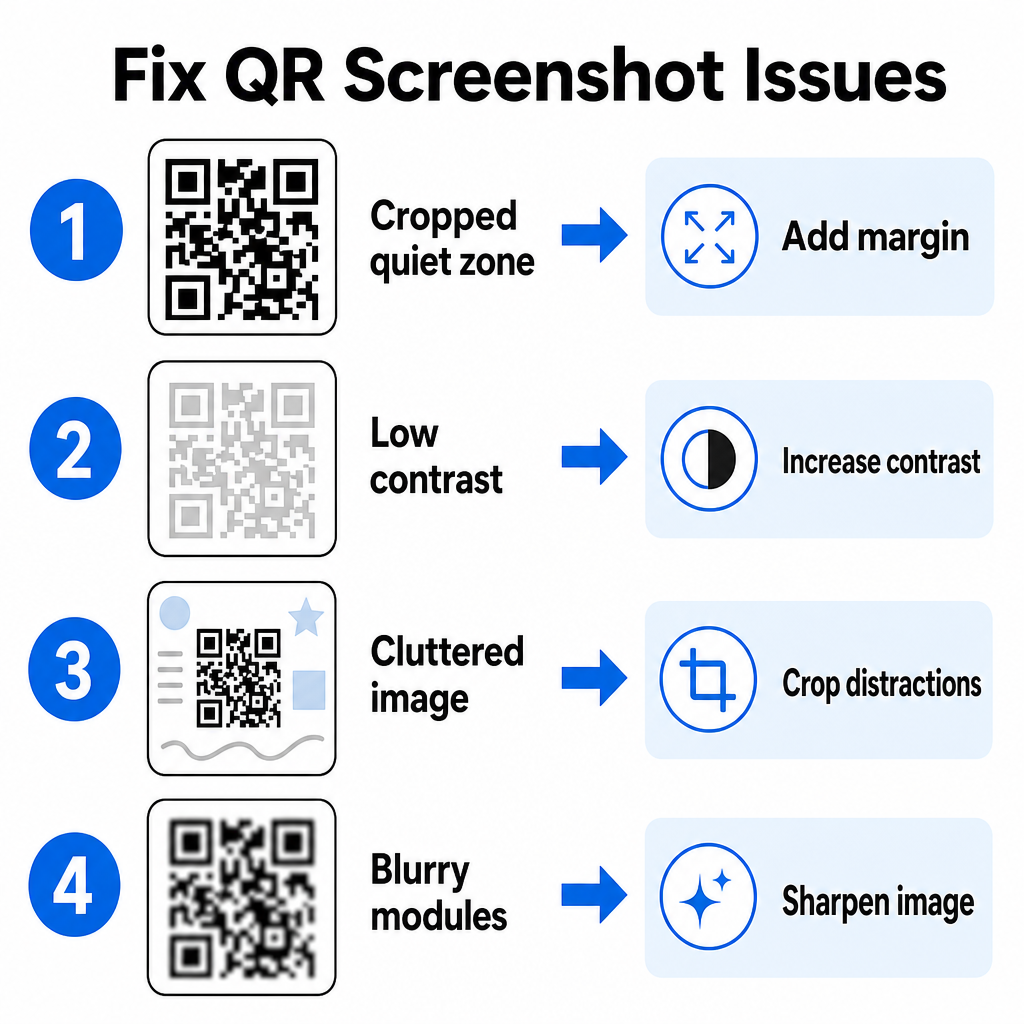
บางครั้งตัวถอดรหัสรูปภาพก็ไม่สามารถตรวจจับรหัส QR ภายในภาพหน้าจอได้ ปัญหาทางเทคนิคส่วนใหญ่มักเกิดจากความละเอียดของรูปภาพ รูปแบบเมทริกซ์ที่บีบอัด หรือระยะขอบที่ไม่เพียงพอ.
| ปัญหา | สาเหตุ | สารละลาย |
|---|---|---|
| ไม่มี Quiet Zone | เส้นขอบสีขาวรอบโค้ดถูกครอบตัดแน่นเกินไป. | แก้ไขรูปภาพเพื่อเพิ่มขอบสีขาวอย่างน้อย 4 โมดูลรอบเมทริกซ์. |
| คอนทราสต์ต่ำ | สีพื้นหลังกลืนไปกับโมดูลข้อมูลสีเข้ม. | เพิ่มความคมชัดหรือทำให้พื้นหลังสว่างขึ้นโดยใช้โปรแกรมแก้ไขรูปภาพพื้นฐาน. |
| รูปภาพที่รก | ข้อความหรือกราฟิกโดยรอบทำให้เครื่องสแกนด้วยแสงสับสน. | ครอบตัดภาพหน้าจอเพื่อให้รหัส QR เต็มเฟรมส่วนใหญ่. |
| โมดูลเบลอ | ความละเอียดต่ำทำให้รูปแบบข้อมูลและเครื่องหมายการจัดแนวผิดเพี้ยน. | ทำให้ภาพหน้าจอคมชัดขึ้นหรือปรับขนาดก่อนสแกนอีกครั้ง. |
การทำความเข้าใจข้อกำหนดทางเทคนิคเหล่านี้จะช่วยให้คุณแก้ไขรูปภาพที่อ่านไม่ออกได้อย่างรวดเร็ว หากคุณจัดการกับรูปภาพความละเอียดต่ำหรือไฟล์ที่เสียหายบ่อยครั้ง, การเปรียบเทียบแอปสแกนเนอร์ QR โค้ดชั้นนำ สามารถช่วยให้คุณเลือกเครื่องมือเฉพาะที่มาพร้อมกับอัลกอริทึมการแก้ไขข้อผิดพลาดที่แข็งแกร่งขึ้น.
ข้อมูลใดบ้างที่สามารถดึงออกมาจากภาพหน้าจอ QR โค้ดได้
QR โค้ดจัดเก็บรูปแบบข้อมูลที่มีโครงสร้างนอกเหนือจากที่อยู่เว็บไซต์ธรรมดา ขึ้นอยู่กับว่าผู้สร้างสร้างโค้ดอย่างไร การอ่านรูปภาพที่บันทึกไว้สามารถปลดล็อกการดำเนินการต่างๆ ได้โดยตรงบนหน้าจอของคุณ:
- URL เว็บ: นำเบราว์เซอร์ของคุณไปยังหน้า Landing Page เมนู ดิจิทัล หรือแบบฟอร์มออนไลน์.
- รายละเอียดผู้ติดต่อ vCard: บันทึกชื่อ เบอร์โทรศัพท์ และที่อยู่อีเมลโดยตรงไปยังผู้ติดต่อของคุณ.
- ข้อมูลประจำตัว Wi-Fi: เชื่อมต่ออุปกรณ์ของคุณกับเครือข่ายไร้สายโดยการถ่ายโอนชื่อ SSID และรหัสผ่าน.
- บันทึกข้อความธรรมดา: แสดงข้อความที่ไม่ได้จัดรูปแบบ รหัสโปรโมชั่น หรือคำแนะนำแบบออฟไลน์.
- เทมเพลตการสื่อสาร: กรอกข้อความ SMS หรือร่างอีเมลล่วงหน้าพร้อมรายละเอียดผู้รับที่กำหนด.
การทราบประเภทข้อมูลที่มีอยู่จะช่วยให้คุณนำทางคำขอพร้อมท์ได้ง่ายขึ้นเมื่อประมวลผลไฟล์ที่บันทึกไว้ใน สมาร์ทโฟนและอุปกรณ์มือถือต่างๆ.
แนวทางปฏิบัติที่ดีที่สุดด้านความปลอดภัยสำหรับการสแกนรูปภาพ QR โค้ดที่บันทึกไว้
เนื่องจากภาพหน้าจอจะซ่อนปลายทางสุดท้ายของลิงก์ที่ฝังไว้จนกว่าจะถอดรหัส อาชญากรไซเบอร์จึงใช้ QR โค้ดปลอมบางครั้ง – ซึ่งเป็นแนวทางปฏิบัติที่เรียกว่า quishing – เพื่อนำผู้ใช้ไปยังเว็บไซต์ที่เป็นอันตราย การปกป้องข้อมูลส่วนบุคคลของคุณต้องมีการตรวจสอบเบื้องต้นก่อนเปิดเนื้อหาที่ถอดรหัส.
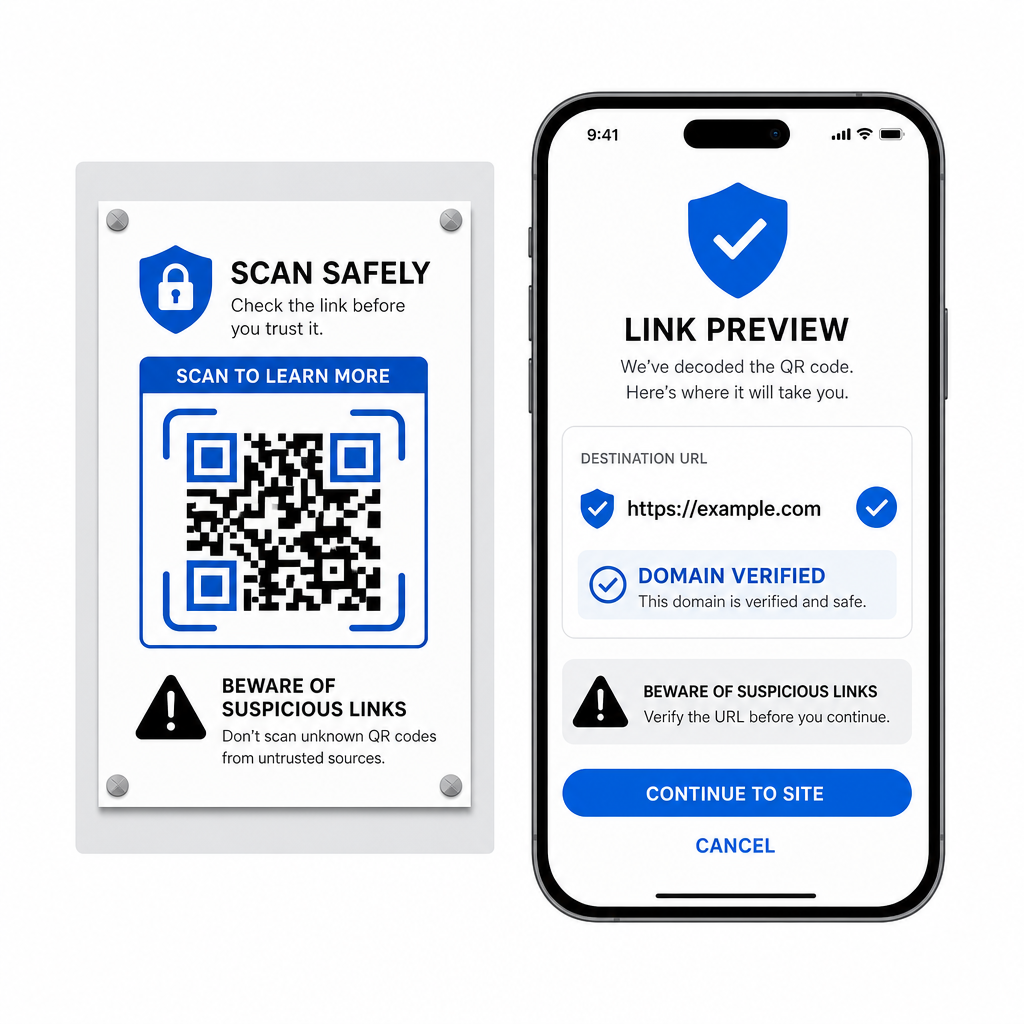
- แสดงตัวอย่าง URL ปลายทาง ในเมนู Pop-up ของสแกนเนอร์ก่อนเปิด.
- ตรวจสอบการสะกดชื่อโดเมน เพื่อให้แน่ใจว่าที่อยู่เว็บตรงกับชื่อแบรนด์อย่างเป็นทางการ.
- หลีกเลี่ยงการป้อนข้อมูลประจำตัวที่ละเอียดอ่อน หรือรายละเอียดการชำระเงินในหน้าต่างๆ ที่เปิดโดยตรงจากโค้ดที่สแกน.
- ปฏิเสธพร้อมท์ดาวน์โหลดที่ไม่คาดคิด หรือคำขออนุญาตที่ปรากฏขึ้นทันทีหลังจากการสแกน.
ถอดรหัสรูปภาพ QR โค้ดใดๆ ได้อย่างง่ายดาย
คุณไม่จำเป็นต้องใช้โทรศัพท์เครื่องที่สองหรือเลนส์กล้องจริงเพื่ออ่าน QR โค้ดที่บันทึกไว้บนหน้าจอของคุณ ไม่ว่าคุณจะกดรูปภาพค้างไว้ใน Apple Photos, สแกนไฟล์ด้วย Google Lens บน Android หรืออัปโหลดภาพหน้าจอที่บันทึกไว้ในเบราว์เซอร์เดสก์ท็อป การดึงลิงก์ที่ฝังไว้จะใช้เวลาเพียงไม่กี่วินาที.
สำหรับเวิร์กโฟลว์ข้ามแพลตฟอร์มที่เร็วที่สุดโดยไม่ต้องติดตั้งซอฟต์แวร์เพิ่มเติม ให้บุ๊กมาร์กเครื่องสแกนที่ทำงานบนเบราว์เซอร์ไว้ เพื่อให้คุณสามารถวางไฟล์ภาพหน้าจอได้ทุกเมื่อที่คุณต้องการเปิดเผยเนื้อหาที่ซ่อนอยู่.
คำถามที่พบบ่อย
ใช่ iOS และ Android มีตัวถอดรหัสแกลเลอรีในตัว เช่น Apple Photos และ Google Lens ที่ดึงข้อมูลโดยตรงจากรูปภาพที่บันทึกไว้ หรือคุณสามารถอัปโหลดไฟล์รูปภาพของคุณโดยตรงไปยังเครื่องสแกนรหัส QR ของ Pageloot ที่ทำงานบนเว็บได้.
แอปกล้องจริงต้องใช้อินพุตจากแสงจากเลนส์กล้องภายนอกที่ชี้ไปที่วัตถุ การอ่านรูปภาพที่จัดเก็บไว้ในที่เก็บข้อมูลภายในของอุปกรณ์ของคุณต้องใช้ซอฟต์แวร์ที่สามารถวิเคราะห์ไฟล์รูปภาพที่บันทึกไว้ เช่น ตัวถอดรหัสรูปภาพแกลเลอรี หรือยูทิลิตี้อัปโหลดไฟล์.
ครอบตัดภาพหน้าจอให้ชิดกับเมทริกซ์โค้ด QR เพื่อลบสิ่งรบกวนพื้นหลัง ตรวจสอบให้แน่ใจว่าขอบสีขาว (โซนเงียบ) รอบโมดูลสี่เหลี่ยมยังคงอยู่ และเพิ่มความสว่างหรือความคมชัดของภาพหากการออกแบบดูมืด.