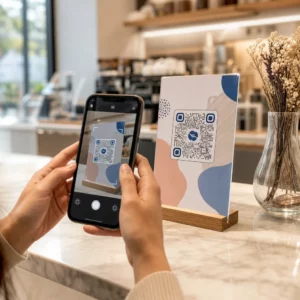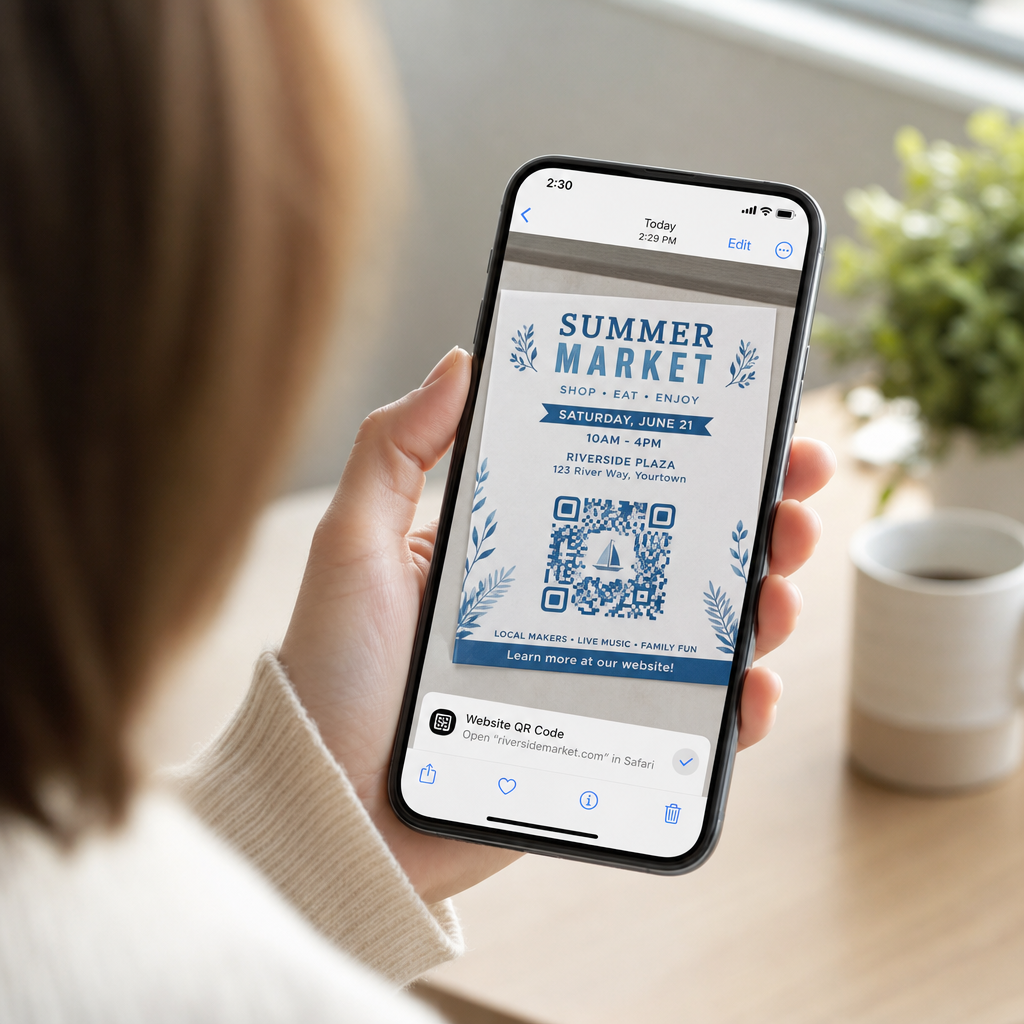
Har du nogensinde gemt et skærmbillede af en QR-kode, kun for at opdage, at din telefons kamera ikke kan scanne din egen skærm? Det er frustrerende at prøve at åbne links fra gemte billeder, når standard kamera-apps forventer et fysisk objekt. Heldigvis kan du nemt afkode enhver QR-kode skærmbillede ved hjælp af indbyggede smartphone-værktøjer eller webbaserede værktøjer.
Scanning af et QR-kode skærmbillede på iPhone og iOS-enheder
Moderne iPhones, der kører iOS 11 eller nyere, inkluderer indbyggede systemfunktioner, der parser billeddata gemt i dit fotobibliotek. Du behøver ikke downloade tredjepartssoftware bare for at udtrække et gemt link fra en billedfil.
Følg disse trin for at afkode et skærmbillede i iOS:
- Åbn Fotos-appen og find dit gemte skærmbillede.
- Tryk og hold på QR-koden matrix, indtil menuen valg dukker op.
- Vælg din foretrukne handling for at åbne linket i Safari, kopiere URL'en eller dele indholdet.
Hvis din enhed understøtter Live Text (iOS 15 og nyere), vises et Live Text-ikon også i nederste højre hjørne af billedfremviseren. Ved at trykke på dette ikon fremhæves QR-koden automatisk og viser et klikbart handlingsbanner under den. For ældre iOS-versioner eller specialiserede hardwareopsætninger, gennemgå vores komplette guide om scanning af QR-koder på iPhone giver yderligere manuelle løsninger.
Udtrækning af QR-kode links fra skærmbilleder på Android
Android-operativsystemer udnytter optisk tegngenkendelse til at behandle billedfiler gemt i din lokale lagerplads. Enheder udstyret med Google Play Services kan udtrække indlejrede data øjeblikkeligt via dit fotogalleri.
Følg disse trin for at behandle et skærmbillede på Android:
- Start Google Fotos og vælg det gemte skærmbillede fra dit galleri.
- Tryk på Google Lens-ikonet nær bunden af din skærm for at analysere billedet.
- Vælg den fremhævede pop-up URL for at åbne destinationslinket eller udføre den gemte handling.
Hvis din standard kamera- eller galleri-app mangler indbygget optisk genkendelse, kan du lære mere om alternative enhedssnarveje ved at læse vores guide om scanning af QR-koder på Android-enheder.
Scan gemte QR-kode billeder øjeblikkeligt Har du brug for at afkode en QR-kode gemt på din enhed uden at installere ekstra software? Brug Pageloot QR-kodescanner til at uploade dit skærmbillede og udtrække dine data med det samme.
Læsning af QR-kode skærmbilleder på desktop og webbrowsere
Desktop-operativsystemer som Windows og macOS har ikke altid punkt-og-klik kamera-genveje til gemte filer. Moderne webbrowsere tilbyder dog hurtige måder at parse billedfiler direkte fra din harddisk.
Metode 1: Google Lens i Desktop Chrome
Hvis du støder på et QR-kode billede, mens du surfer eller gemt på din computer, tilbyder Google Chrome indbyggede billedgenkendelsesfunktioner:
- Træk og slip skærmbillede filen direkte ind i en åben Chrome browserfane.
- Højreklik på billedet når den indlæses inde i browser vinduet.
- Vælg “Søg billede med Google” for at se det afkodede link i sidepanelet.
Metode 2: Webbaserede fil upload værktøjer
Når du arbejder på tværs af flere desktop-operativsystemer, er upload af en billedfil til en webbaseret afkoder den mest konsistente løsning:
- Gem skærmbilledet til din lokale desktop eller download mappe.
- Naviger til en online scanner ved hjælp af enhver moderne webbrowser.
- Upload billedfilen i dropzonen for at parse den kodede nyttelast øjeblikkeligt.
For at udforske yderligere desktop-teknikker på tværs af Windows og macOS, se vores vejledning om scanning af QR-koder på bærbare computere.
Fejlfinding af ulæselige QR-kode skærmbilleder
Nogle gange kan en billedafkoder ikke registrere en QR-kode inde i et skærmbillede. Tekniske fejl stammer normalt fra billedopløsning, komprimerede matrixmønstre eller utilstrækkelige margener.
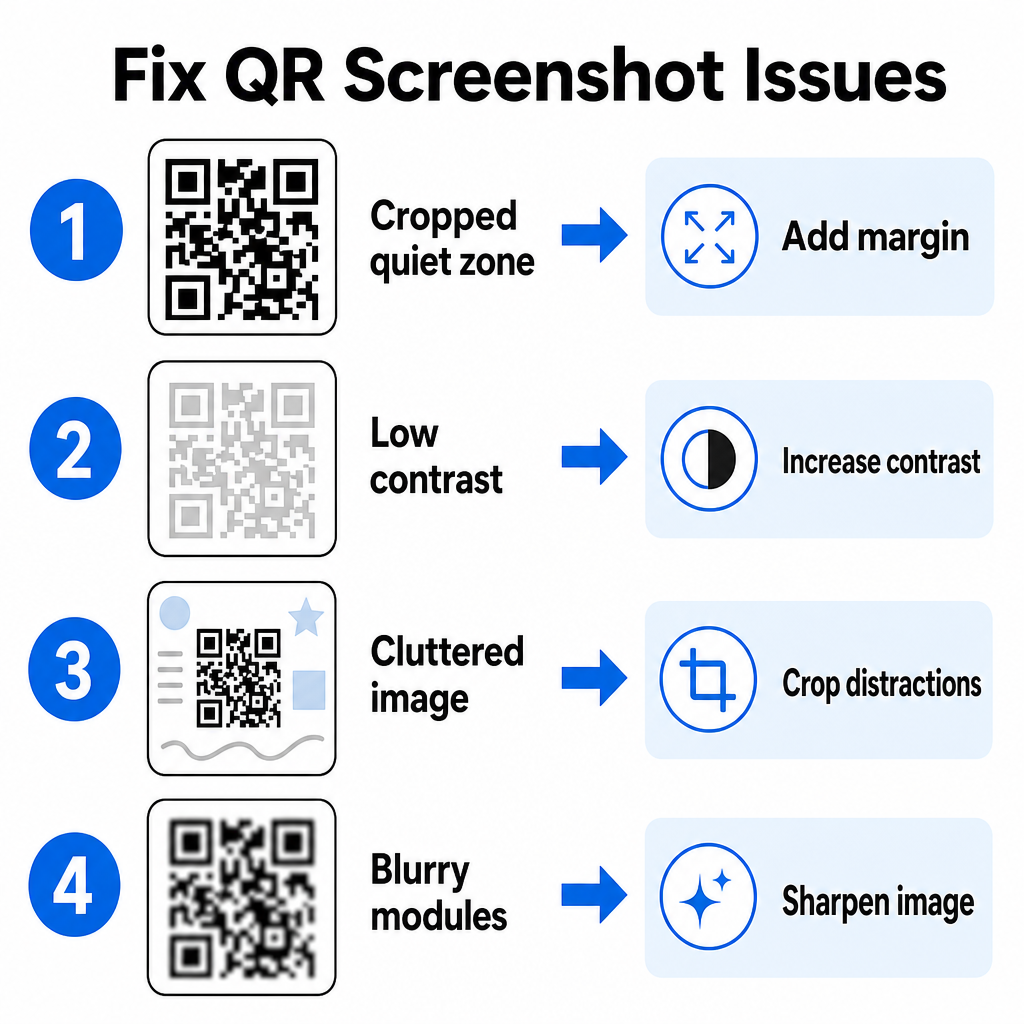
| Problem | Årsag | Løsning |
|---|---|---|
| Mangler stillezone | Den hvide kant omkring koden er beskåret for stramt. | Rediger billedet for at tilføje en hvid kant på mindst 4 moduler bred omkring matricen. |
| Lav kontrast | Baggrundsfarver blander sig ind i de mørke datamoduler. | Øg kontrasten eller lysn baggrunden ved hjælp af en simpel billedredigeringsprogram. |
| Rodet billede | Omkringliggende tekst eller grafik forvirrer den optiske scanner. | Beskær skærmbilledet, så QR-koden fylder det meste af rammen. |
| Slørede moduler | Lav opløsning forvrænger datamønsteret og justeringsmærkerne. | Skærp eller tilpas størrelsen på skærmbilledfilen, før du scanner den igen. |
Forståelse af disse tekniske krav hjælper dig med hurtigt at rette ulæselige billeder. Hvis du ofte håndterer billeder med lav opløsning eller beskadigede filer, sammenligning af top QR-kodescanner-apps kan hjælpe dig med at vælge dedikerede værktøjer udstyret med stærkere fejlkorrektionsalgoritmer.
Hvilke data kan udtrækkes fra et QR-kodes skærmbillede?
QR-koder gemmer strukturerede dataformater ud over simple webadresser. Afhængigt af hvordan skaberen byggede koden, kan læsning af et gemt billede låse op for forskellige handlinger direkte på din skærm:
- Web-URL'er: Sender din browser til landingssider, digitale menuer eller onlineformularer.
- vCard-kontaktoplysninger: Gemmer navne, telefonnumre og e-mailadresser direkte i dine kontakter.
- Wi-Fi-legitimationsoplysninger: Forbinder din enhed til trådløse netværk ved at overføre SSID-navne og adgangskoder.
- Almindelige tekstnoter: Viser uformaterede beskeder, kampagnekoder eller instruktioner offline.
- Kommunikationsskabeloner: Forudfylder SMS-beskeder eller kladde-e-mails med angivne modtageroplysninger.
At kende datatyperne gør det lettere at navigere i promptanmodninger, når du behandler gemte filer på tværs af forskellige smartphones og mobile enheder.
Sikkerhedspraksis for scanning af gemte QR-kodebilleder
Da skærmbilleder skjuler den endelige destination for et indlejret link, indtil det er afkodet, bruger cyberkriminelle undertiden bedrageriske QR-koder – en praksis kendt som quishing – til at dirigere brugere mod ondsindede websteder. Beskyttelse af dine personlige oplysninger kræver grundlæggende verifikation, før du åbner afkodet indhold.
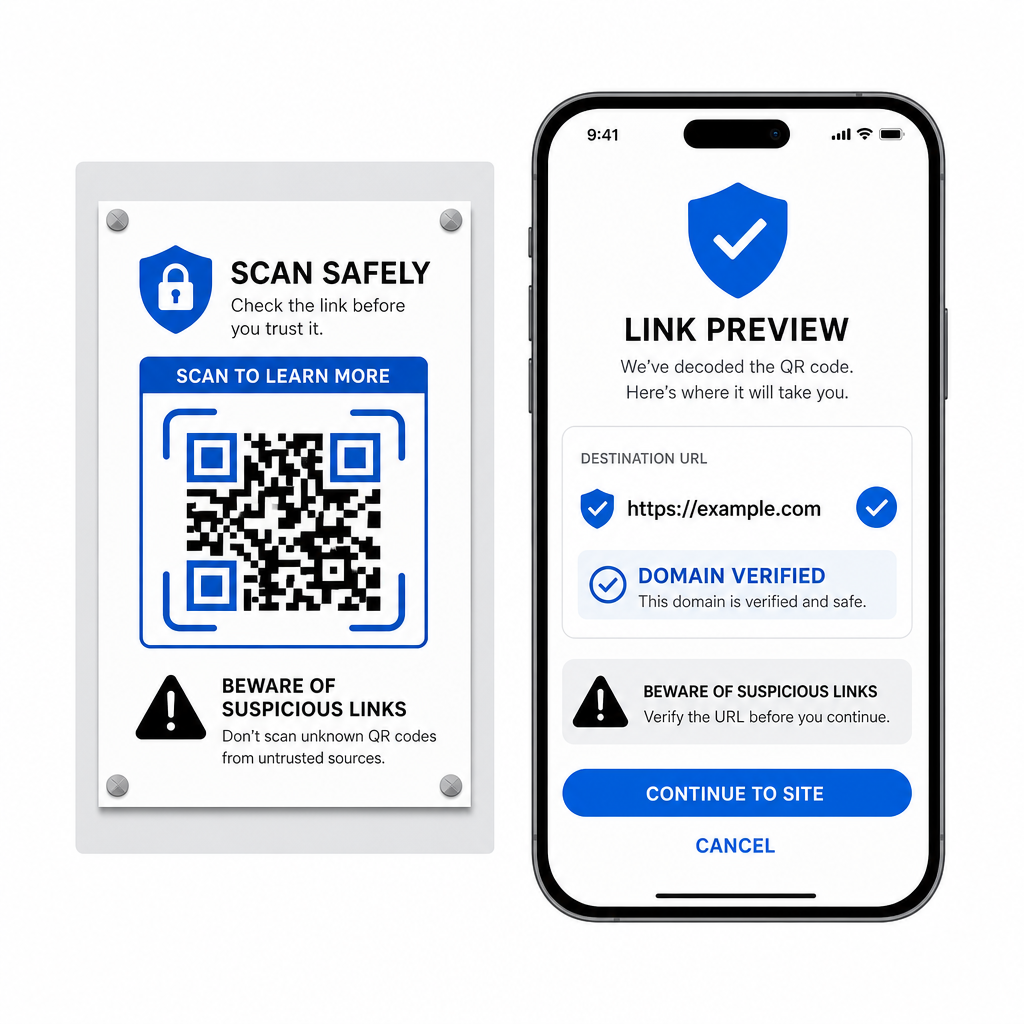
- Forhåndsvis destinations-URL'er i scannerens pop-up-menu, før du åbner dem.
- Verificer domænes stavning for at sikre, at webadressen matcher det officielle brandnavn.
- Undgå at indtaste følsomme legitimationsoplysninger eller betalingsoplysninger på sider, der åbnes direkte fra scannede koder.
- Afvis uventede downloadprompter eller tilladelsesanmodninger, der vises umiddelbart efter scanning.
Afkod nemt ethvert QR-kodebillede
Du behøver ikke en anden telefon eller et fysisk kameralinse for at læse en QR-kode gemt på din skærm. Uanset om du trykker længe på et billede i Apple Fotos, scanner en fil med Google Lens på Android eller uploader et gemt skærmbillede i en desktopbrowser, tager det kun et par sekunder at udtrække indlejrede links.
For den hurtigste arbejdsgang på tværs af platforme uden at installere ekstra software, skal du have en browserbaseret scanner bogmærket, så du kan indsætte skærmbilledfiler, når du har brug for at afsløre deres skjulte indhold.
Ofte stillede spørgsmål
Ja. iOS og Android har indbyggede galleri-dekodere som Apple Photos og Google Lens, der udtrækker data direkte fra gemte billeder. Alternativt kan du uploade din billedfil direkte til den webbaserede Pageloot QR Code Scanner.
Fysiske kamera-apps kræver optisk input fra et eksternt kameralinse, der peger på et objekt. Læsning af et billede gemt i din enheds interne lager kræver software, der kan analysere gemte billedfiler, såsom galleri-fotoafkodere eller fil-upload-værktøjer.
Beskær skærmbilledet tæt omkring QR-kodematricen for at fjerne baggrundsforstyrrelser. Sørg for, at den hvide kant (rolig zone) omkring de firkantede moduler forbliver intakt, og øg billedets lysstyrke eller kontrast, hvis designet ser mørkt ud.