Už ste si niekedy uložili snímku obrazovky s QR kódom a potom ste zistili, že fotoaparát vášho telefónu nedokáže naskenovať vašu vlastnú obrazovku? Pokus o otvorenie odkazov z uložených obrázkov je frustrujúci, keď štandardné aplikácie fotoaparátu očakávajú fyzický objekt. Našťastie môžete ľahko dekódovať akúkoľvek snímku obrazovky s QR kódom pomocou vstavaných nástrojov smartfónu alebo nástrojov založených na webe.
Skenovanie snímky obrazovky s QR kódom na zariadeniach iPhone a iOS
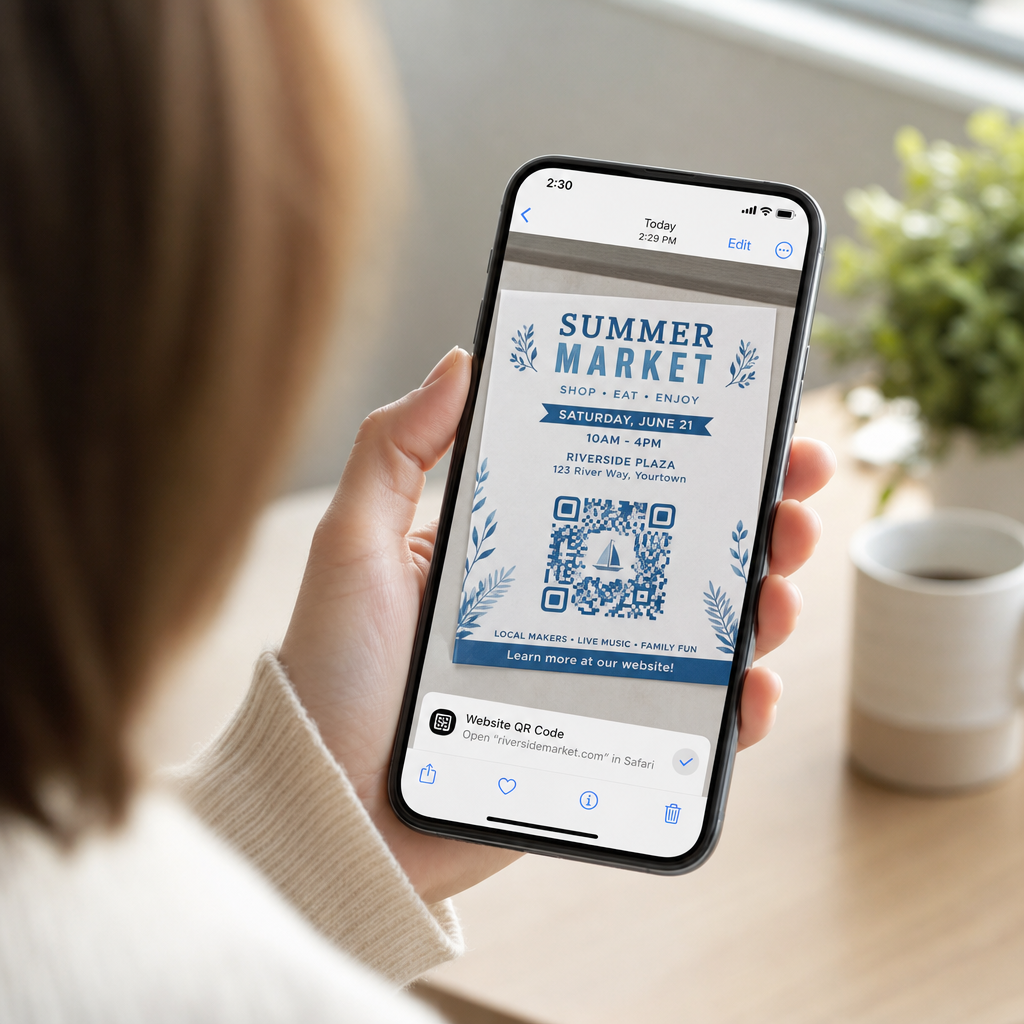
Moderné iPhony so systémom iOS 11 alebo novším obsahujú natívne systémové funkcie, ktoré analyzujú údaje z obrázkov uložené vo vašej knižnici fotografií. Nemusíte sťahovať softvér tretích strán len na extrahovanie uloženého odkazu zo súboru obrázka.
Podľa týchto krokov dekódujte snímku obrazovky v systéme iOS:
- Otvorte aplikáciu Fotky a nájdite svoju uloženú snímku obrazovky.
- Stlačte a podržte QR kód maticu, kým sa nezobrazí ponuka výberu.
- Vyberte preferovanú akciu na otvorenie odkazu v Safari, skopírovanie URL alebo zdieľanie obsahu.
Ak vaše zariadenie podporuje funkciu Živý text (iOS 15 a novší), ikona Živého textu sa tiež zobrazí v pravom dolnom rohu prehliadača fotografií. Klepnutím na túto ikonu sa QR kód automaticky zvýrazní a zobrazí sa pod ním klikateľný banner s akciou. Pre staršie verzie iOS alebo špecializované hardvérové konfigurácie si pozrite náš kompletný sprievodca skenovaním QR kódov na iPhone poskytuje ďalšie manuálne riešenia.
Extrahovanie odkazov z QR kódov zo snímok obrazovky na Androide
Operačné systémy Android využívajú optické rozpoznávanie znakov na spracovanie súborov obrázkov uložených vo vašom lokálnom úložisku. Zariadenia vybavené službou Google Play môžu okamžite extrahovať vložené údaje prostredníctvom vašej galérie fotografií.
Podľa týchto krokov spracujte snímku obrazovky na Androide:
- Spustite Fotky Google a vyberte uloženú snímku obrazovky z vašej galérie.
- Klepnite na ikonu Google Lens v spodnej časti obrazovky na analýzu obrázka.
- Vyberte zvýraznenú vyskakovaciu URL na otvorenie cieľového odkazu alebo vykonanie uloženej akcie.
Ak vaša predvolená aplikácia fotoaparátu alebo galérie nemá natívne optické rozpoznávanie, môžete sa dozvedieť viac o alternatívnych skratkách zariadenia prečítaním nášho sprievodcu skenovaním QR kódov na zariadeniach Android.
Okamžite skenujte uložené obrázky QR kódov Potrebujete dekódovať QR kód uložený vo vašom zariadení bez inštalácie ďalšieho softvéru? Použite Skener QR kódov Pageloot na nahranie snímky obrazovky a okamžité extrahovanie vašich údajov.
Čítanie snímok obrazovky s QR kódmi na stolných počítačoch a vo webových prehliadačoch
Operačné systémy pre stolné počítače, ako sú Windows a macOS, nemajú vždy skratky fotoaparátu typu „klikni a choď“ pre uložené súbory. Moderné webové prehliadače však ponúkajú rýchle spôsoby analýzy súborov obrázkov priamo z vášho pevného disku.
Metóda 1: Google Lens v prehliadači Chrome pre stolné počítače
Ak narazíte na obrázok QR kódu počas prehliadania alebo uložený vo vašom počítači, prehliadač Google Chrome poskytuje vstavané funkcie rozpoznávania obrázkov:
- Presuňte súbor snímky obrazovky priamo do otvoreného okna prehliadača Chrome.
- Kliknite pravým tlačidlom myši na obrázok keď sa načíta v okne prehliadača.
- Vyberte “Vyhľadať obrázok pomocou Google” na zobrazenie dekódovaného odkazu v bočnom paneli.
Metóda 2: Nástroje na nahrávanie súborov na webe
Pri práci s viacerými operačnými systémami pre stolné počítače je nahrávanie súboru obrázka do webového dekodéra najkonzistentnejším riešením:
- Uložte snímku obrazovky do lokálneho priečinka pre stolné počítače alebo na prevzatie.
- Prejdite na online skener pomocou akéhokoľvek moderného webového prehliadača.
- Nahrajte súbor obrázka do zóny presunutia na okamžitú analýzu zakódovaného obsahu.
Ak chcete preskúmať ďalšie techniky pre stolné počítače v systémoch Windows a macOS, pozrite si náš návod skenovanie QR kódov na notebookoch.
Riešenie problémov s nečitateľnými snímkami obrazovky s QR kódmi
Niekedy dekodér obrázkov nedokáže rozpoznať QR kód v snímke obrazovky. Technické problémy zvyčajne vyplývajú z rozlíšenia obrazu, komprimovaných vzorov matice alebo nedostatočných okrajov.
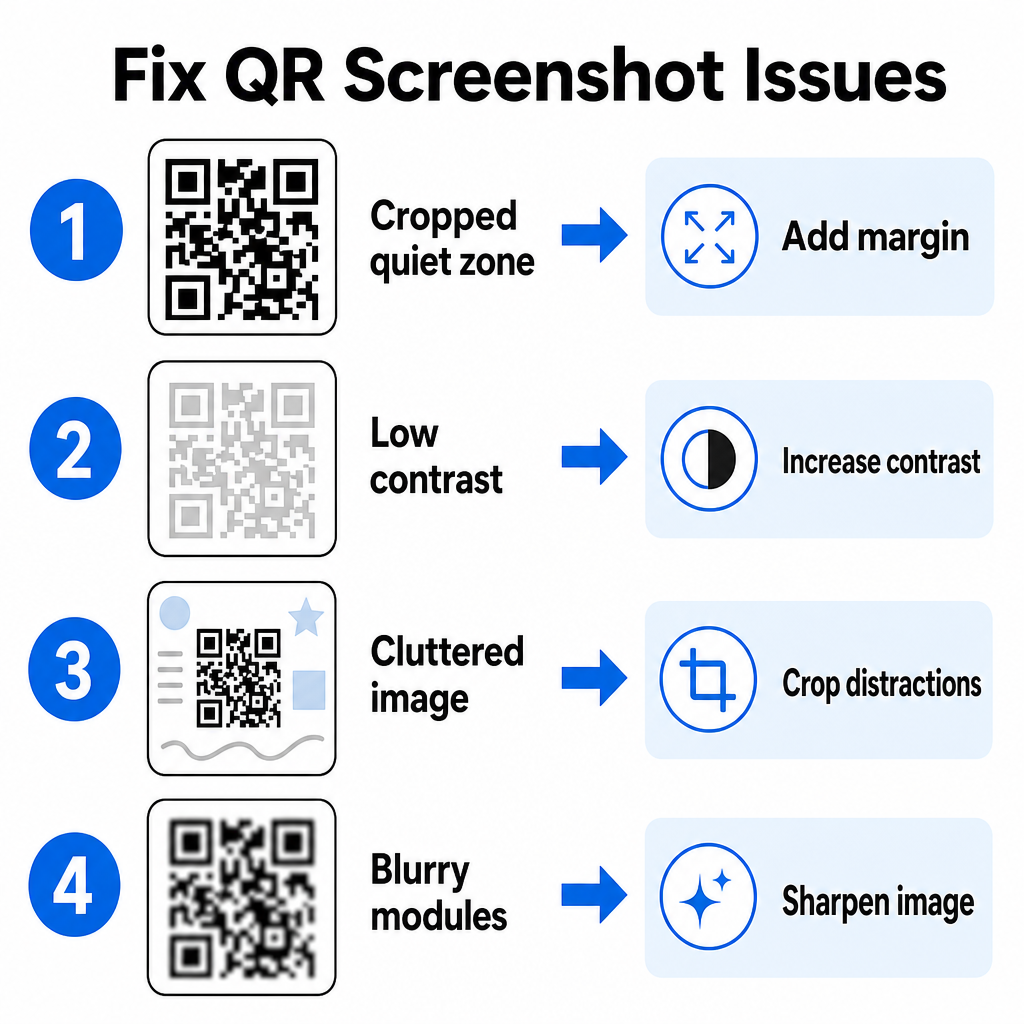
| Problém | Príčina | Riešenie |
|---|---|---|
| Chýbajúca tichá zóna | Biely okraj okolo kódu je príliš orezaný. | Upravte fotografiu tak, aby okolo matice bol biely okraj široký aspoň 4 moduly. |
| Nízky kontrast | Farby pozadia splývajú s tmavými dátovými modulmi. | Zvýšte kontrast alebo zosvetlite pozadie pomocou základného editora obrázkov. |
| Preplnený obrázok | Okolitý text alebo grafika zmätenú optický skener. | Orežte snímku obrazovky tak, aby QR kód vyplnil väčšinu rámčeka. |
| Rozmazané moduly | Nízke rozlíšenie skresľuje dátový vzor a značky zarovnania. | Zaostrite alebo zmeňte veľkosť súboru snímky obrazovky a potom ju znova naskenujte. |
Pochopenie týchto technických požiadaviek vám pomôže rýchlo opraviť nečitateľné obrázky. Ak často pracujete s obrázkami s nízkym rozlíšením alebo poškodenými súbormi, porovnanie najlepších aplikácií na skenovanie QR kódov vám môže pomôcť vybrať špecializované nástroje vybavené silnejšími algoritmami na opravu chýb.
Aké údaje je možné extrahovať zo snímky obrazovky QR kódu?
QR kódy ukladajú štruktúrované dátové formáty nad rámec jednoduchých webových adries. V závislosti od toho, ako tvorca kód vytvoril, čítanie uloženého obrázka môže priamo na vašej obrazovke spustiť rôzne akcie:
- Webové URL: Presmeruje váš prehliadač na vstupnú stránku, digitálne menu alebo online formuláre.
- Kontaktné údaje vCard: Uloží mená, telefónne čísla a e-mailové adresy priamo do vašich kontaktov.
- Prihlasovacie údaje Wi-Fi: Pripojí vaše zariadenie k bezdrôtovým sieťam prenosom názvov SSID a hesiel.
- Obyčajné textové poznámky: Zobrazuje neformátované správy, promo kódy alebo pokyny offline.
- Šablóny komunikácie: Predvyplní SMS správy alebo koncepty e-mailov s určenými kontaktnými údajmi.
Vedieť, aké typy údajov existujú, uľahčuje navigáciu v požiadavkách pri spracovaní uložených súborov na rôznych smartfónoch a mobilných zariadeniach.
Bezpečnostné osvedčené postupy pre skenovanie uložených obrázkov QR kódov
Pretože snímky obrazovky skryjú konečné miesto určenia vloženého odkazu až po dekódovaní, kyberzločinci niekedy používajú podvodné QR kódy – prax známa ako quishing – na presmerovanie používateľov na škodlivé webové stránky. Ochrana vašich osobných údajov vyžaduje základné overenie pred otvorením dekódovaného obsahu.
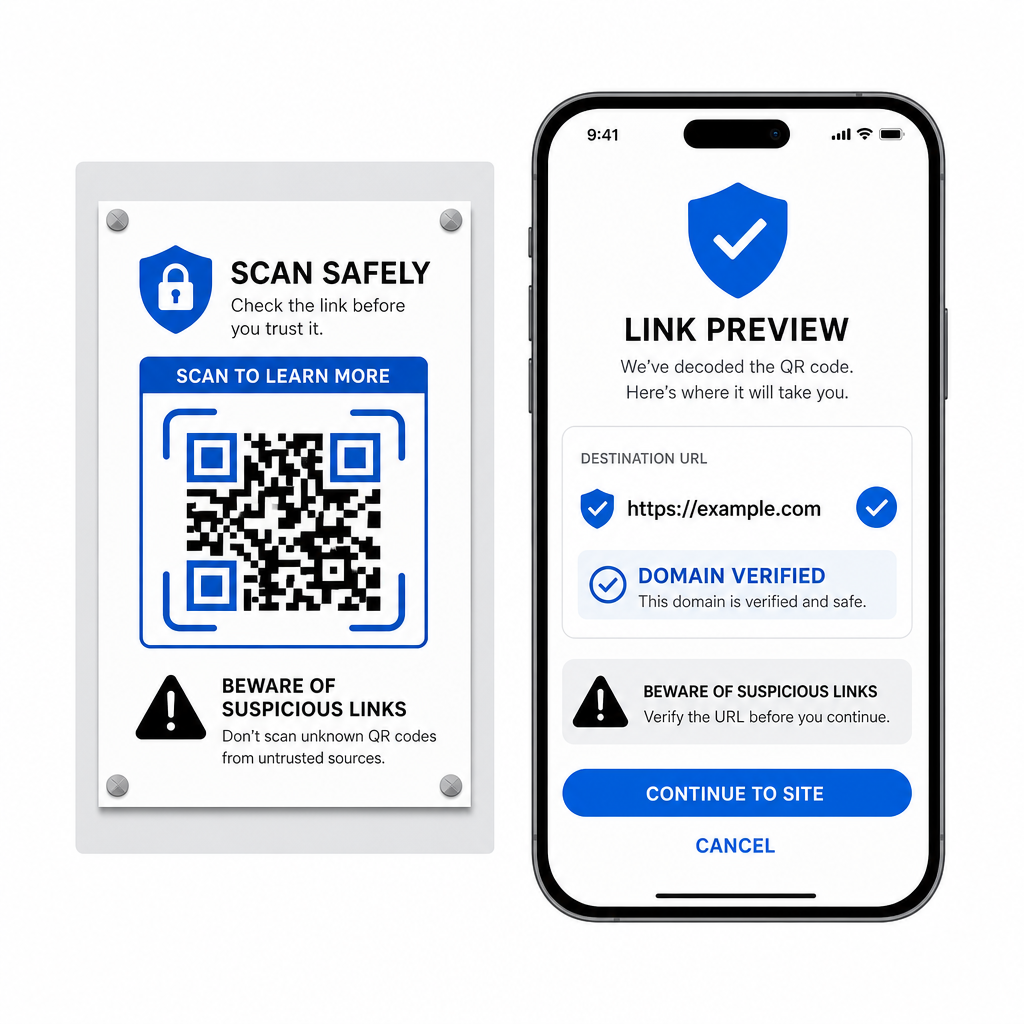
- Zobraziť ukážku cieľových adries URL v kontextovom menu skenera pred ich otvorením.
- Overte pravopis domény , aby ste sa uistili, že webová adresa zodpovedá oficiálnemu názvu značky.
- Vyhnite sa zadávaniu citlivých prihlasovacích údajov alebo platobných údajov na stránkach otvorených priamo zo skenovaných kódov.
- Odmietnite neočakávané výzvy na stiahnutie alebo žiadosti o povolenie, ktoré sa objavia ihneď po skenovaní.
Jednoducho dekódujte akýkoľvek obrázok QR kódu
Na čítanie QR kódu uloženého na obrazovke nepotrebujete druhý telefón ani fyzický objektív fotoaparátu. Či už dlho stlačíte obrázok v Apple Photos, naskenujete súbor pomocou Google Lens na Androide, alebo nahrajete uloženú snímku obrazovky v prehliadači na počítači, extrahovanie vložených odkazov trvá len pár sekúnd.
Pre najrýchlejší multiplatformový pracovný postup bez inštalácie ďalšieho softvéru si uložte prehliadačový skener do záložiek, aby ste mohli vkladať súbory snímok obrazovky, kedykoľvek budete potrebovať odhaliť ich skrytý obsah.
Často kladené otázky
Áno. iOS a Android obsahujú vstavané dekodéry galérie, ako sú Apple Photos a Google Lens, ktoré extrahujú údaje priamo z uložených obrázkov. Alternatívne môžete nahrať svoj obrazový súbor priamo do webovej aplikácie Pageloot QR Code Scanner.
Aplikácie s fyzickým fotoaparátom vyžadujú optický vstup z externého objektívu fotoaparátu namiereného na objekt. Čítanie obrázka uloženého vo vnútornom úložisku vášho zariadenia vyžaduje softvér schopný analyzovať uložené obrazové súbory, ako sú dekódery fotografií z galérie alebo nástroje na nahrávanie súborov.
Orežte snímku obrazovky tesne okolo matice QR kódu, aby ste odstránili rušivé prvky na pozadí. Uistite sa, že biely okraj (tichá zóna) okolo štvorcových modulov zostane nedotknutý, a zvyšte jas alebo kontrast obrázka, ak dizajn vyzerá tmavo.