Har du någonsin kämpat för att få din telefon att känna igen en QR-kod vid ett restaurangbord eller i en kassakö? Skanningen borde ta sekunder, men fel inställningar eller miljö kan förvandla det till en frustrerande prövning. Denna guide går igenom de inbyggda skanningsfunktionerna på både iPhone och Android, plus hur du åtgärdar de vanligaste problemen.
Hur man skannar QR-koder med en iPhone
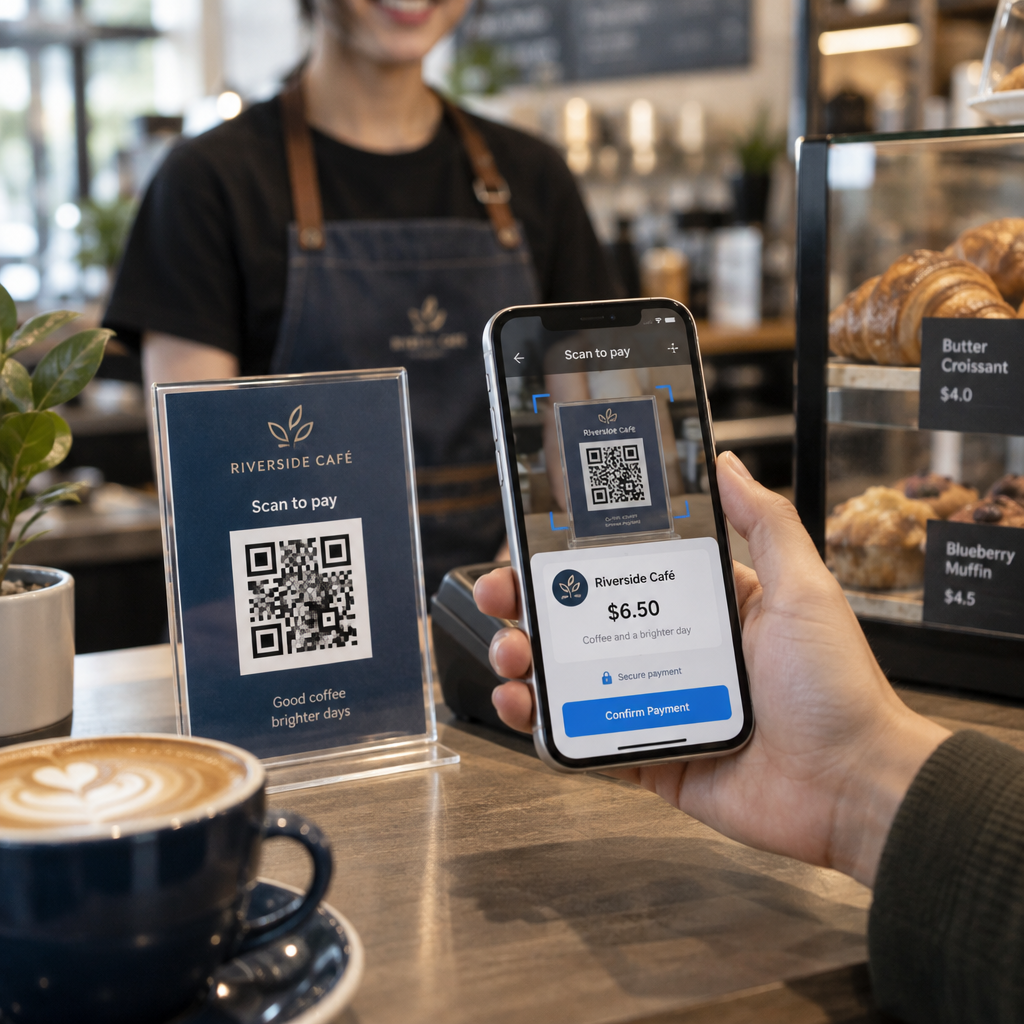
Alla iPhones med iOS 11 eller senare kan skanna QR-koder med den inbyggda Kamera-appen – ingen ytterligare programvara krävs. För att skanna, öppna Kamera-appen i Fotoläge, rikta den stadigt mot koden och se till att alla fyra hörn är synliga inom ramen. En meddelandebanner visas högst upp på skärmen; genom att trycka på den kommer du till den kodade webbplatsen, appen, kupongen, biljetten eller dokumentet.
Om du befinner dig i en dåligt upplyst miljö, är Kodskannern i Kontrollcenter ett bättre alternativ. Till skillnad från den vanliga kameran, inkluderar den en inbyggd ficklampa för att belysa koden så att sensorn kan skilja det mörka mönstret från bakgrunden. För att lägga till den, öppna Inställningar, navigera till Kontrollcenter och lägg till Kodskannern till dina genvägar. För en fullständig genomgång av varje metod, se den steg-för-steg-guide för att skanna QR-koder på iPhone och iOS.
Hur man skannar QR-koder på Android
Moderna Android-smartphones erbjuder inbyggda skanningsalternativ som fungerar utan att ladda ner tredjepartsappar. Den snabbaste vägen är att svepa ner från toppen av skärmen för att öppna Snabbinställningar, trycka på QR-skannerikonen, och rikta kameran mot koden. Åtgärden utlöses automatiskt när koden är inom ramen.
Google Lens är ett annat pålitligt alternativ inbyggt i de flesta Android-kameror. Öppna kameraappen och tryck på Lens-ikonen, eller tryck länge på hemknappen på enheter som stöds. Utöver QR-koder kan Lens identifiera objekt och översätta text i realtid. Några tillverkarspecifika genvägar är också värda att känna till:
- Google Pixel användare kan aktivera Lens-förslag under fliken “Mer” i Google Kameras inställningar.
- Samsung användare hittar QR-skanning integrerad direkt i standardkameraläget eller tillgänglig via snabbinställningsknappen.
- Sony enhetsägare kan trycka på “i”-knappen i den inbyggda kameraappen för att fokusera på en QR-kod.
Observera att QR-skanning inte är tillgänglig i porträttläge eller videoläge i Kamera från Google – växla till standardfotoläge om skannern inte svarar. För en detaljerad uppdelning per Android-enhetstyp, besök guide för att skanna QR-koder på Android.
Åtgärda vanliga problem med QR-kodskanning

Om en kod vägrar att skannas är miljö- och designfaktorer oftast orsaken.
Belysning och positionering är de vanligaste bovarna. Hårda skuggor eller bländning från en reflekterande yta kan förvirra kamerasensorn. Håll din telefon ungefär en fot bort från koden – detta ger autofokus tillräckligt med utrymme för att lösa det täta datamönstret. Håll telefonen stadigt och rakt, och se till att kameralinsen är ren innan du försöker igen.
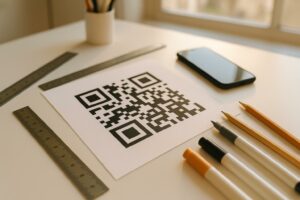
Koddesign och utskriftskvalitet påverkar också läsbarheten. Varje QR-kod kräver en tydlig tyst zon – den vita ramen som omger mönstret – som visuellt skiljer den från närliggande designelement. Om ramen är beskuren, kontrasten är för låg, eller koden är tryckt mindre än cirka 0,8 × 0,8 tum, kommer många kamerasensorer att misslyckas med att känna igen den. För mer detaljer om storlek, kontrast och placering, täcker guide för bästa praxis för läsbarhet av QR-koder de tekniska standarderna bakom varje krav.
För företagare hjälper det att lägga till en beskrivande uppmaningsram runt koden – som “Skanna för att se menyn” – användare att förstå syftet med skanningen och har visat sig öka genomsnittliga skanningsfrekvenser med upp till 238%.
Om din telefon fortfarande inte kan läsa koden efter att ha justerat belysning och avstånd, prova att använda en dedikerad QR-kodskanner som låter dig ladda upp en skärmdump eller bildfil direkt från ditt galleri. Detta är särskilt användbart när du får en QR-kod via e-post eller i ett chattmeddelande.
Bortom grundläggande skanning
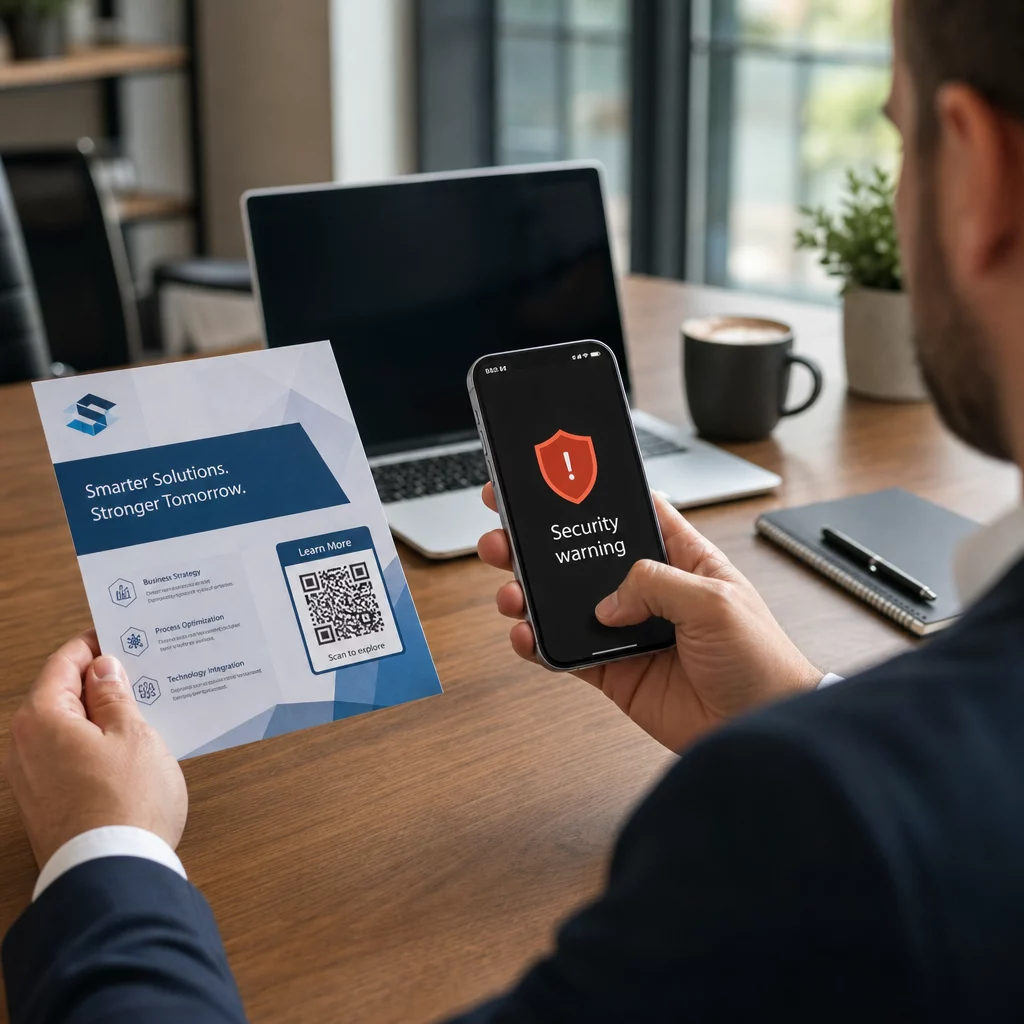
Inbyggda kameraskannrar är bekväma men begränsade. De sparar ingen skanningshistorik och de öppnar länkar omedelbart utan någon säkerhetskontroll. En dedikerad skannerapp ger dig mer kontroll – den loggar tidigare skanningar, flaggar misstänkta URL:er och låter dig avkoda koder från sparade bilder. Den jämförelse av de bästa QR-kodskanningsapparna beskriver de viktigaste skillnaderna för att hjälpa dig att välja rätt verktyg.
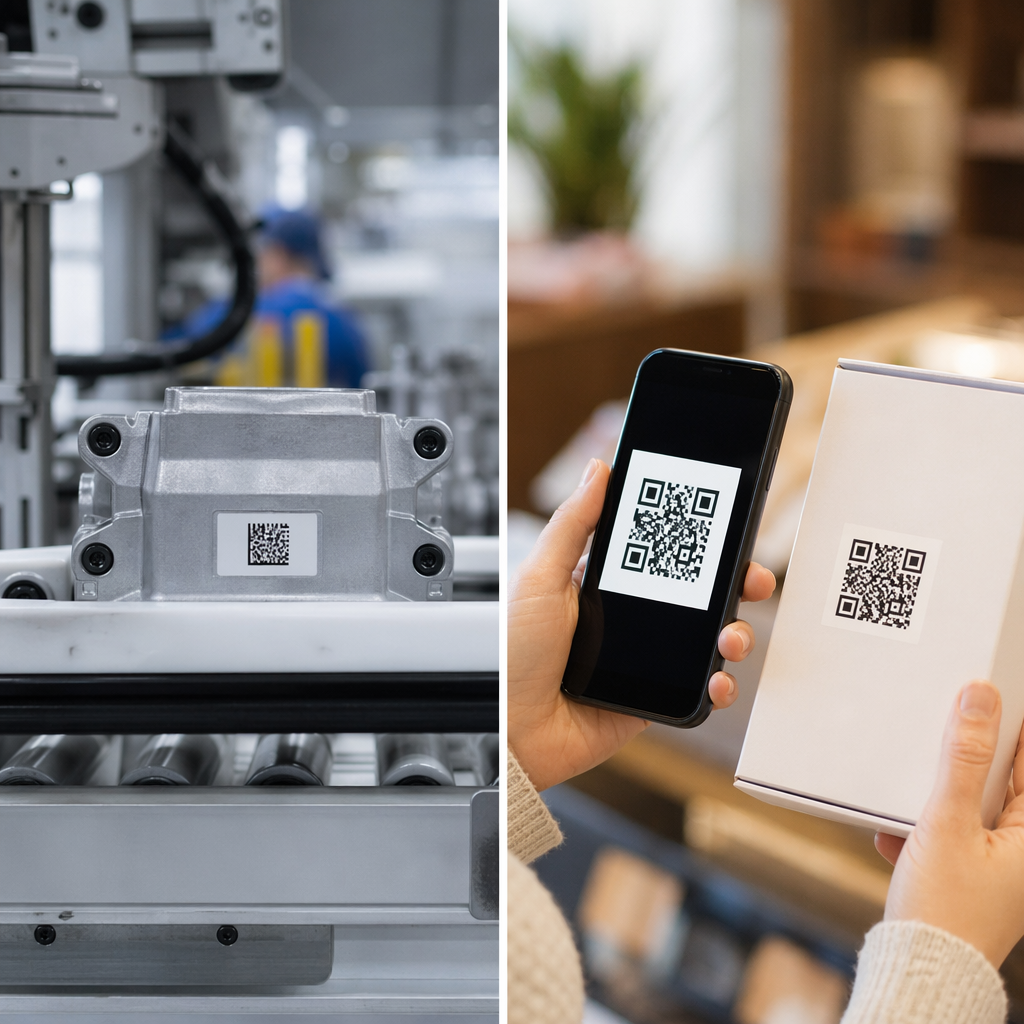
För företag som trycker QR-koder på fysiskt material, dynamiska QR-koder löser det största långsiktiga problemet: en destination som ändras. Till skillnad från statiska koder låter dynamiska koder dig uppdatera den länkade URL:en när som helst från en instrumentpanel – utan att trycka om. Om en kampanj-URL ändras eller en sida flyttas, uppdaterar du destinationen istället för att ersätta varje affisch, förpackning eller menykort. Dynamiska koder registrerar också skanningsdata i realtid, så att du kan se vilka platser och material som driver mest engagemang.
Spåra varje skanning från en instrumentpanel Vill du se exakt var och när kunder skannar ditt material? Den Dynamisk QR-kodgenerator låter dig uppdatera destinationer utan att trycka om och övervaka prestanda i realtid.
Att skanna en QR-kod tar sekunder när dina enhetsinställningar och själva koden är korrekt konfigurerade. Använd de inbyggda kameraverktygen för vardagliga skanningar, åtgärda belysning och inramning först när något går fel, och överväg dynamiska koder när du behöver varaktig tillförlitlighet och mätbara resultat.
Vanliga frågor
Nej. De flesta moderna iPhones och Android-telefoner kan skanna QR-koder med den inbyggda kameraappen eller menyn för snabbinställningar utan någon ytterligare programvara.
De vanligaste orsakerna är dålig belysning, en smutsig kameralins eller att hålla telefonen för nära koden. Försök att backa till ungefär en fot, rengöra linsen och se till att koden är jämnt belyst utan skuggor eller blänk.
Ja. En webbaserad QR-kodläsare låter dig ladda upp en bildfil för att avkoda informationen utan att rikta kameran mot en fysisk kod – användbart när du får en QR-kod via e-post eller i en meddelandeapp.