Да ли сте икада сачували снимак екрана КР кода, само да бисте схватили да ваша камера телефона не може да скенира ваш сопствени екран? Покушај отварања веза из сачуваних слика је фрустрирајући када стандардне апликације камере очекују физички објекат. Срећом, можете лако декодирати било који снимак екрана КР кода користећи уграђене алате за паметне телефоне или алате засноване на вебу.
Скенирање снимка екрана КР кода на иПхоне и иОС уређајима
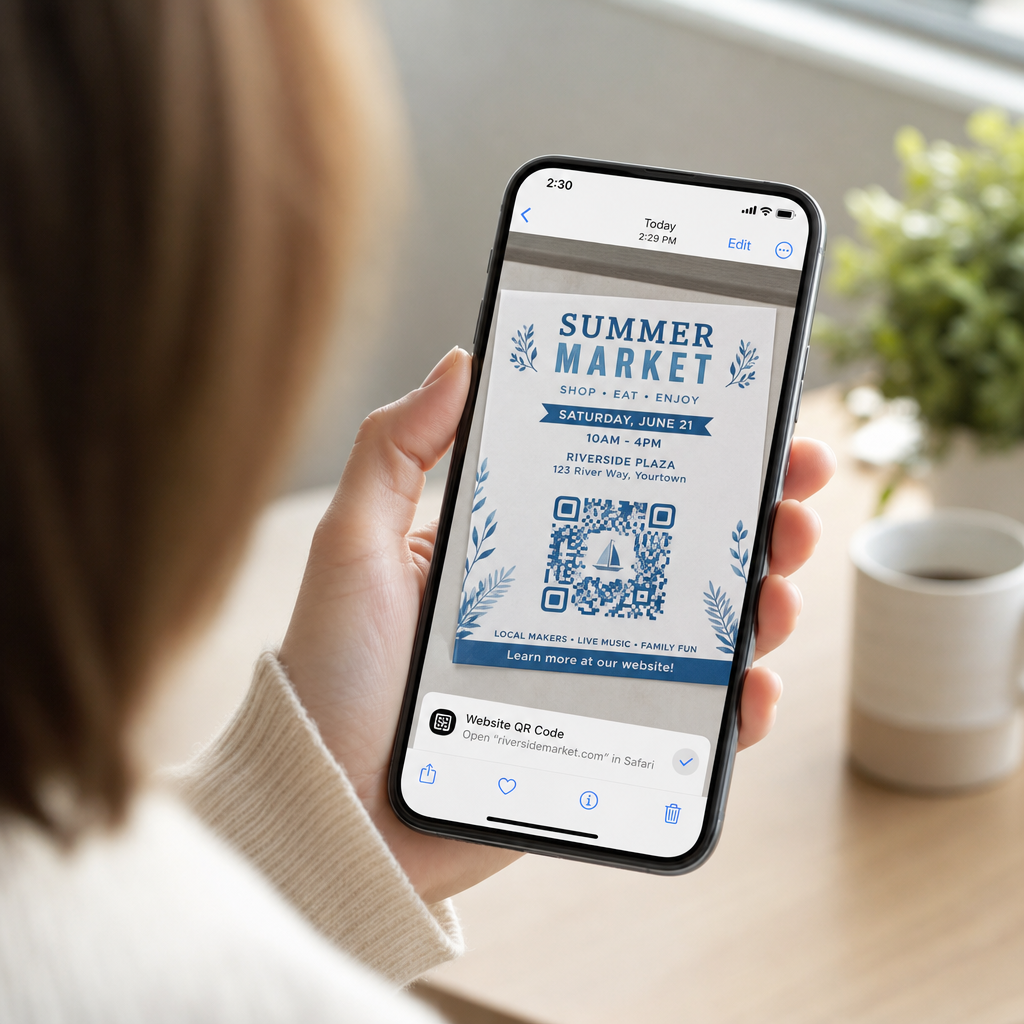
Савремени иПхоне уређаји који користе иОС 11 или новији укључују нативне системске функције које анализирају податке слике ускладиштене у вашој библиотеци фотографија. Не морате да преузимате софтвер треће стране само да бисте издвојили сачувану везу из датотеке слике.
Пратите ове кораке да бисте декодирали снимак екрана у иОС-у:
- Отворите апликацију Фотографије и пронађите свој сачувани снимак екрана.
- Притисните и држите КР код матрицу док се не појави мени за избор.
- Изаберите жељену акцију да отворите везу у Сафарију, копирате УРЛ или делите садржај.
Ако ваш уређај подржава Ливе Тект (иОС 15 и новији), икона Ливе Тект се такође појављује у доњем десном углу прегледача фотографија. Додиривање ове иконе аутоматски истиче КР код и приказује банер са кликабилним радњама испод њега. За старије иОС верзије или специјализоване хардверске конфигурације, прегледање нашег комплетног водича о скенирању КР кодова на иПхоне-у пружа додатна ручна решења.
Извлачење КР код веза из снимака екрана на Андроид-у
Андроид оперативни системи користе оптичко препознавање знакова за обраду датотека слика ускладиштених у вашем локалном складишту. Уређаји опремљени Гоогле Плаи услугама могу одмах да извуку уграђене податке путем ваше галерије фотографија.
Пратите ове кораке да бисте обрадили снимак екрана на Андроид-у:
- Покрените Гоогле Фотографије и изаберите сачувани снимак екрана из своје галерије.
- Додирните икону Гоогле Ленс близу дна вашег екрана да бисте анализирали слику.
- Изаберите истакнути искачући УРЛ да отворите циљну везу или извршите ускладиштену радњу.
Ако вашој подразумеваној камери или апликацији за галерију недостаје нативно оптичко препознавање, можете сазнати више о алтернативним пречицама уређаја читајући наш водич о скенирању КР кодова на Андроид уређајима.
Скенирајте сачуване КР код слике одмах Требате да декодирате КР код сачуван на вашем уређају без инсталирања додатног софтвера? Користите Пагелоот скенер КР кода да отпремите свој снимак екрана и одмах извучете своје податке.
Читање снимака екрана КР кодова на десктоп и веб прегледачима
Десктоп оперативни системи попут Виндовс-а и мацОС-а не увек имају пречице камере за клик и покретање за сачуване датотеке. Међутим, савремени веб прегледачи нуде брзе начине за анализу датотека слика директно са вашег чврстог диска.
Метод 1: Гоогле Ленс у десктоп Цхроме-у
Ако наиђете на слику КР кода док прегледате или је сачувана на вашем рачунару, Гоогле Цхроме пружа уграђене функције препознавања слика:
- Превуците и испустите датотеку снимка екрана директно у отворену картицу Цхроме прегледача.
- Desni klik na sliku када се учита у прозору прегледача.
- Изаберите “Претражи слику помоћу Гоогла” да бисте видели декодирану везу у бочној траци.
Метод 2: Алати за отпремање датотека засновани на вебу
Када радите на више десктоп оперативних система, отпремање датотеке слике у декодер заснован на вебу је најконзистентније решење:
- Сачувајте снимак екрана на свој локални десктоп или фасциклу за преузимање.
- Навигирајте до онлајн скенера користећи било који модеран веб прегледач.
- Отпремите датотеку слике у зону за превлачење да бисте одмах анализирали кодирани терет.
Да бисте истражили додатне десктоп технике на Виндовс-у и мацОС-у, консултујте наш туторијал о скенирању КР кодова на лаптоповима.
Решавање проблема са нечитљивим снимцима екрана КР кодова
Понекад декодер слике не успе да открије КР код у снимку екрана. Технички проблеми обично произилазе из резолуције слике, компримованих образаца матрице или недовољних маргина.
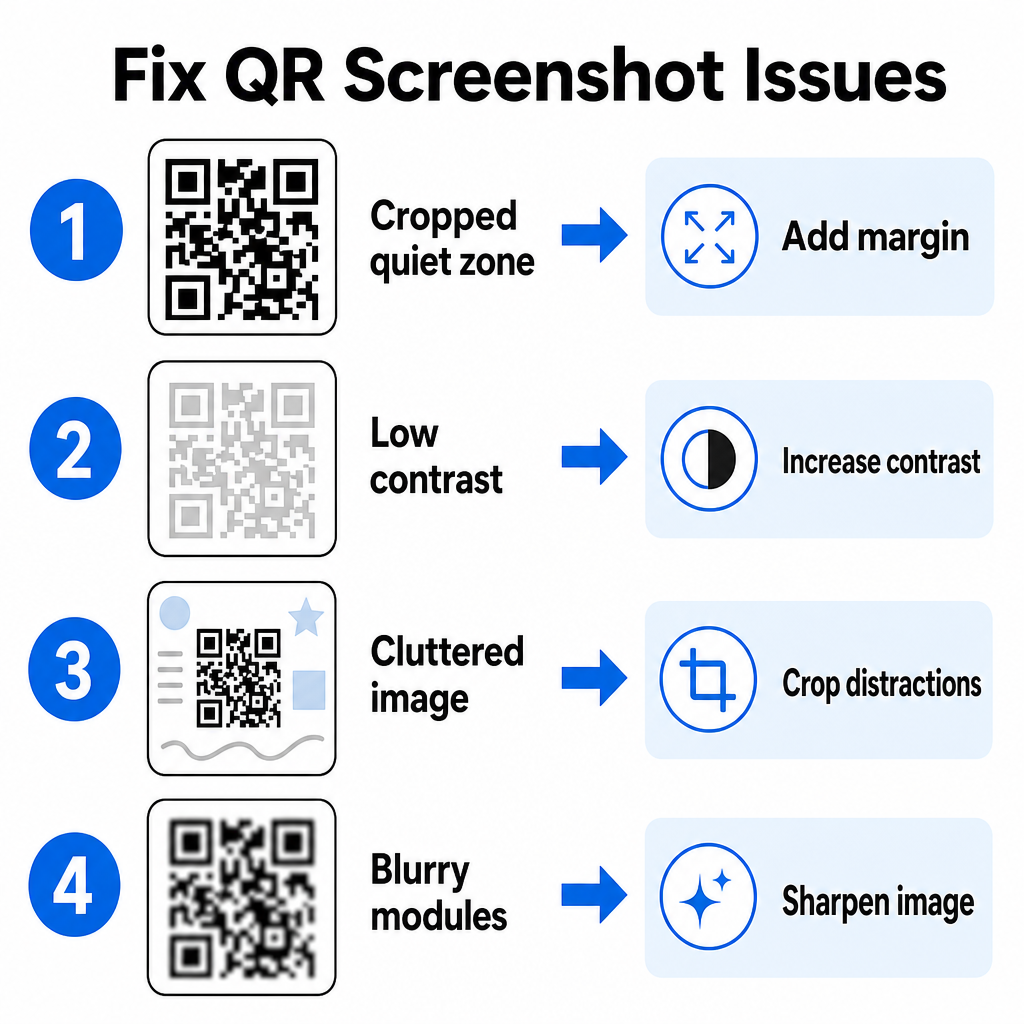
| Проблем | Узрок | Решење |
|---|---|---|
| Nedostaje tiha zona | Бела ивица око кода је преуско исечена. | Уредите фотографију да бисте додали белу ивицу ширине најмање 4 модула око матрице. |
| Nizak kontrast | Боје позадине се стапају са тамним модулима података. | Повећајте контраст или осветлите позадину помоћу основног уређивача слика. |
| Претрпана слика | Околни текст или графика збуњују оптички скенер. | Исеците снимак екрана тако да QR код испуни већину кадра. |
| Замућени модули | Ниска резолуција искривљује образац података и ознаке за поравнање. | Пооштрите или промените величину слике снимка екрана пре него што је поново скенирате. |
Разумевање ових техничких захтева помаже вам да брзо поправите неучитане слике. Ако често радите са сликама ниске резолуције или оштећеним датотекама, поређење најбољих апликација за скенирање QR кодова може вам помоћи да изаберете наменске алате опремљене јачим алгоритмима за корекцију грешака.
Који се подаци могу извући из снимка екрана QR кода?
QR кодови чувају структуриране формате података изван једноставних адреса веб локација. У зависности од тога како је творац направио код, читање сачуване слике може откључати различите радње директно на вашем екрану:
- Веб УРЛ адресе: Упућује ваш прегледач на одредишне странице, дигиталне меније или онлајн обрасце.
- вЦард Контакт Детаљи: Сачувајте имена, телефонске бројеве и адресе е-поште директно у своје контакте.
- Ви-Фи Креденцијали: Повезује ваш уређај са бежичним мрежама преносом имена ССИД-а и лозинки.
- Обичне Текстуалне Белешке: Приказује неформатиране поруке, промо кодове или упутства ван мреже.
- Шаблони за комуникацију: Унапред попуњава СМС текстуалне поруке или нацрте е-поште са одређеним детаљима примаоца.
Знање о томе које врсте података постоје олакшава навигацију кроз захтеве када обрађујете сачуване датотеке на различитим паметним телефонима и мобилним уређајима.
Најбоље праксе за безбедност приликом скенирања сачуваних слика QR кодова
Пошто снимци екрана скривају коначно одредиште уграђене везе док се не декодира, сајберкриминалци понекад користе лажне QR кодове – пракса позната као квишинг – да би усмерили кориснике ка злонамерним веб локацијама. Заштита ваших личних података захтева основну верификацију пре отварања декодираног садржаја.
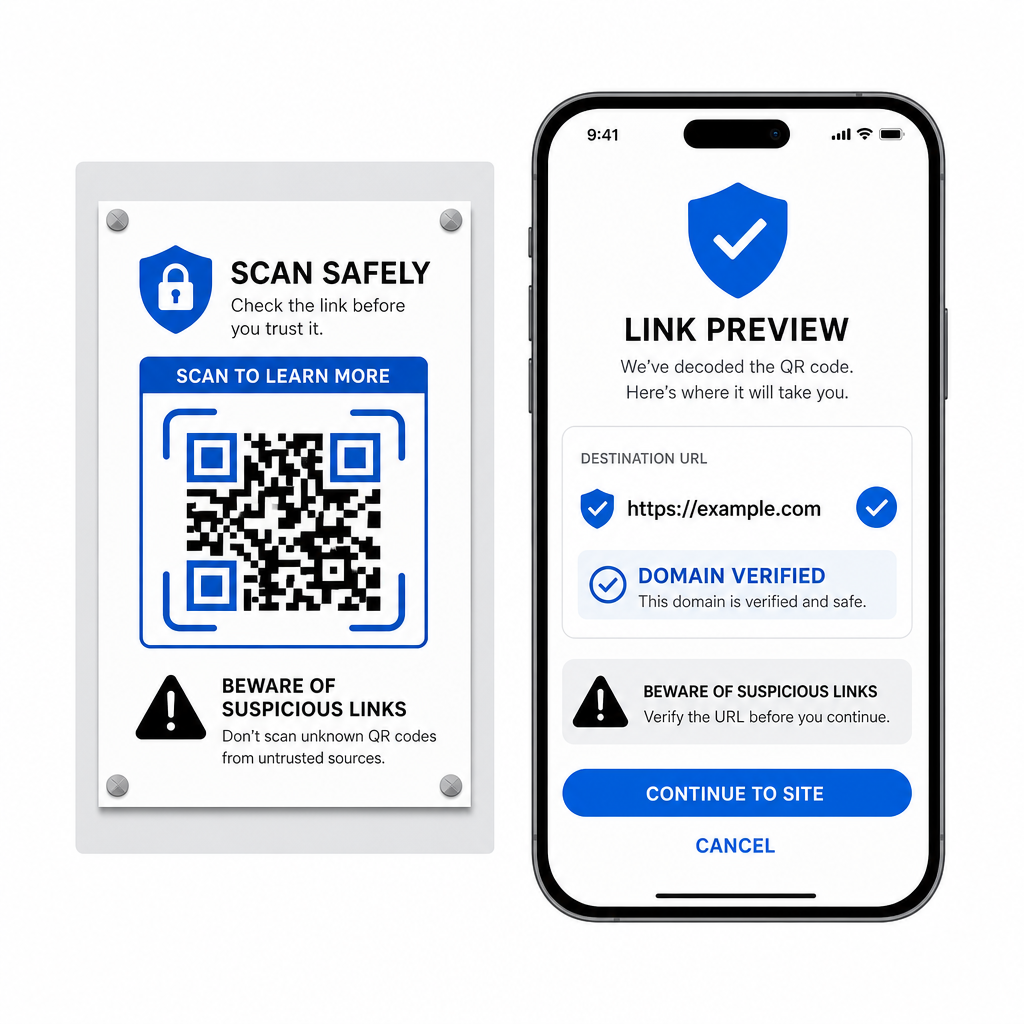
- Прегледајте одредишне УРЛ адресе у менију за искакање скенера пре него што их отворите.
- Проверите правопис домена да бисте осигурали да адреса веб локације одговара званичном називу бренда.
- Избегавајте уношење осетљивих креденцијала или детаља о плаћању на страницама отвореним директно из скенираних кодова.
- Одбијте неочекиване захтеве за преузимање или захтеве за дозволу који се појављују одмах након скенирања.
Лако декодирајте било коју слику QR кода
Не треба вам други телефон или физички сочиво камере да бисте прочитали QR код сачуван на вашем екрану. Било да дуго притиснете слику у апликацији Apple Photos, скенирате датотеку помоћу Google Lens-а на Android-у или отпремите сачувани снимак екрана у десктоп прегледач, издвајање уграђених веза траје само неколико секунди.
За најбржи унакрсни радни ток без инсталирања додатног софтвера, чувајте у прегледачу учитани скенер како бисте могли да убаците датотеке са снимцима екрана кад год треба да откријете њихов скривени садржај.
Često postavljana pitanja
Да. iOS и Android имају уграђене декодере галерије као што су Apple Photos и Google Lens који издвајају податке директно из сачуваних слика. Алтернативно, можете директно отпремити своју слику на веб-базирани Pageloot QR Code Scanner.
Апликације за физичке камере захтевају оптички унос са спољног сочива камере упереног ка објекту. Читање слике ускладиштене у интерној меморији вашег уређаја захтева софтвер способан за анализу сачуваних сликовних датотека, као што су декодери галеријских фотографија или услужни програми за отпремање датотека.
Исеците снимак екрана чврсто око матрице QR кода да бисте уклонили позадинске сметње. Уверите се да бела ивица (зона тишине) око квадратних модула остане нетакнута, и појачајте осветљеност или контраст слике ако дизајн изгледа тамно.