Sliter du med å skanne QR-koden for å aktivere Duo Mobile? Et mislykket oppsett kan gjøre kontoene dine sårbare og låse deg ute fra viktige arbeidsapplikasjoner. Denne guiden gir en trinnvis gjennomgang for å sikre at enhetsregistreringen din er rask, sikker og vellykket.
Klargjøre enheten din for Duo-registrering
Før du kan koble til kontoen din, må du sørge for at smarttelefonen din er klar til å håndtere sikkerhetskravene for flerfaktorautentisering. Duo Mobile krever vanligvis et moderne operativsystem, som iOS 16.0 eller Android 11.0 og nyere, for å fungere korrekt. Begynn med å besøke enhetens offisielle butikk for å hvordan laste ned apper med QR-koder eller søk etter applikasjonen manuelt for å starte installasjonen.
Når appen er installert, må du gi den spesifikke tillatelser for å sikre en jevn oppsettsprosess. Applikasjonen krever tilgang til kameraet ditt for å lese registreringskoden og trenger varslingstillatelser for å sende deg påloggingsgodkjenninger. Hvis du ved et uhell nekter disse tillatelsene under den første oppstarten, kan du aktivere dem på nytt i telefonens systeminnstillinger under Duo Mobile-appoppføringen.
Finne og skanne aktiverings-QR-koden
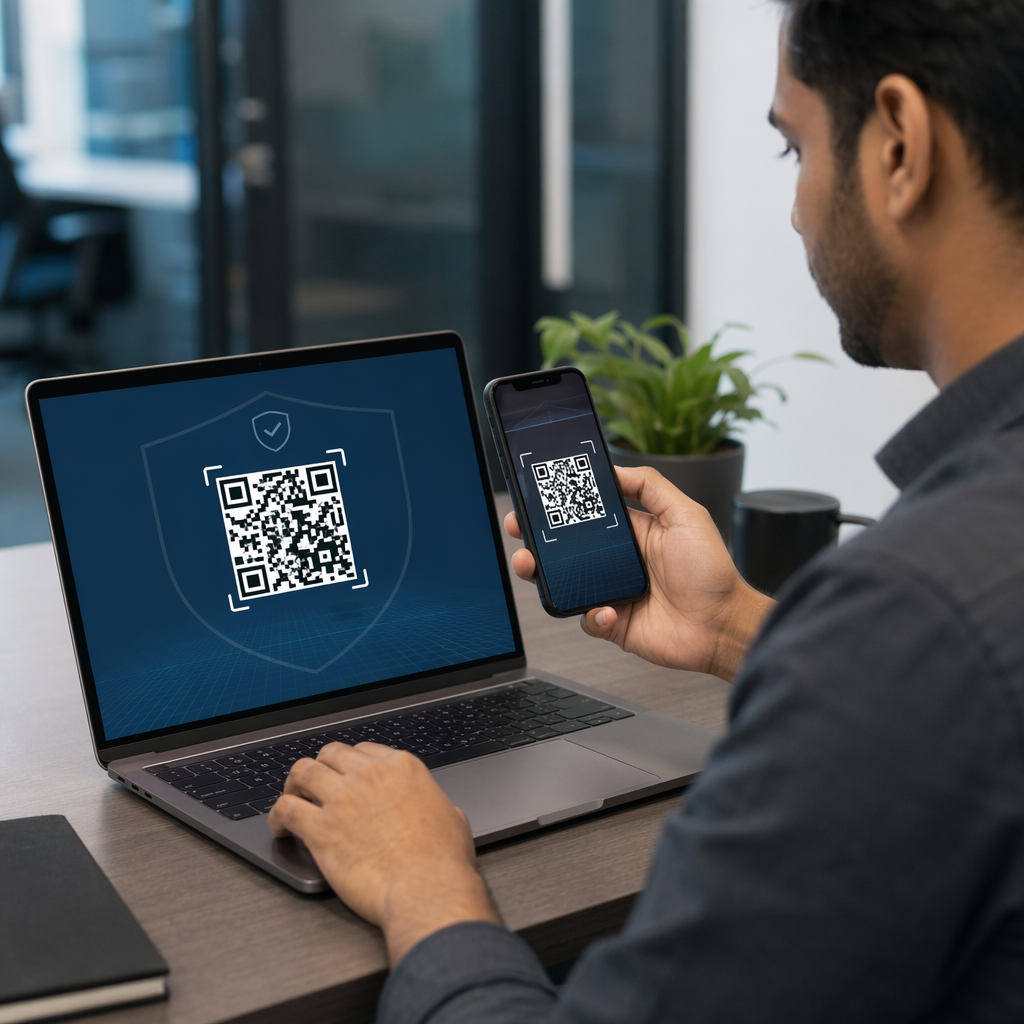
Oppsettsprosessen starter på datamaskinen din eller den primære enheten du bruker til jobb. Når du logger deg på en Duo-beskyttet applikasjon for første gang, blir du sendt til en registreringsskjerm. Etter at du har valgt enhetstype og plattform, vil systemet generere en unik QR-kode. Denne koden fungerer som et digitalt håndtrykk, som sikkert kobler din spesifikke maskinvare til brukeridentiteten din.
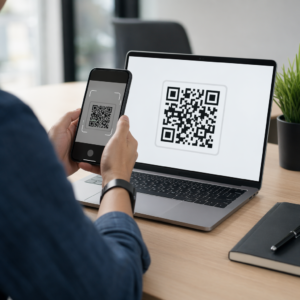
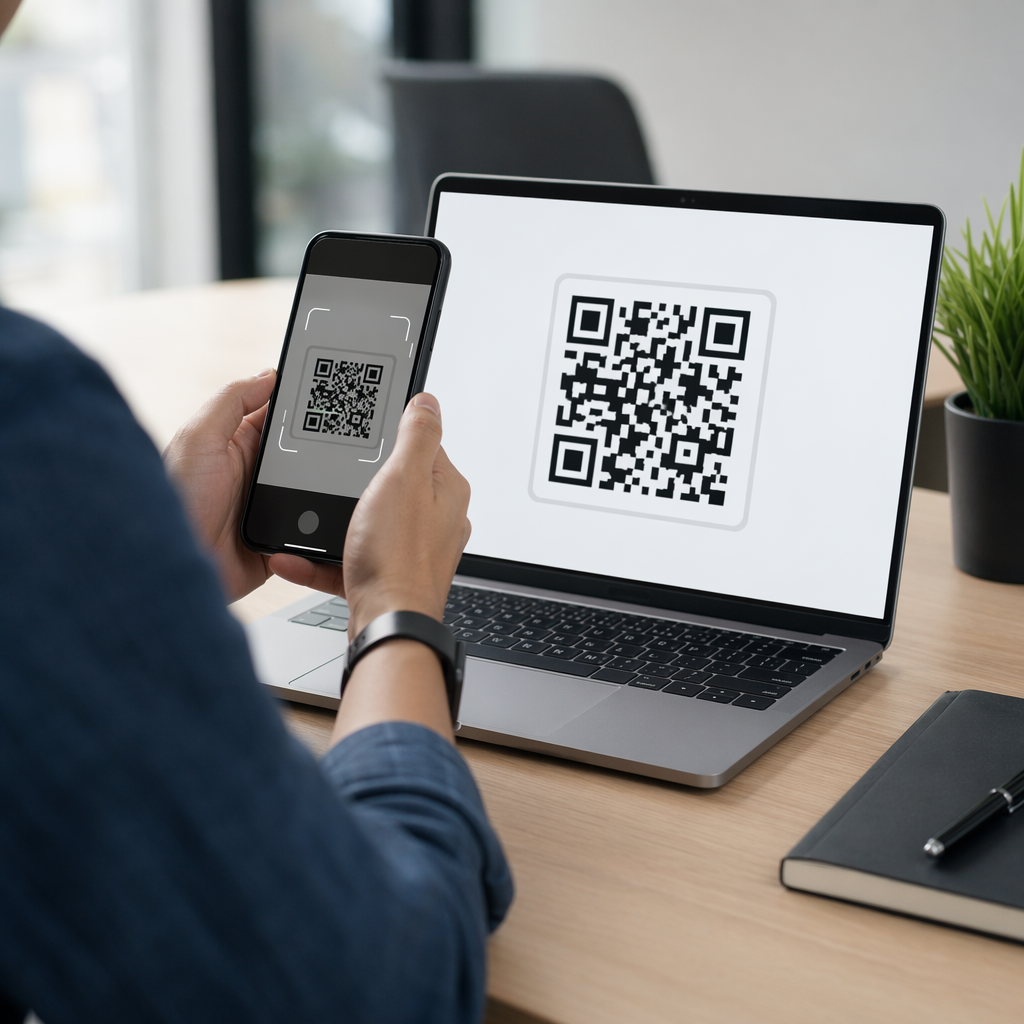
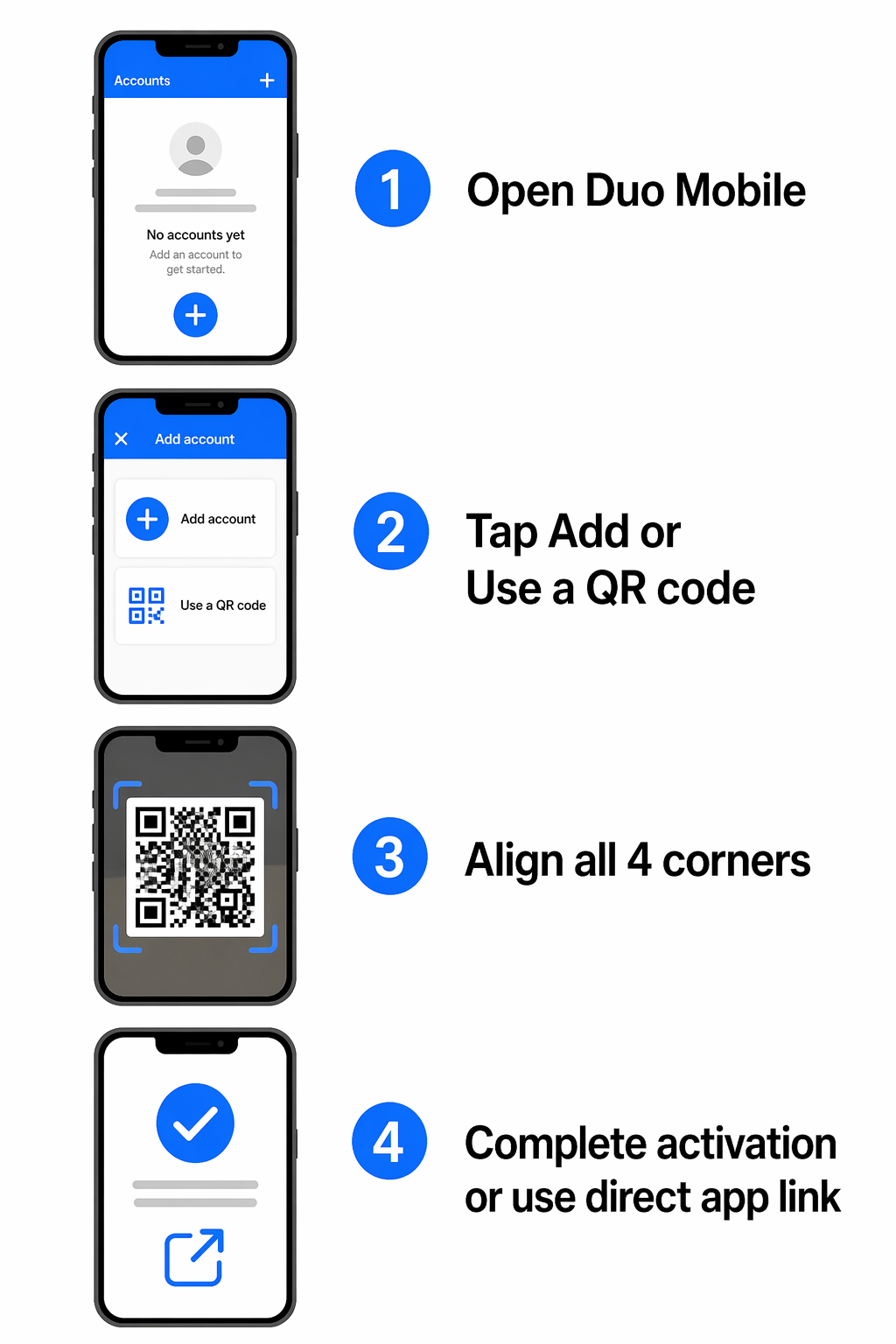
For å skanne koden, åpne Duo Mobile-appen på telefonen din og trykk på “Legg til”-knappen eller velg alternativet “Bruk en QR-kode”. Tenk på skanneren som en høyhastighetsleser som trenger fri sikt for å tolke dataene riktig. For å sikre en vellykket skanning, plasser telefonen slik at koden passer innenfor veiledningene på skjermen og alle fire hjørner er tydelig synlige. Hvis du utfører registreringen utelukkende på en mobil enhet, se etter en knapp merket “Ta meg til Duo Mobile” for å omgå kamerakravet og aktivere kontoen direkte.
Feilsøking av vanlige skannefeil
Hvis kameraet ditt ikke gjenkjenner koden, kan flere miljøfaktorer spille inn. Belysning er ofte hovedårsaken; sørg for at det ikke er gjenskinn på dataskjermen som kan skjule mønsteret. Du må kanskje også justere skjermens lysstyrke for å forbedre kontrasten. For at en QR-kode skal være lett lesbar, bør den ideelt sett opprettholde et kontrastforhold på 4:1 og være minst 0,8 x 0,8 tommer i størrelse på skjermen din.
I tilfeller der kamerahardwaren ikke reagerer, kan du bruke en gratis online QR-kodeskanner for å verifisere koden eller laste opp et skjermbilde av registreringssiden. Hvis QR-koden fortsatt ikke kan skannes, se etter reservealternativet på registreringssiden merket “Få en aktiveringslenke i stedet.” Dette lar deg motta en tidsbegrenset lenke via e-post som vil aktivere kontoen din med et enkelt trykk, og omgå behovet for en visuell skanning helt.
Sikre kontoen din med sikkerhetskopieringsmetoder
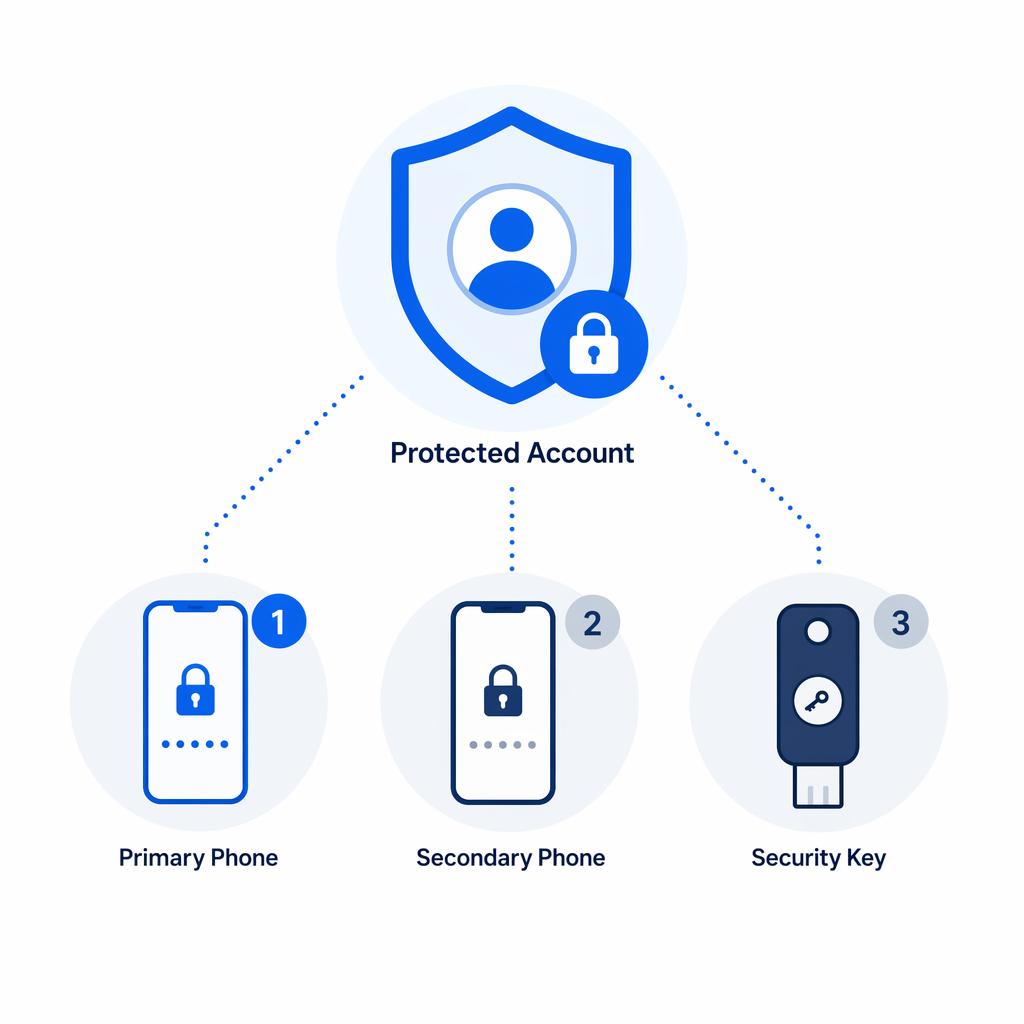
Når primærenheten din er koblet til, er det god praksis å etablere sikkerhetskopieringsautentiseringsmetoder for å forhindre at du blir låst ute hvis telefonen din mistes eller skades. Du kan administrere disse alternativene ved å velge “Administrer enheter” i Duo-meldingen. Å legge til et sekundært telefonnummer eller en maskinvaresikkerhetsnøkkel sikrer at du alltid har en måte å bekrefte identiteten din på.
Å forstå “hvorfor” bak denne teknologien kan hjelpe deg med å opprettholde bedre sikkerhetsvaner. Duo bruker enhetsbundet kryptografi, noe som betyr at de private nøklene som brukes til å godkjenne påloggingene dine aldri forlater enheten din. Dette ligner på hvordan krypterte QR-koder beskytte sensitive data ved å sikre at kun autoriserte brukere kan tolke informasjonen. Ved å følge beste praksis for testing av QR-koder, kan du sikre at 2FA-systemet ditt forblir et robust forsvar mot uautorisert tilgang.
Forenkle din digitale sikkerhet Vil du lære hvordan bedrifter bruker sikker skanning for å beskytte brukerdata? Sjekk ut vår guide om flerfaktorautentisering med QR-koder for å se hvordan denne teknologien effektiviserer identitetsverifisering i dag.
Ofte stilte spørsmål
Sørg for at skjermens lysstyrke er høy og at det ikke er gjenskinn. Hvis kameraet fortsatt ikke gjenkjenner den, kan du velge “Få en aktiveringslenke i stedet” på registreringssiden for å motta en lenke via e-post.
Mens Duo Push-varsler krever en internettforbindelse, kan Duo Mobile-appen generere frakoblede passord som du kan taste inn manuelt for å logge inn uten Wi-Fi eller mobildata.
Logg inn på organisasjonens Duo-portal og velg “Administrer enheter”. Du må autentisere med din første enhet før du kan legge til og skanne en QR-kode for en ny smarttelefon eller et nettbrett.
For å opprettholde et høyt sikkerhetsnivå, husk å oppdatere Duo Mobile-appen regelmessig og bruk den innebygde Sikkerhetssjekk-funksjonen for å overvåke enhetens helse. Hvis du også administrerer andre sikkerhetsverktøy, kan du finne vår LastPass QR-kode guide nyttig for å organisere dine ulike autentiseringsplattformer. Ved konsekvent å praktisere disse trinnene vil din digitale identitet holdes beskyttet på tvers av alle dine profesjonelle og personlige kontoer.