Er kundene dine lei av å taste inn lange, komplekse passord for å bli med i nettverket ditt? Manuell inntasting av legitimasjon fører ofte til skrivefeil, frustrasjon og unødvendige avbrudd for personalet ditt. Å lage en Wi-Fi QR-kode lar gjester koble seg til umiddelbart med en enkelt skanning.
Hva er en Wi-Fi QR-kode?
En Wi-Fi QR-kode er et spesialisert skannbart bilde som koder nettverksnavnet ditt (SSID), passordet og sikkerhetsprotokollen til et format som smarttelefoner kan lese umiddelbart. I stedet for at en bruker søker etter riktig nettverk og nøye taster inn et passord som skiller mellom store og små bokstaver, dekoder kameraet informasjonen og kobler enheten til automatisk. Denne teknologien bruker et spesifikt dataformat – typisk strukturert som `WIFI:T:[Security];S:[SSID];P:[Password];H:[Hidden];;` – som gjenkjennes av alle moderne mobile operativsystemer.
Den primære fordelen er hastighet og nøyaktighet. Mens en manuell inntasting kan ta 30 sekunder eller mer og er utsatt for feil, tar skanning av en QR-kode omtrent to sekunder. Dette eliminerer den vanlige forvirringen mellom lignende tegn, som tallet “0” og bokstaven “O”, noe som sikrer en suksessrate på nesten 99% ved første forsøk. For bedrifter i hotell- og restaurantbransjen forvandler dette verktøyet gjesteopplevelsen fra et friksjonspunkt til en sømløs tjeneste.
Opprette Wi-Fi QR-koder på Android og iPhone
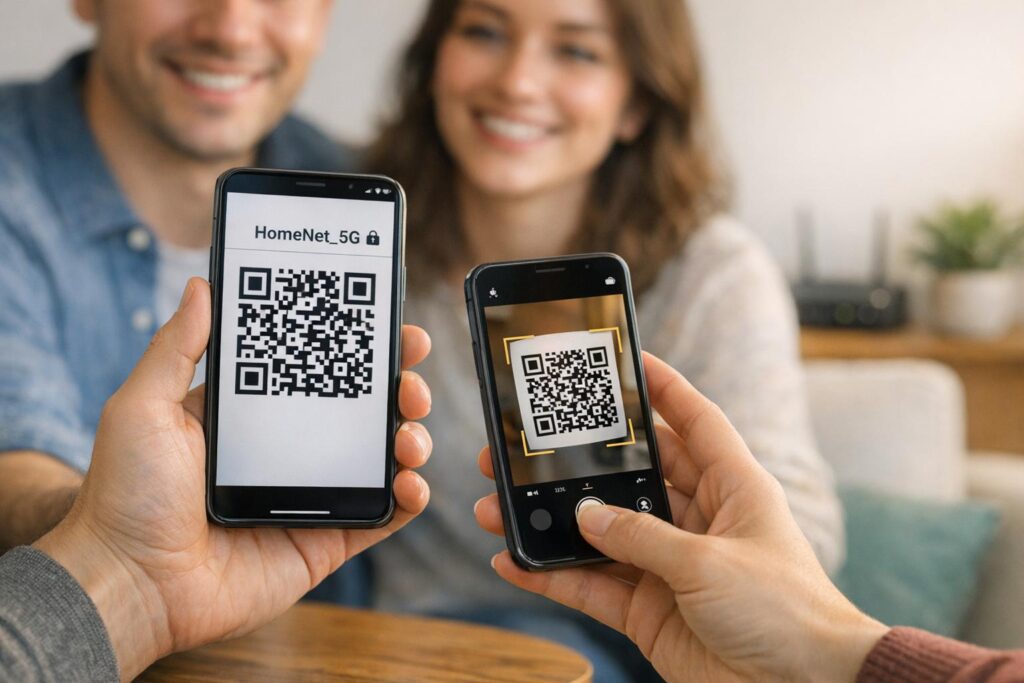
De fleste moderne smarttelefoner inkluderer innebygde verktøy for å generere og dele nettverkslegitimasjon, selv om den spesifikke veien avhenger av operativsystemet ditt. Disse verktøyene er utmerkede for rask, peer-to-peer deling mellom enkeltpersoner.
- På Android 10 eller nyere kan du generere en kode ved å navigere til Innstillinger, velge Nettverk og Internett, og trykke på din aktive tilkobling. Ved å velge “Del”-alternativet og bekrefte identiteten din med en PIN-kode eller biometrisk skanning, vil telefonen din vise en standardisert QR-kode som andre kan skanne.
- For iPhone-brukere på iOS 18 eller nyere fungerer Passord-appen som det sentrale knutepunktet for deling. Innenfor Wi-Fi-delen av appen kan du velge nettverket ditt og trykke på “Vis nettverks QR-kode” for å generere et skannbart bilde.
- Brukere på eldre iOS-versjoner kan oppnå lignende resultater gjennom Snarveier-appen. Ved å legge til snarveien “QR Your Wi-Fi” fra Galleriet, kan du legge inn SSID og passord for å generere en kode som kan lagres direkte i Bilder-biblioteket ditt.
Designe en profesjonell QR-kode for bedriften din
Mens innebygde mobilverktøy er nyttige for personlig bruk, krever bedrifter ofte mer robuste funksjoner, som tilpasset merkevarebygging og høyoppløselige filer for utskrift. Ved å bruke en dedikert Wi-Fi QR-kode generator lar deg lage ubegrensede koder som ser profesjonelle ut og stemmer overens med merkevareidentiteten din.
- Skriv inn nettverksdetaljene dine, inkludert SSID (navn), passordet og sikkerhetstypen, som vanligvis er WPA/WPA2 for de fleste moderne rutere.
- Tilpass designet ved å legge til firmalogoen din i midten av koden, noe som bidrar til å signalisere til gjestene at nettverket er legitimt og trygt.
- Juster de visuelle elementene ved å velge egendefinerte farger og rammer som matcher bedriftens skilting eller menyer.
- Last ned den endelige filen i vektorformater som SVG eller EPS for å sikre at koden forblir skarp når den skrives ut på store materialer som plakater eller vindusdekor.
Forenkle gjestetilgang umiddelbart Klar til å tilby en friksjonsfri internettopplevelse for dine besøkende? Bruk vår gratis Wi-Fi QR-kode generator for å opprette ubegrensede, skannbare nettverkslegitimasjoner i dag.
Beste praksis for skannbarhet og design
For at en QR-kode skal være effektiv, må den være lett gjenkjennelig av forskjellig kamerautstyr under ulike lysforhold. Ved å følge etablerte lesbarhet for QR-koder standarder er den beste måten å sikre at gjestene dine ikke sliter med å koble til.
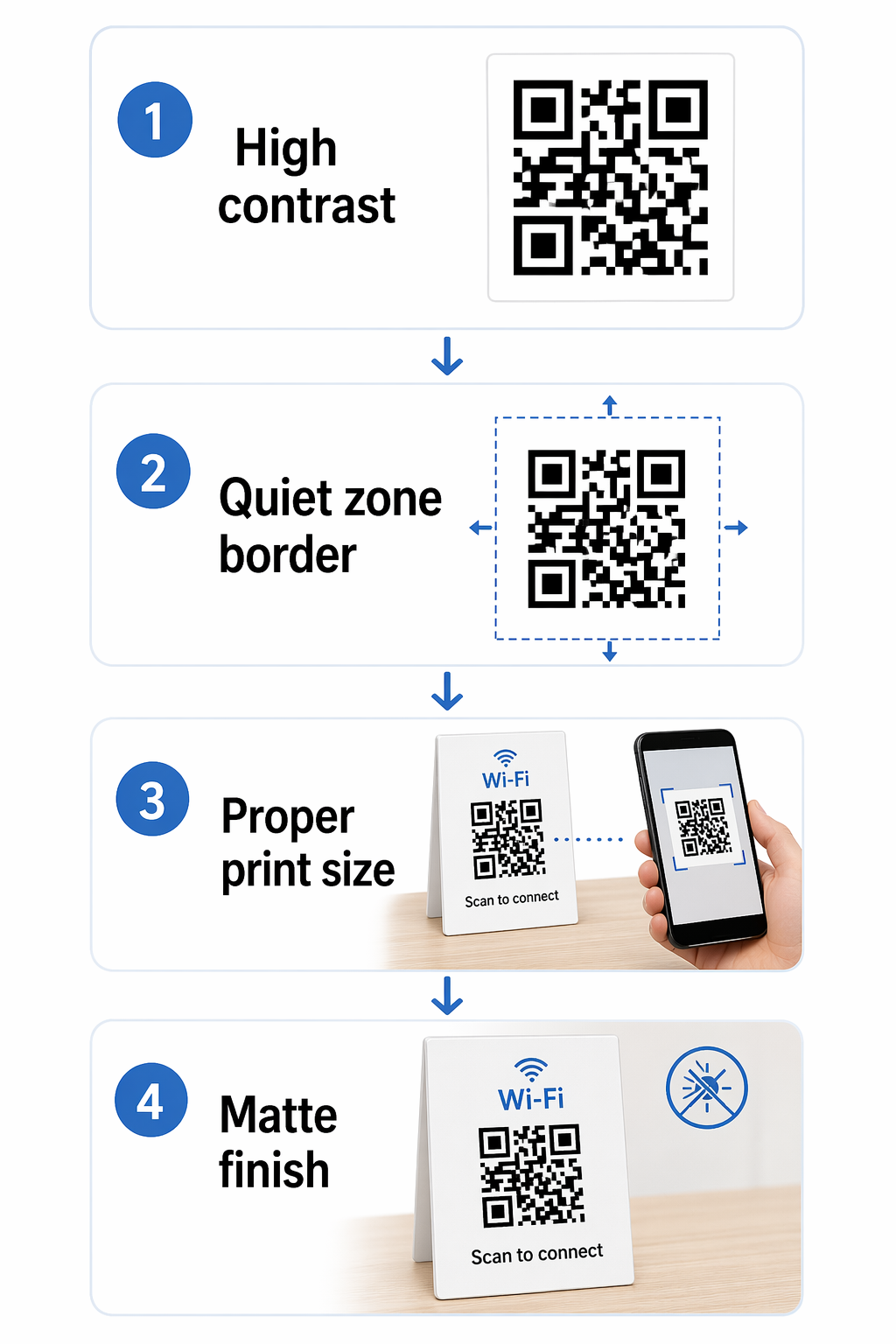
- Oppretthold et høyt kontrastforhold mellom QR-kodemønsteret og bakgrunnen. De mest pålitelige designene bruker et mørkt mønster på en lys bakgrunn, med et kontrastforhold på minst 4,5:1. Du kan lære mer om å velge de riktige kombinasjonene i vår guide til beste praksis for fargekontrast.
- Respekter “stillesonen”, som er den tomme kanten rundt QR-koden. Denne plassen hjelper skanneren med å skille koden fra omkringliggende tekst eller grafikk på en meny eller plakat.
- Tilpass kodens størrelse til skanneavstanden. For nærområdeskanning på et bordstativ eller visittkort, bør koden være minst 0,8 x 0,8 tommer.
- Bruk utskriftsmaterialer av høy kvalitet med matt finish for å forhindre gjenskinn, som kan reflektere lys inn i kameralinsen og hindre skanneren i å lese dataene.
Sikkerhetshensyn for offentlig Wi-Fi
Å tilby enkel tilgang til internett bør ikke gå på bekostning av bedriftens digitale sikkerhet. Når du hvordan du bruker en QR-kode for å koble til Wi-Fi, er det best å henvise gjester til et dedikert gjestenettverk i stedet for ditt primære administrative nettverk. Denne isolasjonen sikrer at besøkende kan surfe på nettet uten å ha tilgang til dine salgssystemer, interne filer eller privat maskinvare.
Sikkerhetsbevisste bedrifter bør også følge sikker QR-kodegenerering vaner. Mens Wi-Fi QR-koder vanligvis er statiske fordi nettverkslegitimasjoner sjelden endres, kan du bruke statiske vs. dynamiske QR-koder til din fordel. Statiske koder er gratis og permanente, noe som gjør dem perfekte for Wi-Fi. Men hvis du noen gang endrer passordet ditt, må du generere og skrive ut en ny statisk kode.
Slik skanner og kobler du til
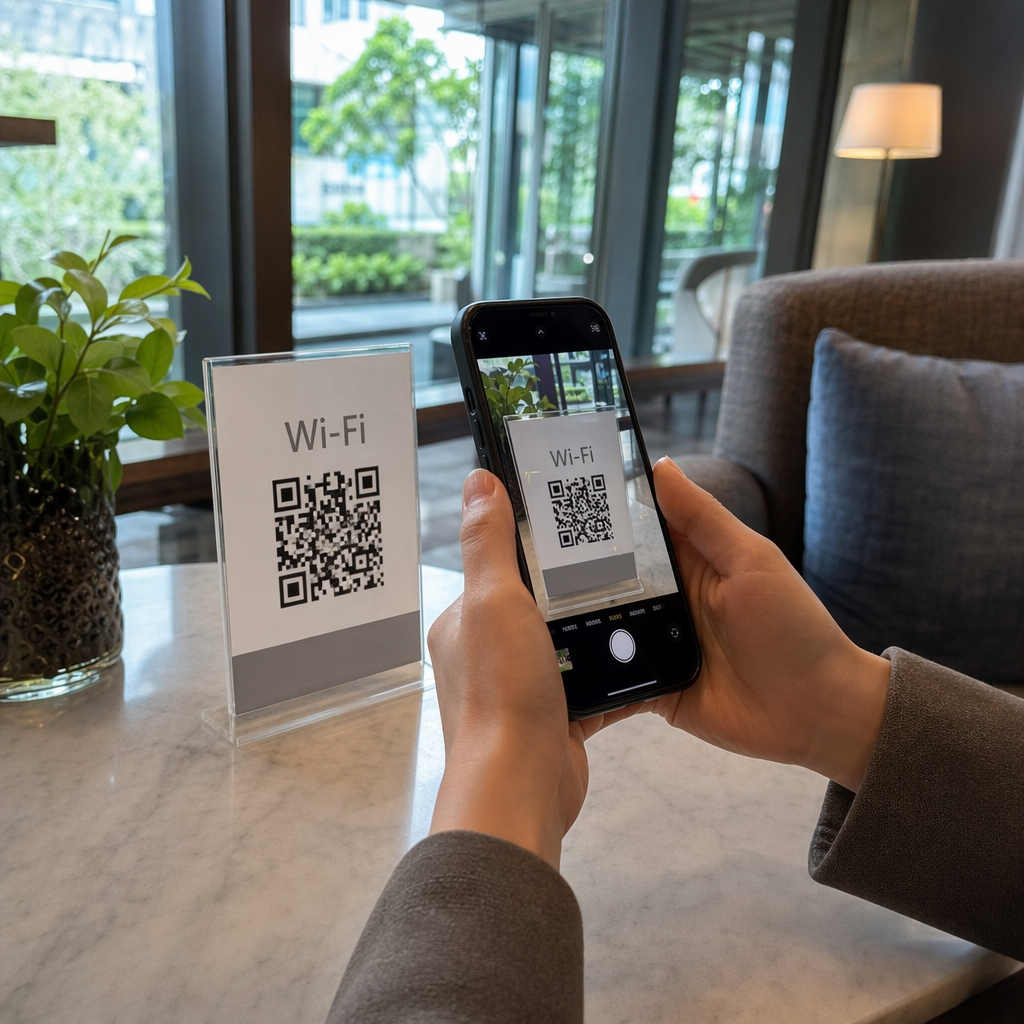
Gjester kan bli med i nettverket ditt på sekunder ved å bruke de innebygde verktøyene som allerede er på enhetene deres. De fleste moderne smarttelefoner krever ikke en egen app for å lese disse kodene.
- Åpne standard Kamera-appen på en iPhone- eller Android-enhet og pek den mot QR-koden. Et varslingsbanner vil vises med navnet på nettverket.
- Trykk på banneret eller “Bli med”-knappen for å bekrefte tilkoblingen. Enheten vil håndtere autentiseringen automatisk i bakgrunnen.
- På eldre Android-enheter som kanskje ikke har innebygd kamerastøtte, kan brukere bruke Google Lens til å identifisere koden og utløse tilkoblingsforespørselen.
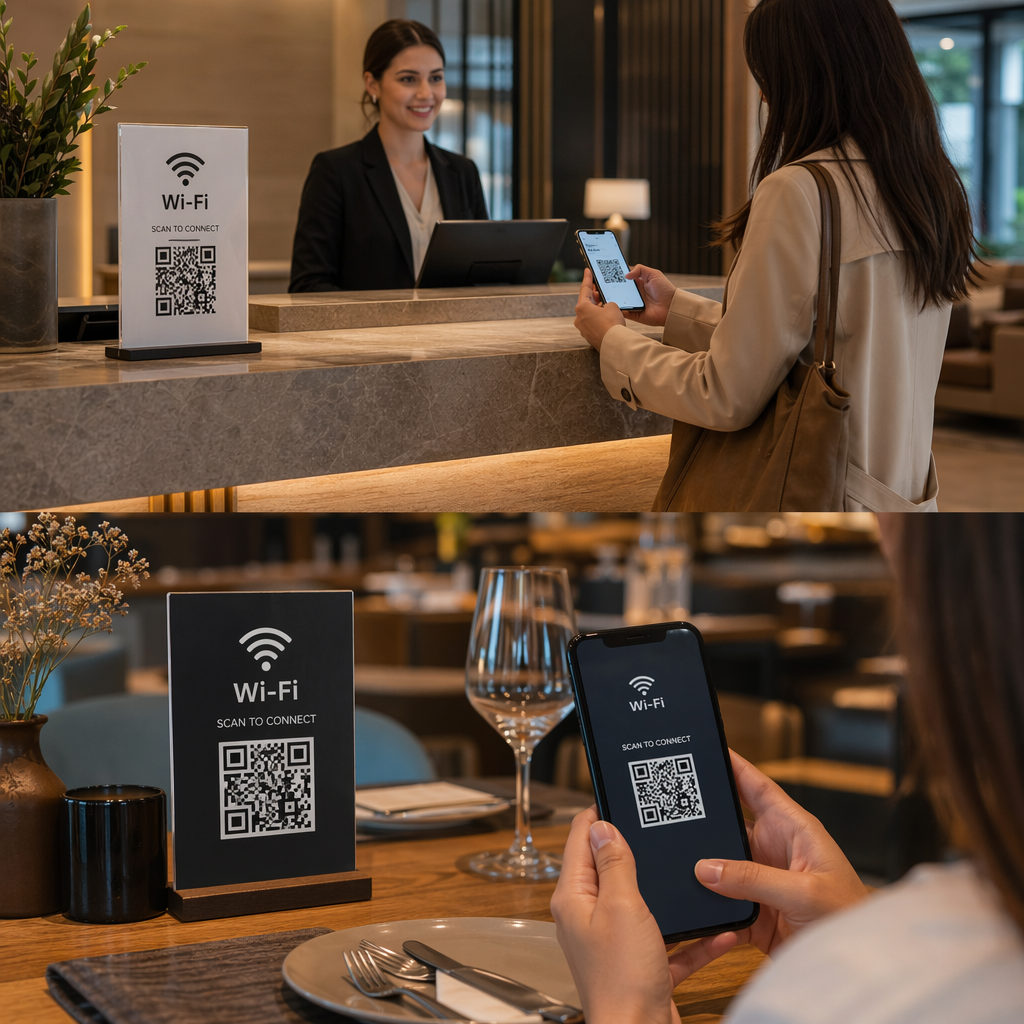
Ved å plassere disse kodene i områder med høy synlighet, som resepsjonsdisker, restaurantbord eller gjesterom, gir du en umiddelbar merverdi som forbedrer kundetilfredshet og modernisering.
Ofte stilte spørsmål
Ja, det er generelt trygt da koden ganske enkelt automatiserer innmatingen av passordet ditt. For å maksimere sikkerheten, bør du kun dele QR-koder for et dedikert gjestenettverk i stedet for ditt hovedforretningsnettverk.
Ja. Når du bruker en generator, må du spesifikt krysse av for “Skjult”-alternativet og oppgi riktig SSID og passord. Den genererte koden vil inneholde et flagg som forteller smarttelefonen å se etter det skjulte nettverket.
Statiske Wi-Fi QR-koder har ikke en utløpsdato. De vil fortsette å fungere så lenge nettverksnavnet og passordet ditt forblir det samme som dataene som er kodet i bildet.