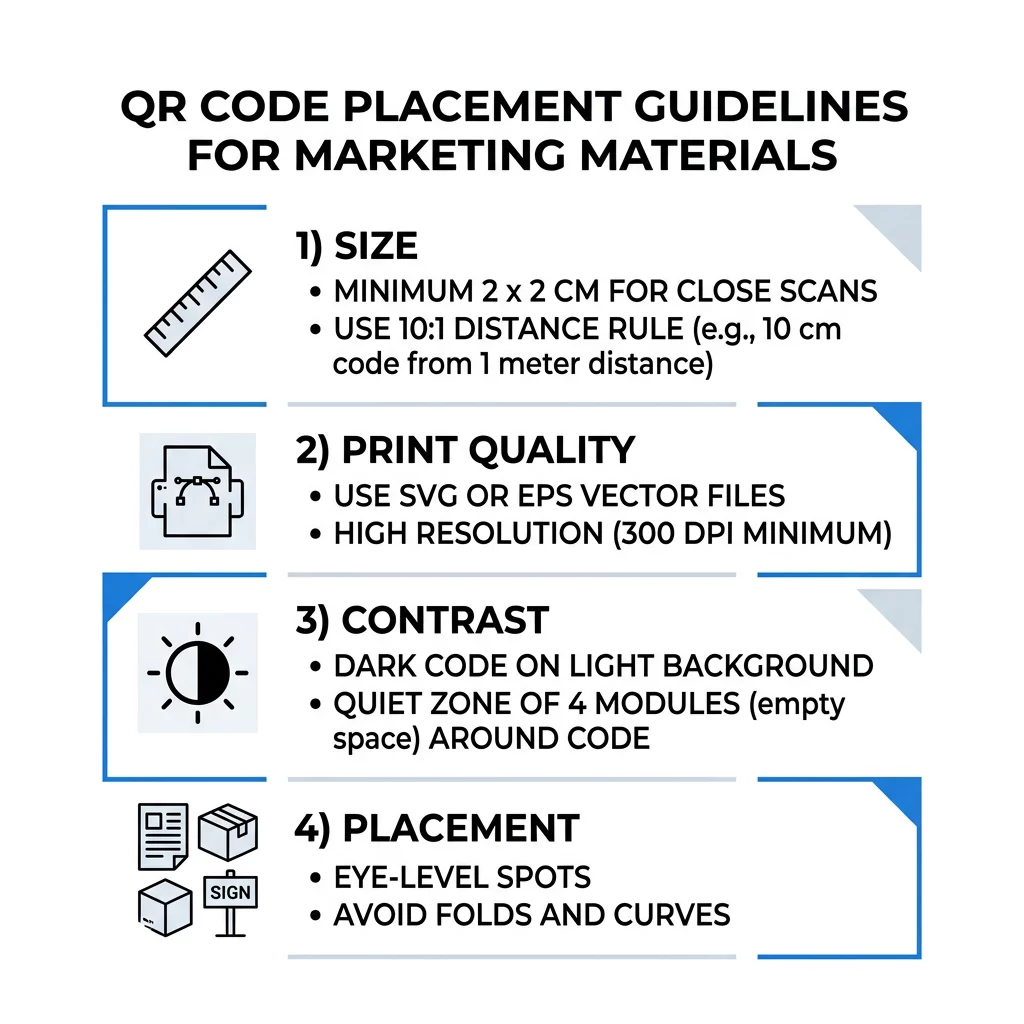
Beste praksis for plassering av QR-koder koker ned til fem regler. Skriv ut koden minst 2 x 2 cm (0,8 x 0,8 tommer), hold en stille sone på fire moduler på hver side, bruk mørke moduler på en lys bakgrunn, plasser den på en flat matt overflate i en komfortabel høyde, og legg til en kort oppfordring til handling ved siden av den. Test hvert trykte korrektur med minst to telefoner før full utskriftsrunde.
Denne guiden dekker designregler og retningslinjer for QR-koder når det gjelder størrelse, kontrast og overflate, hvor koden skal plasseres på ulike materialtyper, hvordan man annonserer med QR-koder, og hva landingssiden bak koden trenger.
Beste praksis for QR-koder i korte trekk
- Størrelse: minst 2 x 2 cm (0,8 x 0,8 tommer) for håndholdte gjenstander. For avstand, bruk 1 tomme kodebredde per 10 tommer skanneavstand.
- Stille sone: en tom margin på minst fire moduler på alle fire sider. Ingen tekst, linjer eller beskjæringsmerker inni den.
- Kontrast: mørk kode på lys bakgrunn. Aldri inverter den eller bruk en lys kode på mørk bakgrunn med mindre du har testet den på flere telefoner.
- Overflate: flat og matt. Unngå folder, sømmer, kurver, gjenskinn og blank laminering.
- Oppfordring til handling: fortell folk hvorfor de skal skanne, for eksempel “Skann for å se menyen”.
- Destinasjon: en mobilvennlig side som lastes raskt og samsvarer med det oppfordringen til handling lovet.
- Testing: skann det endelige korrekturarket på en iPhone og en Android-telefon, i lysforholdene der koden skal brukes.
Tekniske standarder for størrelse og visningsavstand
En QR-kode som er for liten eller uskarp vil ikke skanne. For håndholdte materialer på nært hold er den praktiske minimumsstørrelsen 2 x 2 cm (0,8 x 0,8 tommer). For større materialer som ses fra et rom eller en gate, bruk 10:1-regelen: tillat minst 1 tomme kodebredde for hver 10 tommer skanneavstand. En plakat som folk leser fra 5 fot unna trenger en kode som er minst 6 tommer bred.
For kommersielt trykk, eksporter illustrasjonen som en vektorfil som SVG, EPS eller PDF. Vektorfiler holder seg skarpe i alle størrelser, mens rasterbilder blir uskarpe når de forstørres. Hvis du må bruke et rasterbilde som PNG, eksporter det i en størrelse som er stor nok for 300 DPI ved endelig utskriftsstørrelse. Les vår størrelsesguide for QR-koder for å sjekke riktige dimensjoner for hvert format.
| Plasseringstype | Anbefalt størrelse | Visningsavstand | Feilrettingsnivå |
|---|---|---|---|
| Visittkort | 2 x 2 cm (0,8 x 0,8 tommer) | Håndholdt (under 30 cm) | Nivå L eller M |
| Flyers og brosjyrer | 3 x 3 cm (1,2 x 1,2 tommer) | Armlengdes avstand (30 til 60 cm) | Nivå M |
| Produktemballasje | 3 x 3 cm (1,2 x 1,2 tommer) | Håndholdt (30 til 60 cm) | Nivå Q eller H |
| Plakater og skjermer | 10 x 10 cm (4 x 4 tommer) | Gåavstand (90 cm til 2,1 m) | Nivå M |
| Reklametavler og bannere | 40 x 40 cm (16 x 16 tommer) eller større | Lang avstand (4,5+ m) | Nivå H |
Feilkorrigering lar en skanner lese en kode selv når deler av den er skadet eller tildekket. Nivå L gjenoppretter omtrent 7 % av dataene, M omtrent 15 %, Q omtrent 25 % og H omtrent 30 %. Høyere nivåer gjør mønsteret tettere, så en kode med en lang URL på nivå H krever en større utskriftsstørrelse for å forbli lesbar.
QR-kode designregler: Kontrast, Stille soner og Overflatevalg
Skannere leser en QR-kode ved å oppdage forskjellen mellom mørke moduler og det lyse området rundt dem. Svarte moduler på hvit bakgrunn er det tryggeste valget. Merkefarger fungerer hvis de mørke modulene forblir tydelig mørkere enn bakgrunnen. Sjekk resultatet ved å konvertere designet ditt til gråtoner: hvis koden ser utvasket ut, vil et telefonkamera også slite.
- Hold forgrunnen mørkere enn bakgrunnen. Lyse-på-mørke (inverterte) koder feiler på mange eldre skannerapper.
- Ikke bruk rødt på mørk bakgrunn, eller to farger med lignende lysstyrke.
- La det være en stille sone på minst fire moduler på hver side. Tekst, rammer, bilder og beskjæringslinjer innenfor denne marga kan hindre skanningen.
- Ikke strekk koden. Hold den perfekt kvadratisk.
- Unngå glanset laminat, skinnende folie og glass som reflekterer lys. Bruk matt papir eller matt laminering.
- Hvis du legger til en logo, hold den liten og i midten, og bruk et høyere nivå for feilkorrigering.
Mange mislykkede skanninger skyldes en håndfull gjentatte feil. Unngå disse vanlige feil ved plassering av QR-koder før du skriver ut.
Beste praksis for plassering av QR-koder på tvers av utskrifts- og skjermformater
Plassering avgjør om folk i det hele tatt legger merke til koden. Plasser den der folk allerede ser og hvor de kan holde en telefon stødig. Legg til en kort instruksjon ved siden av den, for folk skanner ikke det de ikke forstår.
Flygeblader, brosjyrer og direktereklame
Plasser koden der leseren avslutter lesingen, for eksempel nederst til høyre eller på det siste panelet:
- Plasser QR-koder på flyers ved siden av hovedtilbudet og hold dem unna papirets trimmede kanter.
- Plasser QR-koder på brosjyrer innenfor et enkelt panel. Ikke plasser en kode over en brett eller fals, da mønsteret bøyes og brytes.
- For direktereklame, hold koden utenfor poststempelet og den klare strekkodesonen som kreves av posttjenesten din. Sjekk reglene med trykkeriet ditt.
Produktemballasje og etiketter
Emballasje når folk etter at de har kjøpt, noe som passer for oppsettvideoer, garantiregistrering og tilbud om gjenbestilling:
- Plasser QR-koder på produktemballasje på et flatt panel, ikke på et avrundet hjørne eller en smal hals.
- Bruk feilrettingsnivå Q eller H slik at koden fortsatt kan leses etter riper, fuktighet eller håndtering.
- Hold koden unna rivestriper, sømmer og prisetiketter som kan dekke deler av den.
- På flasker og bokser, hold koden liten nok til å sitte på den flateste delen. En kode som vikles langt rundt en kurve vil ikke skanne.
Plakater, butikkfronter og offentlige skjermer
Skilt må fungere for folk som går eller står noen få meter unna:
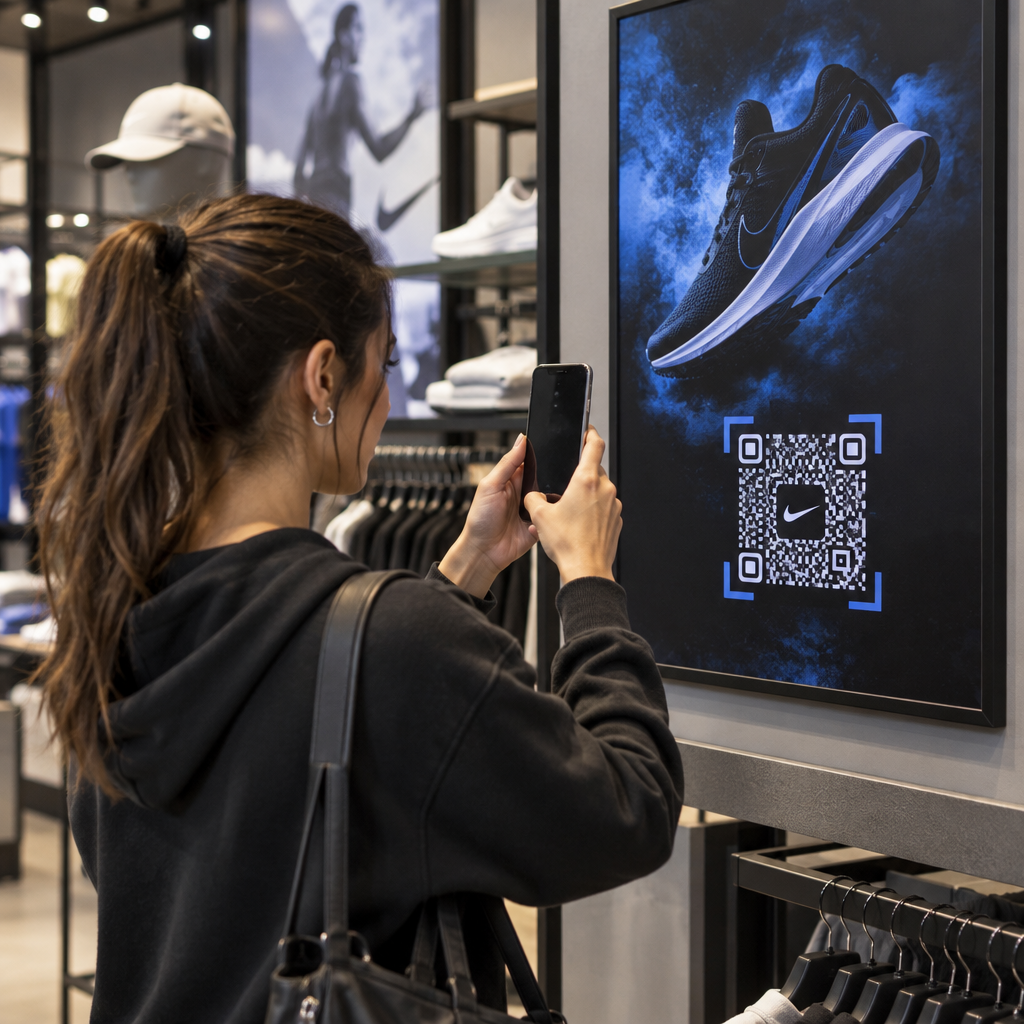
- Plasser QR-koder på plakater i øyehøyde, omtrent 1 til 1,7 meter fra bakken, slik at ingen trenger å bøye seg eller strekke seg.
- Hold QR-koder på skjermer og displayer på skjermen lenge nok til å skanne. Ti sekunder er et trygt minimum, og en statisk kode som forblir synlig er bedre enn en i en bevegelig animasjon.
- Følg grunnprinsippene for bruk av QR-koder i trykte medier og vis én kode per skilt, slik at kameraet ikke trenger å velge.
- Ikke plasser koder der folk ikke kan stoppe, for eksempel på et kjøretøy i bevegelse, en høy billboard eller et vindu langt fra fortauet.
Hvordan annonsere med QR-koder
For å annonsere med QR-koder, behandle hver kode som en kort annonse med ett mål. Velg plassering, skriv en oppfordring til handling, send folk til én spesifikk side, og mål resultatet. Bruk denne prosessen:
- Velg ett mål per kode, for eksempel en kupong, en meny, en anmeldelse eller en produktside.
- Generer koden med destinasjonen allerede satt. Ikke send folk til en hjemmeside når du lovet en kupong.
- Plasser den ved å bruke størrelses- og overflatereglene ovenfor, og legg til en oppfordring til handling med fordelen, for eksempel “Skann for 15 % rabatt på din første bestilling”.
- Bruk en annen kode for hver plassering (flyer, vindu, pakke), slik at du kan se hvilken som fungerer.
- Skriv ut ett prøvetrykk, skann det med to telefoner, og bestill først da hele opplaget.
- Sjekk antall skanninger etter en uke eller to og flytt budsjettet til plasseringene som får skanninger.
Gode steder å annonsere med QR-koder inkluderer butikkvinduer, bordtelt, kvitteringer, leveringsbokser, arrangementsskilt, messestander og direktereklame. Svake steder inkluderer alt som beveger seg, alt over øyehøyde, og hvor som helst uten mobilsignal.
Øke skanninger med rammer for oppfordring til handling
En kode uten kontekst gir folk ingen grunn til å ta frem en telefon. Plasser en kort oppfordring til handling ved siden av den. Eksempler som fungerer: “Skann for å se menyen”, “Skann for å bestille bord”, “Skann for 15 % rabatt”, “Skann for å legge igjen en anmeldelse”. Plasser teksten rett over eller under koden, i en størrelse som folk kan lese fra samme avstand som koden.
En logo i midten kan hjelpe folk å stole på koden. Bruk en QR-kode generator med logo, hold logoen liten, og test koden på nytt etter å ha lagt den til. Å skrive ut den korte nettadressen under koden gir folk som ikke kan skanne, en måte å taste den inn på.
Beste praksis for QR-kode landingssider
De fleste skanner på en telefon, med én hånd, ofte med mobildata. Siden bak koden avgjør om skanningen blir en kunde. Følg disse beste praksisene for QR-kode landingssider:
- Bygg for en telefonskjerm først. Bruk stor tekst og store knapper.
- Få siden til å laste raskt. Bruk små bilder og unngå tunge pop-up-vinduer eller videoer som spilles av automatisk.
- Match oppfordringen til handling. Hvis skiltet sier “Skann for 15% rabatt”, vis rabatten på den første skjermen.
- Plasser én hovedhandling øverst på siden (above the fold), for eksempel én knapp for kupongen, bestillingen eller oppringingen.
- Hold skjemaene korte. Spør etter en e-postadresse eller et telefonnummer, ikke en full profil.
- Bruk https, og sørg for at siden fungerer uten innlogging.
- Test det på både iPhone og Android, med mobildata og ikke bare på kontor-Wi-Fi.
Sporing av engasjement med dynamisk teknologi
En statisk QR-kode lagrer nettadressen inne i mønsteret. Den utløper aldri og fungerer uten noen tjeneste, noe som er tilstrekkelig for en permanent lenke som en Wi-Fi-innlogging eller et visittkort. Begrensningen er at du ikke kan endre adressen etter utskrift. Hvis siden flyttes eller et tilbud utløper, peker hver utskrevne kode til den gamle siden.
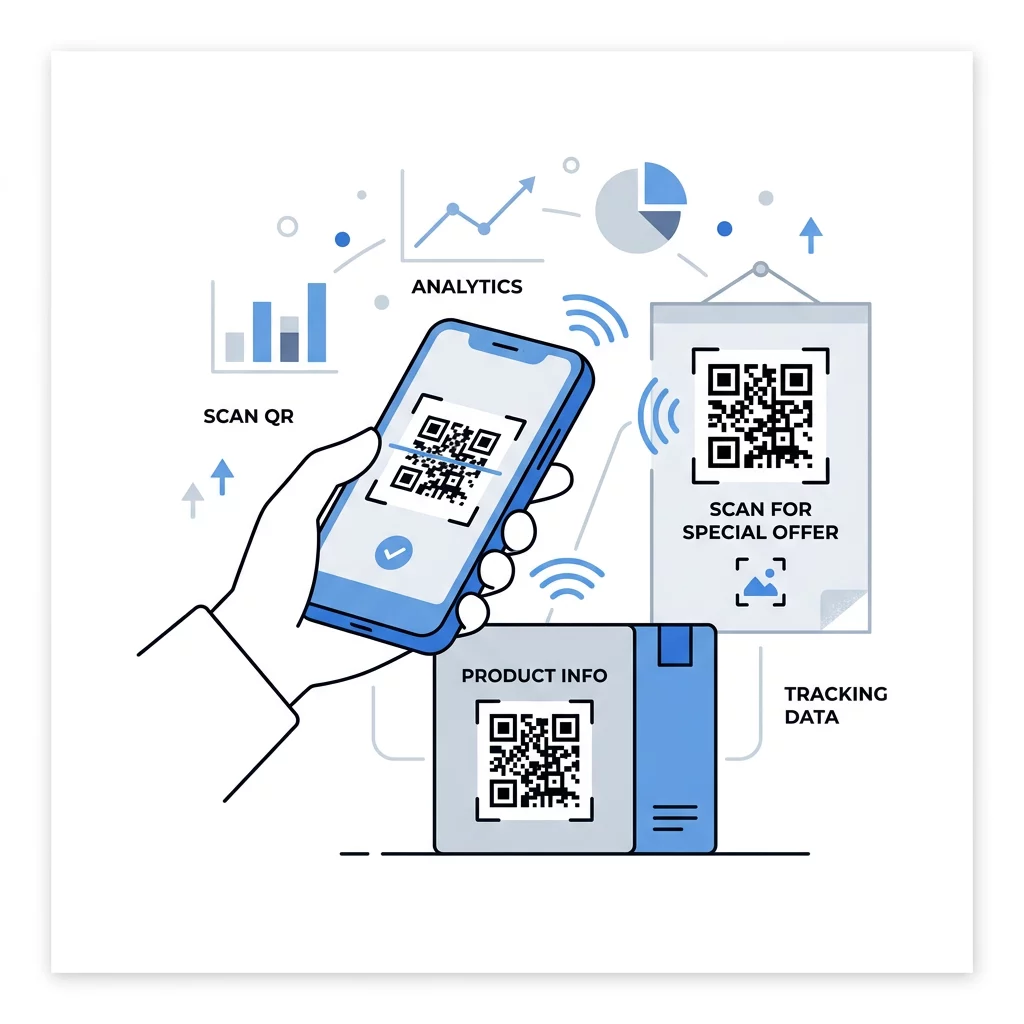
En dynamisk QR-kode peker til en kort lenke som du kan omdirigere når som helst, slik at den utskrevne koden forblir den samme mens destinasjonen endres. Den registrerer også skanninger, inkludert når, hvor og på hvilken type enhet. Dette hjelper deg med å sammenligne en flyer med et vindusskilt, og det fjerner utskriftskostnader når en kampanje endres. En kort lenke gir også et enklere, mindre tett mønster som skannes lettere i små størrelser.
Pageloot dynamiske koder leveres med en 14-dagers gratis prøveperiode og en 30-dagers pengene-tilbake-garanti på planer, og du kan se planene på pageloot.com/pricing. En dynamisk kode på en måneds- eller årsplan blir inaktiv når planen avsluttes, så velg dynamiske koder for kampanjer du planlegger å fortsette å kjøre.
Spor kampanjeytelse Vil du se hvilke materialer som driver flest skanninger? Bruk Dynamisk QR-kode generator for å opprette redigerbare koder, gjennomgå skanneanalyser og oppdatere destinasjons-URL-er uten å måtte skrive ut på nytt.
For å oppsummere: velg en størrelse som passer visningsavstanden, hold den stille sonen klar, bruk høy kontrast, plasser koden på en flat overflate i øyehøyde, og skriv en oppfordring til handling. Test deretter det trykte utkastet før full produksjon. Du kan opprette og laste ned koden din med Gratis QR-kode generator på Pageloot.
Ofte stilte spørsmål
Plasser koden på en flat, matt overflate i en behagelig høyde, minst 2 x 2 cm for håndholdte gjenstander, med en stille sone på fire moduler på hver side. Plasser den der folk allerede ser, for eksempel på slutten av en flyer eller midten av en plakat, og legg til en kort oppfordring til handling ved siden av den.
Bruk mørke moduler på en lys bakgrunn, hold koden firkantet og ustrukket, la det være en stille sone på minst fire moduler, og hold eventuelle logoer små og sentrerte. Ikke skriv ut på glatte eller buede overflater, og test den utskrevne prøven på mer enn én telefon.
Det praktiske minimumet for håndholdt materiale som visittkort er 2 x 2 cm (0,8 x 0,8 tommer). For materiale som ses på avstand, bruk 10:1-regelen: 1 tomme kodebredde for hver 10 tommer skanneavstand.
Gi hver kode ett mål, pek den til en spesifikk side som samsvarer med din oppfordring til handling, og plasser den i øyehøyde på en flat overflate. Bruk en separat kode for hver plassering og sammenlign antall skanninger etter én til to uker.
En side som laster raskt på en telefon, viser det lovede tilbudet på den første skjermen, har én tydelig handling, og krever ingen innlogging. Test den på iPhone og Android over mobildata.
Ja, men hold koden liten og plasser den på den flateste delen av overflaten. Hvis koden vikles for langt rundt en kurve, forvrenges mønsteret og kameraet kan ikke lese alt.
Bruk en dynamisk QR-kode. Det trykte mønsteret forblir det samme, og du endrer destinasjonen på kontoen din. En statisk QR-kode kan ikke endres etter utskrift.
De vanligste årsakene er en kode som er for liten, en manglende stille sone, lav kontrast, en blank eller buet overflate, og en uklar fil med lav oppløsning. Skriv ut en større testkopi og sjekk disse punktene i den rekkefølgen.