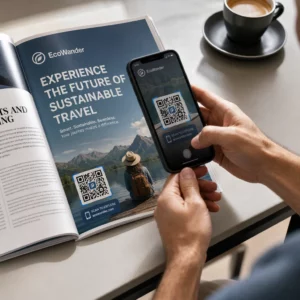
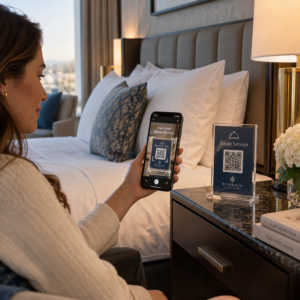
Jeste li se ikada mučili da vaš telefon prepozna QR kod za stolom u restoranu ili na blagajni? Skeniranje bi trebalo trajati sekunde, ali pogrešne postavke ili okruženje mogu to pretvoriti u frustrirajuće iskustvo. Ovaj vodič vas provodi kroz ugrađene značajke skeniranja na iPhoneu i Androidu, plus kako riješiti najčešće probleme.
Kako skenirati QR kodove s iPhoneom
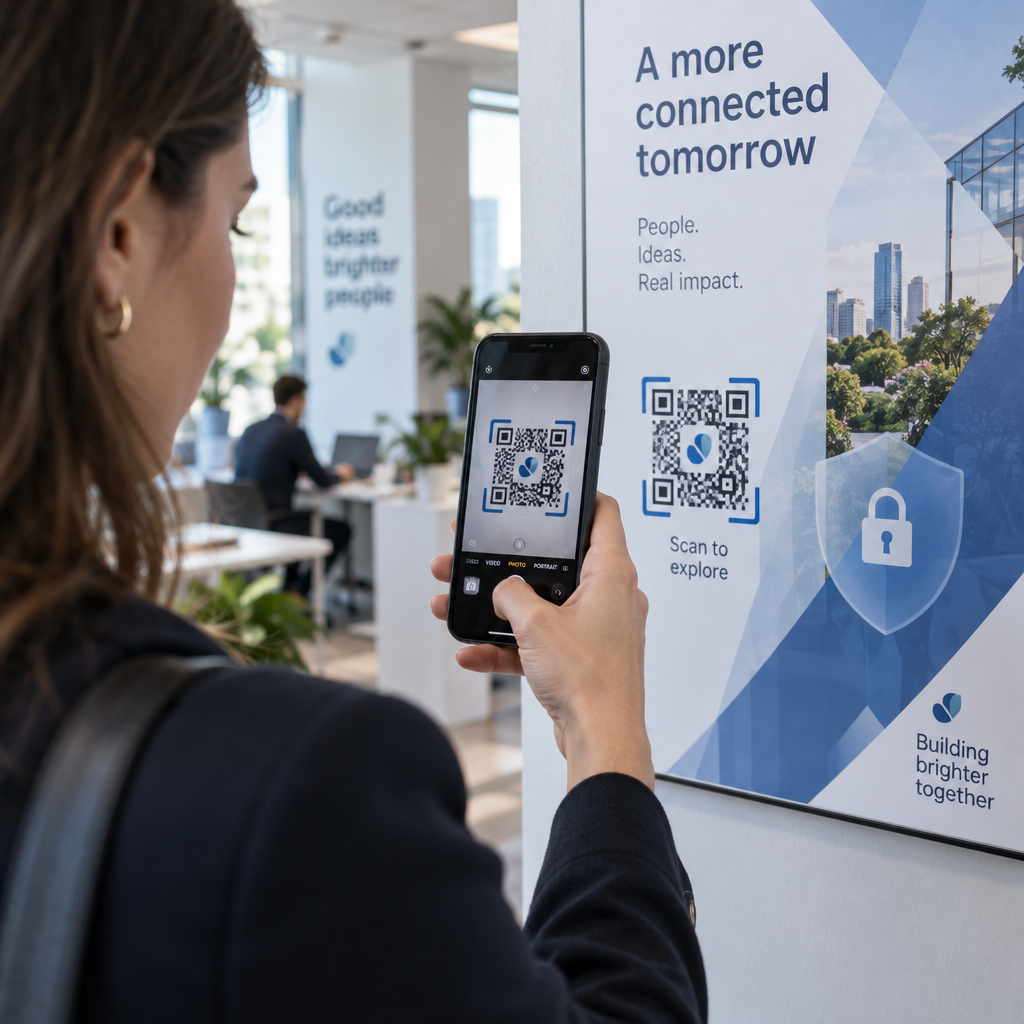
Bilo koji iPhone koji koristi iOS 11 ili noviji može skenirati QR kodove pomoću izvorne aplikacije Kamera – nije potreban dodatni softver. Za skeniranje, otvorite aplikaciju Kamera u načinu rada Fotografija, usmjerite je stabilno prema kodu i osigurajte da su sva četiri kuta vidljiva unutar okvira. Na vrhu zaslona pojavit će se traka s obavijestima; dodirom na nju bit ćete preusmjereni na kodiranu web stranicu, aplikaciju, kupon, ulaznicu ili dokument.
Ako ste u slabo osvijetljenom okruženju, Skener koda u Kontrolnom centru je bolja opcija. Za razliku od standardne kamere, uključuje ugrađenu svjetiljku za osvjetljavanje koda kako bi senzor mogao razlikovati tamni uzorak od pozadine. Da biste ga dodali, otvorite Postavke, idite na Kontrolni centar i dodajte Skener koda svojim prečacima. Za potpuni pregled svake metode, pogledajte detaljan vodič za skeniranje QR kodova na iPhoneu i iOS-u.
Kako skenirati QR kodove na Androidu
Moderni Android pametni telefoni nude ugrađene opcije skeniranja koje rade bez preuzimanja aplikacija trećih strana. Najbrži put je povući prstom prema dolje s vrha zaslona kako biste otvorili Brze postavke, dodirnite ikonu QR skenera, i usmjerite kameru prema kodu. Radnja se automatski pokreće kada je kod u kadru.
Google Lens je još jedna pouzdana opcija ugrađena u većinu Android kamera. Otvorite aplikaciju kamere i dodirnite ikonu Lens, ili dugo pritisnite gumb za početak na podržanim uređajima. Osim QR kodova, Lens može identificirati objekte i prevoditi tekst u stvarnom vremenu. Vrijedi znati i nekoliko prečaca specifičnih za proizvođača:
- Google Pixel Korisnici mogu omogućiti prijedloge za Lens na kartici “Više” unutar postavki Google kamere.
- Samsung Korisnici će pronaći skeniranje QR kodova integrirano izravno u zadani način rada kamere ili dostupno putem prekidača za brze postavke.
- Sony Vlasnici uređaja mogu dodirnuti gumb “i” u ugrađenoj aplikaciji kamere kako bi se fokusirali na QR kod.
Imajte na umu da skeniranje QR kodova nije dostupno u portretnom načinu rada ili video načinu rada na Google kameri – prebacite se na standardni način rada fotografiranja ako skener ne reagira. Za detaljan pregled po vrsti Android uređaja, posjetite vodič za skeniranje QR kodova na Androidu.
Rješavanje uobičajenih problema sa skeniranjem QR kodova

Ako se kod ne želi skenirati, obično su odgovorni čimbenici okoliša i dizajna.
Osvjetljenje i pozicioniranje su najčešći krivci. Jake sjene ili odsjaj s reflektirajuće površine mogu zbuniti senzor kamere. Držite telefon otprilike tridesetak centimetara od koda – to daje autofokusu dovoljno prostora za razlučivanje gustog uzorka podataka. Držite telefon mirno i ravno i provjerite je li leća kamere čista prije nego što pokušate ponovno.
Dizajn koda i kvaliteta ispisa također utječu na čitljivost. Svaki QR kod zahtijeva jasan tihu zonu – bijeli obrub koji okružuje uzorak – koji ga vizualno odvaja od obližnjih elemenata dizajna. Ako je obrub izrezan, kontrast je prenizak ili je kod ispisan manji od otprilike 0,8 × 0,8 inča, mnogi senzori kamere ga neće prepoznati. Za više detalja o veličini, kontrastu i postavljanju, pogledajte vodič za najbolje prakse za čitljivost QR kodova pokriva tehničke standarde iza svakog zahtjeva.
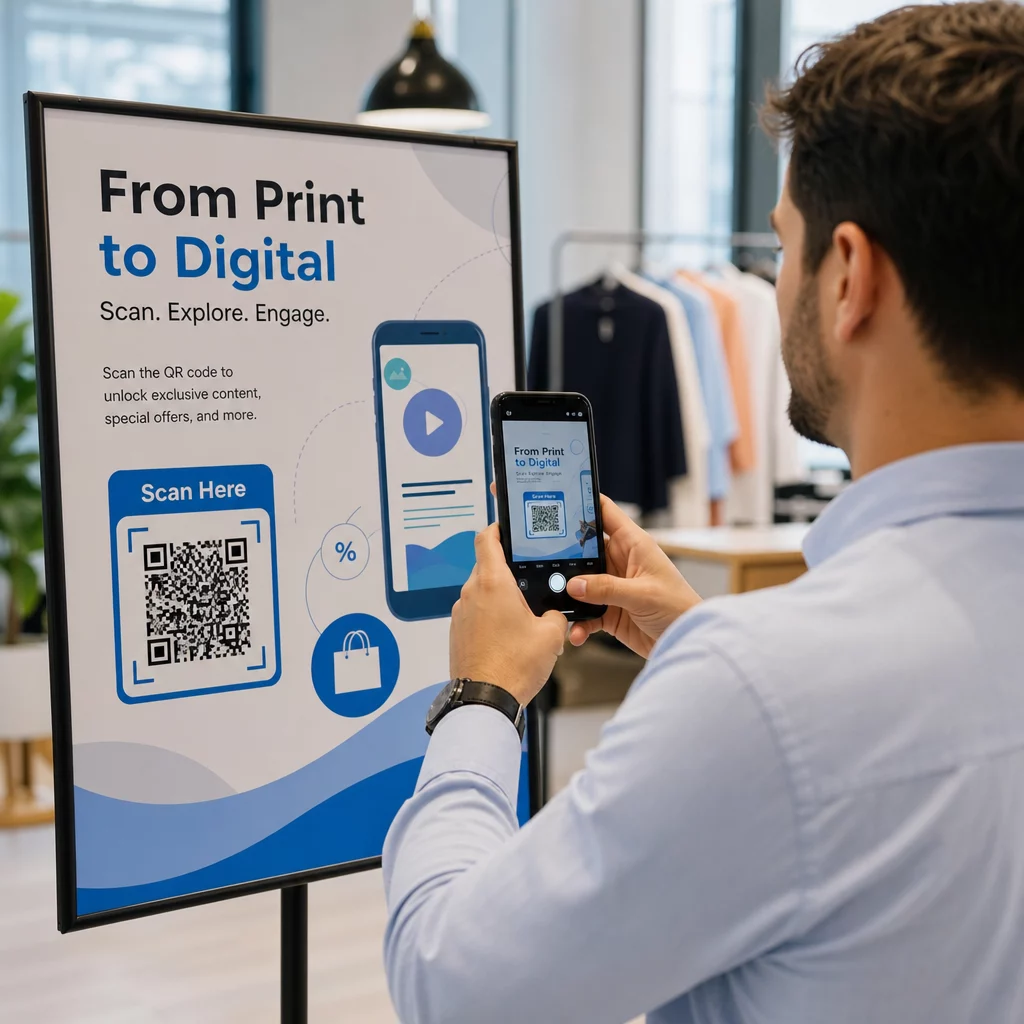
Za vlasnike tvrtki, dodavanje opisnog okvira s pozivom na akciju oko koda – kao što je “Skenirajte za pregled jelovnika” – pomaže korisnicima da razumiju svrhu skeniranja i pokazalo se da povećava prosječnu stopu skeniranja do 238%.
Ako vaš telefon i dalje ne može pročitati kod nakon podešavanja osvjetljenja i udaljenosti, pokušajte koristiti namjenski skener QR kodova koji vam omogućuje prijenos snimke zaslona ili slikovne datoteke izravno iz vaše galerije. Ovo je posebno korisno kada primite QR kod putem e-pošte ili u poruci chata.
Iznad osnovnog skeniranja
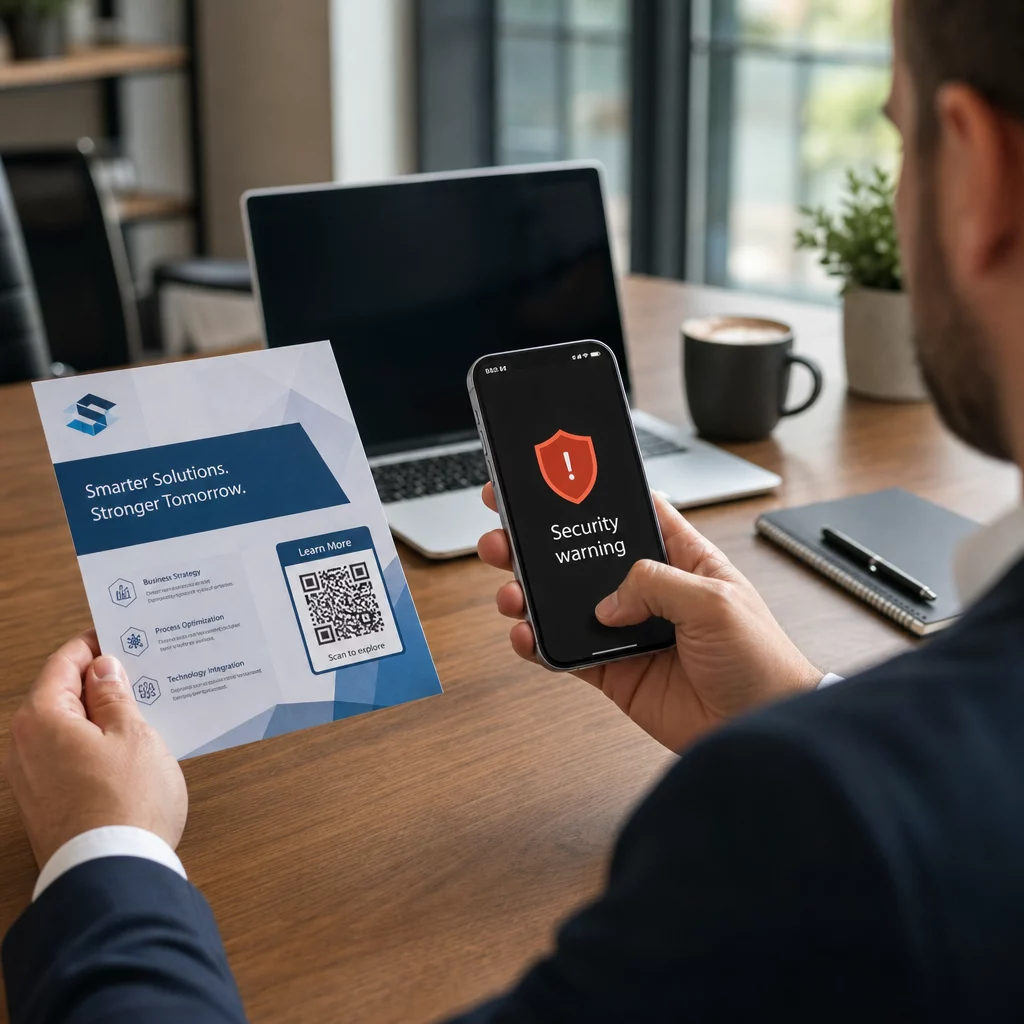
Ugrađeni skeneri kamere su praktični, ali ograničeni. Ne spremaju povijest skeniranja i odmah otvaraju veze bez ikakve sigurnosne provjere. Namjenska aplikacija za skeniranje daje vam više kontrole – bilježenje prethodnih skeniranja, označavanje sumnjivih URL-ova i omogućavanje dekodiranja kodova iz spremljenih slika. usporedba najboljih aplikacija za skeniranje QR kodova prikazuje ključne razlike kako bi vam pomogla odabrati pravi alat.
Za tvrtke koje ispisuju QR kodove na fizičkim materijalima, dinamični QR kodovi riješite najveći dugoročni problem: odredište koje se mijenja. Za razliku od statičnih kodova, dinamički kodovi omogućuju vam ažuriranje povezanog URL-a u bilo kojem trenutku s nadzorne ploče – bez ponovnog ispisa. Ako se URL kampanje promijeni ili se stranica premjesti, ažurirate odredište umjesto da zamijenite svaki plakat, pakiranje ili jelovnik. Dinamički kodovi također bilježe podatke o skeniranju u stvarnom vremenu, tako da možete vidjeti koje lokacije i materijali potiču najveći angažman.
Pratite svako skeniranje s jedne nadzorne ploče Želite vidjeti točno gdje i kada kupci skeniraju vaše materijale? Dinamični QR kod generator omogućuje vam ažuriranje odredišta bez ponovnog ispisa i praćenje performansi u stvarnom vremenu.
Skeniranje QR koda traje nekoliko sekundi kada su postavke vašeg uređaja i sam kod pravilno konfigurirani. Koristite ugrađene alate kamere za svakodnevna skeniranja, prvo riješite osvjetljenje i kadriranje kada nešto pođe po zlu, i razmislite o dinamičkim kodovima kada trebate trajnu pouzdanost i mjerljive rezultate.
Često postavljana pitanja
Ne. Većina modernih iPhonea i Android telefona može skenirati QR kodove koristeći ugrađenu aplikaciju kamere ili izbornik Brzih postavki bez ikakvog dodatnog softvera.
Najčešći uzroci su loše osvjetljenje, prljav objektiv kamere ili držanje telefona preblizu kodu. Pokušajte se odmaknuti na otprilike jednu stopu, očistiti objektiv i osigurati da je kod ravnomjerno osvijetljen bez sjena ili odbljeska.
Da. Web-bazirani skener QR kodova omogućuje vam da prenesete slikovnu datoteku kako biste dekodirali informacije bez usmjeravanja kamere na fizički kod – korisno kada primite QR kod putem e-pošte ili u aplikaciji za razmjenu poruka.