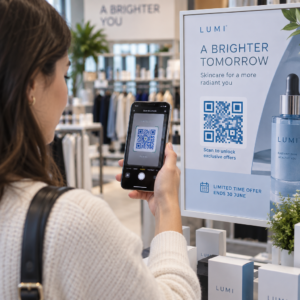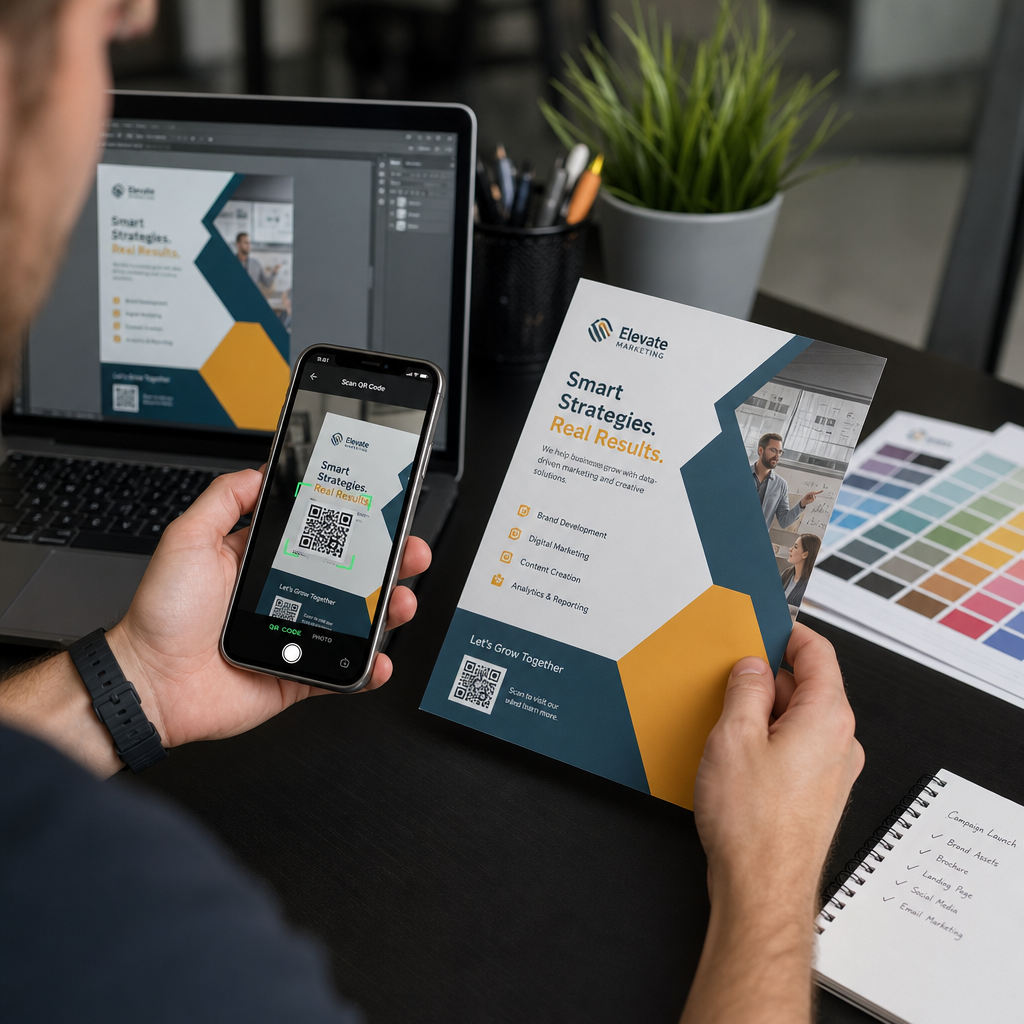
QR-koodi saatmine trükki ilma seda eelnevalt testimata on üks levinumaid – ja kulukamaid – vigu trükiturunduses. Kood, mis ekraanil tundub täiuslik, võib paberile, vinüülile või pakendile jõudes täielikult ebaõnnestuda. See juhend viib teid läbi iga kontrolli, mida peate tegema enne trükkimise heakskiitmist.
Miks QR-koodid pärast trükkimist ebaõnnestuvad
QR-kood, mis skaneerib teie monitoril puhtalt, võib reaalses maailmas ebaõnnestuda põhjustel, mis muutuvad nähtavaks alles pärast trükkimist. Nende ebaõnnestumispunktide mõistmine aitab teil koostada usaldusväärse trükieelse kontrollnimekirja.
Kõige levinumad süüdlased on:
- Liiga väike suurus oodatava skaneerimiskauguse jaoks
- Madal resolutsioon põhjustades udused või pikseldatud moodulid
- Ebapiisav kontrast koodi ja selle tausta vahel
- Puuduv vaikne tsoon (koodi ümbritsev selge äär)
- Suur andmetihedus luues kaamerate jaoks liiga peene mustri
- Vale failivorming kasutatud trükiväljundi jaoks
Kõik need probleemid on täielikult ennetatavad, kui need enne trükkimist avastate. Allpool olevad jaotised käsitlevad igaüht järjestikku.
Kontrollige oma QR-koodi suurust skaneerimiskauguse suhtes
Suurus on kõige levinum põhjus, miks trükitud QR-kood ebaõnnestub. Standardreegel on 10:1 suhet: QR-koodi laius peaks olema vähemalt 1 cm (või 1 toll) iga 10 cm (või 10 tolli) oodatava skaneerimiskauguse kohta. Käeulatuses hoitaval visiitkaardil olev kood vajab hoopis teistsugust suurust kui toas kaugelt loetaval plakatil olev kood.
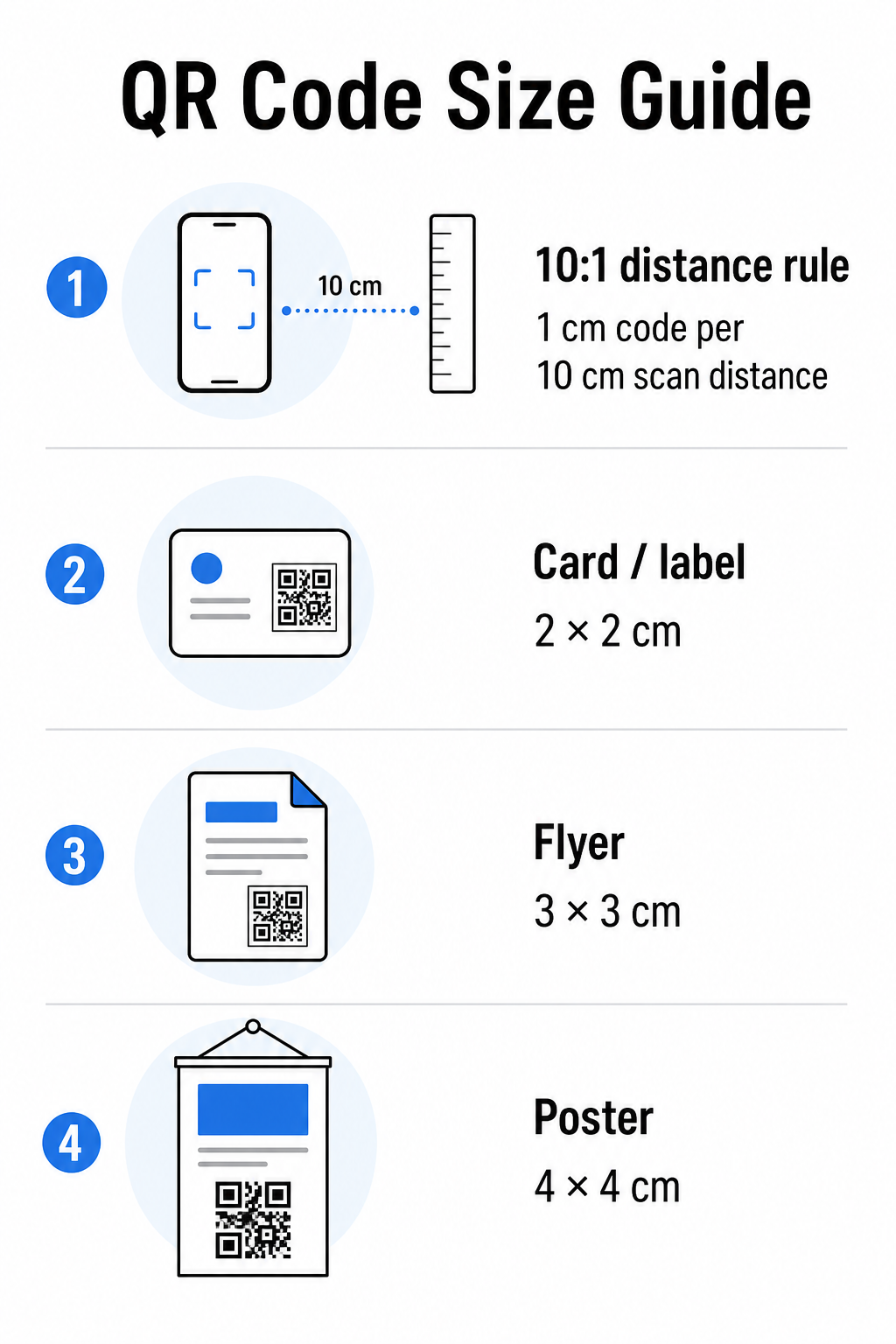
Kasutage seda tabelit levinud trükimaterjalide lähtepunktina:
| Trükimaterjal | Minimaalne soovitatav suurus | Tüüpiline skannimiskaugus |
|---|---|---|
| Visiitkaart / silt | 2 × 2 cm (0,8 × 0,8 tolli) | 20–30 cm (8–12 tolli) |
| Brošüür / flaier | 3 × 3 cm (1,2 × 1,2 tolli) | 30 cm (12 tolli) |
| Plakat / sildid | 4 × 4 cm (1,6 × 1,6 tolli) | 40 cm (16 tolli) |
| Stend / bänner | 40 × 40 cm (16 × 16 tolli) | 4 m (13 jalga) |
Enne trükifaili heakskiitmist veenduge, et koodi mõõtmed vastavad teie oodatavale kasutusjuhule. QR-koodi suuruse juhendist pakub täieliku jaotuse materjalitüübi järgi, sealhulgas kuidas andmete tihedus mõjutab minimaalset elujõulist suurust.
Kontrollige oma failivormingut ja trükkimise resolutsiooni
Eksporditav formaat on sama oluline kui disain ise. Rasterpildid nagu PNG ja JPEG koosnevad pikslitest. Suureformaadiliseks printimiseks suurendamisel muutuvad need häguseks ja QR-koodi peened moodulid kaotavad oma teravad servad – muutes koodi skaneerimise raskeks või võimatuks.
Iga prinditud QR-koodi puhul kasutage vektorformaate: SVG, EPS või PDF. Vektorfailid skaleeruvad igasse suurusesse kvaliteeti kaotamata, sest need on määratletud matemaatiliselt, mitte piksel-piksli haaval. Kui peate kasutama rasterformaati, veenduge, et eraldusvõime oleks vähemalt 300 DPI kavandatud prindisuuruses – mitte ekraani eelvaate suuruses.
Kiire eraldusvõime kontroll: avage oma pildifail, märkige selle pikslite mõõtmed ja jagage kavandatud prindisuurusega tollides. Kui 1-tolline QR-kood on salvestatud 100 × 100 pikslise pildina, on see ainult 100 DPI – tunduvalt alla 300 DPI miinimumi ja peaaegu garanteeritult prinditakse häguselt.
Selle teema sügavama käsitluse jaoks 10. QR-koodi printimise eraldusvõime juhendist käsitleb üksikasjalikult DPI nõudeid ja formaadivalikuid.
Loo prindivalmis QR-koode sekunditega See Pageloot QR-koodi generaator võimaldab teil alla laadida oma koodid SVG, EPS ja PDF formaatides – valmis igaks prindisuuruseks kvaliteeti kaotamata.
Kontrolli kontrasti enne printimist
QR-koodi skannerid töötavad tumedate moodulite eristamisega heledast taustast. Kui kontrast on liiga madal, ei suuda skanner mustrit usaldusväärselt tuvastada – isegi kui kood näib inimsilmale korras.
Tehniline etalon, mida täita, on minimaalse kontrastsussuhte 4:1 poole tumedate moodulite ja heleda tausta vahel. Makserakenduste või ligipääsetavusele keskenduvate kasutusjuhtude puhul püüdke 5:1 või kõrgem. Mustad moodulid valgel taustal annavad suhte 21:1 – see on kuldstandard, mille järgi mõõdetakse kõiki teisi värvikombinatsioone.
Levinud kontrasti vead, mida enne printimist kontrollida:
- Helehallid moodulid valgel: ebapiisav kontrast, mis ebaõnnestub hämaras valguses
- Pööratud värvid (hele kood tumedal taustal): mõned skannerid saavad sellega hakkama, paljud mitte – ärge kunagi sellele lootke
- Gradienditäited moodulitel: loob ebaühtlase kontrasti, mis ajab skannerid segadusse
- Brändivärvid, mis on toonilt liiga sarnased: test halltoonmuundusega, et näha tõelist kontrasti
Praktiline eeltrüki test on teisendada oma QR-koodi pilt halltoonidesse ja kontrollida, kas moodulid on taustast endiselt selgelt eristatavad. Kui need hakkavad halltoonides kokku sulama, ebaõnnestuvad need paljude seadmekamerate ja valgustingimuste korral. The QR-koodi värvikontrasti parimate tavade juhend sisaldab värvikombinatsioonide tabelit, mis näitab kontrastsussuhteid ja eeldatavaid skaneerimistulemusi tavaliste paaride puhul.
Veenduge, et vaikne tsoon on terve
See vaikne tsoon on tühi veeriseala, mis ümbritseb QR-koodi kõiki nelja külge. See ei ole disainieelistus – see on tehniline nõue, mis on määratletud ISO/IEC 18004 standardiga. Ilma selleta ei saa skannerid tuvastada, kus kood algab ja lõpeb, ning skaneerimine ebaõnnestub.
Vaikne tsoon peab olema vähemalt neli moodulit lai igast küljest, kus üks moodul on üks koodivõrgustiku väikestest ruutudest. Praktilise viitena:
- Jaoks 1-tolline QR-kood, lubage umbes 0,15 tolli vaba ruumi igast küljest
- Jaoks visiitkaardi QR-kood, säilitage vaikne tsoon vähemalt 0,25 tolli
Enne printimisse saatmist suumige oma paigutusfaili sisse ja veenduge, et ükski tekst, pilt, äär või taustamuster ei tungiks sellesse tsooni. Koodi paigutamine disaini servale liiga lähedale või selle kattumine dekoratiivsete elementidega on üks levinumaid skaneerimisvigade põhjuseid, mis ilmnevad alles pärast töö printimist.
Kontrollige veaparanduse taset
QR-koodidel on sisseehitatud taastesüsteem nimega veaparandus, mis võimaldab koodi lugeda isegi siis, kui osa sellest on kahjustatud, varjatud või kulunud. On neli taset, millest igaüks pakub erinevat kompromissi vastupidavuse ja andmetiheduse vahel:
| Tase | Taastamisvõime | Parim kasutuskohver |
|---|---|---|
| L (madal) | ~7% | Puhtad, kahjustamata pinnad; maksimaalne andmetihedus |
| M (keskmine) | ~15% | Standardtrükimaterjalid kerge kulumisega |
| Q (kvartiil) | ~25% | Koodid logo ülekatetega või mõõduka kahjustusriskiga |
| H (kõrge) | ~30% | Välitingimustes kasutamine, pakendid, koodid suurte logo ülekatetega |
Kui teie QR-kood sisaldab mustrile ülekattega logo – tavaline brändinguvalik –, vajate vähemalt tase Q, ja ideaalis tase H. Logo varjab tõhusalt osa koodist, seega peab veaparandus seda kompenseerima. Enne lõplikku kinnitamist veenduge, millise tasemega teie kood genereeriti, ja testige alati bränditud koodi koos ülekattega. QR-koodi loetavuse parimate tavade juhend käsitleb üksikasjalikult, kuidas veaparandus logo paigutusega suhtleb.
Tehke füüsiline prinditest enne täielikku tiraaži
Ükski ekraanil kontrollimine ei asenda füüsilise tõendi printimist. Printige üks koopia täpses lõppsuuruses täpselt sellele materjalile mida kavatsete kasutada, seejärel testige seda tingimustes, mis peegeldavad tegelikku kasutust.
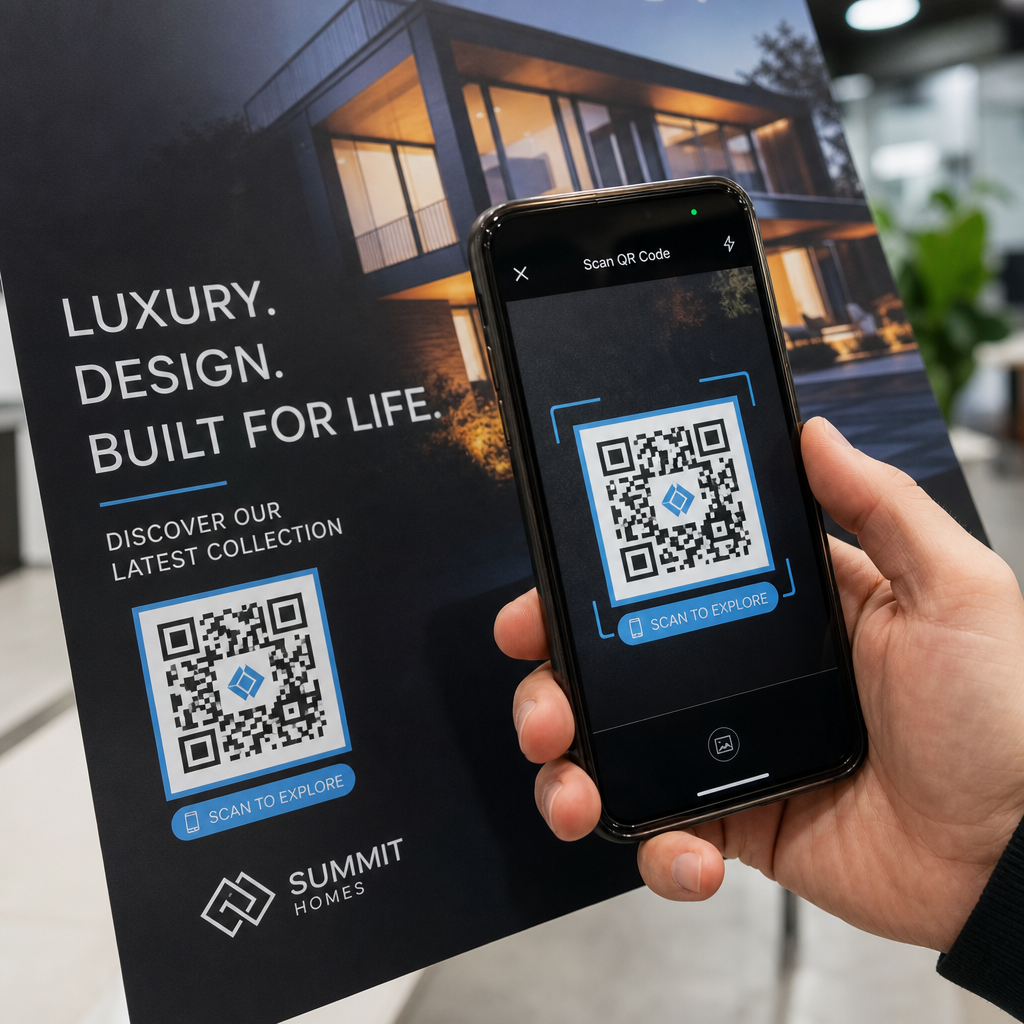
Teie füüsiline test peaks hõlmama:
- Mitu seadet: testige vähemalt kahel erineval nutitelefonil – ühel iOS-il ja ühel Androidil – kasutades nii natiivset kaamerarakendust kui ka kolmanda osapoole skannerit
- Mitu kaugust: skannige tavalisest kasutajakaugusest ja ka veidi kaugemalt, et veenduda veamarginaali olemasolus
- Mitu valgustingimust: testige eredas loomulikus valguses, tavalises sisevalgustuses ja hämaras, kui kood ilmub mõnes neist keskkondadest
- Tegelik pind: läikivad pinnad peegeldavad valgust ja võivad põhjustada skannimisvigu isegi siis, kui koodi disain on õige; matid viimistlused toimivad tingimustes usaldusväärsemalt
Saate koodi digitaalselt kontrollida, laadides oma disaini pildi üles Pagelooti QR-koodi skanner , et veenduda selle õiges dekodeerimises enne täieliku tiraaži tellimist. Kui teie kood ebaõnnestub mõnes neist testidest, kasutage levinud QR-koodi tõrkeotsingu juhendit , et diagnoosida konkreetne rikkepunkt enne kohandamist ja uuesti testimist.
Mobiilse testimise struktureeritud ülevaate saamiseks juhend QR-koodide testimiseks mobiilse kasutatavuse osas käsitleb üksikasjalikult seadme ühilduvust, skannimisnurki ja sihtkoha jõudlust.
Arvestage oma printimismeetodi ja pinnaga
QR-koodi printimise viis mõjutab skannitavust sõltumata koodi disainist endast. Erinevad meetodid annavad erineva mooduli teravuse taseme ja erinevad pinnad interakteeruvad valgusega viisil, mis võib skannimist kas aidata või takistada.
Peamised kaalutlused meetodi ja materjali järgi:
- Matid viimistlused hajutavad valgust, mitte ei peegelda seda, muutes need skaneerimise usaldusväärsuse osas peaaegu alati paremaks kui läikivad viimistlused
- Ofsettrükk toodab väga teravaid mooduliservi ja sobib hästi suuremahulisteks trükkimisteks
- Digitaaltrükk sobib hästi lühikeste tiraažide ja kohandatud koodide jaoks, kuid tindi kvaliteet varieerub ja võib aja jooksul tuhmuda
- Termotrükk on etikettide jaoks ökonoomne, kuid võib peeneid mooduliservi hägustada – suurendage kompenseerimiseks koodi suurust
- Tekstureeritud või kumerad pinnad tekitavad moonutusi, mis võivad skannereid segadusse ajada; kasutage selle arvestamiseks suuremat koodi
Täieliku ülevaate saamiseks sellest, kuidas iga tehnika mõjutab skaneeritavust, on juhend 15. kuidas printimistehnikad mõjutavad QR-koodi skannitavust käsitleb meetodi valikut, aluspinna ettevalmistust ja tindi vastupidavust.
Kasutage dünaamilist QR-koodi trükijärgsete muudatuste eest kaitsmiseks
Isegi täiuslikult testitud QR-kood võib pärast printimist ebaõnnestuda, kui siht-URL muutub, lingitud leht eemaldatakse või kampaania sisu vajab uuendamist. Staatilise QR-koodi puhul tähendab iga muudatus sihtkohas kõige uuesti printimist.
Dünaamilised QR-koodid lahendavad selle, kodeerides lühikese ümbersuunamise URL-i, mitte otse lõppsihtkoha. Ümbersuunamist saab igal ajal oma armatuurlaualt värskendada, nii et prinditud kood jääb kehtivaks isegi siis, kui teie kampaania areneb. See tähendab ka seda, et saate katkise lingi kohe pärast levitamist parandada – ilma ühtegi tükki uuesti printimata.
Lisaks vigade ennetamisele annavad dünaamilised koodid teile juurdepääsu skannimisanalüütikale: skannimiste koguarv, skannim juhendist QR-koodide kasutamise kohta trükimeedias käsitleb, kuidas dünaamilised koodid sobivad laiemasse trükikampaania strateegiasse.
Kaitske oma trükiinvesteeringut Loo Dünaamiline QR-kood et hoida oma trükimaterjalid ajakohasena ja jälgida reaalmaailma skaneerimise jõudlust – ilma kunagi uuesti trükki minemata.
QR-koodi eeltrüki testimise kontrollnimekiri
Enne mis tahes QR-koodi trükkimiseks heakskiitmist tehke läbi kõik järgnevad punktid:
- Koodi suurus vastab oodatava skaneerimiskauguse 10:1 reeglile
- Fail on eksporditud SVG, EPS või PDF formaadis (või rasterina vähemalt 300 DPI-ga lõplikus trükisuuruses)
- Moodulite ja tausta kontrastsussuhe on vähemalt 4:1
- Vaikne tsoon, mis on vähemalt neli moodulit, on igast küljest selge
- Veaparanduse tase on sobiv (Q või H, kui on olemas logo ülekatte)
- Kood dekodeerib õigesti, kui seda skaneeritakse üleslaaditud pildilt
- Füüsiline proov on testitud nii iOS-i kui ka Androidi seadmetel
- Füüsiline proov on testitud realistlikes valgustingimustes ja tegelikul trükimaterjalil
- Sihtkoha URL on aktiivne, mobiilile optimeeritud ja laeb kiiresti
- Kasutatakse dünaamilist QR-koodi, kui sihtkoht võib pärast printimist muutuda
Nende kontrollide läbimine enne iga trükitööd võtab palju vähem aega kui trükise uuesti tellimine. Hea QR-koodi jõudlus algab failist, mitte skannerist. Saage suurus, formaat, kontrast ja vaikne tsoon õigeks juba disainietapis, trükkige proov tegelikule materjalile ja testige seda nii, nagu teie sihtrühm seda tegelikult kasutab.
Korduma kippuvad küsimused
Usaldusväärne miinimum lähiskaneerimiseks – näiteks visiitkaartidel või tootesiltidel – on 2 × 2 cm (0,8 × 0,8 tolli). Suuremate trükimaterjalide puhul rakendage reeglit 10:1: koodi laius peaks olema vähemalt 1 cm iga 10 cm eeldatava skaneerimiskauguse kohta. Näiteks 1 meetri kauguselt skaneeritud plakat vajab koodi, mis on vähemalt 10 cm lai.
Kasuta alati vektorvormingut – SVG, EPS või PDF – trükkimiseks. Vektorfailid skaleeruvad mis tahes suurusesse häguseks või pikseldatuks muutumata. Kui pead kasutama rastervormingut nagu PNG, veendu, et eraldusvõime oleks vähemalt 300 DPI lõplikus trükisuuruses. Madala eraldusvõimega rasterfailid on üks levinumaid põhjuseid loetamatute prinditud QR-koodide puhul.
Trükkige üks proovitrükk täpselt ettenähtud suuruses täpselt sellele materjalile, mida kavatsete kasutada, seejärel testige seda vähemalt kahel erineval seadmel (iOS ja Android) realistlikes valgustingimustes. Saate üles laadida ka oma koodi pildi Pageloot QR-koodi skannerisse, et kontrollida, kas see dekodeerib õigesti enne trükkimist. Dünaamilise QR-koodi kasutamine lisab veel ühe kaitsekihi – kui midagi on vaja pärast trükkimist muuta, saate sihtkohta värskendada ilma uuesti trükkimata.