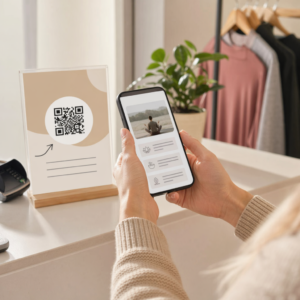
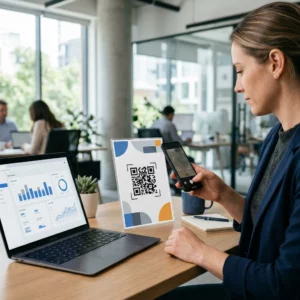
Har du nogensinde kæmpet med at få din telefon til at genkende en QR-kode ved et restaurantbord eller i en kassekø? Scanning burde tage sekunder, men de forkerte indstillinger eller omgivelser kan gøre det til en frustrerende prøvelse. Denne guide fører dig gennem de indbyggede scanningsfunktioner på både iPhone og Android, plus hvordan du løser de mest almindelige problemer.
Sådan scanner du QR-koder med en iPhone
Enhver iPhone, der kører iOS 11 eller nyere, kan scanne QR-koder ved hjælp af den indbyggede Kamera-app – ingen yderligere software er påkrævet. For at scanne skal du åbne Kamera-appen i Fototilstand, ret den stabilt mod koden, og sørg for, at alle fire hjørner er synlige inden for rammen. Et notifikationsbanner vises øverst på skærmen; et tryk på det vil lede dig til den kodede hjemmeside, app, kupon, billet eller dokument.
Hvis du befinder dig i et dårligt oplyst miljø, er Kodescanneren i Kontrolcenteret en bedre mulighed. I modsætning til det standardkamera inkluderer den en indbygget lommelygte til at belyse koden, så sensoren kan skelne det mørke mønster fra baggrunden. For at tilføje den skal du åbne Indstillinger, navigere til Kontrolcenter og tilføje Kodescanneren til dine genveje. For en komplet gennemgang af hver metode, se trin-for-trin-guiden til scanning af QR-koder på iPhone og iOS.
Sådan scanner du QR-koder på Android
Moderne Android-smartphones tilbyder indbyggede scanningsmuligheder, der fungerer uden at downloade tredjepartsapps. Den hurtigste vej er at stryge ned fra toppen af skærmen for at åbne Hurtige indstillinger, trykke på QR-scannerikonet, og ret kameraet mod koden. Handlingen udløses automatisk, når koden er inden for rammen.
Google Lens er en anden pålidelig mulighed indbygget i de fleste Android-kameraer. Åbn kamera-appen og tryk på Lens-ikonet, eller hold hjem-knappen nede på understøttede enheder. Udover QR-koder kan Lens identificere objekter og oversætte tekst i realtid. Et par producent-specifikke genveje er også værd at kende:
- Google Pixel brugere kan aktivere Lens-forslag under fanen “Mere” i Google Kamera-indstillingerne.
- Samsung brugere vil finde QR-scanning integreret direkte i standardkameratilstanden eller tilgængelig via genvejsindstillingsknappen.
- Sony enhedsejere kan trykke på “i”-knappen i den indbyggede kamera-app for at fokusere på en QR-kode.
Bemærk, at QR-scanning ikke er tilgængelig i portrættilstand eller videotilstand i Kamera fra Google – skift til standardfototilstand, hvis scanneren ikke reagerer. For en detaljeret oversigt efter Android-enhedstype, besøg guide til scanning af QR-koder på Android.
Løsning af almindelige problemer med QR-kodescanning

Hvis en kode nægter at scanne, er miljømæssige og designmæssige faktorer normalt årsagen.
Belysning og placering er de hyppigste syndere. Hårde skygger eller genskin fra en reflekterende overflade kan forvirre kamerasensoren. Hold din telefon cirka 30 cm fra koden – dette giver autofokus nok plads til at opløse det tætte datamønster. Hold telefonen stabil og i vater, og sørg for, at kameralinsen er ren, før du prøver igen.
Kodedesign og printkvalitet påvirker også læsbarheden. Hver QR-kode kræver en klar stille zone – den hvide kant omkring mønsteret – der visuelt adskiller den fra nærliggende designelementer. Hvis kanten er beskåret, kontrasten er for lav, eller koden er printet mindre end ca. 0,8 × 0,8 tommer, vil mange kamerasensorer ikke genkende den. For mere detaljer om størrelse, kontrast og placering, dækker vejledning om bedste praksis for læsbarhed af QR-koder de tekniske standarder bag hvert krav.
For virksomhedsejere hjælper tilføjelse af en beskrivende opfordring til handling-ramme omkring koden – såsom “Scan for at se menuen” – brugere med at forstå formålet med scanningen og har vist sig at øge gennemsnitlige scanningsrater med op til 238%.
Hvis din telefon stadig ikke kan læse koden efter at have justeret belysning og afstand, prøv at bruge en dedikeret QR-kodescanner der lader dig uploade et skærmbillede eller en billedfil direkte fra dit galleri. Dette er især nyttigt, når du modtager en QR-kode via e-mail eller i en chatbesked.
Ud over grundlæggende scanning
Indbyggede kamerascannere er praktiske, men begrænsede. De gemmer ikke en scanningshistorik, og de åbner links med det samme uden sikkerhedstjek. En dedikeret scanner-app giver dig mere kontrol – logger tidligere scanninger, markerer mistænkelige URL'er og lader dig afkode koder fra gemte billeder. Den sammenligning af de bedste QR-kodescanningsapps opstiller de vigtigste forskelle for at hjælpe dig med at vælge det rigtige værktøj.
For virksomheder, der printer QR-koder på fysiske materialer, dynamiske QR-koder løser det største langsigtede problem: en destination, der ændrer sig. I modsætning til statiske koder lader dynamiske koder dig opdatere den linkede URL når som helst fra et dashboard – uden at genprinte. Hvis en kampagne-URL ændres, eller en side flyttes, opdaterer du destinationen i stedet for at udskifte hver plakat, pakke eller menukort. Dynamiske koder registrerer også scanningsdata i realtid, så du kan se, hvilke placeringer og materialer der skaber mest engagement.
Spor hver scanning fra ét dashboard Vil du se præcis, hvor og hvornår kunder scanner dine materialer? Den Dynamisk QR-kodegenerator lader dig opdatere destinationer uden at genprinte og overvåge ydeevnen i realtid.
Scanning af en QR-kode tager sekunder, når dine enhedsindstillinger og selve koden er korrekt konfigureret. Brug de indbyggede kameraværktøjer til hverdagsscanninger, adressér belysning og indramning først, når noget går galt, og overvej dynamiske koder, når du har brug for varig pålidelighed og målbare resultater.
Ofte stillede spørgsmål
Nej. De fleste moderne iPhones og Android-telefoner kan scanne QR-koder ved hjælp af den indbyggede kamera-app eller menuen Hurtige indstillinger uden yderligere software.
De mest almindelige årsager er dårlig belysning, en snavset kameralinse eller at holde telefonen for tæt på koden. Prøv at træde tilbage til omkring en fod, rengør linsen, og sørg for, at koden er jævnt belyst uden skygger eller genskin.
Ja. En webbaseret QR-kodescanner lader dig uploade en billedfil for at afkode informationen uden at rette dit kamera mod en fysisk kode – nyttigt når du modtager en QR-kode via e-mail eller i en beskedapp.