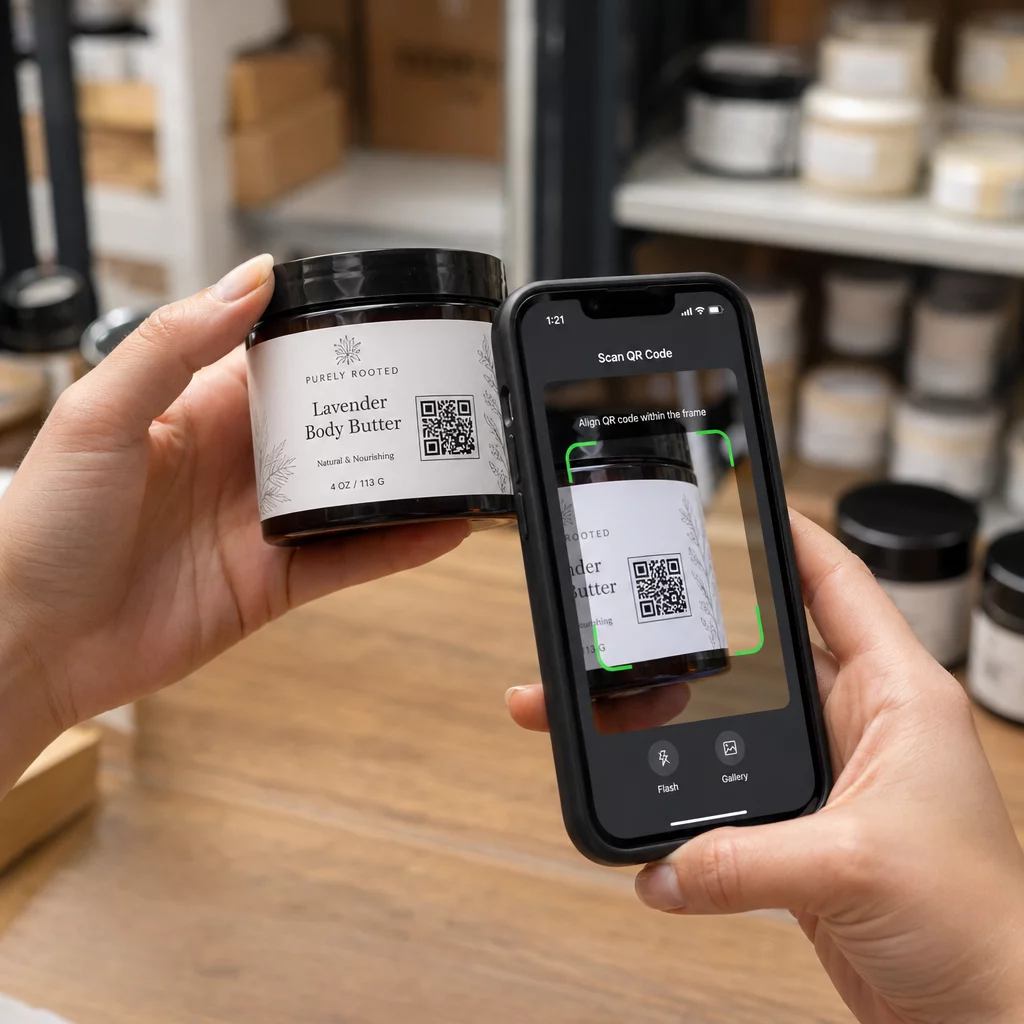
Nisam siguran/na kako da dobijem skenabilan QR kod na fizičkoj etiketi, a da ne ispadne mutan ili previše mali za čitanje? Loše odštampan kod znači bačene etikete i propuštene interakcije sa kupcima. Ovaj vodič pokriva svaki korak – od generisanja koda do podešavanja pravih specifikacija za štampu – tako da vaše etikete rade svaki put.
Prvo generišite svoj QR kod
Pre nego što dodirnete štampač, potreban vam je pravilno generisan QR kod. Format i podešavanja koje odaberete u ovoj fazi određuju da li će konačni otisak biti oštar i skenabilan ili pikselizovana zbrka.
Koristite alat kao što je Pageloot QR generator kodova da kreirate svoj kod u vektorskom formatu kao što su SVG ili EPS. Ovi formati se skaliraju na bilo koju veličinu bez gubitka oštrine – za razliku od PNG-a niske rezolucije, koji će se pogoršati kada se uveća na etiketi. Ako vam je specifično potreban PNG (na primer, da preklopite kod na dizajn u Canvi ili Photoshopu), koristite PNG QR kod generator i izvezite u najvišoj dostupnoj rezoluciji.
Jedna praktična odluka koju treba doneti u ovoj fazi: izaberite динамички КР код umesto statičnog. Dinamički kod čuva kratku URL adresu za preusmeravanje koja ukazuje na vaše stvarno odredište, čineći sam kod manje gustim podacima i lakšim za skeniranje. Ključno je da možete ažurirati povezani sadržaj ili odredišnu URL adresu nakon što je kod odštampan bez ponovnog štampanja etiketa – značajna prednost ako se vaše stranice proizvoda, meniji ili promocije menjaju tokom vremena.
Kreirajte QR kod spreman za etiketu za nekoliko minuta Potreban vam je QR kod spreman za štampu koji možete ažurirati bez ponovnog štampanja? Koristite Пагелоот генератор КР кодова da generišete dinamičke kodove vektorskog kvaliteta prilagođene bojama vašeg brenda i logotipu.
Podesite pravu veličinu za vašu etiketu
Veličina je jedan od najčešćih razloga zašto odštampani QR kod ne uspeva da se skenira. Previše mali, i kamera pametnog telefona jednostavno ne može da razreši pojedinačne module (male kvadrate koji čine obrazac koda).
Pouzdano pravilo je odnos udaljenosti skeniranja 10:1: vaš QR kod bi trebalo da bude najmanje 1/10 udaljenosti sa koje će biti skeniran. Ako kupac drži telefon oko 10 inča od etikete proizvoda, kod mora biti širok najmanje 1 inč. preporučena minimalna veličina za štampani QR kod je 3 × 3 cm (1.2 × 1.2 inča) za većinu primena etiketa, iako kompaktna etiketa poput vizit karte može raditi na 0.8 × 0.8 inča ako su uslovi skeniranja idealni.
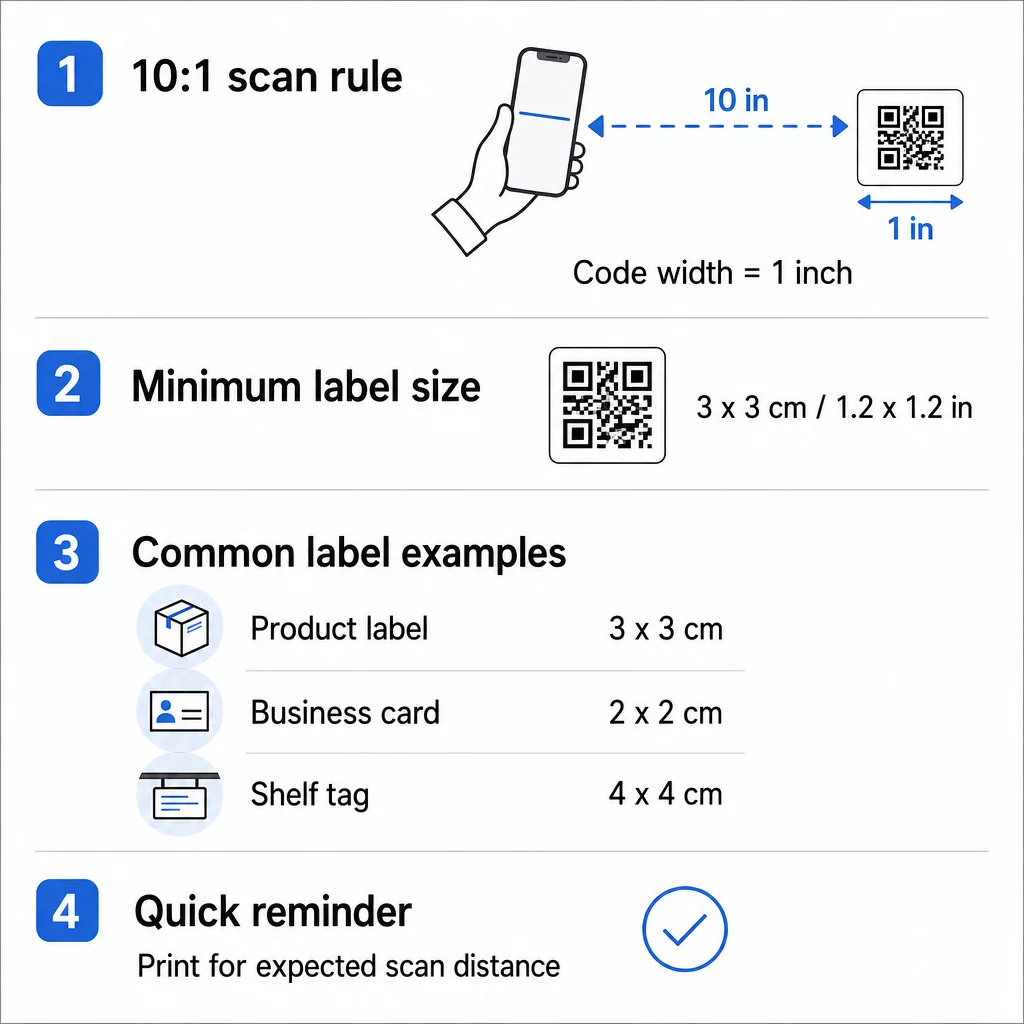
Za brzu referencu za uobičajene tipove etiketa:
| Tip etikete | Preporučena minimalna veličina | Tipična udaljenost skeniranja |
|---|---|---|
| Mala etiketa proizvoda | 1.2 × 1.2 in (3 × 3 cm) | 8–12 inča |
| Визиткарта | 0.8 × 0.8 in (2 × 2 cm) | 6–10 inča |
| Etiketa za policu / viseća etiketa | 1.5 × 1.5 in (4 × 4 cm) | 12–18 inča |
| Etiketa za otpremu / karton | 2 × 2 in (5 × 5 cm) | 18–24 inča |
Za detaljniji pregled dimenzionisanja za različite materijale, pogledajte vodič za dimenzionisanje QR koda za štampane materijale.
Koristite ispravnu rezoluciju štampanja
Rezolucija određuje koliko oštro se štampaju moduli koda. Zamagljen ili nazubljen rub modula može zbuniti skener na isti način na koji zamrljan tekst zbunjuje ljudskog čitača.
Za štampanje etiketa, 300 DPI je praktični minimum – pri ovoj rezoluciji, pojedinačni moduli imaju čiste ivice koje skeneri mogu pouzdano razlikovati. Spuštanje ispod 200 DPI uvodi vidljive artefakte koji smanjuju mogućnost skeniranja, posebno za kodove sa visokom gustinom podataka. Ako štampate malu etiketu gde je QR kod manji od 1 inča širine, povećajte rezoluciju na 600 DPI da biste kompenzovali smanjenu veličinu modula.
Prilikom izvoza iz Pageloot-a ili bilo kog alata za dizajn, uvek tražite najvišu dostupnu rezoluciju ili koristite vektorske formate (SVG, EPS, PDF) koji se oštro prikazuju pri bilo kojoj izlaznoj veličini. Za potpunu analizu podešavanja rezolucije, vodiču za rezoluciju štampe QR koda pokriva specifične DPI preporuke po slučaju upotrebe.
Održavajte jak kontrast boja

Skener QR koda radi tako što detektuje kontrast između tamnih modula i svetle pozadine. Ako je taj kontrast slab, skener se muči da razlikuje obrazac – bez obzira na to koliko je kod dobro dimenzionisan ili odštampan.
Najsigurniji izbor su crni moduli na beloj pozadini, što daje odnos kontrasta 21:1. Možete koristiti boje brenda, ali prednji plan mora ostati značajno tamniji od pozadine. Ciljajte na najmanje odnos kontrasta 4:1 za male kodove i minimum 3:1 za veće. Izbegavajte gradijente, senke ili obrnute šeme boja (svetli moduli na tamnoj pozadini), jer one zbunjuju mnoge algoritme skenera.
Nekoliko praktičnih pravila kontrasta kojih se treba pridržavati:
- Neka boja modula bude tamna (teget, tamnozelena i crna dobro funkcionišu)
- Neka pozadina bude svetla (bela, svetlosiva ili krem)
- Nikada nemojte koristiti žutu, svetlonarandžastu ili svetlosivu kao boju modula
- Testirajte bilo koju prilagođenu kombinaciju boja skeniranjem štampanog probnog uzorka pre pune proizvodnje
Za detaljna uputstva o kombinacijama boja i odnosima kontrasta, pogledajte najbolje prakse za kontrast boja QR koda.
Sačuvajte Tihu Zonu
Svaki QR kod zahteva tihu zonu – jasan, neštampani rub koji okružuje ceo kod sa sve četiri strane. Ova prazna ivica govori skeneru gde kod počinje i završava se. Bez nje, obližnji tekst, grafika ili ivice etikete prodiru u obrazac koda i uzrokuju neuspešno skeniranje.
ISO standard zahteva najmanje 4 modula tihe zone sa svake strane. U praktičnom smislu, ako je svaki modul u vašem kodu širok 1 mm, potrebno vam je najmanje 4 mm praznog prostora sa svake strane. Kada postavljate svoj QR kod u šablon etikete, tretirajte tihu zonu kao nedodirljivu – nemojte preklapati logotip, postavljati tekst ili dozvoliti da ivica etikete prodre u nju.
Izaberite pravi materijal etikete i štampač

Podloga na kojoj štampate utiče na mogućnost skeniranja jednako kao i sam kod. Mat papir i mat polipropilenske etikete daju najbolje rezultate jer ravnomerno upijaju mastilo i izbegavaju odsjaj. Sjajne ili laminirane završne obrade mogu izazvati spekularnu refleksiju pod određenim osvetljenjem, što ispire module i smanjuje kontrast.
Za okruženja gde su etikete izložene vlazi, abraziji ili spoljašnjim uslovima, koristite izdržljive etikete. Kod koji je savršeno skeniran na početku, ali izbledi ili se oljušti u roku od nekoliko nedelja, gubi svoju svrhu.
Što se tiče štampača, izbor metode je važan:
- Inkjet i laserski desktop štampači dobro funkcionišu za male serije i kancelarijsko štampanje, pod uslovom da koristite medije za etikete i štampate na 300 DPI ili više
- Termalni transfer štampači (uobičajeni u skladišnom i maloprodajnom etiketiranju) proizvode oštar, izdržljiv otisak pri velikim brzinama – idealni za inventarske ili transportne etikete
- Direktni termalni štampači su ekonomični za kratkotrajne etikete, ali su osetljivi na toplotu i UV zračenje, što može degradirati otisak tokom vremena
- Komercijalne ofset i digitalne štamparske mašine su pravi izbor za velike proizvodne serije gde je dosledna oštrina na hiljadama etiketa ključna
Za detaljniji uvid u to kako svaka metoda utiče na mogućnost skeniranja, pogledajte kako tehnike štampanja utiču na skeniranje QR koda.
Dodajte brendiranje bez narušavanja mogućnosti skeniranja
Običan crno-beli QR kod funkcioniše, ali brendirani će verovatnije biti skeniran jer signalizira poverenje i nameru. Možete dodati svoj logo u centar koda, primeniti boje brenda i uključiti kratku frazu poziva na akciju kao što je “Skenirajte za detalje” ili “Skenirajte za ponovnu narudžbinu.”
Ključno ograničenje je da logo ne bi trebalo da pokriva više od otprilike 30% površine koda. QR kodovi su izgrađeni sa korekcijom grešaka koja može da se oporavi od delimičnog gubitka podataka, ali prekoračenje tog praga rizikuje neuspešno skeniranje. Koristite najviši nivo korekcije grešaka (H) kada ugrađujete logo i uvek testirajte konačni dizajn pre štampanja. Pageloot-ov QR kod generator sa logom automatski obrađuje korekciju grešaka i pruža pregled u realnom vremenu tako da možete proveriti mogućnost skeniranja dok dizajnirate.
Testirajte pre nego što se obavežete na punu seriju štampanja
Čak i savršeno konfigurisan QR kod može da zakaže ako stvarni štampani izlaz ima problema – razlivanje mastila, prodiranje podloge ili izobličenje modula. Uvek odštampajte probni otisak i testirajte ga sa više uređaja pre nego što pokrenete celu seriju etiketa.
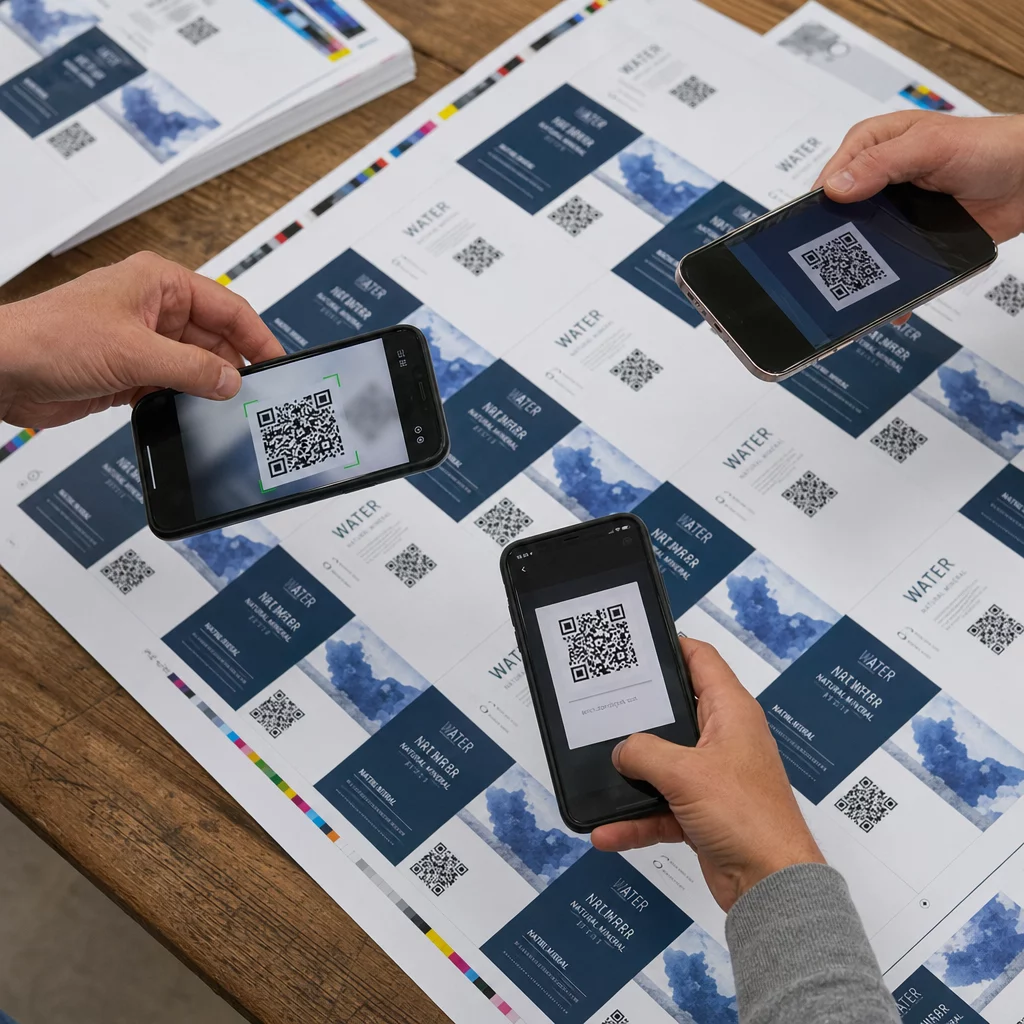
Користити Pageloot skener QR kodova ili izvornu aplikaciju kamere vašeg telefona za testiranje u realnim uslovima: isto svetlosno okruženje u kojem će se etiketa zapravo čitati, na očekivanoj udaljenosti skeniranja, i sa kodom držanim pod realističnim uglovima. Ako kod ne uspe na bilo kom uređaju, ponovo proverite podešavanja rezolucije, kontrasta ili veličine pre štampanja u velikom obimu.
Za kompletnu kontrolnu listu razmatranja dizajna i postavljanja, vodič za QR kodovi za etikete proizvoda pokriva uobičajene tačke neuspeha za sve tipove etiketa.
Pratite svako skeniranje sa vaših etiketa Želite da znate koji se proizvodi skeniraju, gde i koliko često? Pageloot-ovi dinamički QR kodovi daju vam potpunu analitičku kontrolnu tablu – i omogućavaju vam da ažurirate odredište vaše etikete bez ponovnog štampanja.
Pravilno postavljanje QR koda na etiketu svodi se na dosledan proces: izvezite u vektorskoj ili visokoj rezoluciji, prilagodite veličinu udaljenosti skeniranja, održavajte jak kontrast, sačuvajte tihu zonu, i testirajte na stvarnom materijalu pre pune serije. Sledite ove korake i vaši štampani kodovi će se pouzdano skenirati od prve etikete do poslednje.
Često postavljana pitanja
Preporučeni minimum je 3 × 3 cm (1,2 × 1,2 inča) za većinu etiketa proizvoda. Za kompaktne etikete poput vizitkarti, 0,8 × 0,8 inča može funkcionisati ako su uslovi skeniranja dobri. Koristite pravilo 10:1 kao svoj vodič: učinite kod najmanje 1/10 očekivane udaljenosti skeniranja.
Koristite vektorski format – SVG, EPS ili PDF – kad god je to moguće. Oni se skaliraju na bilo koju veličinu štampe bez gubitka oštrine. Ako vam je potreban rasterski format kao što je PNG, izvezite ga u najvišoj dostupnoj rezoluciji i štampajte na 300 DPI ili više da bi ivice modula ostale čiste.
Najčešći uzroci su nedovoljna rezolucija štampe (ispod 300 DPI), nizak kontrast između koda i pozadine etikete, nedostajuća ili preuska tiha zona, ili sjajna završna obrada etikete koja izaziva odsjaj. Odštampajte probni otisak, proverite sva četiri faktora i skenirajte pod istim svetlosnim uslovima koje će koristiti kupci.