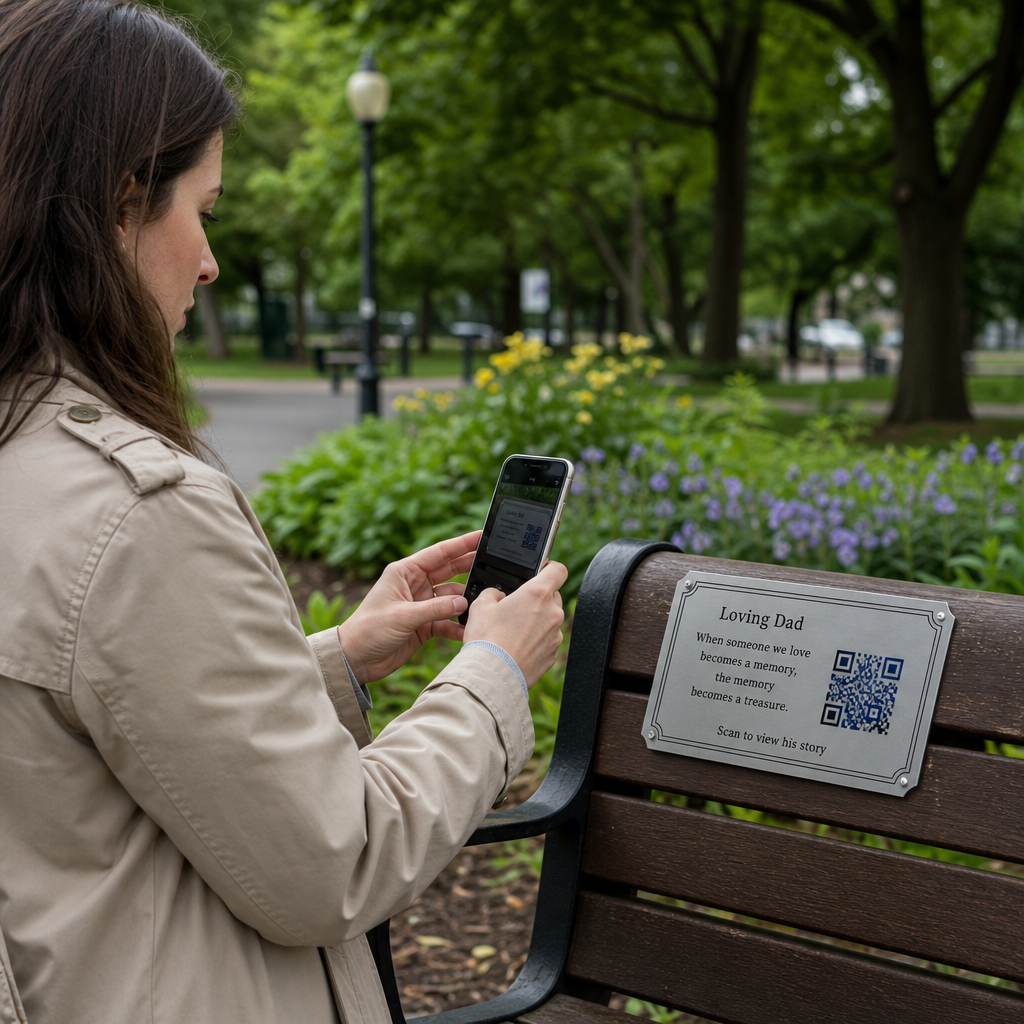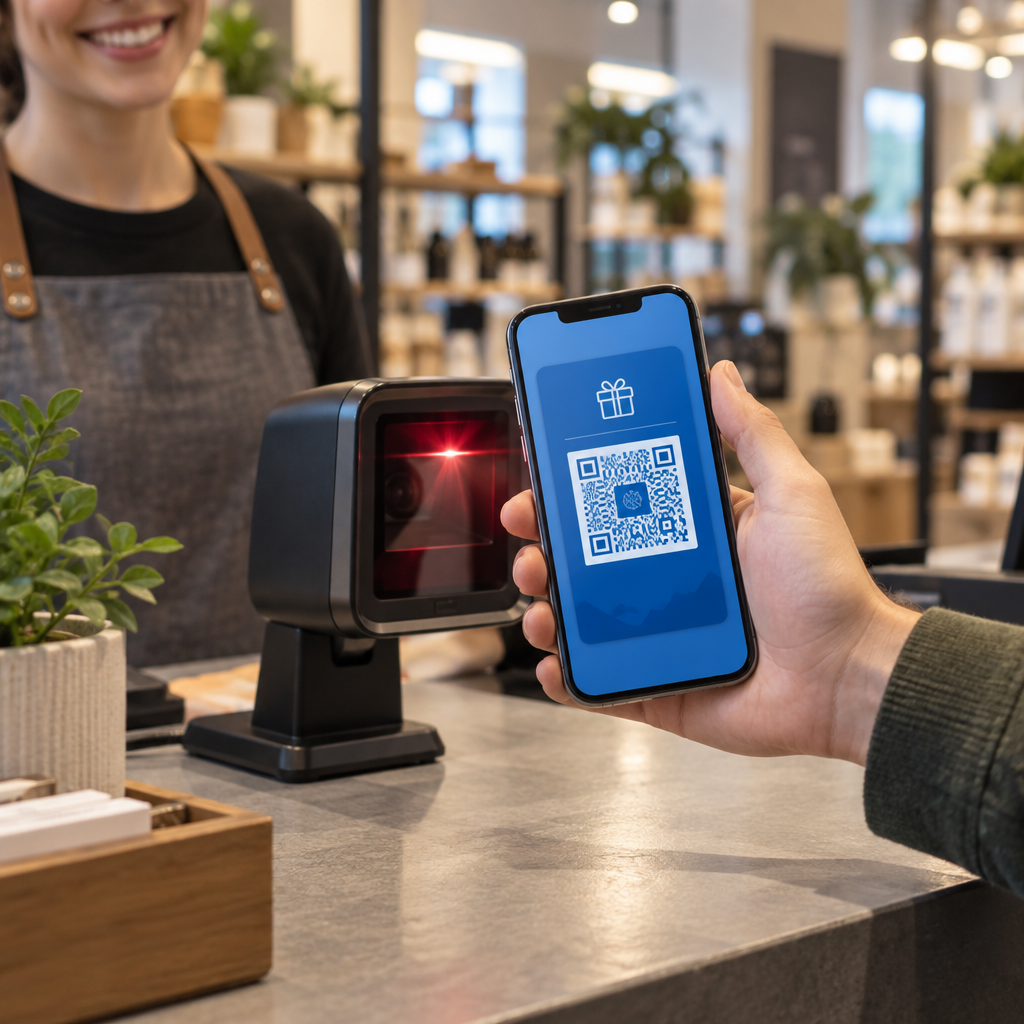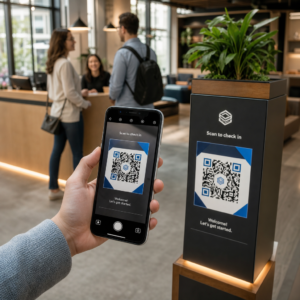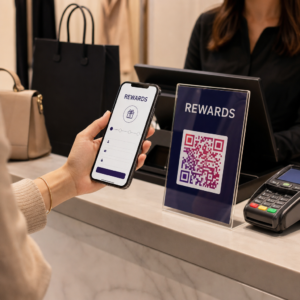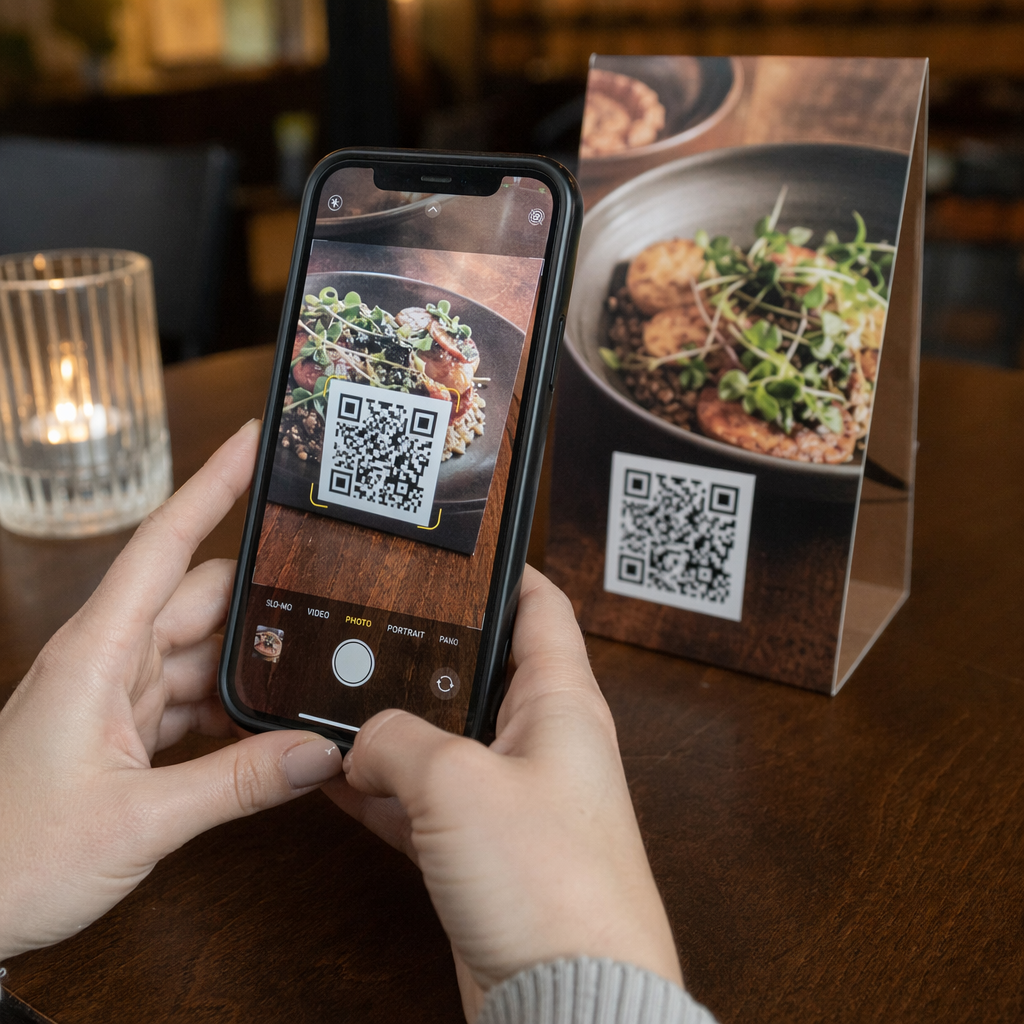
Da li ste se ikada mučili da otvorite digitalni meni ili veb-sajt jer niste bili sigurni kako da skenirate QR kod? Propuštanje digitalnog sadržaja zbog tehničkih prepreka je frustrirajuće kada ste u žurbi. Ovaj vodič objašnjava kako da koristite ugrađene alate vašeg iPhone-a za trenutno skeniranje bilo kog QR koda.
Korišćenje izvorne aplikacije kamere
Apple je integrisao prepoznavanje QR kodova direktno u softver kamere za sve uređaje koji koriste iOS 11 i novije verzije. To znači da ne morate da preuzimate dodatni softver za osnovne zadatke skeniranja. Zamislite tražilo vaše kamere kao brzi čitač koji automatski detektuje prepoznatljive obrasce QR koda čim uđu u kadar.
Da biste započeli skeniranje, pratite ove korake:
- Otvorite aplikaciju Kamera sa početnog ekrana, Kontrolnog centra ili zaključanog ekrana.
- Uverite se da je izabrana zadnja kamera i da je uređaj u režimu fotografisanja.
- Postavite QR kod tako da se jasno vidi u tražilu.
- Držite uređaj mirno na trenutak dok se kamera fokusira na kod.
- Dodirnite baner obaveštenja ili žutu ikonu veze koja se pojavi na ekranu da biste otvorili kodirane informacije.
Ako pokušavate da skenirati QR kodove na pametnim telefonima po prvi put, uverite se da je vaše sočivo čisto. Mrlje mogu sprečiti softver da identifikuje tačke podataka unutar koda. Takođe bi trebalo da se uverite da je prekidač “Skeniraj QR kodove” aktivan u podešavanjima vašeg uređaja, u odeljku Kamera.
Skeniranje kodova iz vaše galerije fotografija
Postoje mnoge situacije u kojima vam se QR kod šalje kao slika ili se pojavljuje na veb-sajtu koji već pregledate. Ne treba vam drugi uređaj za čitanje ovih kodova. Apple-ova funkcija Live Text omogućava iPhone-u da direktno komunicira sa tekstom i kodovima unutar vaše aplikacije Fotografije.
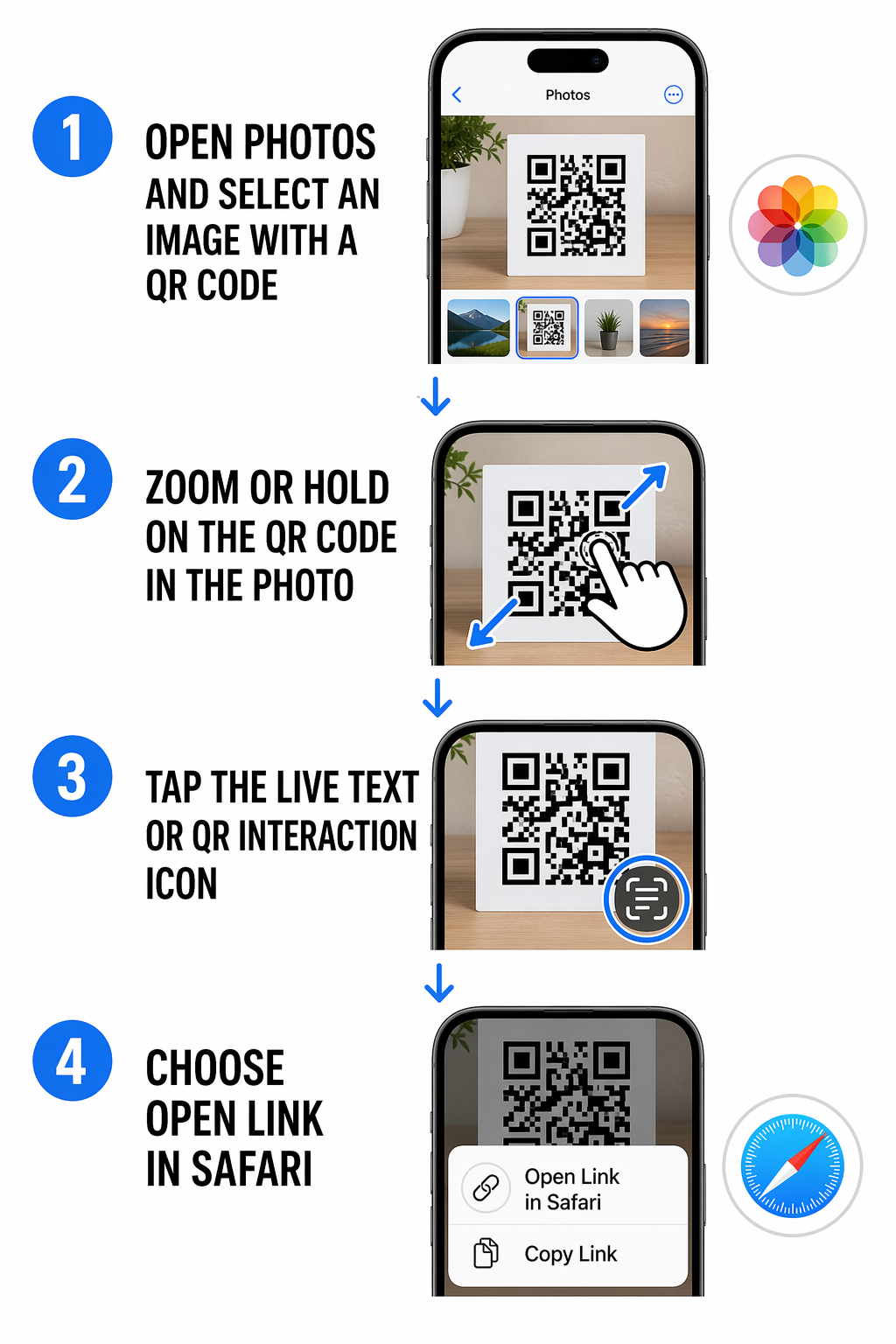
Kada imate snimak ekrana ili sačuvanu sliku koja sadrži QR kod, možete pristupiti sadržaju otvaranjem slike u aplikaciji Fotografije. Softver će identifikovati kod i često prikazati malu ikonu u donjem desnom uglu slike. Možete dodirnuti tu ikonu ili dugo pritisnuti direktno na QR kod da biste pokrenuli meni. Ovaj meni vam omogućava da otvorite vezu u Safariju, kopirate podatke ili ih podelite sa drugima. Ova funkcija je posebno korisna za kreiranje i skeniranje WiFi QR kodova koje vam prijatelji mogu poslati da bi pojednostavili deljenje mreže.
Pratite svoju kampanju u realnom vremenu Želite da vidite tačno gde i kada vaši kupci skeniraju vaše materijale? Koristite Dinamički QR kod generator da kreirate kodove koji se mogu pratiti i pristupite kompletnoj kontrolnoj tabli performansi već danas.
Rešavanje problema sa neuspešnim skeniranjem
Čak i sa naprednom tehnologijom, povremeno možete naići na kod koji odbija da se skenira. Osvetljenje je najčešći faktor u ovim neuspesima. Pošto se QR kodovi oslanjaju na kontrast između tamnih i svetlih modula, tamno okruženje može sprečiti senzor da “vidi” obrazac. Pokušajte da se premestite na svetlije područje ili koristite prekidač za blic ako skenirate u slabo osvetljenom prostoru.
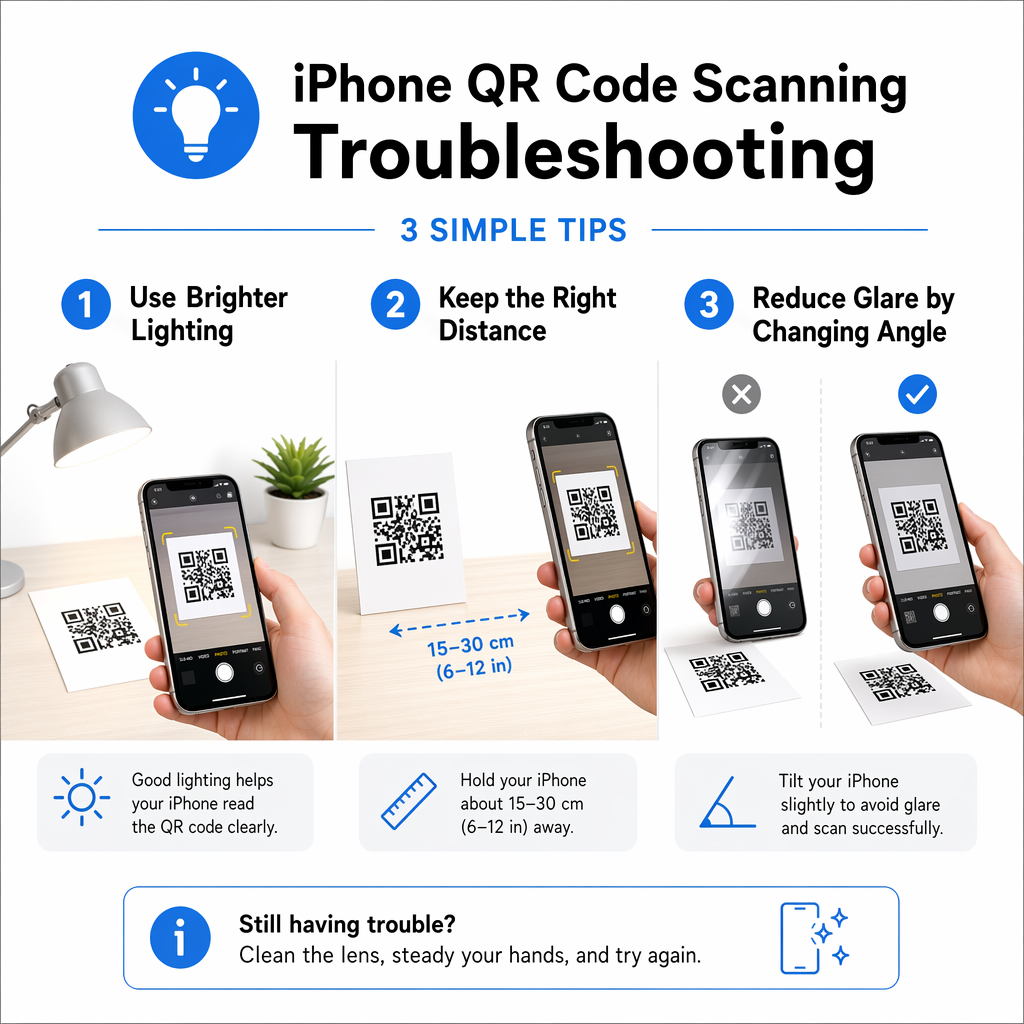
Udaljenost i ugao takođe igraju ključnu ulogu u uspešnom skeniranju. Ako ste preblizu, kamera možda neće moći da fokusira; ako ste predaleko, kod može biti premali da bi ga softver prepoznao. Trebalo bi da držite telefon na udaljenosti od oko šest do deset inča i da ga držite paralelno sa kodom. Ako je kod odštampan na reflektujućoj površini, poput sjajnog postera ili staklenog prozora, možda ćete morati malo da nagnete telefon kako biste izbegli odsjaj koji zamagljuje module.
Upravljanje istorijom skeniranja
Jedno ograničenje izvorne iPhone kamere je to što ne čuva evidenciju kodova koje ste skenirali. Ako skenirate link i zatvorite ga, možda će vam biti teško da kasnije ponovo pronađete te informacije. Za korisnike koji treba da vode evidenciju svojih aktivnosti, korišćenje namenskog Skeniranje koda: QR skener putem veb pregledača može biti bolja alternativa. Ovi alati vam često omogućavaju da sačuvate istoriju skeniranja bez potrebe za trajnom instalacijom aplikacije.
Ako se svakodnevno nalazite u situaciji da skenirate desetine kodova za posao ili ličnu organizaciju, možda ćete imati koristi od robusnijeg rešenja. Možete istražiti poređenje najboljih aplikacija za skeniranje QR kodova da biste pronašli alat koji nudi napredne funkcije kao što su sigurno rukovanje podacima, šifrovano deljenje datoteka ili specifična poslovna analitika.
Često postavljana pitanja
Prvo, uverite se da je funkcija “Skeniraj QR kodove” omogućena u Podešavanja > Kamera. Ako je već uključena, pokušajte da očistite objektiv i uverite se da je kod dobro osvetljen i da se u potpunosti uklapa u okvir kamere.
Da. Otvorite snimak ekrana u vašoj aplikaciji Fotografije i koristite funkciju Tekst uživo. Dugim pritiskom na QR kod unutar slike, vaš iPhone će prepoznati link i ponuditi opciju da ga otvorite.
You should exercise caution as QR codes can lead to external websites. Always check the URL preview in the notification banner before tapping it to ensure the destination looks legitimate and secure.