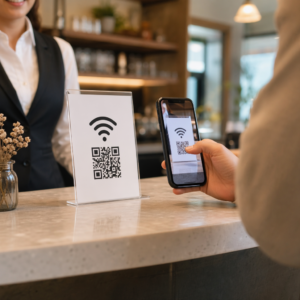
Kako napraviti QR kod za WiFi
Ovaj generator WiFi QR koda pravi kod od imena Vaše mreže, lozinke i tipa enkripcije. Gosti ga skeniraju kamerom telefona i povezuju se na Vaš WiFi bez kucanja lozinke. Dizajnirajte ga ovde i preuzmite statički kod besplatno kao PNG. SVG, PDF i EPS fajlovi spremni za štampu dolaze uz besplatan 14-dnevni probni period Pageloot-a.
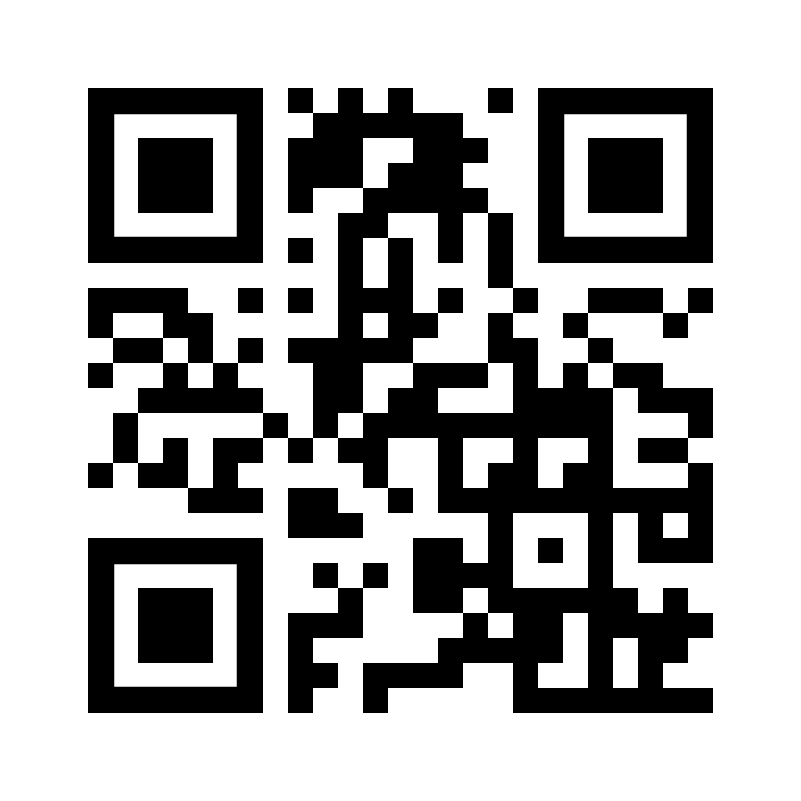
Oblikujte


Рам
Tekst

Боја оквира

Боја позадине

Боја текста
Тело


Боја тела
Ивице
Врста оквира


Боја ивичног оквира
Тип лопте


Боја ивице лопте








Направите ВиФи КР код Primeri
Dodirnite slike da biste ih uvećali

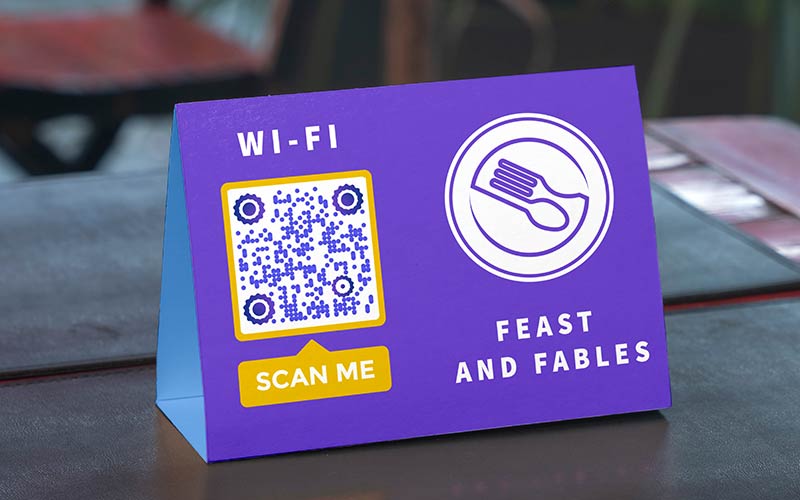
Шта је ВиФи КР код?
WiFi QR kod je QR kod koji sadrži vaše WiFi podatke za prijavu. Kada ga neko skenira kamerom telefona, telefon nudi da se pridruži mreži. Niko ne mora da traži mrežu na listi niti da kuca dugu lozinku.
Generator QR kodova za Wi-Fi mrežu, takođe nazvan WiFi QR kod kreator, pravi taj kod od tri detalja: naziva mreže (SSID), lozinke i tipa enkripcije. Oni se čuvaju kao običan tekst, , u formatu kao što je WIFI:T:WPA;S:MyNetwork;P:MyPassword;;. Telefon čita taj tekst i povezuje se. Pošto je sve unutar koda, WiFi QR kod je po prirodi statičan: nema veze iza sebe koju možete kasnije promeniti. Ako promenite lozinku, pravite novi kod.
Koristite ga kod kuće za goste, kao i u kafićima, kancelarijama, iznajmljenim objektima i čekaonicama. Ako ste umorni od toga da vas pitaju za WiFi lozinku, odštampani kod odgovara na to pitanje umesto vas.
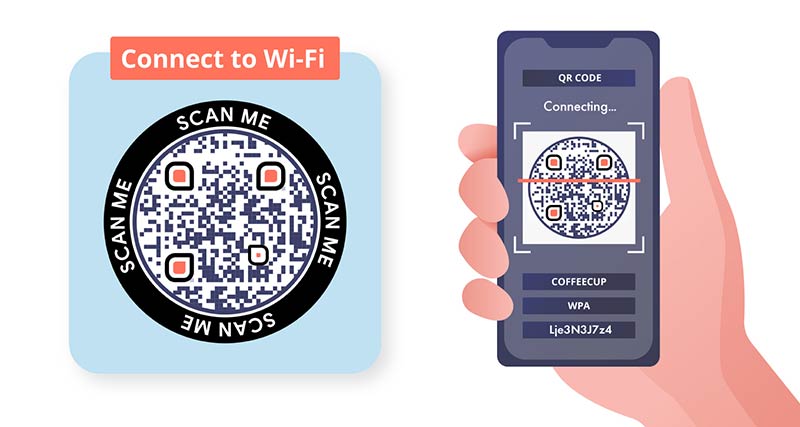
Како функционише ВиФи КР код?
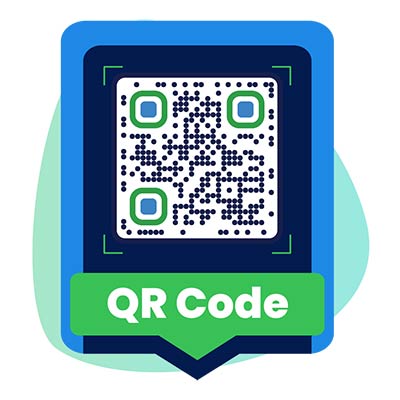
Unesite naziv mreže, lozinku i tip enkripcije u besplatni generator QR kodova za WiFi iznad. Dodajte okvir, boje ili logo ako želite, zatim besplatno preuzmite statički kod kao PNG.
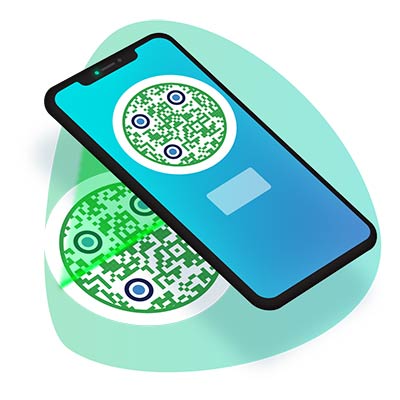
Gost otvara kameru telefona i usmerava je ka kodu. iPhone i većina Android telefona (Android 10 i noviji) prikazuju upit za pridruživanje mreži. Nije potrebna dodatna aplikacija.
Gost dodiruje upit i telefon se pridružuje mreži sa sačuvanim nazivom, lozinkom i tipom enkripcije. Ništa se ne kuca.

Kod funkcioniše samo dok naziv mreže i lozinka ostaju isti. Kada promenite bilo koji od njih, napravite novi kod i zamenite odštampanu kopiju.
Kako napraviti QR kod za WiFi lozinku

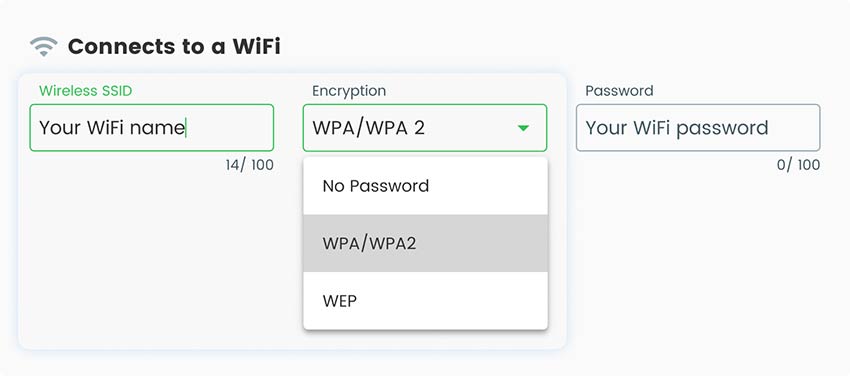
Koristite naš besplatni generator QR kodova za WiFi da biste kreirali QR kod za vašu WiFi lozinku. Unesite ime vaše mreže (SSID), odaberite tip bezbednosti i generišite QR kod za trenutni WiFi pristup.

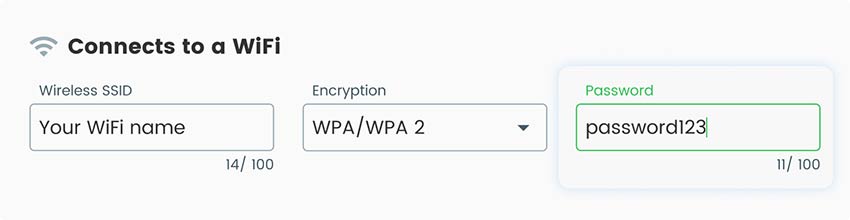
Сада унесите лозинку за ВиФи мрежу у поље „Лозинка“.

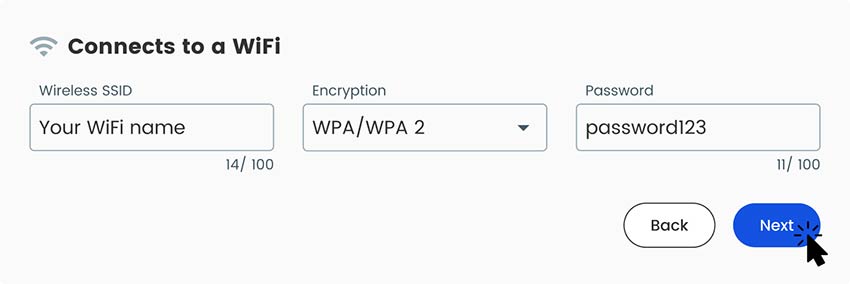
Кликните на дугме „Даље“ да бисте креирали КР код.

Прилагодите КР код за себе, користећи боје, облике и величине.
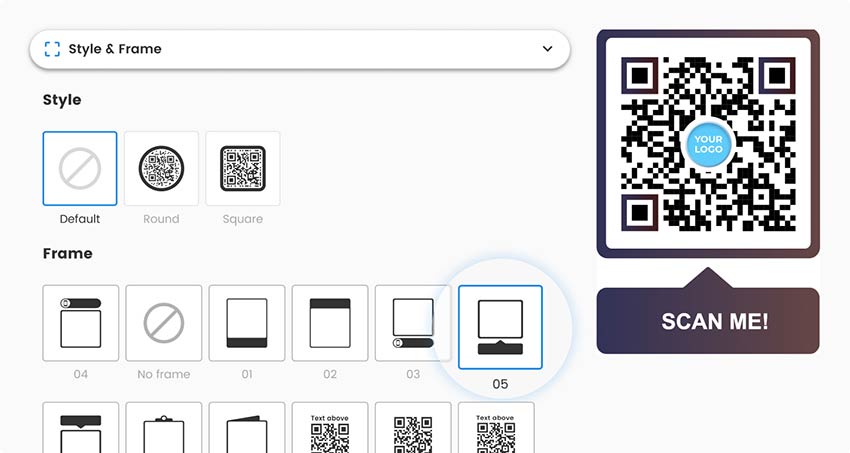

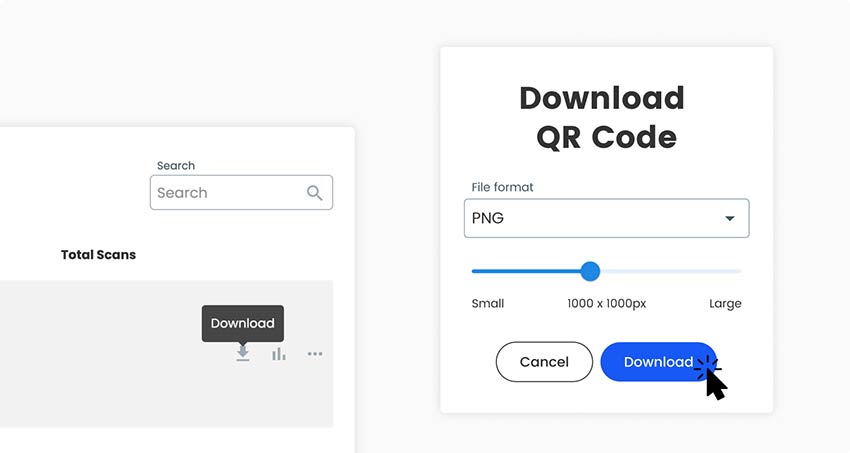
Преузмите код у прикладном формату датотеке који можете изабрати и то је то.

Gde pronaći ime i lozinku svoje WiFi mreže
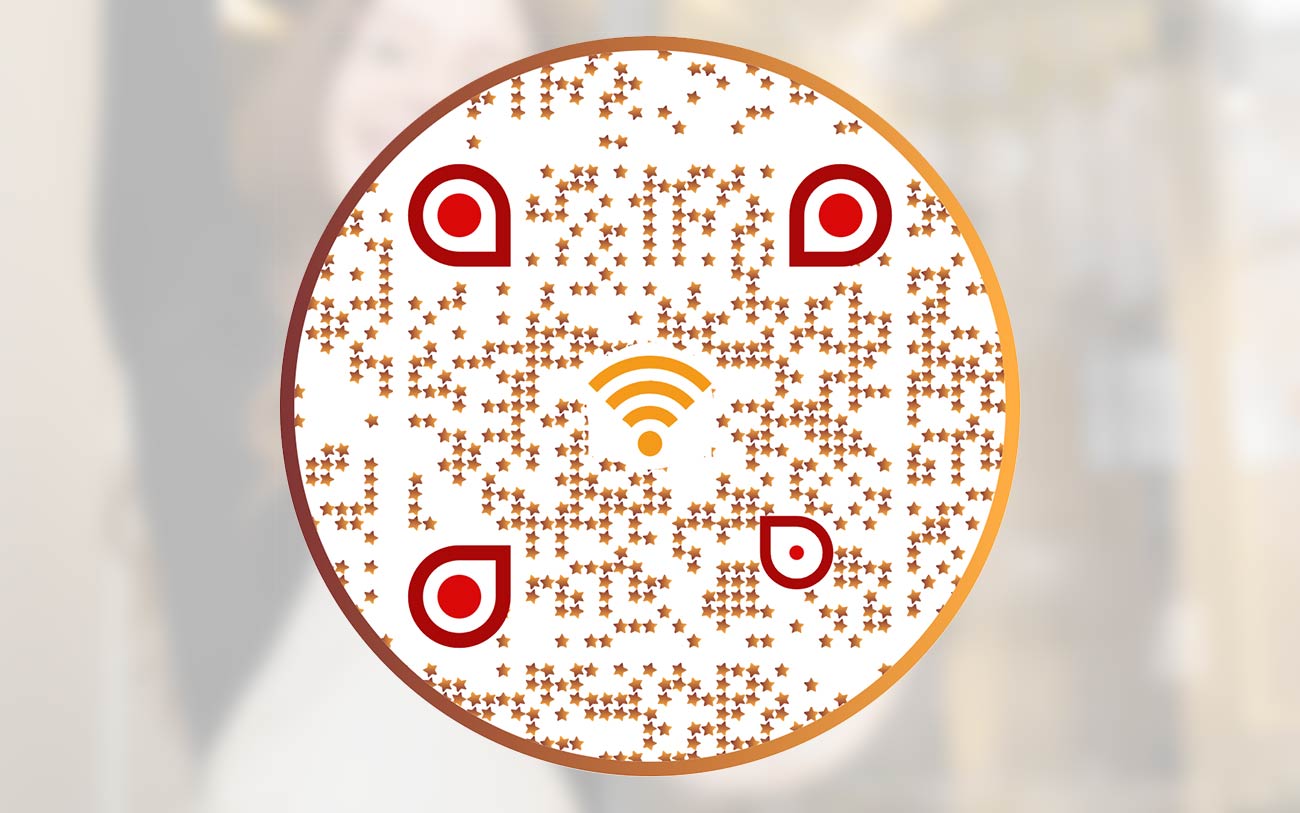
Pre nego što kreirate QR kod za WiFi, potrebni su vam tačno ime mreže (SSID) i lozinka. Oba su osetljiva na velika i mala slova, tako da su „Home-WiFi“ i „home-wifi“ različite mreže.
Na ruteru
Većina rutera ima nalepnicu na poleđini ili dnu sa imenom mreže i podrazumevanom lozinkom. Ako ste promenili lozinku, otvorite stranicu sa podešavanjima rutera (adresa je često na istoj nalepnici) i potražite pod Bežično или Ви-фи.
Na telefonu koji je već povezan
iPhone: na iOS 16 i novijim verzijama, idite na Podešavanja > Wi-Fi, dodirnite i pored mreže i dodirnite Лозинка. Potvrđujete pomoću Face ID-a, Touch ID-a ili šifre.
Android: idite na Podešavanja > Mreža & internet > Wi-Fi, dodirnite ikonu zupčanika pored povezane mreže i odaberite Podelite. Mnogi Android telefoni prikazuju lozinku ispod QR koda. Imena menija se malo razlikuju između brendova.
Na računaru koji je već povezan
Windows: otvorite Command Prompt i pokrenite netsh wlan show profile name=„NetworkName“ key=clear. Lozinka je prikazana kao Sadržaj ključa.
Mac: Otvaranje Pristup privescima za ključeve, potražite ime mreže, dvaput kliknite na njega, označite Prikaži lozinku i unesite lozinku vašeg Mac računara.
Bilo koji generator QR kodova za WiFi zahteva da se lozinka ukuca. Ne može je pročitati sa mreže na koju ste povezani. Android-ova opcija Deljenje iznad kreira sopstveni kod, ali ne možete mu dodati logo ili okvir. Za brendirani kod spreman za štampu, prvo pronađite lozinku i unesite je u generator.
Podešavate za posao? Uobičajena mesta su кафићи, hoteli и kancelarije.
Tipovi enkripcije i skrivene mreže
Tip enkripcije govori telefonu kako da se prijavi. Odaberite isti tip koji koristi vaš ruter. Pogrešan tip je najčešći razlog zašto se WiFi QR kod ne povezuje.
- WPA / WPA2 / WPA3: mreža zaštićena lozinkom. Ovo je podešavanje na skoro svakom ruteru prodatom u poslednjih deset godina. WPA3 je najnoviji, a WPA2 je još uvek veoma uobičajen. U generatoru, izaberite ВПА / ВПА2 za sve njih. Ako niste sigurni, ovo je pravi izbor.
- WEP: stari, slab tip. Koristite ga samo ako vaš ruter ne može ništa drugo i razmislite o zameni rutera. Mnogi novi telefoni se više ne povezuju na WEP mreže.
- Nijedan: otvorena mreža bez lozinke. Svako u dometu može se pridružiti i saobraćaj nije šifrovan. Izaberite ovo samo za mrežu koja je namenjena da bude javna. Ostavite lozinku praznu.
Skrivene mreže
Skrivena mreža ne prikazuje svoje ime na listi WiFi mreža. Format QR koda ima zastavicu za ovo (H:true), i telefon ga treba da bi pronašao mrežu. Skrivanje imena vaše mreže donosi malo stvarne sigurnosti, tako da je jednostavnije rešenje da ime ostane vidljivo i da se koristi jaka lozinka.
Kako se povezuju iPhone i Android
Na iPhone-u, aplikacija Kamera prikazuje baner poput “Pridruži se mreži”. Dodirnite ga, a zatim dodirnite Povezivanje. Na Androidu 10 i novijim verzijama, kamera ili Google Lens prikazuju poruku “Poveži se na Wi-Fi”. Dodirnite je. Na starijim Android telefonima, instalirajte aplikaciju za QR skeniranje. A Skeniranje koda: QR skener koji čita WiFi kodove takođe radi.
Korporativne mreže koje zahtevaju korisničko ime i lozinku (WPA2-Enterprise) ne mogu se staviti u standardni WiFi QR kod.
Često postavljana pitanja
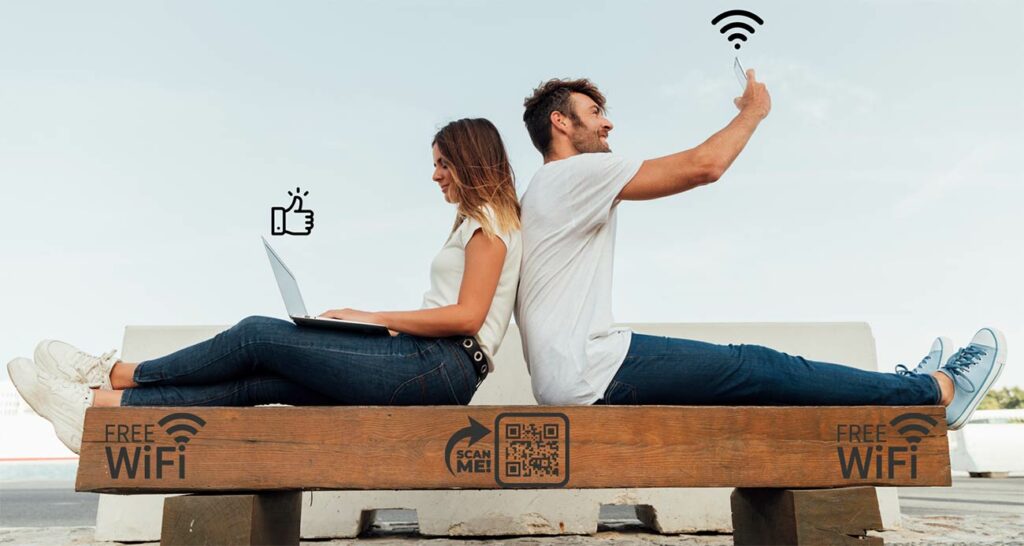
Kreiranje QR koda za WiFi traje manje od minuta. Otvorite alatku za generisanje QR koda za WiFi na vrhu ove stranice, unesite naziv vaše mreže (SSID), izaberite tip enkripcije i unesite lozinku. Kliknite Dalje, promenite boje ili dodajte logo ako želite, zatim preuzmite statički kod kao PNG besplatno. Datoteke spremne za štampu (SVG, PDF i EPS) dolaze sa besplatnim 14-dnevnim Pageloot probnim periodom. Testirajte ga telefonom pre nego što odštampate.
Ne. Generatoru mora da se zada lozinka, jer lozinka ide unutar koda. Da biste je pronašli, pogledajte na nalepnici rutera, u podešavanjima rutera, ili na povezanom telefonu ili računaru: na iPhone-u idite na Podešavanja, Wi-Fi, dodirnite i pored mreže, zatim Lozinka; na Androidu dodirnite ikonicu zupčanika pored mreže i izaberite Deli. Generatoru je potrebna lozinka ukucana. Ne može je pročitati sa povezane mreže.
WiFi kod je statičan. Naziv mreže, lozinka i tip enkripcije su sačuvani unutar samog koda, tako da nema ničega za kasnije uređivanje. Ako promenite lozinku ili naziv mreže, napravite novi kod i zamenite odštampani.
Izaberite WPA/WPA2 za bilo koju mrežu zaštićenu lozinkom, uključujući WPA3 i mešane WPA2/WPA3 rutere. Izaberite WEP samo za stari ruter koji ne može da koristi ništa drugo. Da biste generisali WiFi QR kod bez lozinke, izaberite Ništa. To stvara otvorenu mrežu kojoj se svako u blizini može pridružiti.
Otvorite kameru i uperite je u kod. Na iPhone-u, dodirnite baner na kojem piše Pridruži se mreži. Na Androidu 10 i novijim verzijama, dodirnite obaveštenje Poveži se na Wi-Fi. Na starijim Android telefonima, koristite aplikaciju za skeniranje QR kodova koja podržava Wi-Fi kodove.
Da. Format WiFi koda ima skrivenu oznaku (H:true) koja telefonu govori da traži mrežu koja ne prikazuje svoje ime. Bez te oznake, telefon možda neće pronaći mrežu. Skrivanje imena donosi malo bezbednosti, pa je obično jednostavnije držati ga vidljivim uz jaku lozinku.
Lozinka je pohranjena u kodu kao običan tekst, tako da svako ko skenira ili fotografiše kod može da je pročita. Postavite svoju gostujuću mrežu na kod, a ne glavnu mrežu, i promenite lozinku za goste kada vam zatreba. Povezujte se na mreže iz kodova samo na mestima kojima verujete.
Da. Statički kod je besplatan za kreiranje i preuzimanje kao PNG, sa okvirom, bojama, oblicima i logotipom. Datoteke spremne za štampu (SVG, PDF i EPS) dolaze uz besplatnu 14-dnevnu Pageloot probu. Držite logotip malim i testirajte kod, jer veliki logotip može otežati skeniranje.

Kontaktirajte nas, rado ćemo pomoći.
4,86 / 5 звездица




Где користити ВиФи КР код? Primeri
Dodirnite slike da biste ih uvećali
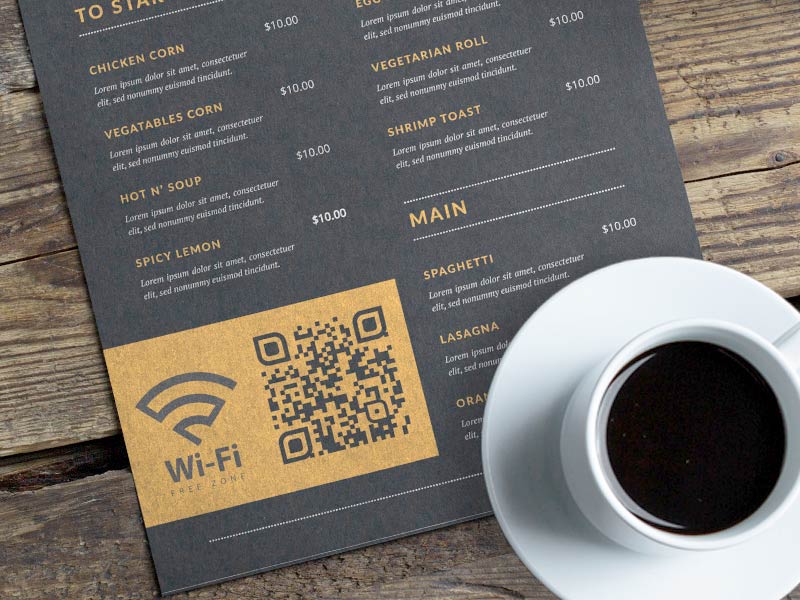
Kafići i restorani
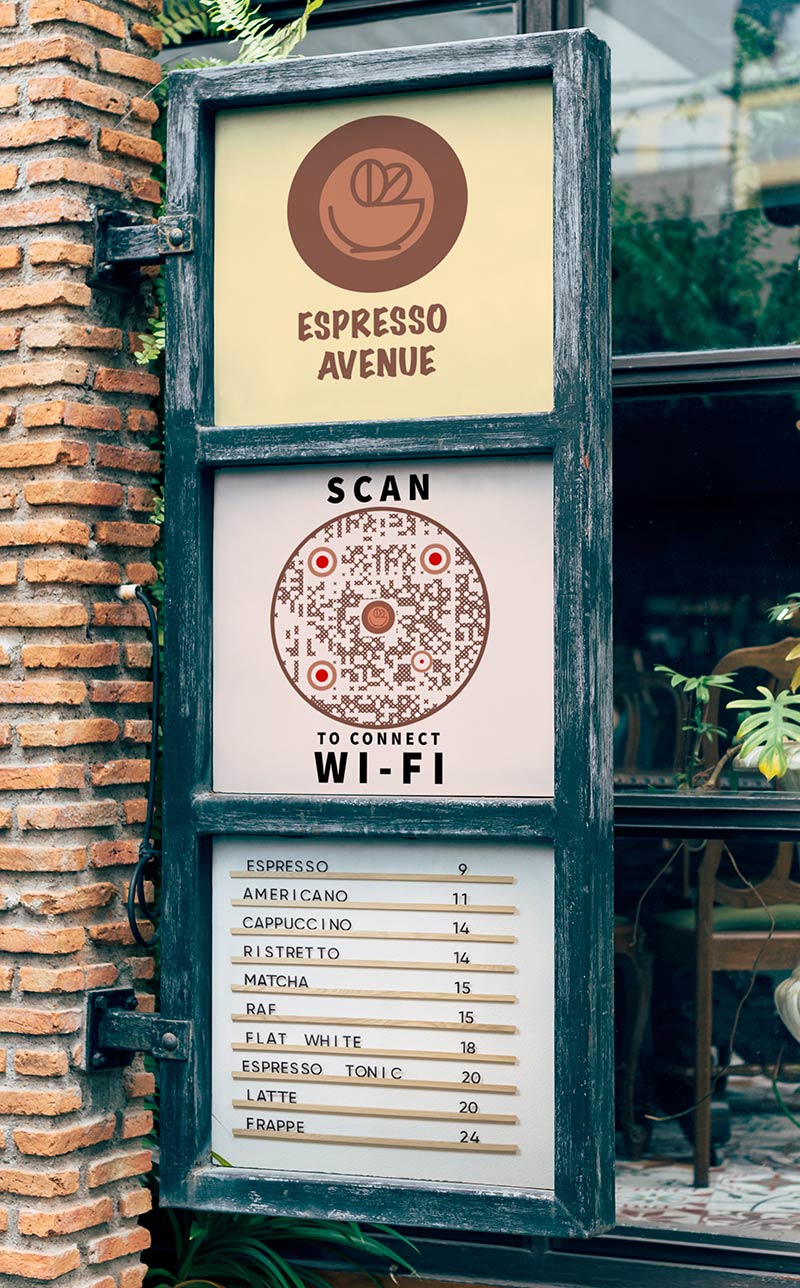
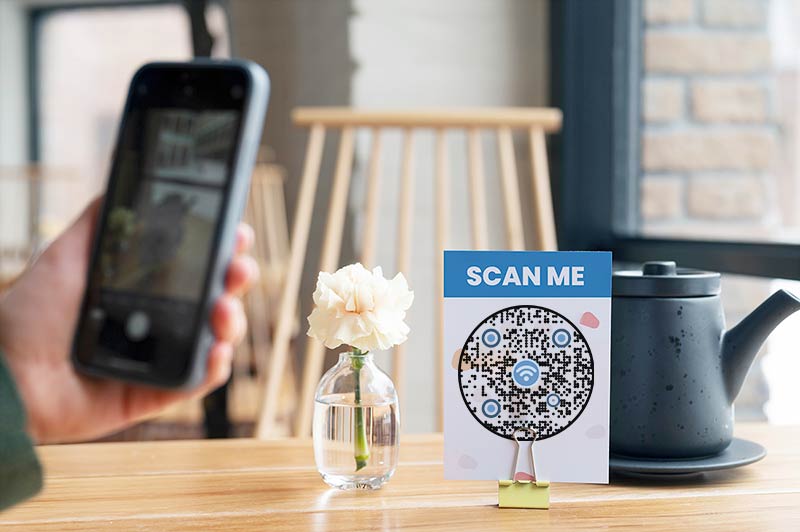
Odštampajte kod na karticama za stolove, meniju ili računu, kako osoblje ne bi celog dana odgovaralo na pitanje „koja je lozinka za WiFi?“. Pored toga dodajte kratku rečenicu: „Skenirajte za povezivanje na WiFi“. Koristite gostinsku mrežu, a ne onu na kojoj radi vaš POS sistem.
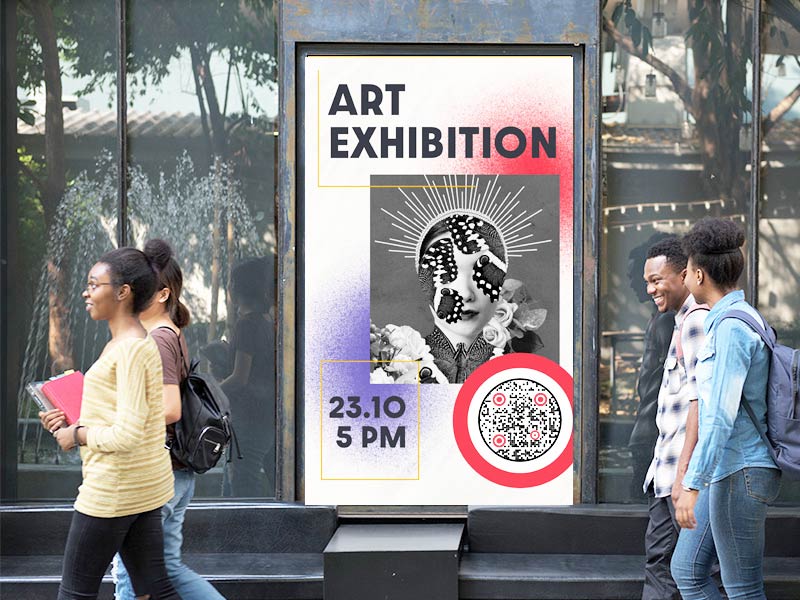
Događaji
Prikažite kod na registracijskom pultu, na znaku dobrodošlice i na prvom slajdu. Kreirajte zasebnu mrežu za događaj, tako da je možete isključiti ili promeniti lozinku nakon toga.
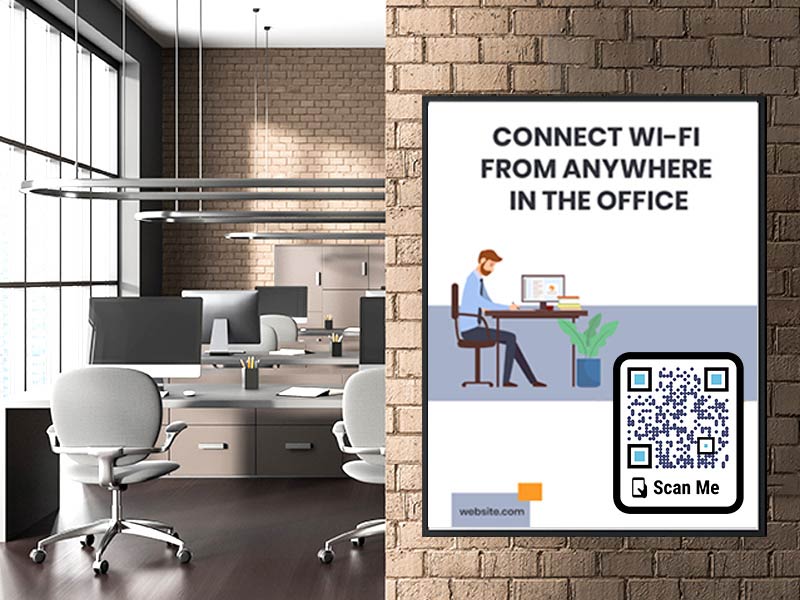
Kancelarije i recepcija
Postavite Wi-Fi kod za goste na recepciji i u salama za sastanke, tako da posetioci ne moraju da znaju lozinku vašeg osoblja ili da traže IT podršku. Osoblje nastavlja da koristi glavnu mrežu, koja ostaje odvojena od štampanog koda.
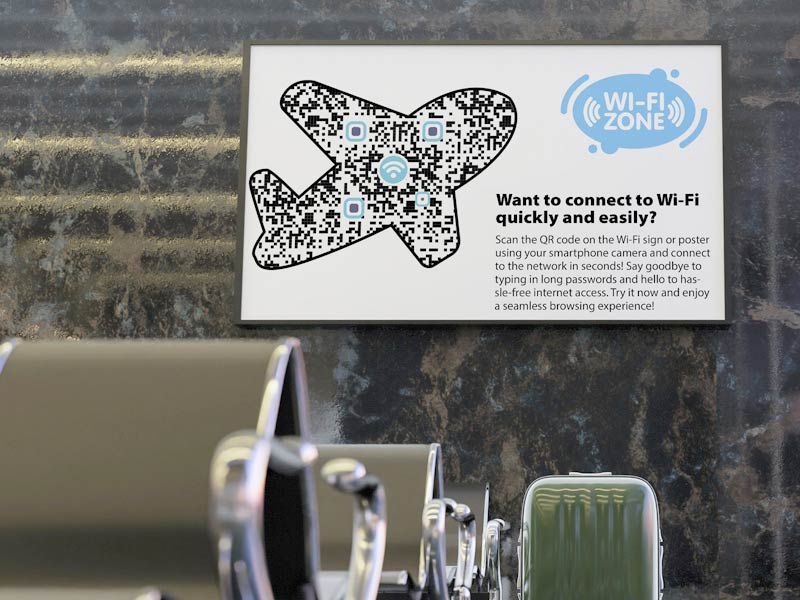
Dom i gosti
Zalepite kod na frižider ili u gostinsku sobu, ili ga sačuvajte u slikama na telefonu. Prijatelji i porodica skeniraju jednom i povezani su na internet. Kada promenite lozinku rutera, odštampajte novi kod.
Hoteli i Airbnb
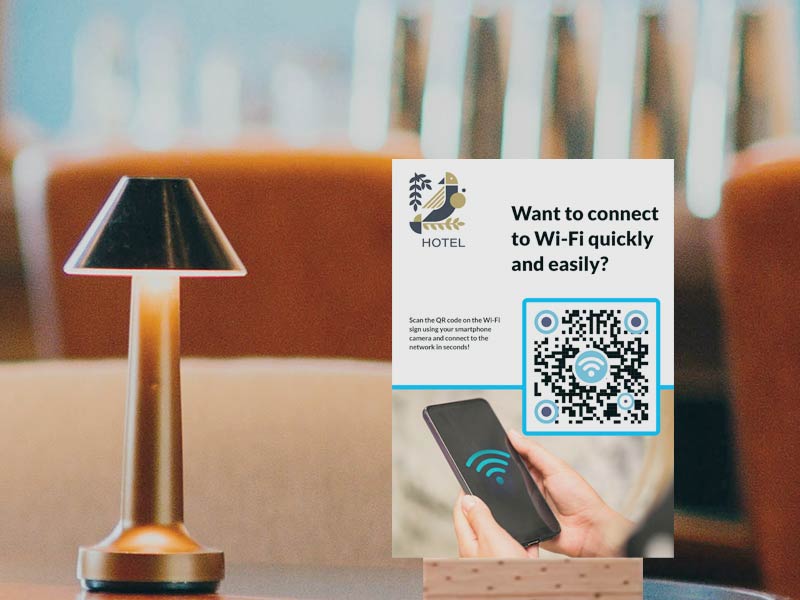
Dodajte kod na list dobrodošlice, u knjigu gostiju ili u ram pored vrata, sa imenom mreže odštampanim pored njega u slučaju da telefon gosta ne može da skenira. Gosti su na mreži za nekoliko sekundi po dolasku. Promenite lozinku za goste između boravaka ako želite, a zatim zamenite odštampani list.
Prodavnice i čekaonice
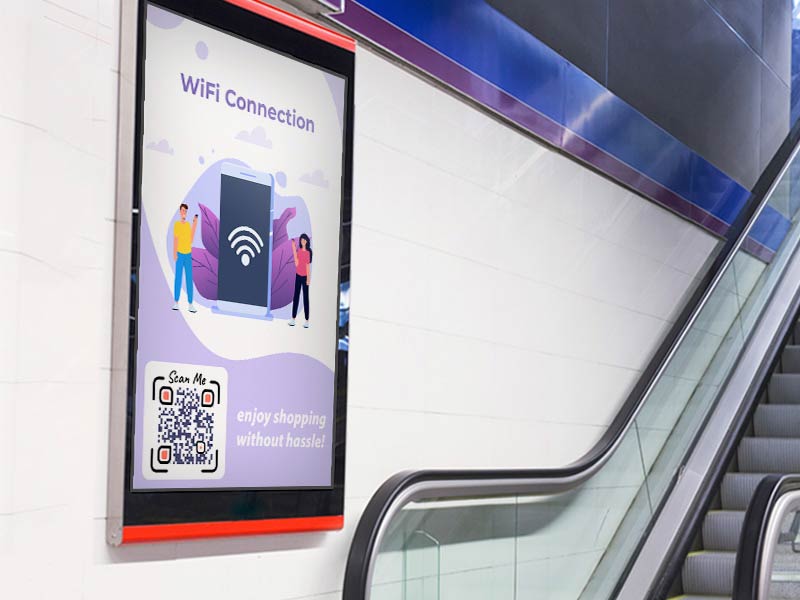
Klinike, saloni, coworking prostori i prodavnice koriste kod na pultu ili zidu čekaonice. Ljudi čekaju povezani na internet bez korišćenja mobilnih podataka, a mreža za goste ih drži podalje od vaših platnih i kancelarijskih uređaja.
Gde postaviti WiFi QR kod da ga ljudi koriste
-
Postavite ga tamo gde ljudi čekaju ili sede
Recepcijski pultovi, stoni kartice, list dobrodošlice u iznajmljenom smeštaju, zid čekaonice. Ljudi traže WiFi kada sednu, pa postavite kod u visini očiju ili ravno na sto. -
Odštampajte ime mreže pored koda
Dodajte ime mreže i jedan red teksta poput "Skenirajte kamerom telefona da se povežete na WiFi". Gost sa starijim telefonom i dalje može ručno da unese ime i lozinku.
-
Odštampajte ga dovoljno veliko i držite ga ravnim
Koristite taman kod na svetloj pozadini, veličine najmanje 2 x 2 cm (0.8 in) za stonu karticu, a veći za zid. Izbegavajte sjajni papir pod jakim svetlom i ostavite beli rub oko koda. -
Zaštitite ga od habanja
Stoni kodovi se kvase i grebu. Laminirajte ih ili koristite mali držač za natpise, i zamenite oštećeni kod pre nego što prestane da radi skeniranje.
WiFi QR kod ne radi? Prvo proverite ovo
Proverite tip enkripcije u odnosu na vaš ruter, i proverite lozinku za greške u kucanju, velika slova i razmake na kraju. Ako telefon kaže da ne može da se pridruži, otvorite WiFi podešavanja na računaru koji je povezan i uporedite ime i lozinku znak po znak.
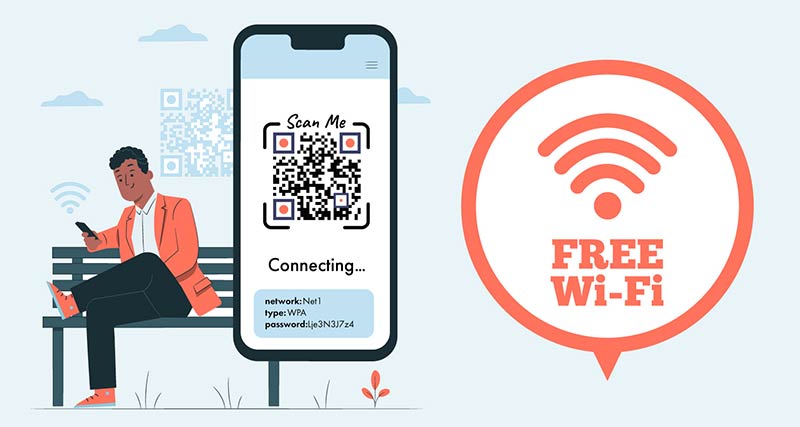
Karakteri kao što su ; , : " \ imaju posebno značenje unutar formata WiFi koda i moraju biti eskepovani. Dobar generator to radi umesto vas, ali neki skeneri ih i dalje pogrešno čitaju. Ako kod ne radi samo na jednom telefonu, promenite lozinku na slova, brojeve i nekoliko jednostavnih simbola, i napravite novi kod.
Kod imenuje mrežu, a ne opseg. Ako vaš ruter koristi jedno ime za oba, 2.4 GHz i 5 GHz, telefon bira opseg. Ako dva opsega imaju odvojena imena, kod se pridružuje samo onom koji ste uneli. Stariji uređaji i neki pametni kućni uređaji mogu se povezati samo na 2.4 GHz.
Ako vaš ruter koristi MAC filtriranje (lista dozvoljenih uređaja), novi telefon je blokiran čak i sa ispravnom lozinkom. Dodajte telefon na listu ili isključite filter. Telefoni koji koriste privatnu ili nasumičnu WiFi adresu takođe mogu da ne rade na takvoj listi.
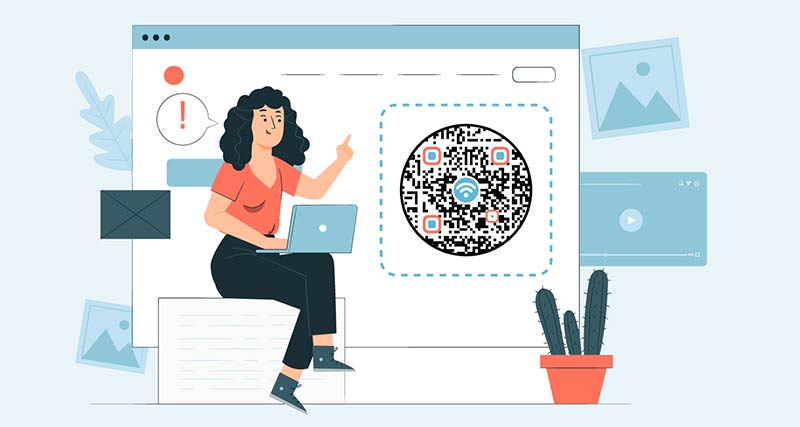
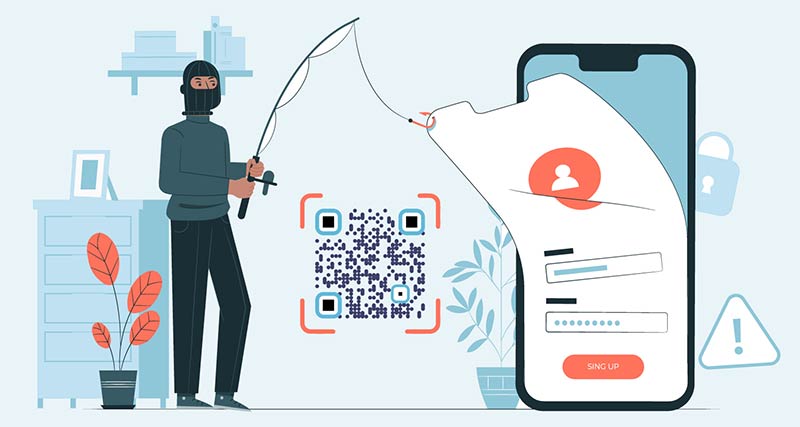
Neke mreže prikazuju stranicu za prijavu nakon što se povežete, na primer „prihvatite uslove“ ili broj sobe (portal za prijavu). QR kod dovodi gosta na mrežu, ali gost i dalje mora da završi tu stranicu u pretraživaču. Kod to ne može preskočiti. Ako se mnogo gostiju žali, pitajte svog mrežnog provajdera da li je stranica za prijavu uključena.

Saveti o mreži za goste i bezbednost WiFi QR kodova

Većina rutera može da pokreće drugu, gostujuću mrežu. Stavite gostujuću mrežu na QR kod, a ne vašu glavnu. Gosti dobijaju internet, a vaši računari, kamere, štampači i skladište ostaju van njihovog domašaja.
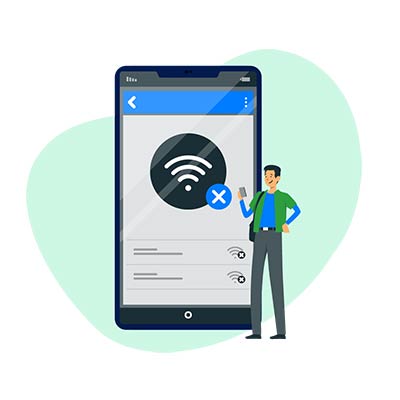
Ne štampajte kod za mrežu koju koriste vaši uređaji. Svako ko fotografiše kod dobija lozinku, čak i ako vas nikada ne poseti.
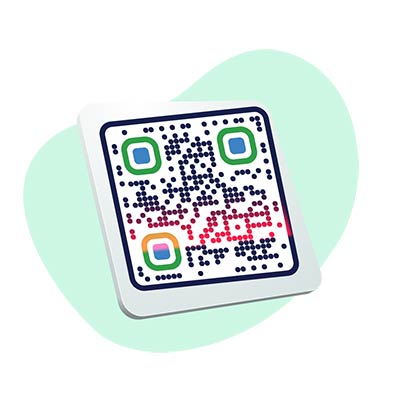
Lozinka je unutar koda, tako da kod ne može pratiti promenu. Promenite lozinku za goste nakon događaja ili kada gost ode, zatim odštampajte novi kod. Stari otisak držite van vidokruga.

Skenirajte kod jednim iPhone-om i jednim Android telefonom, sa udaljenosti sa koje će ljudi koristiti. Proverite da li se svaki telefon povezuje na ispravnu mrežu i učitava veb stranicu.

WiFi kod može poslati vaš telefon na bilo koju mrežu koju je kreator odabrao. Povezujte se samo preko kodova na mestima koja poznajete, kao što su dom prijatelja, hotelska recepcija ili kancelarijski prijem.
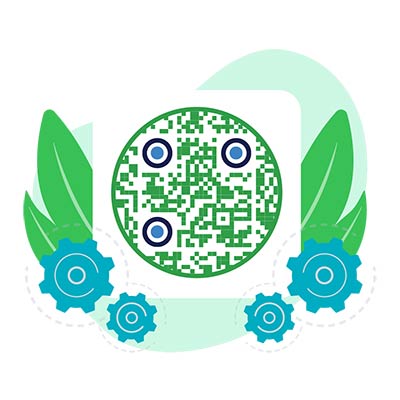
Dodajte okvir, boje ili mali logo da bi kod izgledao kao deo vašeg natpisa ili menija. Logo držite malim i testirajte kod nakon dodavanja, jer veliki logo može otežati skeniranje. Preuzmite PNG besplatno za ekrane i svakodnevnu štampu. SVG, PDF i EPS fajlovi za oštru štampu dolaze uz besplatnu 14-dnevnu Pageloot probu.
Сазнајте више о Ви-Фи КР кодовима