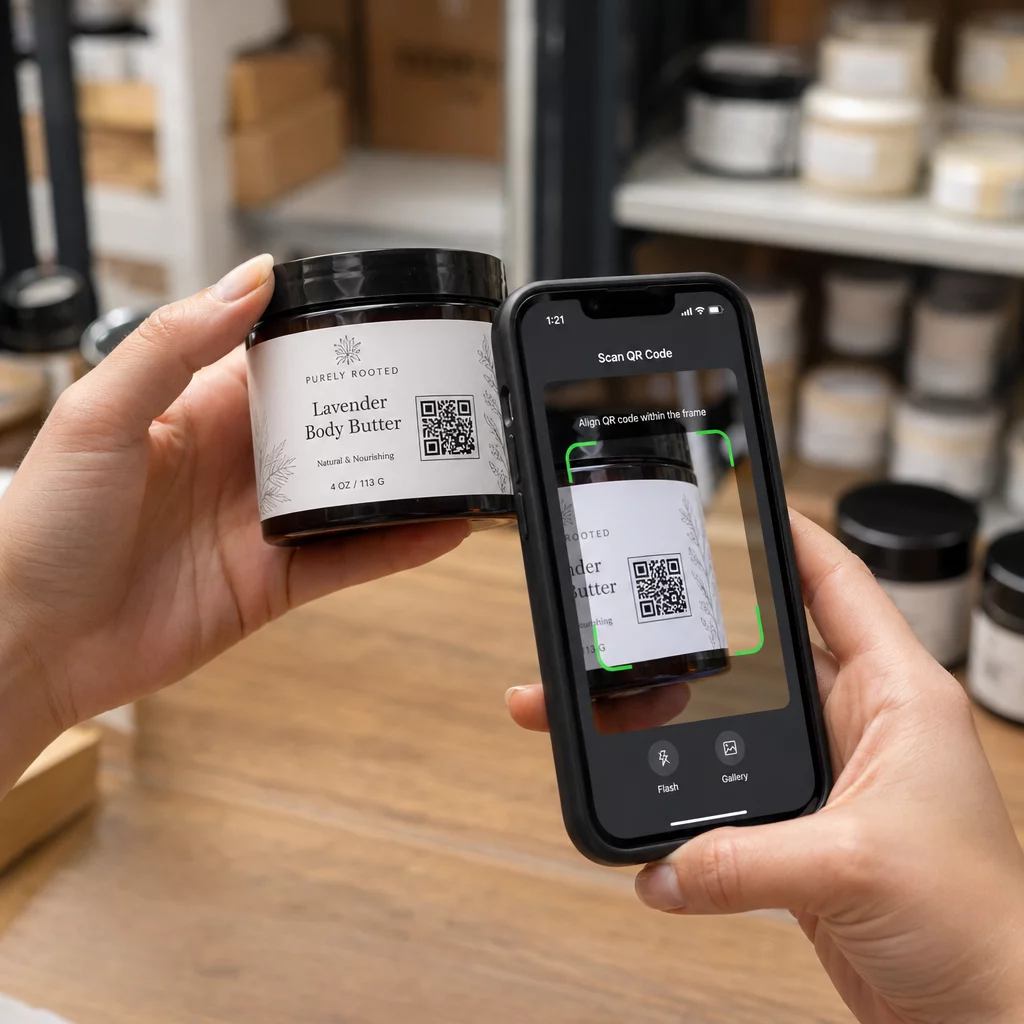
Nežinote, kaip perkelti nuskaitomą QR kodą ant fizinės etiketės, kad jis nebūtų neryškus ar per mažas skaityti? Prastai atspausdintas kodas reiškia iššvaistytas etiketes ir prarastas klientų sąveikas. Šis vadovas apima kiekvieną žingsnį – nuo kodo generavimo iki tinkamų spausdinimo specifikacijų nustatymo – kad jūsų etiketės veiktų kiekvieną kartą.
Pirmiausia sugeneruokite savo QR kodą
Prieš liesdami spausdintuvą, jums reikia tinkamai sugeneruoto QR kodo. Šiame etape pasirinktas formatas ir nustatymai lemia, ar galutinis spaudinys bus ryškus ir nuskaitomas, ar pikseliuota netvarka.
Naudokite įrankį, pvz., Pageloot QR kodo generatorius kad sukurtumėte savo kodą vektoriniu formatu, pvz., SVG arba EPS. Šie formatai keičia dydį be ryškumo praradimo – skirtingai nei mažos raiškos PNG, kuris pablogės padidintas ant etiketės. Jei jums konkrečiai reikia PNG (pavyzdžiui, norint uždėti kodą ant dizaino programose Canva ar Photoshop), naudokite PNG QR kodo generatorius ir eksportuokite didžiausia prieinama raiška.
Vienas praktinis sprendimas, kurį reikia priimti šiame etape: pasirinkite dinaminis QR kodas o ne statinį. Dinaminis kodas saugo trumpą nukreipimo URL, kuris nukreipia į jūsų tikrąją paskirties vietą, todėl pats kodas yra mažiau duomenų tankus ir lengviau nuskaitomas. Svarbiausia, kad galite atnaujinti susietą turinį arba paskirties URL po to, kai kodas buvo atspausdintas neperspausdinant etikečių – tai didelis privalumas, jei jūsų produktų puslapiai, meniu ar akcijos laikui bėgant keičiasi.
Sukurkite etiketėms paruoštą QR kodą per kelias minutes Reikia spausdinimui paruošto QR kodo, kurį galite atnaujinti neperspausdinant? Naudokite „Pageloot“ QR kodų generatorius kad sugeneruotumėte dinaminius, vektorinės kokybės kodus, pritaikytus su jūsų prekės ženklo spalvomis ir logotipu.
Nustatykite tinkamą dydį savo etiketei
Dydis yra viena iš dažniausių priežasčių, kodėl atspausdintas QR kodas nepavyksta nuskaityti. Per mažas, ir išmaniojo telefono kamera tiesiog negali atpažinti atskirų modulių (mažų kvadratėlių, sudarančių kodo raštą).
Patikima nykščio taisyklė yra 10:1 nuskaitymo atstumo santykis: jūsų QR kodas turėtų būti bent 1/10 atstumo, iš kurio jis bus nuskaitomas. Jei klientas laiko savo telefoną maždaug 10 colių atstumu nuo produkto etiketės, kodas turi būti bent 1 colio pločio. Rekomenduojamas minimalus spausdinto QR kodo dydis yra 3 × 3 cm (1,2 × 1,2 colio) daugumai etikečių, nors kompaktiška etiketė, pvz., vizitinė kortelė, gali veikti 0,8 × 0,8 colio dydžio, jei nuskaitymo sąlygos yra idealios.
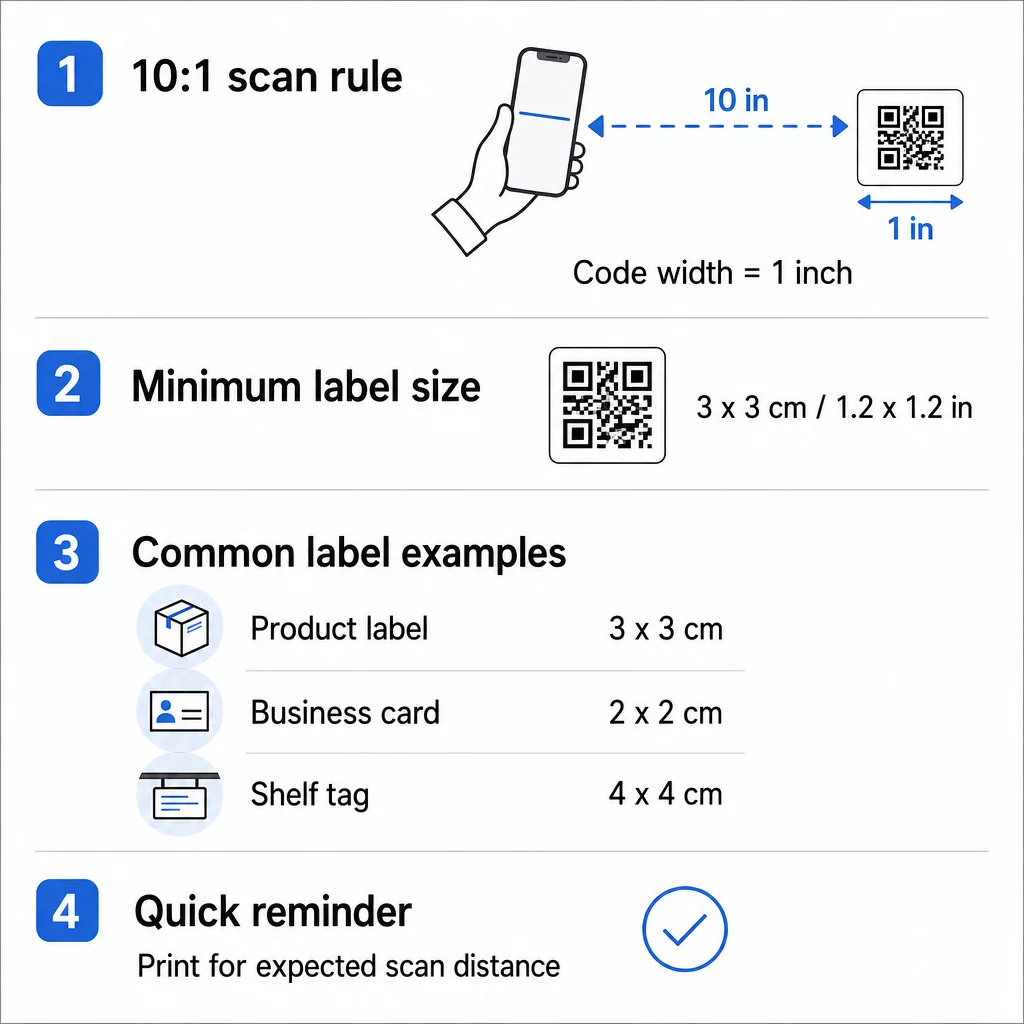
Greitai nuorodai per įprastus etikečių tipus:
| Etiketės tipas | Rekomenduojamas minimalus dydis | Tipinis nuskaitymo atstumas |
|---|---|---|
| Maža produkto etiketė | 1,2 × 1,2 colio (3 × 3 cm) | 8–12 colių |
| Vizitinė kortelė | 0,8 × 0,8 colio (2 × 2 cm) | 6–10 colių |
| Lentynos etiketė / pakabinama etiketė | 1,5 × 1,5 colio (4 × 4 cm) | 12–18 colių |
| Siuntimo etiketė / dėžė | 2 × 2 col. (5 × 5 cm) | 18–24 colių |
Norėdami išsamiau susipažinti su dydžiais įvairioms medžiagoms, žr. QR kodo dydžio nustatymo vadovas spausdintoms medžiagoms.
Naudokite tinkamą spausdinimo raišką
Raiška lemia, kaip aiškiai spausdinami kodo moduliai. Neryškus arba dantytas modulio kraštas gali suklaidinti skaitytuvą taip pat, kaip išteptas tekstas suklaidina žmogų.
Etikečių spausdinimui, 300 DPI yra praktinis minimumas – esant tokiai raiškai, atskiri moduliai turi švarius kraštus, kuriuos skaitytuvai gali patikimai atskirti. Sumažinus raišką žemiau 200 DPI, atsiranda matomų artefaktų, kurie sumažina nuskaitymo galimybes, ypač didelio duomenų tankio kodams. Jei spausdinate mažą etiketę, kurios QR kodas yra mažesnis nei 1 colio pločio, padidinkite raišką iki 600 DPI, kad kompensuotumėte sumažintą modulio dydį.
Eksportuodami iš „Pageloot“ ar bet kurios projektavimo priemonės, visada prašykite didžiausios galimos raiškos arba naudokite vektorinius formatus (SVG, EPS, PDF), kurie aiškiai atvaizduojami bet kokiu išvesties dydžiu. Išsamų raiškos nustatymų aprašymą rasite QR kodo spausdinimo raiškos vadove apima konkrečias DPI rekomendacijas pagal naudojimo atvejį.
Palaikykite stiprų spalvų kontrastą

QR kodo skaitytuvas veikia aptikdamas kontrastą tarp tamsių modulių ir šviesaus fono. Jei šis kontrastas silpnas, skaitytuvas sunkiai atskiria raštą – nepriklausomai nuo to, kaip gerai kodas yra nustatytas ar atspausdintas.
Saugiausias pasirinkimas yra juodi moduliai baltame fone, kurie užtikrina 21:1 kontrasto santykį. Galite naudoti prekės ženklo spalvas, tačiau priekinis planas turi likti žymiai tamsesnis už foną. Siekite bent 4:1 kontrasto santykio mažiems kodams ir mažiausiai 3:1 didesniems. Venkite gradientų, šešėlių ar atvirkštinių spalvų schemų (šviesūs moduliai tamsiame fone), nes tai klaidina daugelį skaitytuvų algoritmų.
Keletas praktinių kontrasto taisyklių, kurių reikia laikytis:
- Modulio spalva turi būti tamsi (tamsiai mėlyna, tamsiai žalia ir juoda – visos tinka)
- Fonas turi būti šviesus (baltas, šviesiai pilkas arba kreminis)
- Niekada nenaudokite geltonos, šviesiai oranžinės ar šviesiai pilkos spalvos kaip modulio spalvos
- Išbandykite bet kokį pasirinktinį spalvų derinį, nuskaitydami atspausdintą pavyzdį prieš pradedant visą gamybą
Išsamesnes gaires apie spalvų derinius ir kontrasto santykius rasite QR kodo spalvų kontrasto geriausios praktikos.
Išsaugokite ramiąją zoną
Kiekvienam QR kodui reikalinga ramioji zona – aiški, neapspausdinta paraštė, juosianti visą kodą iš visų keturių pusių. Ši tuščia kraštinė nurodo skaitytuvui, kur kodas prasideda ir baigiasi. Be jos, netoliese esantis tekstas, grafika ar etiketės kraštai įsiskverbia į kodo raštą ir sukelia nuskaitymo klaidas.
ISO standartas reikalauja bent 4 modulių ramiosios zonos kiekvienoje pusėje. Praktiškai, jei kiekvienas jūsų kodo modulis yra 1 mm pločio, jums reikia bent 4 mm tuščios vietos iš visų pusių. Įdėdami QR kodą į etiketės šabloną, ramiąją zoną laikykite neliečiama – ant jos nedėkite logotipo, teksto ir neleiskite etiketės kraštui į ją įsiskverbti.
Pasirinkite tinkamą etiketės medžiagą ir spausdintuvą
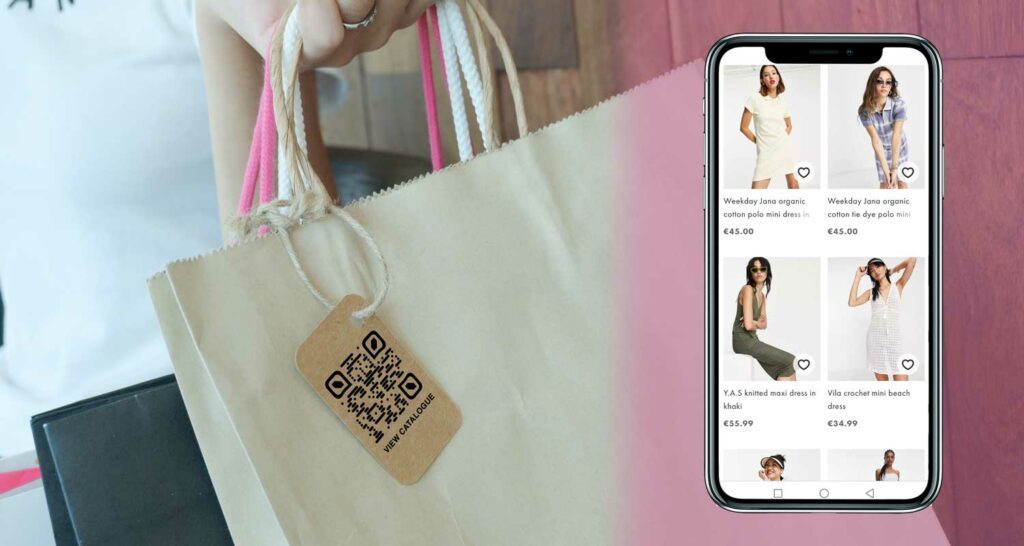
Pagrindas, ant kurio spausdinate, veikia nuskaitymo galimybes lygiai taip pat, kaip ir pats kodas. Matinis popierius ir matinės polipropileno etiketės duoda geriausius rezultatus, nes tolygiai sugeria rašalą ir išvengia atspindžių. Blizgios arba laminuotos dangos tam tikrame apšvietime gali sukelti veidrodinį atspindį, kuris išblukina modulius ir sumažina kontrastą.
Aplinkoje, kur etiketės susiduria su drėgme, dilimu ar lauko poveikiu, naudokite patvarios klasės etikečių medžiagą. Kodas, kuris iš pradžių puikiai nuskaitomas, bet per kelias savaites išblunka arba nusilupa, praranda savo paskirtį.
Spausdintuvo pusėje, metodo pasirinkimas yra svarbus:
- Rašaliniai ir lazeriniai staliniai spausdintuvai gerai tinka mažiems tiražams ir biuro spausdinimui, jei naudojate etiketėms skirtą laikmeną ir spausdinate 300 DPI ar didesne raiška
- Termo perkėlimo spausdintuvai (dažnai naudojami sandėlių ir mažmeninės prekybos etiketavimui) gamina ryškų, patvarų spaudinį dideliu greičiu – idealiai tinka atsargų ar siuntimo etiketėms
- Tiesioginiai terminiai spausdintuvai yra ekonomiški trumpalaikėms etiketėms, tačiau jautrūs karščiui ir UV spinduliams, kurie laikui bėgant gali pabloginti spaudinio kokybę
- Komercinės ofsetinės ir skaitmeninės spaudos mašinos yra tinkamas pasirinkimas dideliems gamybos tiražams, kur būtinas nuoseklus ryškumas tūkstančiuose etikečių
Norėdami išsamiau sužinoti, kaip kiekvienas metodas veikia nuskaitymo galimybes, žr. kaip spausdinimo technikos veikia QR kodo nuskaitomumą.
Pridėkite prekės ženklą nepakenkdami nuskaitymo galimybėms
Paprastas nespalvotas QR kodas veikia, tačiau prekės ženklu pažymėtas kodas yra labiau tikėtinas, kad bus nuskaitytas, nes jis signalizuoja pasitikėjimą ir ketinimą. Galite pridėti savo logotipą į kodo centrą, pritaikyti prekės ženklo spalvas ir įtraukti trumpą raginimo veikti frazę, pvz., “Nuskaitykite, kad gautumėte daugiau informacijos” arba “Nuskaitykite, kad užsakytumėte iš naujo.”
Pagrindinis apribojimas yra tas, kad logotipas neturėtų užimti daugiau nei maždaug 30% kodo ploto. QR kodai sukurti su klaidų taisymu, kuris gali atkurti dalinį duomenų praradimą, tačiau viršijus šią ribą kyla nuskaitymo gedimų rizika. Įterpdami logotipą naudokite aukščiausią klaidų taisymo lygį (H) ir visada patikrinkite galutinį dizainą prieš spausdinant. Pageloot QR kodo generatorius su logotipu automatiškai tvarko klaidų taisymą ir suteikia realaus laiko peržiūrą, kad galėtumėte patikrinti nuskaitymo galimybes kurdami.
Išbandykite prieš pradėdami visą spausdinimo tiražą
Net ir puikiai sukonfigūruotas QR kodas gali sugesti, jei faktinis atspausdintas rezultatas turi problemų – rašalo išsiliejimą, pagrindo pratekėjimą ar modulio iškraipymą. Visada atspausdinkite bandomąjį egzempliorių ir išbandykite jį su keliais įrenginiais prieš paleisdami visą etikečių partiją.
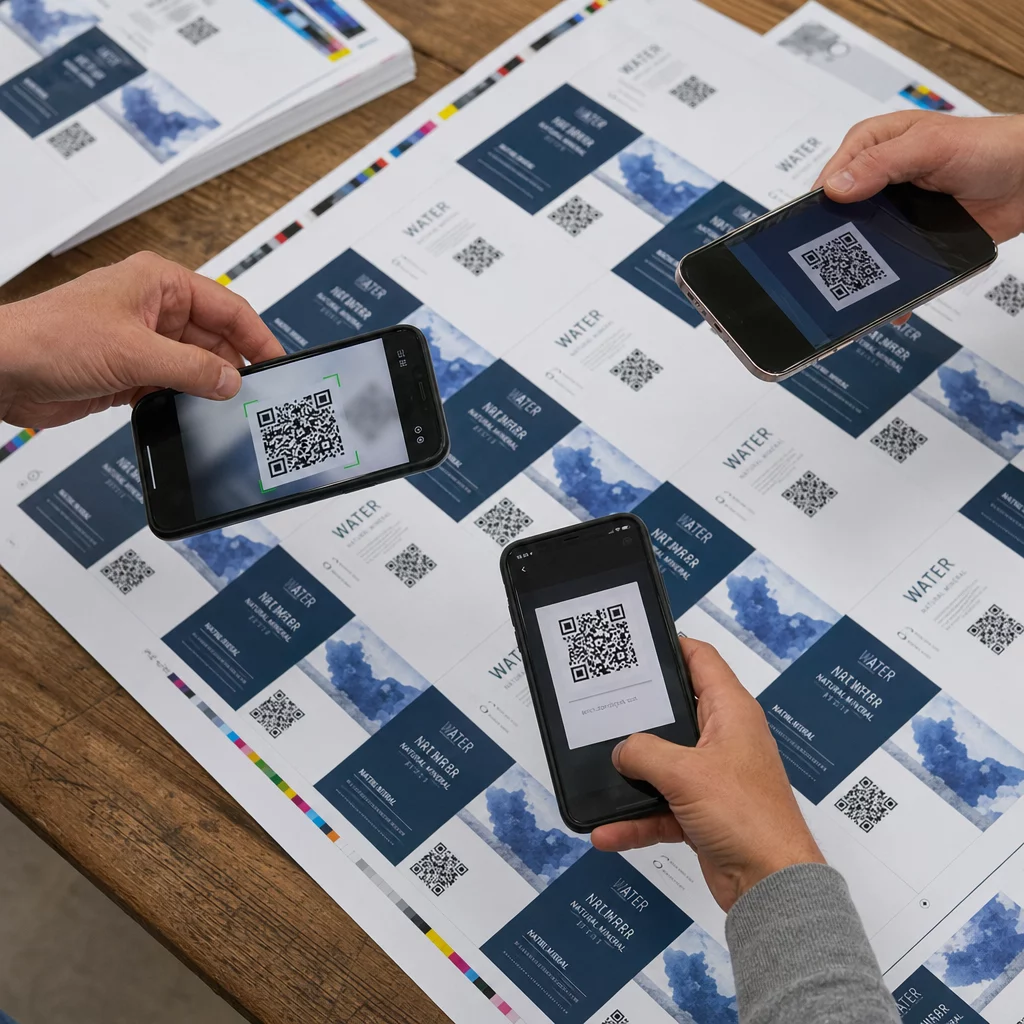
Naudoti Pageloot QR kodo skaitytuvas arba savo telefono numatytąja kameros programėle išbandyti realiomis sąlygomis: toje pačioje apšvietimo aplinkoje, kurioje etiketė bus iš tikrųjų skaitoma, numatytu nuskaitymo atstumu ir laikant kodą realistiškais kampais. Jei kodas nepavyksta nuskaityti jokiu įrenginiu, peržiūrėkite savo raiškos, kontrasto ar dydžio nustatymus prieš spausdinant dideliu mastu.
Norėdami gauti išsamų dizaino ir išdėstymo aspektų kontrolinį sąrašą, vadovas QR kodai produktų etiketėms apima dažnus gedimo taškus įvairių tipų etiketėse.
Stebėkite kiekvieną nuskaitymą iš savo etikečių Norite sužinoti, kurie produktai yra nuskaitomi, kur ir kaip dažnai? Pageloot dinaminiai QR kodai suteikia jums visą analizės prietaisų skydelį – ir leidžia atnaujinti etiketės paskirties vietą niekada neperspausdinant.
Teisingai uždėti QR kodą ant etiketės reiškia nuoseklų procesą: eksportuoti vektoriniu arba didelės raiškos formatu, dydį pritaikyti prie nuskaitymo atstumo, išlaikyti stiprų kontrastą, išsaugoti ramiąją zoną ir išbandyti ant tikros medžiagos prieš pilną tiražą. Atlikite šiuos veiksmus ir jūsų atspausdinti kodai bus patikimai nuskaitomi nuo pirmos etiketės iki paskutinės.
Dažniausiai užduodami klausimai
Rekomenduojamas minimalus yra 3 × 3 cm (1,2 × 1,2 colio) daugumai produktų etikečių. Kompaktiškoms etiketėms, tokioms kaip vizitinės kortelės, 0,8 × 0,8 colio gali tikti, jei nuskaitymo sąlygos yra geros. Vadovaukitės taisykle 10:1: padarykite kodą bent 1/10 numatomo nuskaitymo atstumo.
Naudokite vektorinį formatą – SVG, EPS arba PDF – kada tik įmanoma. Jie keičia mastelį iki bet kokio spausdinimo dydžio neprarandant ryškumo. Jei jums reikia rastrinio formato, pvz., PNG, eksportuokite didžiausia galima raiška ir spausdinkite 300 DPI ar didesne raiška, kad modulio kraštai būtų švarūs.
Dažniausios priežastys yra nepakankama spausdinimo raiška (žemiau 300 DPI), mažas kontrastas tarp kodo ir etiketės fono, trūkstama arba per siaura rami zona, arba blizgus etiketės paviršius, sukeliantis atspindžius. Atspausdinkite bandomąjį egzempliorių, patikrinkite visus keturis veiksnius ir nuskaitykite tomis pačiomis apšvietimo sąlygomis, kokias naudos klientai.