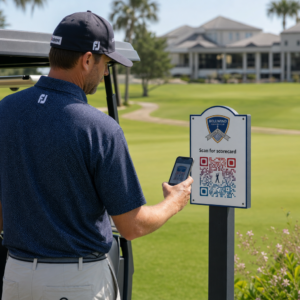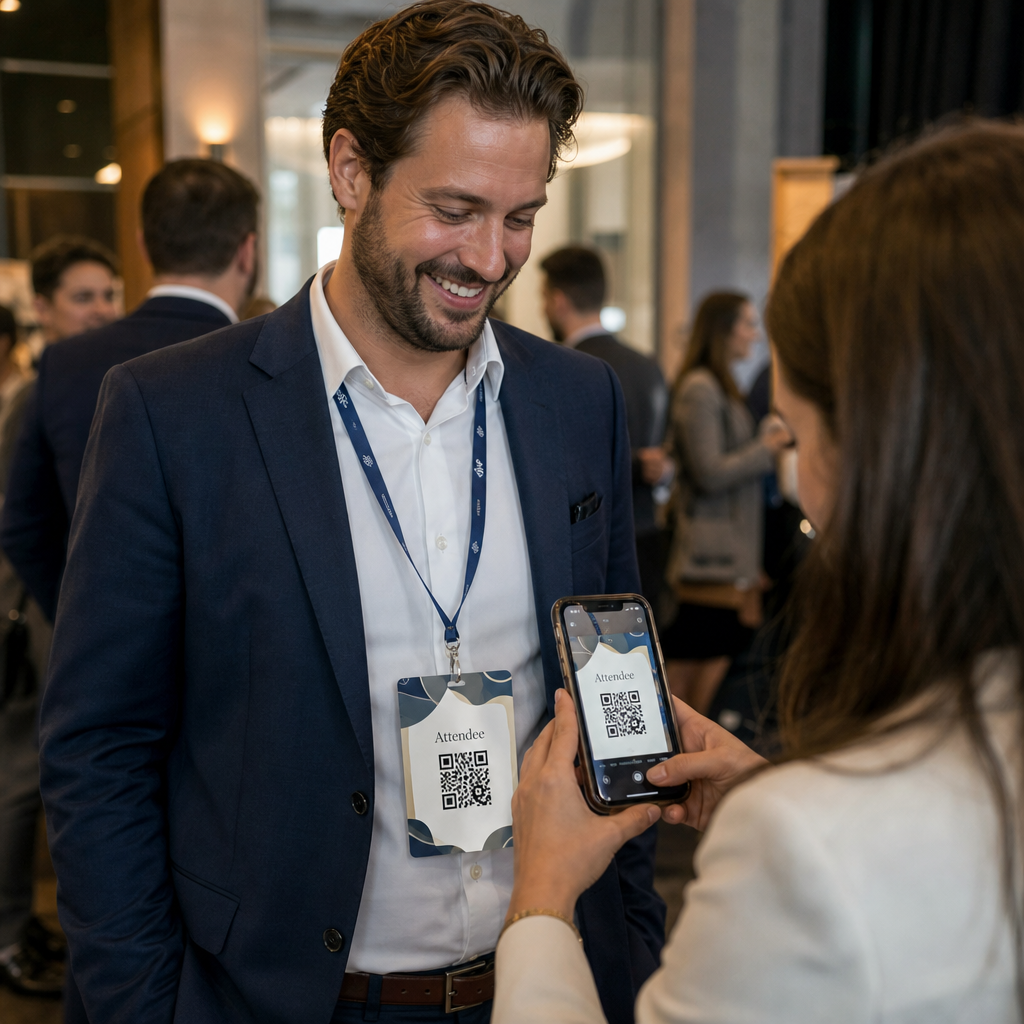
Benötigen Sie eine schnellere Möglichkeit, Kontaktdaten zu teilen oder Teilnehmer bei Ihrer nächsten Veranstaltung einzuchecken? Manuell eingegebene Details gehen verloren, Visitenkarten aus Papier stapeln sich und lange Warteschlangen beim Check-in frustrieren jeden. Dieser Leitfaden führt Sie durch, wie man scannbare QR-Codes zu Namensschildern hinzufügt – und behandelt den richtigen Codetyp, Designregeln und Druckspezifikationen, die tatsächlich funktionieren.
Warum QR-Codes auf Namensschilder gehören
Ein Namensschild zeigt traditionell einen Namen und vielleicht ein Unternehmen an. Das ist nützlich für etwa drei Sekunden Gespräch. Ein QR-Code verwandelt dasselbe Abzeichen in einen dauerhaften, scannbaren Vermögenswert, der während der gesamten Veranstaltung funktioniert.
Das kann ein QR-Code auf einem Namensschild leisten:
- Kontaktdaten sofort teilen – Ein Scan speichert eine vollständige vCard direkt auf dem Telefon des Scanners, keine Eingabe erforderlich
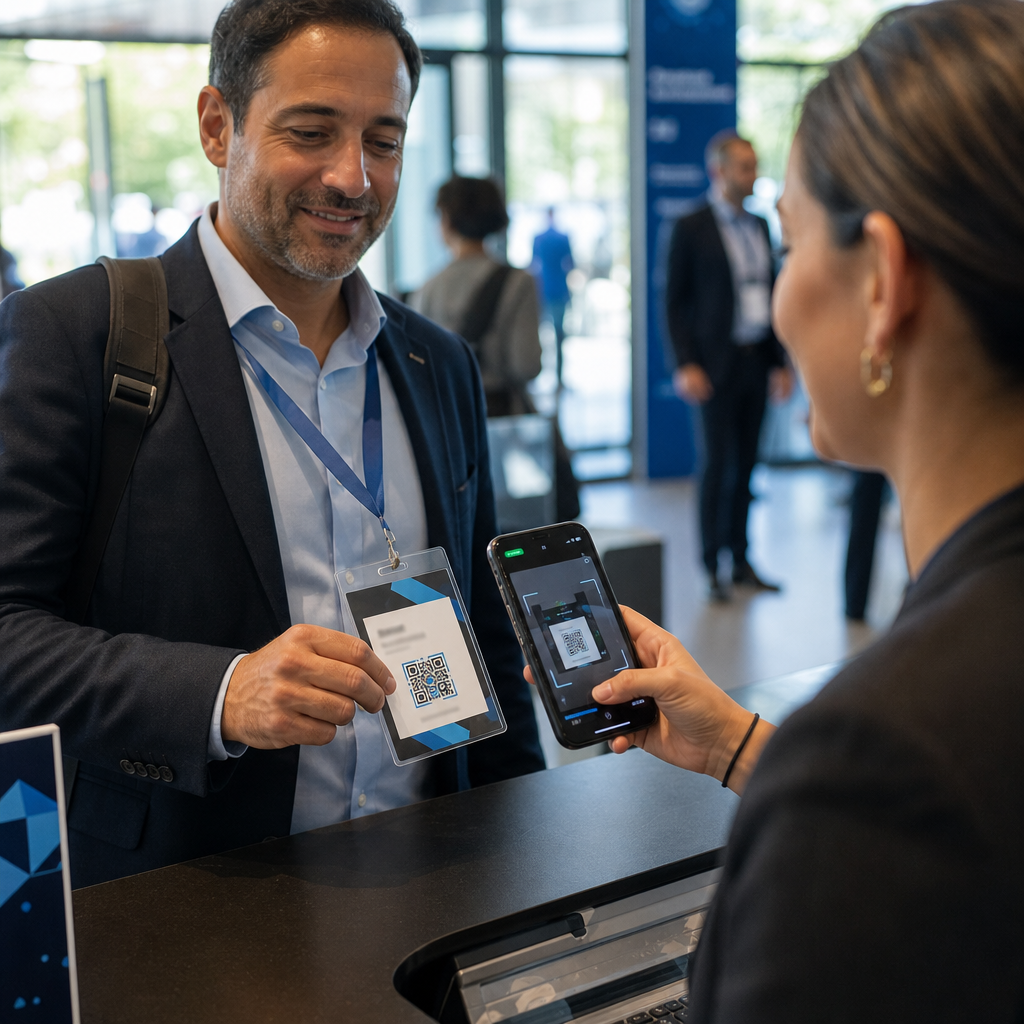
- Event-Check-in automatisieren – Teilnehmer scannen sich an der Tür ein und registrieren ihre Ankunft ohne Papierlisten oder manuelles Nachschlagen
- Mit einem digitalen Profil verbinden – Link zu einer LinkedIn-Seite, persönlichen Website, einem Portfolio oder einer Event-Bio
- Engagement verfolgen – Mit einem dynamischen Code können Sie genau sehen, wie oft ein Abzeichen gescannt wurde, wann und von welchem Gerät
Allein der Anwendungsfall der Kontaktfreigabe rechtfertigt die Ergänzung. Ein vCard QR-Code kodiert einen Namen, Telefonnummer, E-Mail, Unternehmen und Website in einem Format, das iOS und Android nativ erkennen. Wenn jemand ihn scannt, fordert das Telefon sofort dazu auf, den Kontakt hinzuzufügen – keine App erforderlich, keine manuelle Eingabe, keine verlorenen Karten.
Den richtigen QR-Code-Typ für Ihr Namensschild wählen
Nicht jeder QR-Code dient demselben Zweck. Bevor Sie etwas drucken, passen Sie den Codetyp an Ihr Ziel an.
| Ziel | QR Code Typ | Was er bewirkt |
|---|---|---|
| Kontaktinformationen teilen | vCard QR-Code | Kodiert Name, Telefon, E-Mail, Unternehmen; speichert direkt in den Telefonkontakten |
| Event-Check-in | Anwesenheits-/Event-QR-Code | Verlinkt zu einem Registrierungsformular oder Check-in-System |
| Link zu einem Profil oder einer Website | URL-QR-Code | Leitet zu jedem Webziel weiter |
| Eine digitale Visitenkarte teilen | Visitenkarten-QR-Code | Verlinkt zu einer vollständigen digitalen Karte mit sozialen Profilen und benutzerdefinierten Inhalten |
Für die meisten Networking-Events ist ein vCard QR-Code oder ein QR-Code für Visitenkarten die richtige Wahl. Für Konferenzen, bei denen Sie auch verfolgen müssen, wer wann erschienen ist, übernimmt ein Anwesenheits-QR-Code oder Event-QR-Code diese Ebene.
Statisch vs. Dynamisch: Welchen sollten Sie verwenden?
EIN statischer QR-Code kodiert Daten direkt in sein Muster. Einmal gedruckt, kann es nicht mehr geändert werden. Wenn die verlinkte URL defekt ist oder sich die Kontaktdaten eines Teilnehmers ändern, müssen Sie jedes Abzeichen neu drucken.
EIN dynamischer QR-Code verwendet einen kurzen Weiterleitungslink. Das gedruckte Muster bleibt gleich, aber Sie können das Ziel jederzeit aktualisieren – auch nachdem die Abzeichen bereits in den Händen der Teilnehmer sind. Dynamische Codes bieten auch Analysen: Anzahl der Scans, Zeitpunkt des Scans, Gerätetyp und Standort. Für jede Veranstaltung mit mehr als einer Handvoll Teilnehmern, dynamische QR-Codes sind den zusätzlichen Einrichtungsschritt wert.
Wichtig: Um Tracking- und Bearbeitungsfunktionen nutzen zu können, müssen Sie einen dynamischen Code generieren, bevor der Druckprozess beginnt.
Verfolgbare Namensschild-QR-Codes einrichten Erstellen Sie dynamische QR-Codes, die Sie von einem einzigen Dashboard aus aktualisieren und überwachen können. Verwenden Sie den QR-Code-Generator um loszulegen – kein Neudruck erforderlich, wenn sich Details ändern.
So erstellen Sie einen vCard-QR-Code für ein Namensschild
Dies ist der häufigste Anwendungsfall für Namensschilder – sofortige Kontaktfreigabe bei Networking-Events, Konferenzen und Messen. Um zu beginnen, öffnen Sie den vCard QR-Code Generator und geben Sie die erforderlichen Felder ein: mindestens einen vollständigen Namen und eine Kontaktmethode wie eine Telefonnummer oder E-Mail-Adresse. Fügen Sie von dort aus optionale Felder hinzu – Firmenname, Berufsbezeichnung, Website, soziale Profile – um den gespeicherten Kontaktdatensatz für die scannende Person nützlicher zu machen.
Sobald die Daten eingegeben sind, passen Sie das Design an, indem Sie Farben anpassen, ein Logo hinzufügen und einen Rahmenstil wählen, der zu Ihrem Event-Branding passt. Laden Sie den Code in einem druckfertigen Format herunter – SVG oder EPS für skalierbare Ausgabe, PNG für digitale Nutzung – und testen Sie ihn sowohl auf iOS als auch auf Android, bevor Sie die Dateien an den Drucker senden.
Wiederholen Sie diesen Vorgang für jeden Teilnehmer, wenn Sie individuelle Abzeichen erstellen, oder erstellen Sie einen einzigen gemeinsamen Code für einen Firmenstand oder einen Team-Check-in-Punkt. Für einen tieferen Einblick in die vCard-Einrichtung und Best Practices, der Leitfaden zu vCard-QR-Codes deckt den gesamten Workflow detailliert ab.
So verwenden Sie QR-Codes für den Event-Check-in auf Abzeichen
Für Konferenzen, Workshops oder jede Veranstaltung mit Tickets, dient ein QR-Code auf dem Abzeichen sowohl als Check-in-Berechtigung als auch als Networking-Tool. Beginnen Sie mit der Erstellung eines Registrierungsformulars mit Google Forms, Typeform oder Ihrer Eventmanagement-Plattform. Generieren Sie dann einen Anwesenheits-QR-Code der direkt mit dem Formular oder Check-in-System verknüpft ist und drucken Sie ihn vor der Veranstaltung auf jedes Teilnehmerabzeichen – oder fügen Sie ihn in eine E-Mail vor der Veranstaltung für den Self-Service-Druck ein.
An der Tür scannt das Personal jedes Abzeichen mit einem Smartphone oder Handscanner, um die Ankunft zu registrieren. Das System protokolliert den Scan automatisch, ohne Papierlisten oder manuelle Nachschlagevorgänge. QR-Code-Check-ins können die Bearbeitungszeit auf unter zwei Sekunden pro Person reduzieren, was die gesamte Einlassdauer im Vergleich zu manuellen Methoden erheblich verkürzt. Für eine vollständige Anleitung zur Einrichtung des Event-Check-ins, siehe die Leitfaden zu QR-Codes für den Event-Check-in.
Sie können auch beide Funktionen auf einem einzigen Abzeichen kombinieren: einen vCard-QR-Code zum Teilen von Kontakten und einen separaten Anwesenheitscode für den Check-in. Platzieren Sie sie in verschiedenen Bereichen des Abzeichens mit deutlichen Beschriftungen, damit Teilnehmer und Personal wissen, welchen sie wann scannen müssen.
Automatisieren Sie Ihren Event-Check-in Schluss mit der Verwaltung von Papierlisten und manuellen Nachschlagevorgängen. Verwenden Sie die Anwesenheits-QR-Code-Tool um ein scanbasiertes Check-in-System einzurichten, das Ankünfte in Echtzeit registriert.
Designregeln, die Namensschild-QR-Codes scannbar halten
Ein QR-Code, der gut aussieht, aber nicht scannt, ist nutzlos. Namensschilder stellen spezifische Herausforderungen dar: kleiner Druckbereich, unterschiedliche Lichtverhältnisse, Abzeichen, die in verschiedenen Winkeln getragen werden, und Personen, die aus Armeslänge scannen. Die folgenden Regeln gehen direkt auf jedes dieser Probleme ein.
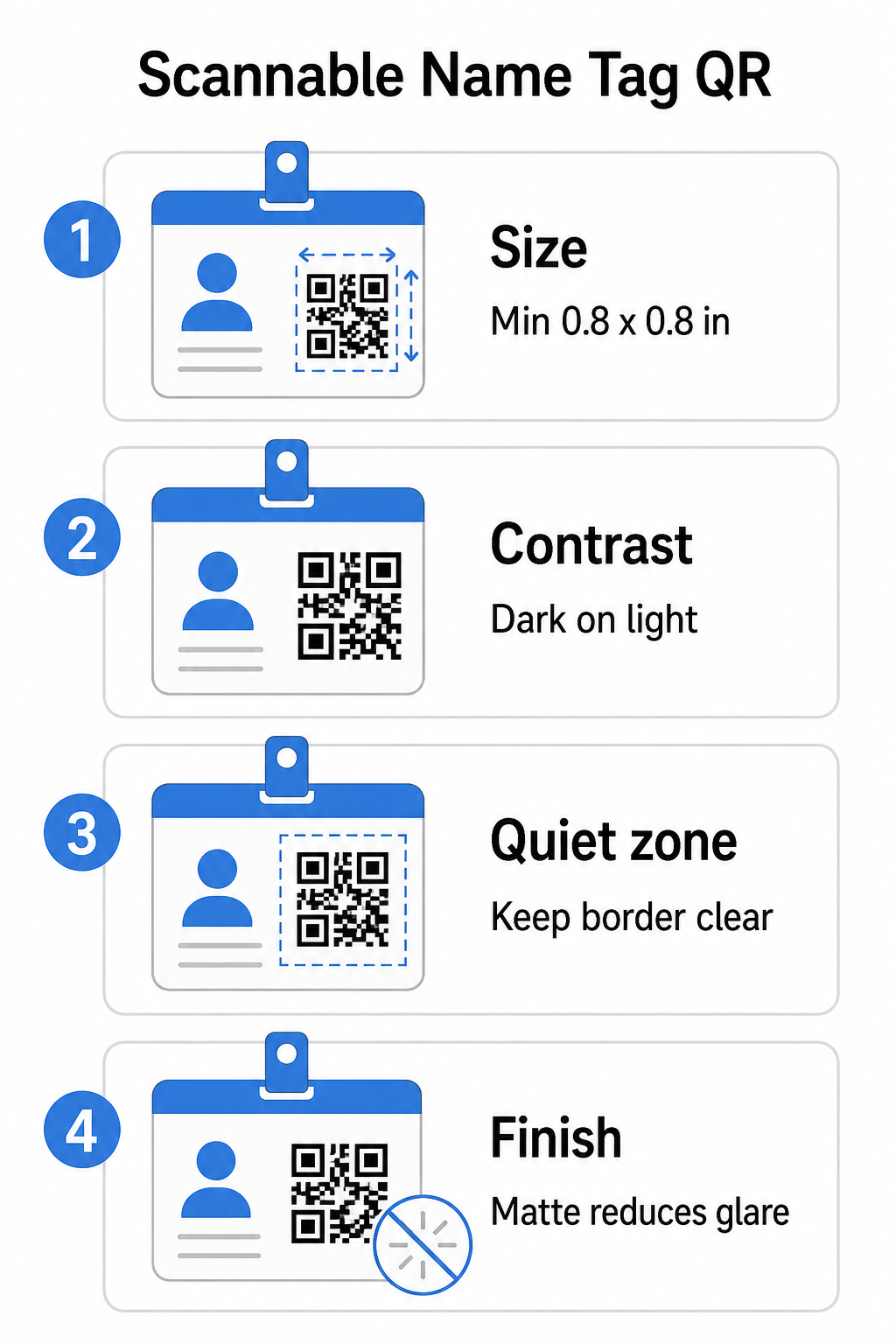
Größe: Wenden Sie das 10:1-Verhältnis an
Die kleinste Dimension des QR-Codes sollte ungefähr ein Zehntel der erwarteten Scan-Distanz betragen. Für ein Namensschild, das aus etwa 10 Zoll (25 cm) Entfernung gescannt wird, muss der Code mindestens 1 Zoll (2,5 cm) breit sein. Das praktische Minimum für jeden Nahbereichs-Druckcode ist 0,8 × 0,8 Zoll (2 × 2 cm) – kleiner zu werden führt zu unnötigen Scan-Fehlern, besonders bei älteren Telefonen. Wenn Ihr Abzeichen den Platz hat, den Code näher an 1 × 1 Zoll zu dimensionieren, liefert zuverlässigere Ergebnisse auf einer breiteren Palette von Geräten. Für weitere Details zu Größenentscheidungen, siehe QR-Code-Größen für Visitenkarten – die gleichen Prinzipien gelten direkt für Namensschilder.
Kontrast: Nur Dunkel auf Hell
Scanner funktionieren, indem sie den Kontrast zwischen dunklen Modulen und einem hellen Hintergrund erkennen. Die beste Praxis ist ein dunklen Vordergrund auf hellem Hintergrund – Schwarz auf Weiß bleibt die zuverlässigste Kombination. Invertierte Codes (helle Module auf dunklem Hintergrund) verursachen Fehler bei vielen Scan-Apps, insbesondere älteren. Streben Sie ein Kontrastverhältnis von mindestens 4:1 anstreben, das die Lesbarkeit über verschiedene Lichtumgebungen und Gerätekameras hinweg unterstützt.
Vermeiden Sie Farbverläufe und Schatten in oder um den QR-Code-Bereich. Diese erzeugen Mitteltöne, die Scanner-Algorithmen verwirren und die Zuverlässigkeit bei schlechten Lichtverhältnissen reduzieren. Die Leitfaden für Best Practices zum Farbkontrast von QR-Codes bietet spezifische Anleitungen zur Farbkombination und eine Kontrastvergleichstabelle, wenn Sie Markenfarben anstatt einfaches Schwarz und Weiß verwenden möchten.
Ruhezone: Halten Sie die Ränder frei
Die Ruhezone ist der leere Rand, der den QR-Code auf allen vier Seiten umgibt. Er sagt dem Scanner, wo der Code beginnt und endet – ohne ihn kann der Scanner das Symbol nicht zuverlässig lokalisieren. Gemäß dem ISO/IEC 18004 Standard muss dieser Rand auf jeder Seite mindestens vier Module breit sein. Wenn Ihr Abzeichen-Design Text, Logos oder dekorative Elemente zu nah am Code platziert, kann der Scanner ihn möglicherweise gar nicht erkennen. Als praktische Regel: Wenn jedes Modul in Ihrem Code 2 mm breit ist, sollte die Ruhezone auf jeder Seite mindestens 8 mm betragen.
Fehlerkorrektur: Erhöhen Sie sie, wenn Sie ein Logo hinzufügen
QR-Codes haben vier Fehlerkorrekturstufen, die bestimmen, wie viel physischen Schaden oder Hindernisse der Code tolerieren kann, während er scannbar bleibt: L (ungefähr 7%), M (ungefähr 15%), Q (ungefähr 25%) und H (ungefähr 30%). Wenn Sie ein Firmenlogo oder -symbol in den Codebereich einbetten – üblich für Markenabzeichen – verwenden Sie Fehlerkorrekturstufe H und halten Sie das Logo auf nicht mehr als 30% der Codefläche. Dies gibt dem Scanner genügend redundante Daten, um das Muster auch bei teilweiser Abdeckung zu rekonstruieren. Wenn Sie kein Logo hinzufügen, ist Stufe M oder Q für die meisten Druckanwendungen ausreichend.
Form und Format: Niemals dehnen oder komprimieren
Ein QR-Code muss perfekt quadratisch bleiben. Das Dehnen oder Komprimieren des Codes, um ihn an ein Layout anzupassen, verschiebt die Module und macht ihn unscanbar. Skalieren Sie immer proportional und exportieren Sie in Vektorformaten (SVG oder EPS) für den Druck, um Pixelbildung bei größeren Größen zu vermeiden.
Oberfläche: Wählen Sie Matt statt Glänzend
Glänzende Abzeichenmaterialien reflektieren Licht und erzeugen Blendung, die das Scannen mit der Kamera stört. Matte Laminierung oder unbeschichtetes Material schneidet deutlich besser ab bei realer Eventbeleuchtung. Wenn Sie auf glänzende Abzeichen drucken, testen Sie die Codes unter den tatsächlichen Lichtverhältnissen Ihres Veranstaltungsortes, bevor Sie den Drucklauf abschließen. Die Leitfaden für bewährte Verfahren zur Lesbarkeit von QR-Codes behandelt jeden dieser Faktoren mit zusätzlicher Tiefe.
Platzierung auf dem Abzeichen
Wo der QR-Code auf einem Namensschild sitzt, beeinflusst, wie oft er gescannt wird. Berücksichtigen Sie diese Platzierungsprinzipien:
- Positionieren Sie es beim Tragen auf natürlicher Augenhöhe – die untere Hälfte eines brusthohen Ausweises ist leicht zu scannen, ohne jemanden bitten zu müssen, ihn zu entfernen
- Beschriften Sie den Code deutlich – fügen Sie eine kurze Anweisung wie “Scannen zum Speichern des Kontakts” oder “Hier einchecken” direkt unter oder neben dem Code hinzu; Menschen scannen deutlich häufiger, wenn sie wissen, was der Code bewirkt
- Trennen Sie mehrere Codes – wenn Ihr Ausweis sowohl einen Check-in-Code als auch einen Kontakt-Teilen-Code enthält, beschriften Sie jeden deutlich und geben Sie ihnen genügend Platz, um einzeln und ohne Verwechslung gescannt zu werden
- Vermeiden Sie es, den Code in der Nähe des Ausweisclips oder des Lanyard-Lochs zu platzieren – diese Bereiche werden gefaltet oder verdeckt, was einen Teil des Codes oder die Ruhezone blockieren kann
Testen vor dem Druck
Drucken Sie einen Probedruck und scannen Sie ihn, bevor Sie die vollständige Ausweisbestellung in Produktion geben. Testen Sie den Code auf iOS- und Android-Geräten, unter den Lichtverhältnissen Ihres Veranstaltungsortes, aus der Entfernung, aus der Teilnehmer und Personal tatsächlich scannen werden, und mit und ohne Kamerablitz, um Szenarien mit schlechten Lichtverhältnissen zu simulieren. Ein Code, der alle vier Tests besteht, ist bereit für die Produktion. Einer, der bei einem davon fehlschlägt, benötigt eine Designanpassung – sei es eine Vergrößerung der Größe, eine Verbesserung des Kontrasts oder eine Erweiterung der Ruhezone – bevor Sie sich zu einem vollständigen Drucklauf verpflichten.
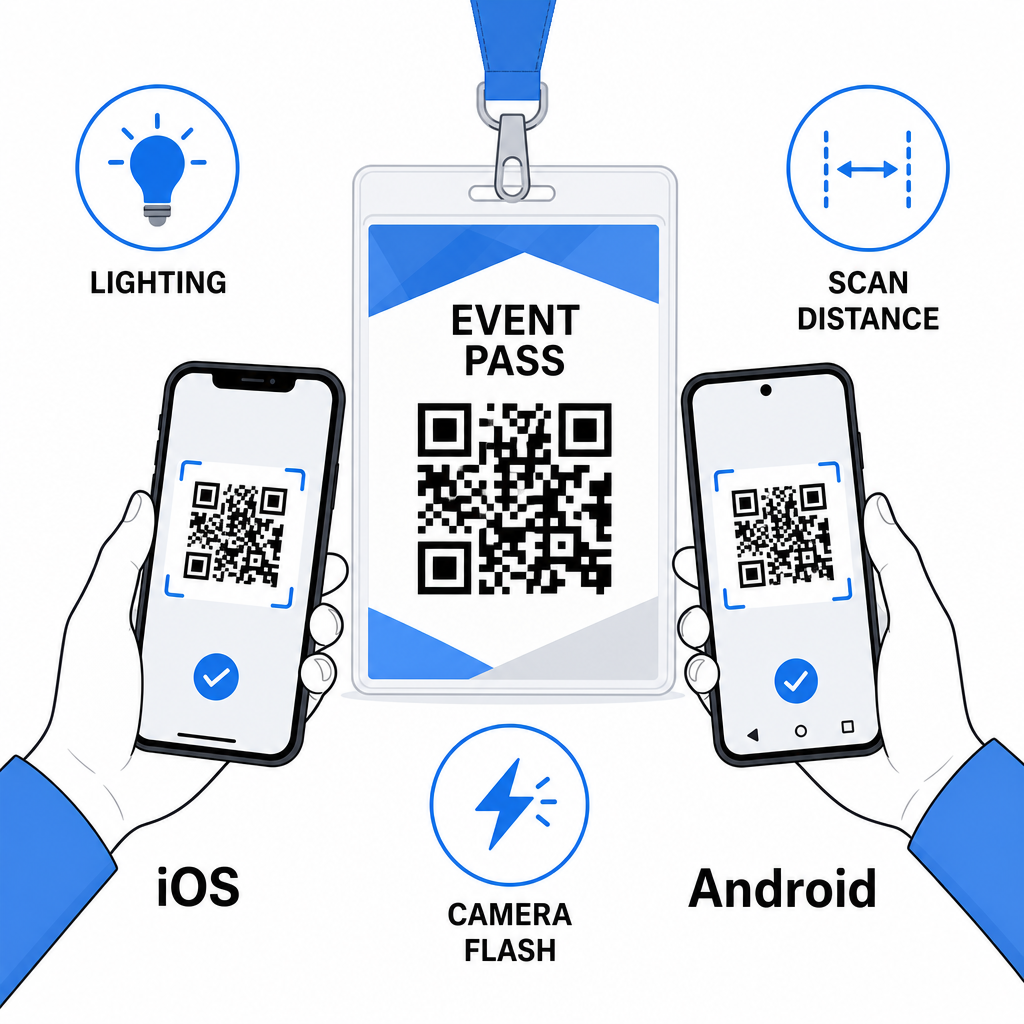
QR-Codes auf Namensschildern funktionieren am besten, wenn der richtige Codetyp, ein sauberes Design und korrekte Druckspezifikationen zusammenkommen, bevor ein einziger Ausweis gedruckt wird. Wählen Sie einen dynamischen Code, wenn sich Teilnehmerdetails ändern könnten oder wenn Sie Scan-Analysen wünschen. Befolgen Sie die Regeln für Größe, Kontrast und Ruhezone, um sicherzustellen, dass jeder Ausweis am Tag zuverlässig gescannt wird. Und testen Sie immer auf tatsächlichen Geräten, bevor Sie die Produktion abschließen.
Erstellen Sie Ihre Namensschild-QR-Codes Erstellen Sie anpassbare vCard- und Anwesenheits-QR-Codes mit integrierten Analysen und dynamischer Bearbeitung. Beginnen Sie mit dem Pageloot QR-Code-Generator – kostenlos zum Testen, keine Kreditkarte erforderlich.
Häufig gestellte Fragen
Sie können Kontaktdaten wie Name, Telefon, E-Mail, Unternehmen und Website mithilfe eines vCard QR-Codes kodieren, zu einem Event-Check-in-Formular mithilfe eines Anwesenheits-QR-Codes verlinken oder auf ein beliebiges Webziel wie ein LinkedIn-Profil oder ein digitales Portfolio verweisen. Die richtige Wahl hängt davon ab, ob das primäre Ziel Kontaktfreigabe, Check-in oder allgemeiner Informationszugriff ist.
Das praktische Minimum für einen Namensschild-QR-Code beträgt 0,8 × 0,8 Zoll (2 × 2 cm). Eine kleinere Größe erhöht das Risiko von Scanfehlern, besonders bei älteren Smartphones. Wenn Ihr Ausweisdesign den Platz bietet, liefert die Dimensionierung des Codes näher an 1 × 1 Zoll zuverlässigere Ergebnisse über eine größere Bandbreite von Geräten und Lichtverhältnissen hinweg.
Wenn Sie einen statischen QR-Code verwendet haben, müssten Sie die betroffenen Ausweise neu drucken. Wenn Sie einen dynamischen QR-Code verwendet haben, können Sie das Ziel – sei es eine vCard, eine Kontaktseite oder ein Formularlink – von Ihrem Pageloot-Dashboard aus aktualisieren, ohne den gedruckten Ausweis zu berühren. Dies ist einer der Hauptgründe, dynamische Codes für jede Veranstaltung mit variablen Teilnehmerinformationen zu verwenden.