Har du brug for en hurtigere måde at dele kontaktoplysninger eller tjekke deltagere ind ved dit næste arrangement? Manuelt indtastede detaljer går tabt, papirvisitkort hober sig op, og lange køer ved indtjekning frustrerer alle. Denne guide viser dig, hvordan du tilføjer scanbare QR-koder til navneskilte – og dækker den rigtige kodetype, designregler og printspecifikationer, der faktisk virker.
Hvorfor QR-koder hører hjemme på navneskilte
Et navneskilt viser traditionelt et navn og måske en virksomhed. Det er nyttigt i omkring tre sekunders samtale. En QR-kode forvandler det samme badge til et vedvarende, scanbart aktiv, der fungerer under hele arrangementet.
Her er, hvad en QR-kode på et navneskilt kan gøre:
- Del kontaktoplysninger øjeblikkeligt – Én scanning gemmer et komplet vCard direkte på scannerens telefon, ingen indtastning påkrævet
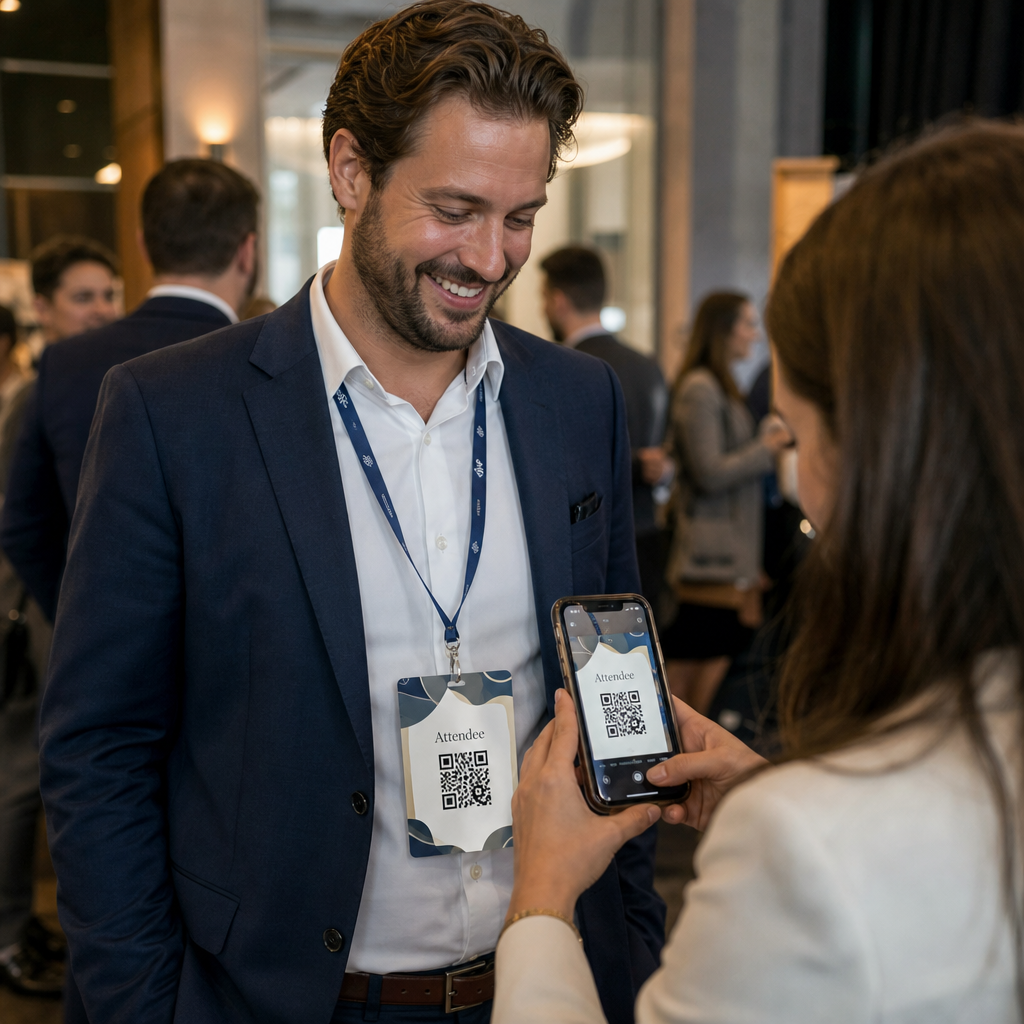
- Automatiser indtjekning til arrangementer – Deltagere scanner sig ind ved døren og registrerer deres ankomst uden papirlister eller manuel opslag
- Forbind til en digital profil – Link til en LinkedIn-side, personlig hjemmeside, portfolio eller arrangementsbio
- Spor engagement – Med en dynamisk kode kan du se præcis, hvor mange gange et badge blev scannet, hvornår og fra hvilken enhed
Alene brugsscenariet for kontaktdeling retfærdiggør tilføjelsen. En vCard QR-kode koder et navn, telefonnummer, e-mail, virksomhed og hjemmeside i et format, som iOS og Android genkender nativt. Når nogen scanner den, beder telefonen dem straks om at tilføje kontakten – ingen app påkrævet, ingen manuel indtastning, ingen mistede kort.
Valg af den rigtige QR-kodetype til dit navneskilt
Ikke alle QR-koder tjener det samme formål. Før du printer noget, skal du matche kodetypen med dit mål.
| Mål | QR-kode type | Hvad det gør |
|---|---|---|
| Del kontaktoplysninger | vCard QR-kode | Koder navn, telefon, e-mail, virksomhed; gemmer direkte i telefonens kontakter |
| Indtjekning til arrangement | Deltagelse/arrangement QR-kode | Linker til en registreringsformular eller et indtjekningssystem |
| Link til en profil eller hjemmeside | URL QR-kode | Dirigerer til enhver webdestination |
| Del et digitalt visitkort | Visitkort QR-kode | Linker til et komplet digitalt kort med sociale profiler og brugerdefineret indhold |
Til de fleste netværksarrangementer er en vCard QR-kode eller a visitkort QR-kode er det rigtige valg. Til konferencer, hvor du også skal spore, hvem der mødte op og hvornår, håndterer en deltager-QR-kode eller begivenheds QR-kode håndterer det lag.
Statisk vs. Dynamisk: Hvilken skal du bruge?
EN statisk QR-kode koder data direkte ind i sit mønster. Når den er printet, kan den ikke ændres. Hvis det linkede URL går i stykker, eller en deltagers kontaktoplysninger ændres, skal du genprinte hvert badge.
EN dynamisk QR-kode bruger et kort omdirigeringslink. Det printede mønster forbliver det samme, men du kan opdatere destinationen når som helst – selv efter at badges allerede er i deltagernes hænder. Dynamiske koder giver også analyser: antal scanninger, tidspunkt for scanning, enhedstype og placering. Til ethvert arrangement med mere end en håndfuld deltagere, dynamiske QR-koder er det ekstra opsætningstrin værd.
Vigtigt: For at få adgang til sporings- og redigeringsfunktioner skal du generere en dynamisk kode, før printprocessen begynder.
Opsæt sporingsbare QR-koder til navneskilte Opret dynamiske QR-koder, som du kan opdatere og overvåge fra et enkelt dashboard. Brug QR-kodegenerator for at komme i gang – ingen genprintning nødvendig, hvis detaljer ændres.
Sådan opretter du en vCard QR-kode til et navneskilt
Dette er det mest almindelige brugsscenarie for navneskilte – øjeblikkelig kontaktdeling ved netværksarrangementer, konferencer og messer. For at komme i gang skal du åbne vCard QR-kode generator og indtast de påkrævede felter: som minimum et fuldt navn og én kontaktmetode såsom et telefonnummer eller en e-mailadresse. Derfra kan du tilføje valgfrie felter – virksomhedsnavn, jobtitel, hjemmeside, sociale profiler – for at gøre den gemte kontaktpost mere nyttig for den person, der scanner.
Når dataene er indtastet, kan du tilpasse designet ved at justere farver, tilføje et logo og vælge en rammestil, der matcher dit arrangements branding. Download koden i et printklart format – SVG eller EPS for skalerbar output, PNG til digital brug – og test den på både iOS og Android, før du sender filerne til printeren.
Gentag denne proces for hver deltager, hvis du opretter individualiserede badges, eller opret en enkelt delt kode til en virksomhedsstand eller et team-indtjekningspunkt. For et dybere kig på vCard-opsætning og bedste praksis, dækker guide til vCard QR-koder den fulde arbejdsgang i detaljer.
Sådan bruges QR-koder til indtjekning til arrangementer på badges
Til konferencer, workshops eller ethvert arrangement med billetter fungerer en QR-kode på badget både som et indtjekningsbevis og et netværksværktøj. Start med at oprette en registreringsformular ved hjælp af Google Forms, Typeform eller din arrangementsstyringsplatform. Generer derefter en deltager-QR-kode der linker direkte til formularen eller indtjekningssystemet og print den på hvert deltagerbadge før arrangementet – eller inkluder den i en e-mail før arrangementet til selvbetjeningsprint.
Ved døren scanner personalet hvert badge med en smartphone eller håndholdt scanner for at registrere ankomst. Systemet logger scanningen automatisk, uden papirlister eller manuel opslag nødvendig. QR-kode check-ins kan reducere behandlingstiden til under to sekunder per person, hvilket reducerer den samlede adgangsvarighed betydeligt sammenlignet med manuelle metoder. For en komplet gennemgang af opsætning af event check-in, se guide til QR-koder for arrangementindtjekninger.
Du kan også kombinere begge funktioner på et enkelt badge: en vCard QR-kode til deling af kontaktinformation og en separat tilstedeværelseskode til check-in. Placer dem i forskellige områder af badget med tydelige etiketter, så deltagere og personale ved, hvilken de skal scanne og hvornår.
Automatiser din event check-in Stop med at administrere papirlister og manuelle opslag. Brug Værktøj til fremmøde-QR-kode til at opsætte et scanningsbaseret check-in system, der registrerer ankomster i realtid.
Designregler der holder navneskilt QR-koder scanbare
En QR-kode der ser godt ud, men ikke kan scannes, er ubrugelig. Navneskilte skaber specifikke udfordringer: lille printområde, varierende lysforhold, badges båret i forskellige vinkler, og folk der scanner fra armslængde. Følgende regler adresserer hver af disse problemer direkte.
Størrelse: Anvend 10:1-forholdet
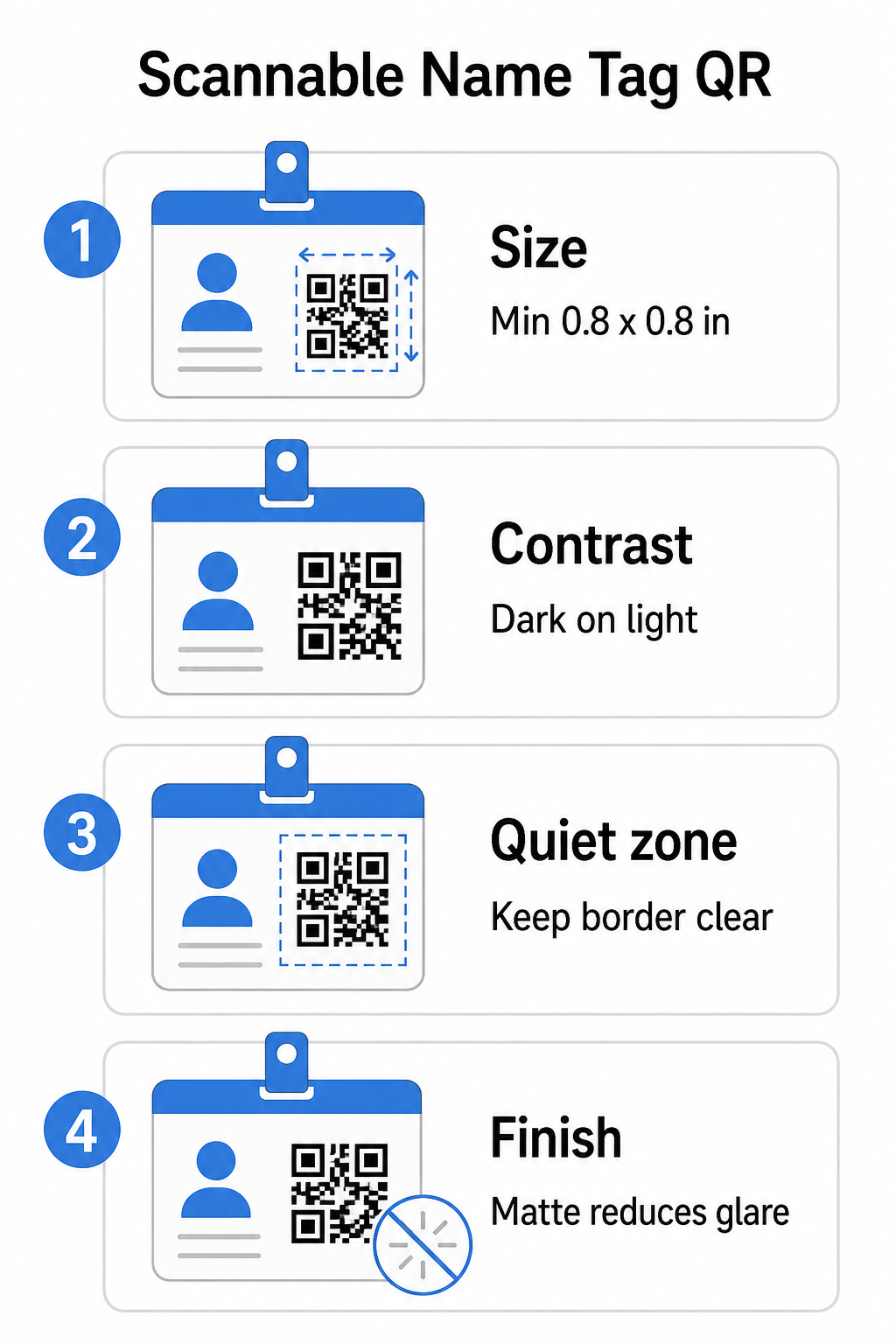
QR-kodens mindste dimension bør være cirka en tiendedel af den forventede scanningsafstand. For et navneskilt scannet fra omkring 10 tommer (25 cm) væk, skal koden være mindst 1 tomme (2,5 cm) bred. Det praktiske minimum for enhver tæt-på printet kode er 0,8 × 0,8 tommer (2 × 2 cm) – at gå mindre skaber unødvendige scanningsfejl, især på ældre telefoner. Hvis dit badge har pladsen, giver dimensionering af koden tættere på 1 × 1 tomme mere pålidelige resultater på tværs af et bredere udvalg af enheder. For flere detaljer om størrelsesbeslutninger, se QR-kodestørrelser til visitkort – de samme principper gælder direkte for navneskilte.
Kontrast: Mørk på lys kun
Scannere fungerer ved at detektere kontrasten mellem mørke moduler og en lys baggrund. Bedste praksis er en mørk forgrund på en lys baggrund – sort på hvid forbliver den mest pålidelige kombination. Inverterede koder (lyse moduler på en mørk baggrund) forårsager fejl på mange scanningsapps, især ældre. Sigt efter en kontrastforhold på mindst 4:1, som understøtter læsbarhed på tværs af forskellige lysmiljøer og enhedskameraer.
Undgå gradienter og skygger i eller omkring QR-kodeområdet. Disse skaber mellemtoner, der forvirrer scanneralgoritmer og reducerer pålideligheden i svagt lys. Den vejledningen til bedste praksis for QR-kode farvekontrast giver specifik vejledning om farvekombinationer og en kontrastsammenligningstabel, hvis du vil bruge brandede farver snarere end almindelig sort og hvid.
Stillezone: Hold kanterne fri
Det stille zone er den blanke margen, der omgiver QR-koden på alle fire sider. Den fortæller scanneren, hvor koden begynder og slutter – uden den kan scanneren ikke pålideligt lokalisere symbolet. Ifølge ISO/IEC 18004-standarden skal denne margen være mindst fire moduler bred på hver side. Hvis dit badge-design placerer tekst, logoer eller dekorative elementer for tæt på koden, kan scanneren muligvis ikke detektere den overhovedet. Som en praktisk regel: hvis hvert modul i din kode er 2 mm bredt, skal den stille zone være mindst 8 mm på hver side.
Fejlkorrektion: Øg den, hvis du tilføjer et logo
QR-koder har fire fejlkorrektionsniveauer, der bestemmer, hvor meget fysisk skade eller obstruktion koden kan tåle, mens den forbliver scanbar: L (cirka 7%), M (cirka 15%), Q (cirka 25%) og H (cirka 30%). Hvis du indlejrer et firmalogo eller ikon inde i kodeområdet – almindeligt for brandede badges – brug fejlkorrektionsniveau H og hold logoet til ikke mere end 30% af kodeområdet. Dette giver scanneren tilstrækkeligt redundant data til at rekonstruere mønsteret, selv med en del af det dækket. Hvis du ikke tilføjer et logo, er niveau M eller Q tilstrækkeligt til de fleste printapplikationer.
Form og format: Stræk eller komprimer aldrig
En QR-kode skal forblive perfekt kvadratisk. At strække eller komprimere koden for at passe til et layout forskubber modulerne og gør den uscanbar. Skaler altid proportionalt og eksporter i vektorformater (SVG eller EPS) til print for at undgå pixelering ved større størrelser.
Finish: Vælg mat frem for blank
Blankt badge-materiale reflekterer lys og skaber genskin, der forstyrrer kamerascan. Mat laminering eller ubestrøget papir fungerer betydeligt bedre i virkelige event-lysforhold. Hvis du printer på blanke badges, test koderne under dit spillesteds faktiske lysforhold, før du færdiggør printkørslen. Den vejledning i bedste praksis for læsbarhed af QR-koder dækker hver af disse faktorer med yderligere dybde.
Placering på badget
Hvor QR-koden sidder på et navneskilt, påvirker, hvor ofte den bliver scannet. Overvej disse placeringsprincipper:
- Placer i naturlig øjenhøjde når det bæres – den nederste halvdel af et brysthøjt badge er let at scanne uden at bede nogen om at fjerne det
- Mærk koden tydeligt – inkluder en kort instruktion som “Scan for at gemme kontakt” eller “Tjek ind her” direkte under eller ved siden af koden; folk er markant mere tilbøjelige til at scanne, når de ved, hvad koden gør
- Adskil flere koder – hvis dit badge inkluderer både en check-in kode og en kontakt-delingskode, mærk hver tydeligt og giv dem nok plads til at blive scannet individuelt uden forvirring
- Undgå at placere koden nær badge-clipsen eller snorhullet – disse områder bliver foldet eller dækket, hvilket kan blokere en del af koden eller den stille zone
Test før du printer
Print et prøvetryk og scan det, før du sender den fulde badgebestilling til produktion. Test koden på både iOS- og Android-enheder, under lysforholdene på dit eventsted, i den afstand deltagere og personale faktisk vil scanne fra, og med og uden kameraets blitz for at simulere scenarier med svagt lys. En kode, der består alle fire tests, er klar til produktion. En, der fejler på nogen af dem, kræver en designjustering – hvad enten det er at øge størrelsen, forbedre kontrasten eller udvide den stille zone – før du forpligter dig til en fuld printkørsel.
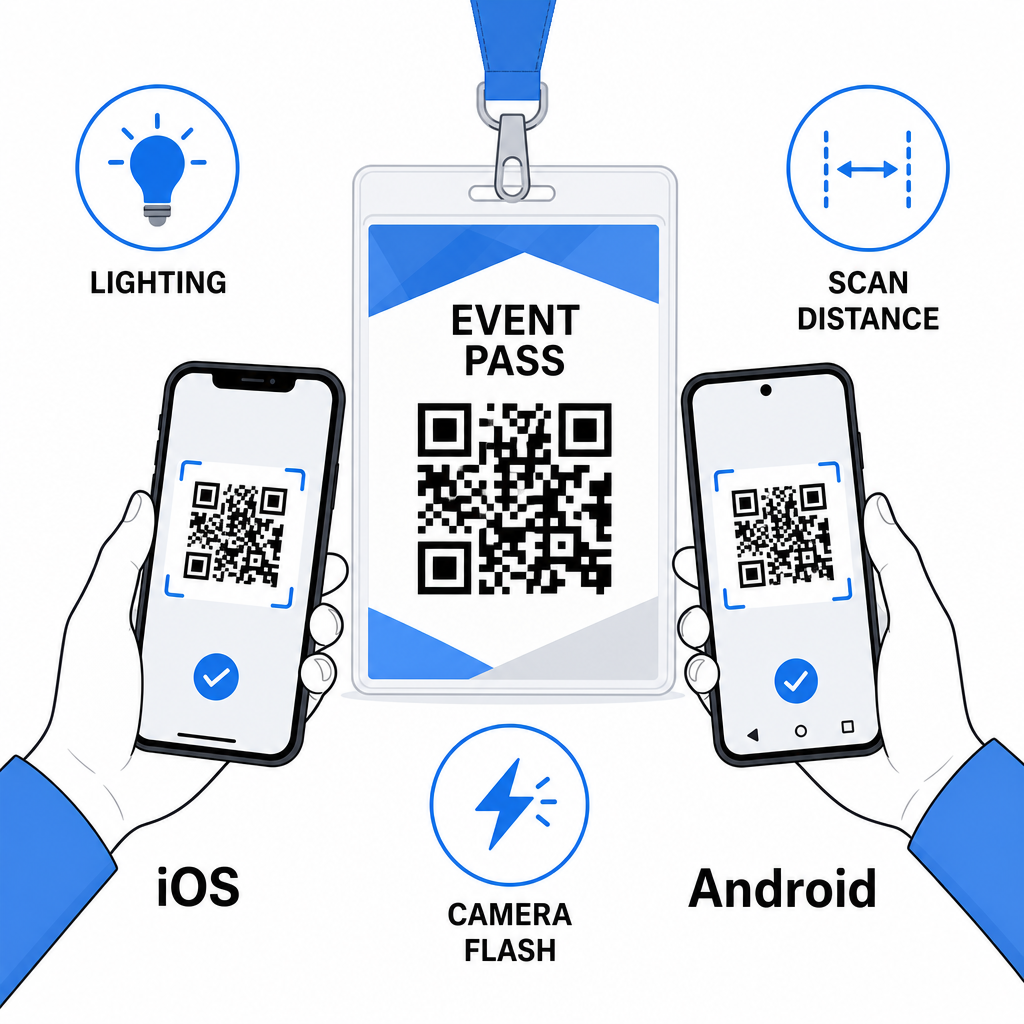
QR-koder på navneskilte fungerer bedst, når den rigtige kodetype, rent design og korrekte printspecifikationer kommer sammen, før et enkelt badge går i tryk. Vælg en dynamisk kode, hvis deltageroplysninger måtte ændre sig, eller hvis du ønsker scanningsanalyse. Følg reglerne for størrelse, kontrast og stille zone for at sikre, at hvert badge scanner pålideligt på dagen. Og test altid på faktiske enheder, før du færdiggør produktionen.
Byg dine Navneskilt QR-koder Opret tilpasselige vCard og fremmøde QR-koder med indbygget analyse og dynamisk redigering. Start med den Pageloot QR-kodegenerator – gratis at prøve, intet kreditkort påkrævet.
Ofte stillede spørgsmål
Du kan kode kontaktdetaljer såsom navn, telefon, e-mail, virksomhed og hjemmeside ved hjælp af en vCard QR-kode, linke til en begivenheds check-in-formular ved hjælp af en fremmøde QR-kode, eller pege på enhver webdestination såsom en LinkedIn-profil eller digital portfolio. Det rigtige valg afhænger af, om det primære mål er kontaktudveksling, check-in eller generel informationsadgang.
Det praktiske minimum for en navneskilt QR-kode er 0,8 × 0,8 tommer (2 × 2 cm). At gå mindre øger risikoen for scanningsfejl, især på ældre smartphones. Hvis dit badge-design har pladsen, giver en dimensionering af koden tættere på 1 × 1 tomme mere pålidelige resultater på tværs af et bredere udvalg af enheder og lysforhold.
Hvis du brugte en statisk QR-kode, ville du skulle genprinte de berørte badges. Hvis du brugte en dynamisk QR-kode, kan du opdatere destinationen – hvad enten det er et vCard, en kontaktside eller et formularlink – fra dit Pageloot-dashboard uden at røre det printede badge. Dette er en af de primære årsager til at bruge dynamiske koder til ethvert event med variabel deltagerinformation.