Potrebujete rýchlejší spôsob, ako zdieľať kontaktné údaje alebo odbaviť účastníkov na vašej ďalšej udalosti? Ručne zadané údaje sa stratia, papierové vizitky sa hromadia a dlhé rady pri registrácii frustrujú každého. Táto príručka vás prevedie tým, ako pridať skenovateľné QR kódy na menovky – pokrývajúc správny typ kódu, pravidlá dizajnu a špecifikácie tlače, ktoré skutočne fungujú.
Prečo QR kódy patria na menovky
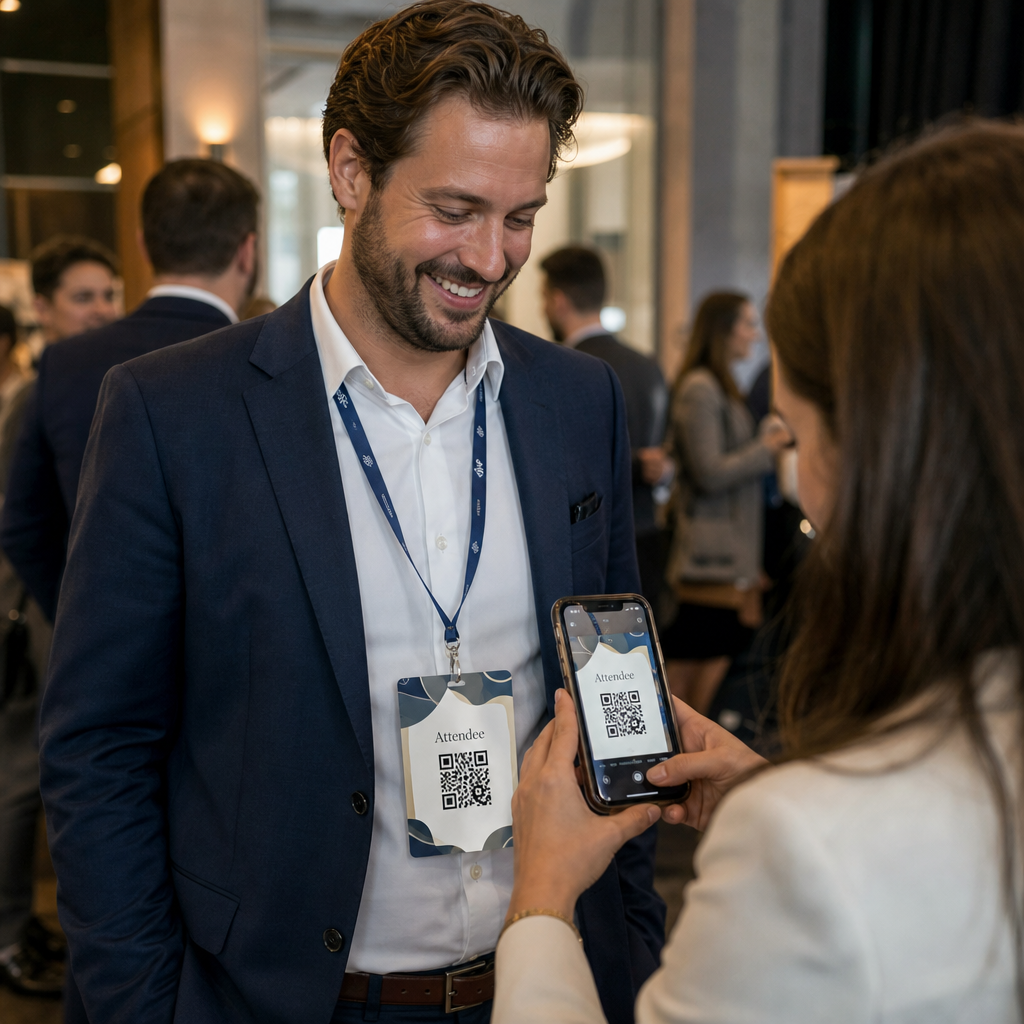
Menovka tradične zobrazuje meno a možno aj spoločnosť. To je užitočné asi na tri sekundy konverzácie. QR kód premení rovnaký odznak na trvalý, skenovateľný prostriedok, ktorý funguje počas celej udalosti.
Tu je, čo dokáže QR kód na menovke:
- Okamžité zdieľanie kontaktných údajov – Jedno skenovanie uloží kompletnú vCard priamo do telefónu skenera, bez nutnosti zadávania
- Automatizácia registrácie na podujatie – Účastníci sa zaregistrujú pri dverách, čím zaznamenajú svoj príchod bez papierových zoznamov alebo manuálneho vyhľadávania
- Pripojenie k digitálnemu profilu – Odkaz na stránku LinkedIn, osobnú webovú stránku, portfólio alebo životopis udalosti
- Sledovanie zapojenia – S dynamickým kódom môžete presne vidieť, koľkokrát bol odznak naskenovaný, kedy a z akého zariadenia
Samotný prípad použitia zdieľania kontaktov odôvodňuje pridanie. A QR kód vCard zakóduje meno, telefónne číslo, e-mail, spoločnosť a webovú stránku vo formáte, ktorý iOS a Android natívne rozpoznávajú. Keď ho niekto naskenuje, telefón ich okamžite vyzve na pridanie kontaktu – nie je potrebná žiadna aplikácia, žiadne manuálne zadávanie, žiadne stratené karty.
Výber správneho typu QR kódu pre vašu menovku
Nie každý QR kód slúži rovnakému účelu. Predtým, ako niečo vytlačíte, priraďte typ kódu k vášmu cieľu.
| Cieľ | Typ kódu QR | Čo robí |
|---|---|---|
| Zdieľať kontaktné informácie | QR kód vCard | Zakóduje meno, telefón, e-mail, spoločnosť; uloží priamo do telefónnych kontaktov |
| Registrácia na podujatie | QR kód pre účasť/podujatie | Odkazuje na registračný formulár alebo systém registrácie |
| Odkaz na profil alebo webovú stránku | QR kód URL | Smeruje na akúkoľvek webovú destináciu |
| Zdieľať digitálnu vizitku | QR kód vizitky | Odkazuje na kompletnú digitálnu kartu so sociálnymi profilmi a vlastným obsahom |
Pre väčšinu networkingových podujatí, a QR kód vCard alebo a QR kód vizitky je správna voľba. Pre konferencie, kde tiež potrebujete sledovať, kto a kedy prišiel, an QR kódu pre účasť alebo QR kódu udalosti rieši túto vrstvu.
Statický vs. Dynamický: Ktorý by ste mali použiť?
A statický QR kód zakóduje dáta priamo do svojho vzoru. Po vytlačení sa nedá zmeniť. Ak sa prepojená URL adresa pokazí alebo sa zmenia kontaktné údaje účastníka, musíte pretlačiť každý odznak.
A dynamický QR kód používa krátky presmerovací odkaz. Vytlačený vzor zostáva rovnaký, ale cieľ môžete kedykoľvek aktualizovať – aj keď sú odznaky už v rukách účastníkov. Dynamické kódy tiež poskytujú analýzy: počet skenov, čas skenovania, typ zariadenia a polohu. Pre akékoľvek podujatie s viac ako hŕstkou účastníkov, dynamické QR kódy stoja za dodatočný krok nastavenia.
Dôležité: Pre prístup k funkciám sledovania a úprav musíte vygenerovať dynamický kód pred začatím procesu tlače.
Nastavenie sledovateľných QR kódov na menovky Vytvorte dynamické QR kódy, ktoré môžete aktualizovať a monitorovať z jedného ovládacieho panela. Použite Generátor QR kódov na začiatok – nie je potrebné pretláčať, ak sa zmenia detaily.
Ako vytvoriť QR kód vCard pre menovku
Toto je najbežnejší prípad použitia menovky – okamžité zdieľanie kontaktov na networkingových podujatiach, konferenciách a veľtrhoch. Ak chcete začať, otvorte QR vCard: generátor vCard QR kódu a zadajte požadované polia: minimálne celé meno a jednu kontaktnú metódu, ako je telefónne číslo alebo e-mailová adresa. Odtiaľ pridajte voliteľné polia – názov spoločnosti, pracovnú pozíciu, webovú stránku, sociálne profily – aby bol uložený záznam kontaktu užitočnejší pre osobu, ktorá skenuje.
Keď sú dáta zadané, prispôsobte dizajn úpravou farieb, pridaním loga a výberom štýlu rámu, ktorý zodpovedá brandingu vašej udalosti. Stiahnite si kód vo formáte pripravenom na tlač – SVG alebo EPS pre škálovateľný výstup, PNG pre digitálne použitie – a otestujte ho na iOS aj Android pred odoslaním súborov do tlačiarne.
Opakujte tento proces pre každého účastníka, ak vytvárate individualizované odznaky, alebo vytvorte jeden zdieľaný kód pre firemný stánok alebo kontrolný bod tímu. Pre hlbší pohľad na nastavenie vCard a osvedčené postupy, the sprievodcovi QR kódmi vCard pokrýva celý pracovný postup podrobne.
Ako používať QR kódy na registráciu na podujatie na odznakoch
Pre konferencie, workshopy alebo akékoľvek podujatie s lístkami slúži QR kód na odznaku ako prihlasovací preukaz aj ako networkingový nástroj. Začnite vytvorením registračného formulára pomocou Google Forms, Typeform alebo vašej platformy na správu udalostí. Potom vygenerujte an QR kódu pre účasť ktorý odkazuje priamo na formulár alebo systém registrácie a vytlačte ho na každý odznak účastníka pred podujatím – alebo ho zahrňte do e-mailu pred podujatím pre samoobslužnú tlač.
Na dverách personál skenuje každý odznak smartfónom alebo ručným skenerom, aby zaznamenal príchod. Systém automaticky zaznamenáva sken, bez potreby papierových zoznamov alebo manuálneho vyhľadávania. Check-iny pomocou QR kódu môžu skrátiť čas spracovania na menej ako dve sekundy na osobu, čo výrazne skracuje celkovú dobu vstupu v porovnaní s manuálnymi metódami. Pre kompletný návod na nastavenie registrácie na podujatie pozrite príručky k QR kódom pre registráciu na udalosti.
Obe funkcie môžete tiež skombinovať na jednom odznaku: QR kód vCard pre zdieľanie kontaktov a samostatný kód pre účasť na registráciu. Umiestnite ich do rôznych oblastí odznaku s jasnými popismi, aby účastníci a personál vedeli, ktorý kód kedy skenovať.
Automatizujte registráciu na vaše podujatie Prestaňte spravovať papierové zoznamy a manuálne vyhľadávania. Použite nástroj QR kódu pre dochádzku na nastavenie systému registrácie založeného na skenovaní, ktorý zaznamenáva príchody v reálnom čase.
Pravidlá dizajnu, ktoré udržia QR kódy na menovkách skenovateľné
QR kód, ktorý vyzerá dobre, ale nedá sa naskenovať, je zbytočný. Menovky vytvárajú špecifické výzvy: malá tlačová plocha, rôzne svetelné podmienky, odznaky nosené v rôznych uhloch a ľudia skenujúci z dĺžky paže. Nasledujúce pravidlá sa priamo zaoberajú každým z týchto problémov.
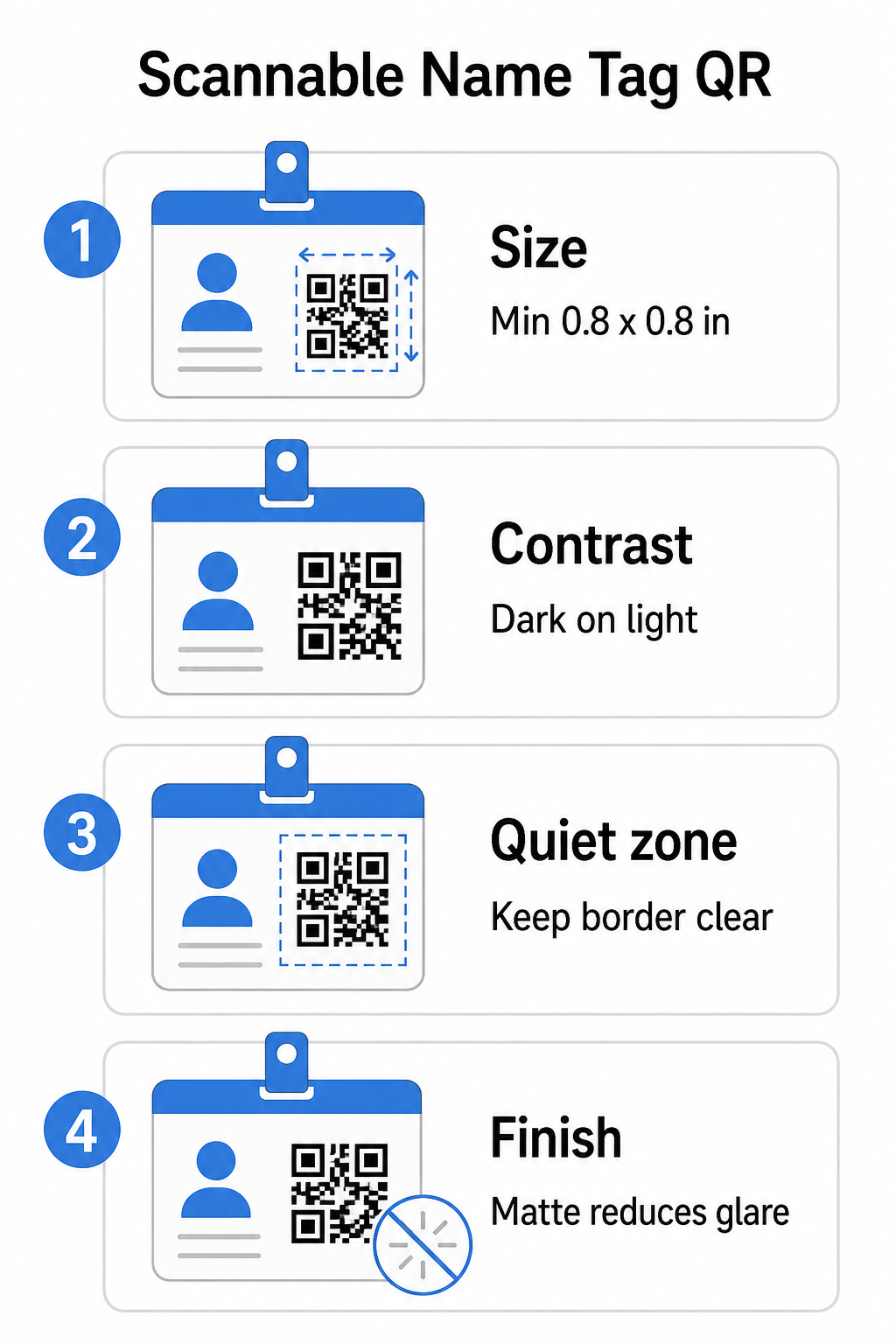
Veľkosť: Použite pomer 10:1
Najmenší rozmer QR kódu by mal byť približne jedna desatina očakávanej vzdialenosti skenovania. Pre menovku skenovanú z približne 10 palcov (25 cm) musí byť kód široký aspoň 1 palec (2,5 cm). Praktické minimum pre akýkoľvek tlačený kód na blízko je 0.8 × 0.8 palca (2 × 2 cm) – menšia veľkosť vytvára zbytočné zlyhania skenovania, najmä na starších telefónoch. Ak má váš odznak priestor, nastavenie veľkosti kódu bližšie k 1 × 1 palcu poskytuje spoľahlivejšie výsledky na širšej škále zariadení. Pre viac podrobností o rozhodnutiach týkajúcich sa veľkosti pozrite Veľkosti QR kódov pre vizitky – rovnaké princípy platia priamo aj pre menovky.
Kontrast: Len tmavé na svetlom
Skenery fungujú tak, že detekujú kontrast medzi tmavými modulmi a svetlým pozadím. Osvedčeným postupom je tmavé popredie na svetlom pozadí – čierna na bielej zostáva najspoľahlivejšou kombináciou. Invertované kódy (svetlé moduly na tmavom pozadí) spôsobujú zlyhania v mnohých skenovacích aplikáciách, najmä starších. Zamerajte sa na kontrastný pomer minimálne 4:1, vysoký kontrast, ktorý podporuje čitateľnosť v rôznych svetelných podmienkach a na rôznych kamerách zariadení.
Vyhnite sa prechodom a tieňom v oblasti QR kódu alebo okolo nej. Tie vytvárajú stredné tóny, ktoré mätú algoritmy príručku osvedčených postupov pre farebný kontrast QR kódov provides specific color combination guidance and a contrast comparison table if you want to use branded colors rather than plain black and white.
Quiet Zone: Keep the Borders Clear
Ten tichú zónu is the blank margin surrounding the QR code on all four sides. It tells the scanner where the code begins and ends – without it, the scanner cannot reliably locate the symbol. Per the ISO/IEC 18004 standard, this margin must be at least four modules wide on every side. If your badge design places text, logos, or decorative elements too close to the code, the scanner may fail to detect it entirely. As a practical rule: if each module in your code is 2 mm wide, the quiet zone should be at least 8 mm on every side.
Error Correction: Bump It Up If Adding a Logo
QR codes have four error correction levels that determine how much physical damage or obstruction the code can tolerate while remaining scannable: L (approximately 7%), M (approximately 15%), Q (approximately 25%), and H (approximately 30%). If you’re embedding a company logo or icon inside the code area – common for branded badges – use error correction level H and keep the logo to no more than 30% of the code area. This gives the scanner enough redundant data to reconstruct the pattern even with part of it covered. If you’re not adding a logo, level M or Q is sufficient for most print applications.
Shape and Format: Never Stretch or Compress
QR kód musí zostať dokonale štvorcový. Roztiahnutie alebo stlačenie kódu, aby sa zmestil do rozloženia, nesprávne zarovná moduly a znemožní jeho skenovanie. Vždy škálujte proporcionálne a exportujte vo vektorových formátoch (SVG alebo EPS) pre tlač, aby ste predišli pixelizácii pri väčších veľkostiach.
Povrchová úprava: Zvoľte matnú namiesto lesklej
Lesklé materiály odznakov odrážajú svetlo a vytvárajú odlesky, ktoré rušia skenovanie kamerou. Matná laminácia alebo nenatieraný papier fungujú výrazne lepšie pri skutočnom osvetlení udalostí. Ak tlačíte na lesklé odznaky, otestujte kódy v skutočných svetelných podmienkach vášho miesta konania pred dokončením tlačovej série. The sprievodca osvedčenými postupmi čitateľnosti QR kódov pokrýva každý z týchto faktorov s dodatočnou hĺbkou.
Umiestnenie na odznaku
Kde sa QR kód nachádza na menovke, ovplyvňuje, ako často sa skenuje. Zvážte tieto princípy umiestnenia:
- Umiestnite v prirodzenej úrovni očí, keď sa nosí – spodná polovica odznaku vo výške hrudníka sa ľahko skenuje bez toho, aby ste niekoho žiadali, aby ho odstránil
- Označte kód jasne – zahrňte krátky pokyn ako “Skenujte pre uloženie kontaktu” alebo “Prihláste sa tu” priamo pod alebo vedľa kódu; ľudia sú výrazne pravdepodobnejšie skenovať, keď vedia, čo kód robí
- Oddeľte viacero kódov – ak váš odznak obsahuje aj kód na prihlásenie a kód na zdieľanie kontaktu, označte každý jasne a dajte im dostatok priestoru na individuálne skenovanie bez zmätku
- Vyhnite sa umiestneniu kódu v blízkosti spony na odznak alebo otvoru na šnúrku – tieto oblasti sa zložia alebo zakryjú, čo môže zablokovať časť kódu alebo tichú zónu
Testovanie pred tlačou
Vytlačte si náhľad a naskenujte ho pred odoslaním celej objednávky odznakov do výroby. Otestujte kód na zariadeniach iOS aj Android, za svetelných podmienok miesta konania vašej udalosti, zo vzdialenosti, z ktorej budú účastníci a personál skutočne skenovať, a s bleskom fotoaparátu aj bez neho na simuláciu scenárov slabého osvetlenia. Kód, ktorý prejde všetkými štyrmi testami, je pripravený na výrobu. Ten, ktorý zlyhá na ktoromkoľvek z nich, potrebuje úpravu dizajnu – či už ide o zväčšenie veľkosti, zlepšenie kontrastu alebo rozšírenie tichej zóny – predtým, ako sa zaviazate k plnej tlači.
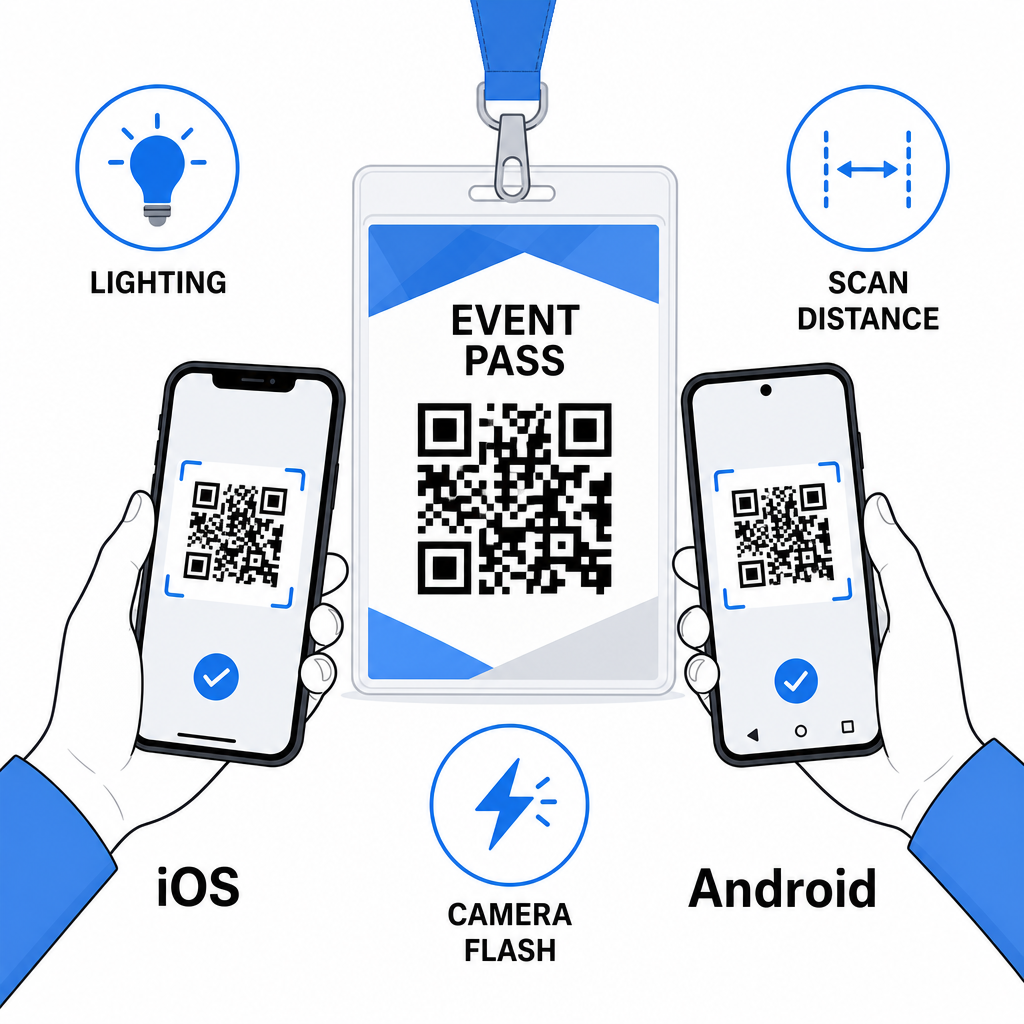
QR kódy na menovkách fungujú najlepšie, keď sa spoja správny typ kódu, čistý dizajn a správne špecifikácie tlače predtým, ako sa jediný odznak dostane do tlače. Vyberte si dynamický kód, ak sa môžu zmeniť podrobnosti o účastníkoch alebo ak chcete analýzu skenovania. Dodržujte pravidlá pre veľkosť, kontrast a tichú zónu, aby ste zabezpečili, že každý odznak sa v daný deň spoľahlivo naskenuje. A vždy testujte na skutočných zariadeniach pred finalizáciou výroby.
Vytvorte si QR kódy pre menovky Vytvorte prispôsobiteľné QR kódy pre vCard a dochádzku so vstavanou analýzou a dynamickou úpravou. Začnite s Generátor QR kódov Pageloot – zadarmo na vyskúšanie, nevyžaduje sa kreditná karta.
Často kladené otázky
Môžete zakódovať kontaktné údaje, ako napríklad meno, telefón, e-mail, spoločnosť a webovú stránku pomocou QR kódu vCard, odkázať na formulár na registráciu na udalosť pomocou QR kódu pre účasť, alebo odkázať na akúkoľvek webovú destináciu, ako napríklad profil na LinkedIn alebo digitálne portfólio. Správna voľba závisí od toho, či je primárnym cieľom zdieľanie kontaktov, registrácia alebo všeobecný prístup k informáciám.
Praktické minimum pre QR kód na menovke je 0,8 × 0,8 palca (2 × 2 cm). Zmenšovanie zvyšuje riziko zlyhania skenovania, najmä na starších smartfónoch. Ak má dizajn vášho odznaku priestor, nastavenie veľkosti kódu bližšie k 1 × 1 palcu poskytuje spoľahlivejšie výsledky v širšom rozsahu zariadení a svetelných podmienok.
Ak ste použili statický QR kód, museli by ste pretlačiť dotknuté odznaky. Ak ste použili dynamický QR kód, môžete aktualizovať cieľ – či už je to vCard, kontaktná stránka alebo odkaz na formulár – z vášho Pageloot dashboardu bez toho, aby ste sa dotkli vytlačeného odznaku. Toto je jeden z hlavných dôvodov na použitie dynamických kódov pre akúkoľvek udalosť s premenlivými informáciami o účastníkoch.