Ai nevoie de o modalitate mai rapidă de a partaja detalii de contact sau de a înregistra participanții la următorul tău eveniment? Detaliile introduse manual se pierd, cărțile de vizită pe hârtie se adună, iar cozile lungi de înregistrare frustrează pe toată lumea. Acest ghid te va îndruma cum să adaugi coduri QR scanabile pe ecusoane – acoperind tipul corect de cod, regulile de design și specificațiile de imprimare care funcționează cu adevărat.
De ce codurile QR își au locul pe ecusoane
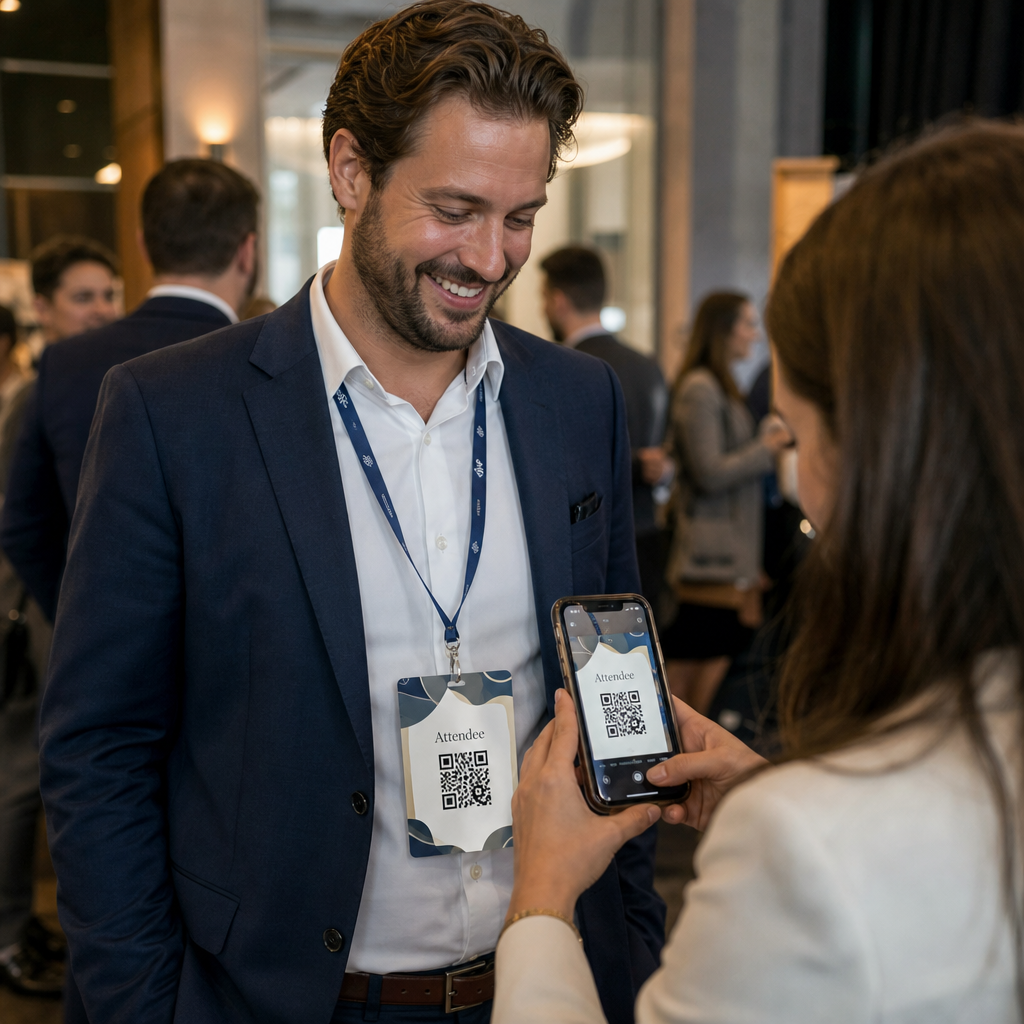
Un ecuson afișează în mod tradițional un nume și, poate, o companie. Asta este util pentru aproximativ trei secunde de conversație. Un cod QR transformă același ecuson într-un activ persistent, scanabil, care funcționează pe durata întregului eveniment.
Iată ce poate face un cod QR pe un ecuson:
- Partajează instantaneu detalii de contact – O singură scanare salvează un vCard complet direct pe telefonul celui care scanează, fără a fi nevoie de tastare
- Automatizează înregistrarea la eveniment – Participanții se înregistrează la intrare, înregistrându-și sosirea fără liste de hârtie sau căutare manuală
- Conectează-te la un profil digital – Link către o pagină LinkedIn, un site personal, un portofoliu sau o biografie de eveniment
- Urmăriți implicarea – Cu un cod dinamic, poți vedea exact de câte ori a fost scanat un ecuson, când și de pe ce dispozitiv
Cazul de utilizare pentru partajarea contactelor justifică singur adăugarea. Un Cod QR vCard codifică un nume, număr de telefon, e-mail, companie și site web într-un format pe care iOS și Android îl recunosc nativ. Când cineva îl scanează, telefonul îi solicită imediat să adauge contactul – nu este necesară nicio aplicație, nicio introducere manuală, nicio carte pierdută.
Alegerea tipului potrivit de cod QR pentru ecusonul tău
Nu fiecare cod QR servește aceluiași scop. Înainte de a imprima ceva, potrivește tipul de cod cu scopul tău.
| Scop | Tipul de cod QR | Ce face |
|---|---|---|
| Partajează informații de contact | Cod QR vCard | Codifică nume, telefon, e-mail, companie; salvează direct în contactele telefonului |
| Înregistrare la eveniment | Cod QR de prezență/eveniment | Se leagă la un formular de înregistrare sau un sistem de check-in |
| Link către un profil sau site web | Cod QR URL | Direcționează către orice destinație web |
| Partajează o carte de vizită digitală | Cod QR carte de vizită | Se leagă la o carte digitală completă cu profiluri sociale și conținut personalizat |
Pentru majoritatea evenimentelor de networking, un Cod QR vCard sau a codul QR al cărții de vizită este alegerea potrivită. Pentru conferințe unde trebuie să urmărești și cine a participat și când, un cod QR de prezență sau cod QR pentru eveniment gestionează acel strat.
Static vs. Dinamic: Pe care ar trebui să-l folosești?
A cod QR static codifică datele direct în modelul său. Odată imprimat, nu poate fi modificat. Dacă URL-ul legat se strică sau detaliile de contact ale unui participant se schimbă, trebuie să reimprimi fiecare ecuson.
A cod QR dinamic folosește un link scurt de redirecționare. Modelul imprimat rămâne același, dar poți actualiza destinația oricând – chiar și după ce ecusoanele sunt deja în mâinile participanților. Codurile dinamice oferă, de asemenea, analize: numărul de scanări, ora scanării, tipul dispozitivului și locația. Pentru orice eveniment cu mai mult de câțiva participanți, codurile QR dinamice merită pasul suplimentar de configurare.
Important: Pentru a accesa funcțiile de urmărire și editare, trebuie să generezi un cod dinamic înainte de începerea procesului de imprimare.
Configurează coduri QR urmăribile pentru ecusoane Creează coduri QR dinamice pe care le poți actualiza și monitoriza dintr-un singur tablou de bord. Folosește Generator de coduri QR pentru a începe – nu este necesară reimprimarea dacă detaliile se schimbă.
Cum să creezi un cod QR vCard pentru un ecuson
Acesta este cel mai comun caz de utilizare a ecusoanelor – partajarea instantanee a contactelor la evenimente de networking, conferințe și târguri comerciale. Pentru a începe, deschide Creare vCard cu cod QR și introdu câmpurile obligatorii: cel puțin un nume complet și o metodă de contact, cum ar fi un număr de telefon sau o adresă de e-mail. De acolo, adaugă câmpuri opționale – numele companiei, titlul postului, site-ul web, profilurile sociale – pentru a face înregistrarea de contact salvată mai utilă pentru persoana care scanează.
Odată introduse datele, personalizează designul ajustând culorile, adăugând un logo și alegând un stil de cadru care se potrivește cu brandingul evenimentului tău. Descarcă codul într-un format gata de imprimare – SVG sau EPS pentru ieșire scalabilă, PNG pentru utilizare digitală – și testează-l atât pe iOS, cât și pe Android înainte de a trimite fișierele la imprimantă.
Repetă acest proces pentru fiecare participant dacă creezi ecusoane individualizate, sau creează un singur cod partajat pentru un stand de companie sau un punct de înregistrare al echipei. Pentru o privire mai detaliată asupra configurării vCard și a celor mai bune practici, ghidul pentru codurile QR vCard acoperă întregul flux de lucru în detaliu.
Cum să folosești codurile QR pentru înregistrarea la evenimente pe ecusoane
Pentru conferințe, workshop-uri sau orice eveniment cu bilet, un cod QR pe ecuson servește atât ca acreditare de check-in, cât și ca instrument de networking. Începeți prin a crea un formular de înregistrare folosind Google Forms, Typeform sau platforma dumneavoastră de gestionare a evenimentelor. Apoi generați un cod QR de prezență care se leagă direct la formular sau la sistemul de check-in și imprimați-l pe fiecare ecuson al participantului înainte de eveniment – sau includeți-l într-un e-mail pre-eveniment pentru imprimare în regim self-service.
La ușă, personalul scanează fiecare ecuson cu un smartphone sau un scaner portabil pentru a înregistra sosirea. Sistemul înregistrează scanarea automat, fără a fi nevoie de liste pe hârtie sau căutare manuală. Check-in-urile cu cod QR pot reduce timpul de procesare la sub două secunde pe persoană, ceea ce reduce semnificativ durata totală de intrare comparativ cu metodele manuale. Pentru o prezentare completă a configurării check-in-ului pentru evenimente, consultați the ghidului pentru coduri QR pentru înregistrările la evenimente.
Puteți combina, de asemenea, ambele funcții pe un singur ecuson: un cod QR vCard pentru partajarea contactelor și un cod de prezență separat pentru check-in. Așezați-le în diferite zone ale ecusonului cu etichete clare astfel încât participanții și personalul să știe ce să scaneze și când.
Automatizați Check-in-ul Evenimentului Dvs. Nu mai gestionați liste pe hârtie și căutări manuale. Utilizați the instrumentul Cod QR de Prezență pentru a configura un sistem de check-in bazat pe scanare care înregistrează sosirile în timp real.
Reguli de Design Care Mențin Codurile QR de pe Ecusoane Scanabile
Un cod QR care arată bine, dar nu poate fi scanat, este inutil. Ecusoanele creează provocări specifice: zonă mică de imprimare, condiții de iluminare variate, ecusoane purtate în unghiuri diferite, și persoane care scanează de la distanță. Următoarele reguli abordează direct fiecare dintre aceste probleme.
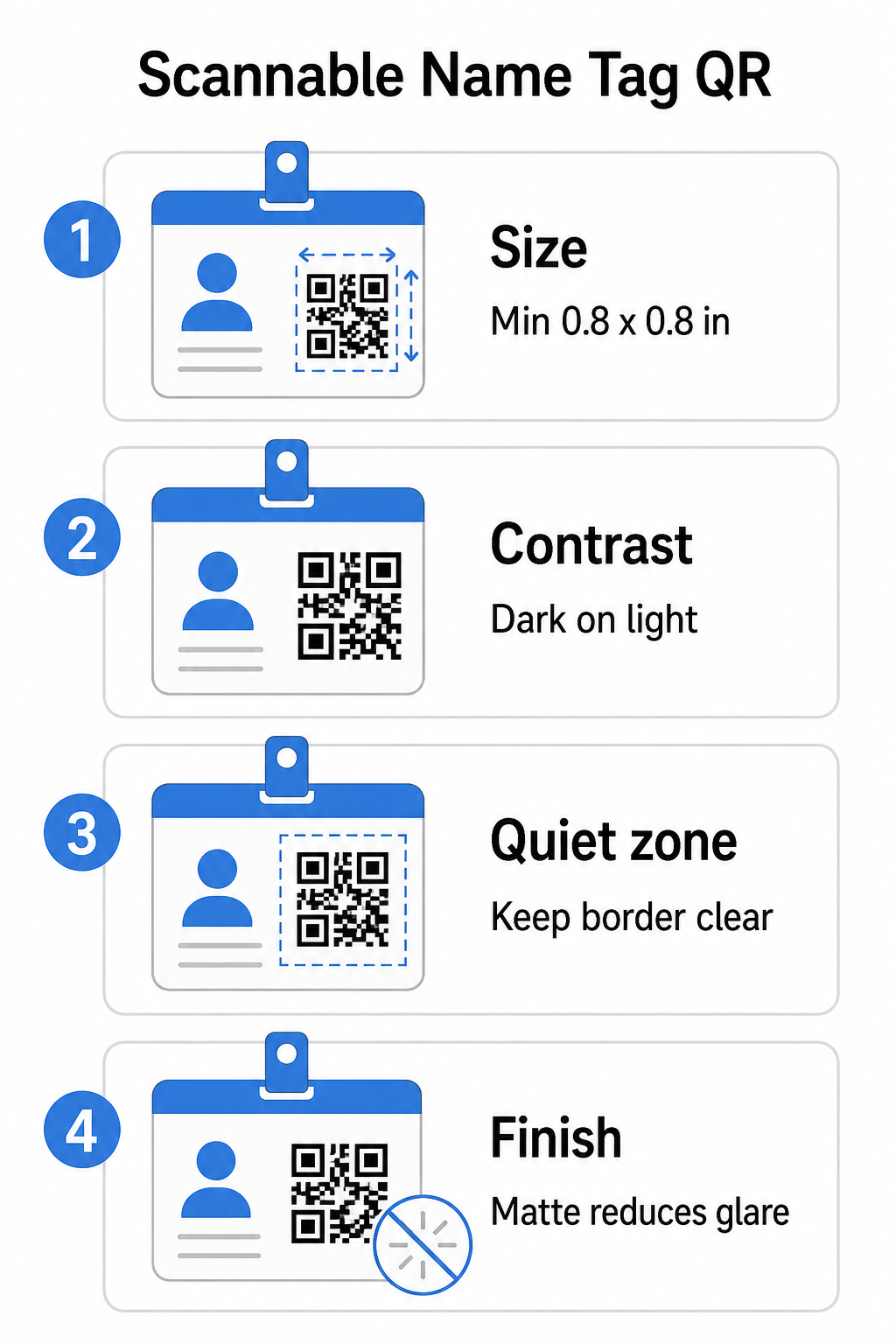
Dimensiune: Aplicați Raportul 10:1
Cea mai mică dimensiune a codului QR ar trebui să fie aproximativ o zecime din distanța de scanare așteptată. Pentru un ecuson scanat de la aproximativ 10 inci (25 cm) distanță, codul trebuie să aibă o lățime de cel puțin 1 inch (2,5 cm). Minimul practic pentru orice cod imprimat de la distanță mică este 0,8 × 0,8 inchi (2 × 2 cm) – o dimensiune mai mică creează erori de scanare inutile, mai ales pe telefoanele mai vechi. Dacă ecusonul dvs. are spațiu, dimensionarea codului mai aproape de 1 × 1 inch oferă rezultate mai fiabile pe o gamă mai largă de dispozitive. Pentru mai multe detalii despre deciziile de dimensionare, consultați Dimensiuni cod QR pentru cărți de vizită – aceleași principii se aplică direct ecusoanelor.
Contrast: Întunecat pe Deschis Doar
Scanerele funcționează detectând contrastul dintre modulele întunecate și un fundal deschis. Cea mai bună practică este a prim-plan întunecat pe un fundal deschis – negru pe alb rămâne cea mai fiabilă combinație. Codurile inversate (module deschise pe un fundal întunecat) cauzează erori pe multe aplicații de scanare, în special pe cele mai vechi. Vizați un raport de contrast de cel puțin 4:1, care susține lizibilitatea în diferite medii de iluminare și camere de dispozitive.
Evitați gradienții și umbrele în sau în jurul zonei codului QR. Acestea creează tonuri medii care confundă algoritmii scanerului și reduc fiabilitatea în condiții de lumină slabă. The de bune practici privind contrastul culorilor codurilor QR oferă îndrumări specifice privind combinația de culori și un tabel de comparație a contrastului dacă doriți să utilizați culori de brand în loc de negru și alb simplu.
Zona de Liniște: Păstrați Marginile Clare
Cel zonă de liniște este marginea goală care înconjoară codul QR pe toate cele patru laturi. Îi spune scanerului unde începe și se termină codul – fără ea, scanerul nu poate localiza în mod fiabil simbolul. Conform standardului ISO/IEC 18004, această margine trebuie să aibă o lățime de cel puțin patru module pe fiecare latură. Dacă designul ecusonului dvs. plasează text, logo-uri sau elemente decorative prea aproape de cod, scanerul ar putea să nu-l detecteze deloc. Ca regulă practică: dacă fiecare modul din codul dvs. are o lățime de 2 mm, zona de liniște ar trebui să aibă cel puțin 8 mm pe fiecare latură.
Corecția Erorilor: Măriți-o Dacă Adăugați un Logo
Codurile QR au patru niveluri de corecție a erorilor care determină cât de multă deteriorare fizică sau obstrucție poate tolera codul rămânând scanabil: L (aproximativ 7%), M (aproximativ 15%), Q (aproximativ 25%) și H (aproximativ 30%). Dacă încorporați un logo sau o pictogramă de companie în zona codului – comun pentru ecusoanele de brand – utilizați nivelul de corecție a erorilor H și mențineți logo-ul la nu mai mult de 30% din zona codului. Acest lucru oferă scanerului suficiente date redundante pentru a reconstrui modelul chiar și cu o parte din el acoperită. Dacă nu adăugați un logo, nivelul M sau Q este suficient pentru majoritatea aplicațiilor de imprimare.
Formă și Format: Nu Întindeți sau Comprimați Niciodată
Un cod QR trebuie să rămână perfect pătrat. Întinderea sau comprimarea codului pentru a se potrivi unui aspect dezaliniază modulele și îl face imposibil de scanat. Scalați întotdeauna proporțional și exportați în formate vectoriale (SVG sau EPS) pentru imprimare pentru a evita pixelarea la dimensiuni mai mari.
Finisaj: Alegeți Mat în Loc de Lucios
Materialele lucioase pentru ecusoane reflectă lumina și creează reflexii care interferează cu scanarea camerei. Laminarea mată sau cartonul necretat funcționează semnificativ mai bine în condiții reale de iluminare a evenimentelor. Dacă imprimați pe ecusoane lucioase, testați codurile în condițiile reale de iluminare ale locației dvs. înainte de a finaliza tirajul. The de bune practici pentru lizibilitatea codurilor QR acoperă fiecare dintre acești factori cu o profunzime suplimentară.
Amplasarea pe Ecuson
Unde este plasat codul QR pe un ecuson afectează cât de des este scanat. Luați în considerare aceste principii de amplasare:
- Poziționați la un nivel natural al ochilor atunci când este purtat – jumătatea inferioară a unui ecuson la nivelul pieptului este ușor de scanat fără a cere cuiva să-l îndepărteze
- Etichetați codul clar – includeți o instrucțiune scurtă precum “Scanați pentru a salva contactul” sau “Înregistrați-vă aici” direct sub sau lângă cod; oamenii sunt semnificativ mai predispuși să scaneze atunci când știu ce face codul
- Separați codurile multiple – dacă ecusonul dumneavoastră include atât un cod de înregistrare, cât și un cod de partajare a contactelor, etichetați-le pe fiecare clar și oferiți-le suficient spațiu pentru a fi scanate individual fără confuzie
- Evitați plasarea codului lângă clema ecusonului sau orificiul șnurului – aceste zone se pliază sau sunt acoperite, ceea ce poate bloca o parte a codului sau zona de liniște
Testare înainte de tipărire
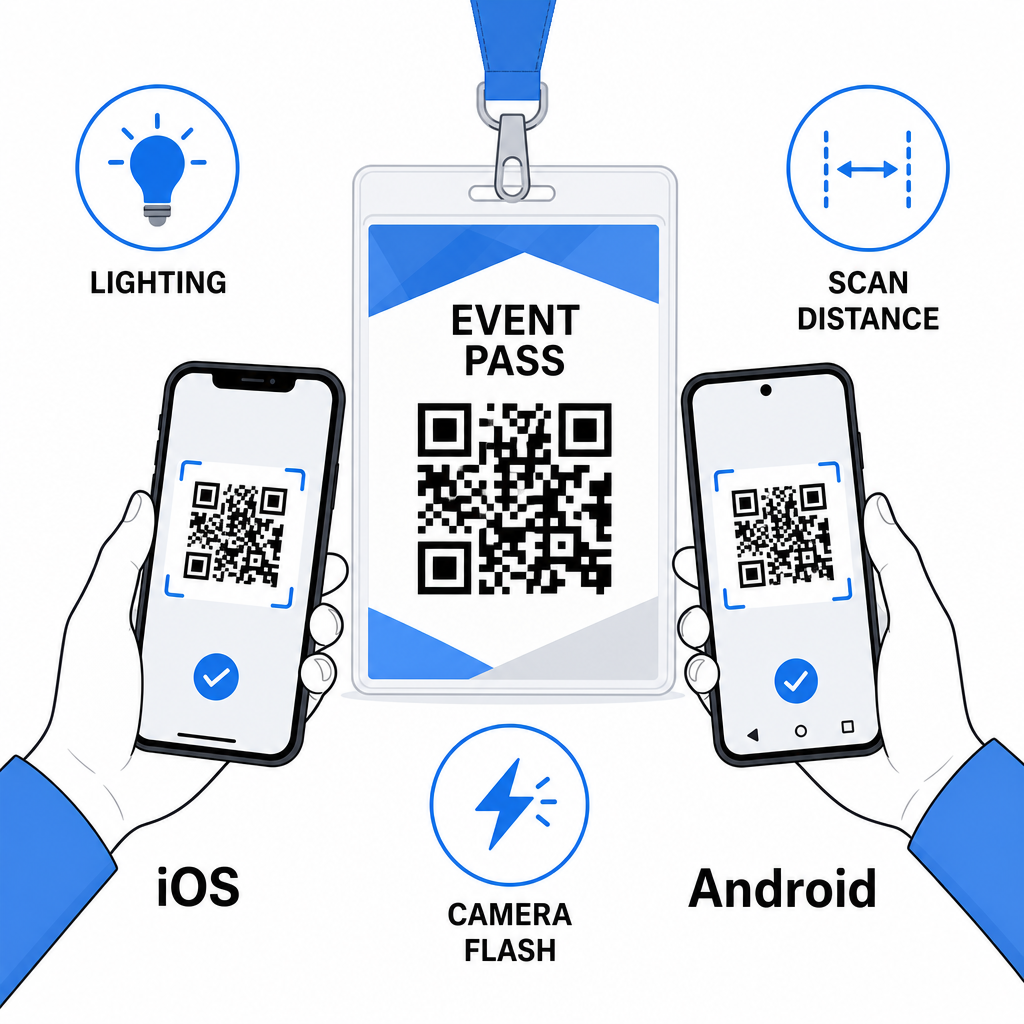
Printați o dovadă și scanați-o înainte de a trimite comanda completă de ecusoane în producție. Testați codul pe ambele dispozitive iOS și Android, în condițiile de iluminare ale locației evenimentului dumneavoastră, la distanța de la care participanții și personalul vor scana efectiv, și cu și fără blițul camerei pentru a simula scenarii de lumină slabă. Un cod care trece toate cele patru teste este gata pentru producție. Unul care eșuează la oricare dintre ele necesită o ajustare de design – fie că este vorba de creșterea dimensiunii, îmbunătățirea contrastului sau extinderea zonei de liniște – înainte de a vă angaja la o tiraj complet.
Codurile QR pe ecusoane funcționează cel mai bine atunci când tipul corect de cod, designul curat și specificațiile corecte de imprimare se reunesc înainte ca un singur ecuson să intre în producție. Alegeți un cod dinamic dacă detaliile participanților s-ar putea schimba sau dacă doriți analize de scanare. Urmați regulile de dimensionare, contrast și zonă de liniște pentru a vă asigura că fiecare ecuson scanează fiabil în ziua respectivă. Și testați întotdeauna pe dispozitive reale înainte de a finaliza producția.
Creați-vă codurile QR pentru ecusoane Creați coduri QR personalizabile pentru vCard și prezență, cu analize încorporate și editare dinamică. Începeți cu Generator de coduri QR Pageloot – gratuit de încercat, nu este necesar un card de credit.
Întrebări frecvente
Puteți codifica detalii de contact cum ar fi nume, telefon, e-mail, companie și site web folosind un cod QR vCard, să legați la un formular de înregistrare la eveniment folosind un cod QR de prezență, sau să indicați către orice destinație web cum ar fi un profil LinkedIn sau un portofoliu digital. Alegerea corectă depinde de dacă scopul principal este partajarea contactelor, înregistrarea, sau accesul la informații generale.
Minimul practic pentru un cod QR de ecuson este de 0,8 × 0,8 inchi (2 × 2 cm). Reducerea dimensiunii crește riscul de eșecuri la scanare, mai ales pe smartphone-uri mai vechi. Dacă designul ecusonului tău are spațiu, dimensionarea codului mai aproape de 1 × 1 inch oferă rezultate mai fiabile într-o gamă mai largă de dispozitive și condiții de iluminare.
Dacă ați folosit un cod QR static, ar trebui să re-imprimați ecusoanele afectate. Dacă ați folosit un cod QR dinamic, puteți actualiza destinația – fie că este un vCard, o pagină de contact sau un link de formular – din tabloul de bord Pageloot fără a atinge ecusonul imprimat. Acesta este unul dintre motivele principale pentru a utiliza coduri dinamice pentru orice eveniment cu informații variabile despre participanți.