Besoin d'un moyen plus rapide de partager les coordonnées ou d'enregistrer les participants lors de votre prochain événement ? Les détails saisis manuellement se perdent, les cartes de visite en papier s'accumulent et les longues files d'attente pour l'enregistrement frustrent tout le monde. Ce guide vous explique comment ajouter des codes QR scannables aux badges nominatifs – couvrant le bon type de code, les règles de conception et les spécifications d'impression qui fonctionnent réellement.
Pourquoi les codes QR ont leur place sur les badges nominatifs
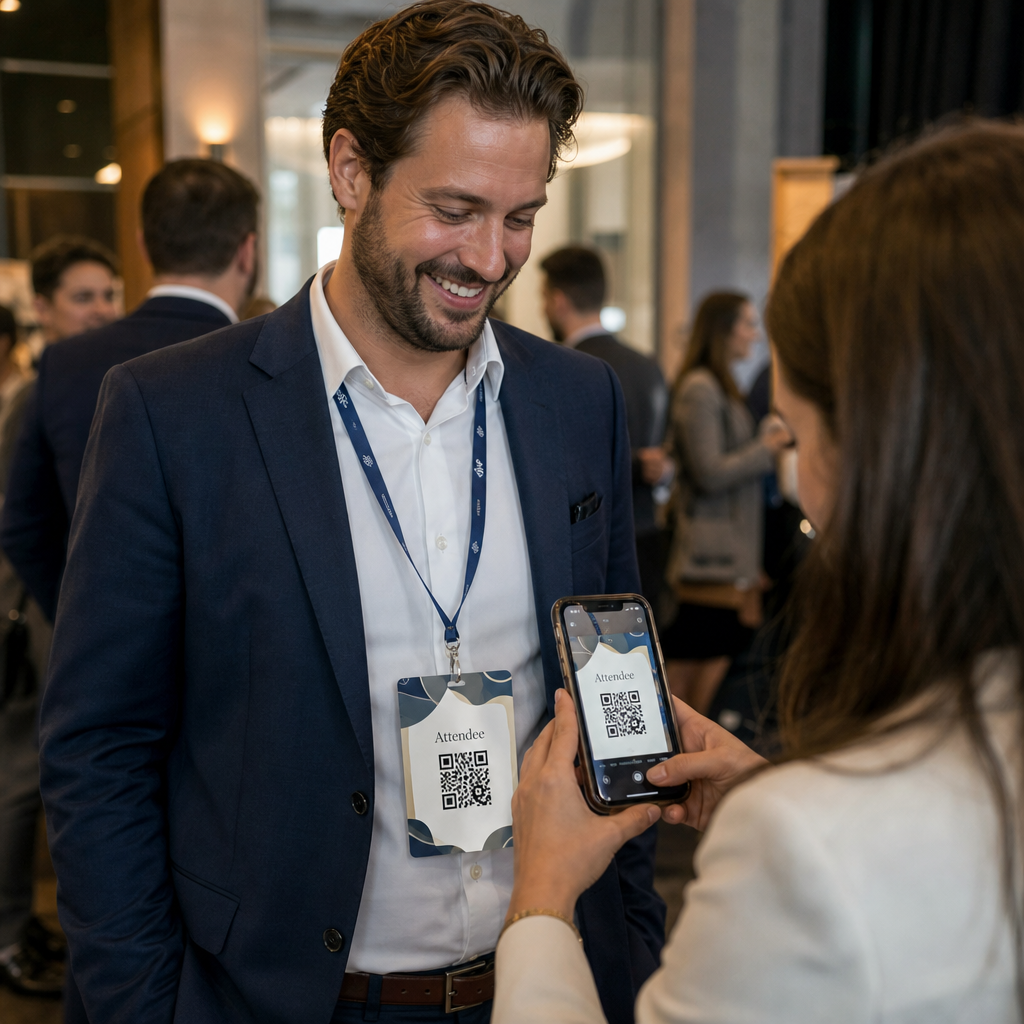
Un badge nominatif affiche traditionnellement un nom et peut-être une entreprise. C'est utile pendant environ trois secondes de conversation. Un code QR transforme le même badge en un atout persistant et scannable qui fonctionne tout au long de l'événement.
Voici ce qu'un code QR sur un badge nominatif peut faire :
- Partager les coordonnées instantanément – Un seul scan enregistre une vCard complète directement sur le téléphone du scanner, aucune saisie requise
- Automatiser l'enregistrement des événements – Les participants s'enregistrent à l'entrée, enregistrant leur arrivée sans listes papier ni recherche manuelle
- Se connecter à un profil numérique – Lien vers une page LinkedIn, un site web personnel, un portfolio ou une biographie d'événement
- Suivi de l'engagement – Avec un code dynamique, vous pouvez voir exactement combien de fois un badge a été scanné, quand et depuis quel appareil
Le cas d'utilisation du partage de contacts justifie à lui seul l'ajout. Un Code QR vCard encode un nom, un numéro de téléphone, un e-mail, une entreprise et un site web dans un format que iOS et Android reconnaissent nativement. Quand quelqu'un le scanne, le téléphone lui propose immédiatement d'ajouter le contact – aucune application requise, aucune saisie manuelle, aucune carte perdue.
Choisir le bon type de code QR pour votre badge nominatif
Tous les codes QR ne servent pas le même objectif. Avant d'imprimer quoi que ce soit, faites correspondre le type de code à votre objectif.
| Objectif | Type de code QR | Ce qu'il fait |
|---|---|---|
| Partager les informations de contact | Code QR vCard | Encode le nom, le téléphone, l'e-mail, l'entreprise ; enregistre directement dans les contacts du téléphone |
| Enregistrement d'événement | Code QR de présence/événement | Liens vers un formulaire d'inscription ou un système d'enregistrement |
| Lien vers un profil ou un site web | code QR URL | Dirige vers n'importe quelle destination web |
| Partager une carte de visite numérique | Code QR de carte de visite | Liens vers une carte numérique complète avec profils sociaux et contenu personnalisé |
Pour la plupart des événements de réseautage, un Code QR vCard ou un code QR de carte de visite est le bon choix. Pour les conférences où vous devez également suivre qui s'est présenté et quand, un code QR de présence ou code QR d'événement gère cette couche.
Statique vs. Dynamique : Lequel choisir ?
UNE code QR statique encode les données directement dans son motif. Une fois imprimé, il ne peut pas être modifié. Si l'URL liée est rompue ou si les coordonnées d'un participant changent, vous devez réimprimer chaque badge.
UNE code QR dynamique utilise un lien de redirection court. Le motif imprimé reste le même, mais vous pouvez mettre à jour la destination à tout moment – même après que les badges soient déjà entre les mains des participants. Les codes dynamiques fournissent également des analyses : nombre de scans, heure du scan, type d'appareil et emplacement. Pour tout événement avec plus d'une poignée de participants, les codes QR dynamiques valent l'étape de configuration supplémentaire.
Important : Pour accéder aux fonctionnalités de suivi et d'édition, vous devez générer un code dynamique avant le début du processus d'impression.
Configurer des codes QR de badges nominatifs traçables Créez des codes QR dynamiques que vous pouvez mettre à jour et surveiller depuis un tableau de bord unique. Utilisez le Générateur de codes QR pour commencer – aucune réimpression nécessaire si les détails changent.
Comment créer un code QR vCard pour un badge nominatif
C'est le cas d'utilisation le plus courant des badges nominatifs – le partage instantané de contacts lors d'événements de réseautage, de conférences et de salons professionnels. Pour commencer, ouvrez le Générateur de QR code vCard et entrez les champs requis : au minimum un nom complet et une méthode de contact telle qu'un numéro de téléphone ou une adresse e-mail. À partir de là, ajoutez des champs facultatifs – nom de l'entreprise, titre du poste, site web, profils sociaux – pour rendre l'enregistrement de contact sauvegardé plus utile pour la personne qui scanne.
Une fois les données saisies, personnalisez le design en ajustant les couleurs, en ajoutant un logo et en choisissant un style de cadre qui correspond à l'image de marque de votre événement. Téléchargez le code dans un format prêt à l'impression – SVG ou EPS pour une sortie évolutive, PNG pour une utilisation numérique – et testez-le sur iOS et Android avant d'envoyer les fichiers à l'imprimante.
Répétez ce processus pour chaque participant si vous créez des badges individualisés, ou créez un code partagé unique pour un stand d'entreprise ou un point d'enregistrement d'équipe. Pour un examen plus approfondi de la configuration de la vCard et des meilleures pratiques, le guide des codes QR vCard couvre le flux de travail complet en détail.
Comment utiliser les codes QR pour l'enregistrement d'événements sur les badges
Pour les conférences, les ateliers ou tout événement payant, un code QR sur le badge sert à la fois de justificatif d'enregistrement et d'outil de réseautage. Commencez par créer un formulaire d'inscription à l'aide de Google Forms, Typeform ou de votre plateforme de gestion d'événements. Ensuite, générez un code QR de présence qui renvoie directement au formulaire ou au système d'enregistrement et imprimez-le sur chaque badge de participant avant l'événement – ou incluez-le dans un e-mail pré-événement pour une impression en libre-service.
À l'entrée, le personnel scanne chaque badge avec un smartphone ou un scanner portable pour enregistrer l'arrivée. Le système enregistre le scan automatiquement, sans listes papier ni recherche manuelle nécessaire. Les enregistrements par code QR peuvent réduire le temps de traitement à moins de deux secondes par personne, ce qui réduit considérablement la durée totale d'entrée par rapport aux méthodes manuelles. Pour une présentation complète de la configuration de l'enregistrement d'événements, voir le guide des codes QR pour l'enregistrement des événements.
Vous pouvez également combiner les deux fonctions sur un seul badge : un code QR vCard pour le partage de contacts et un code de présence distinct pour l'enregistrement. Placez-les dans différentes zones du badge avec des étiquettes claires afin que les participants et le personnel sachent lequel scanner et quand.
Automatisez votre enregistrement d'événement Arrêtez de gérer les listes papier et les recherches manuelles. Utilisez le outil de code QR de présence pour configurer un système d'enregistrement basé sur le scan qui enregistre les arrivées en temps réel.
Règles de conception pour que les codes QR des badges nominatifs restent scannables
Un code QR qui a l'air bien mais qui ne peut pas être scanné est inutile. Les badges nominatifs créent des défis spécifiques : petite zone d'impression, conditions d'éclairage variées, badges portés sous différents angles, et des personnes scannant à bout de bras. Les règles suivantes abordent chacun de ces problèmes directement.
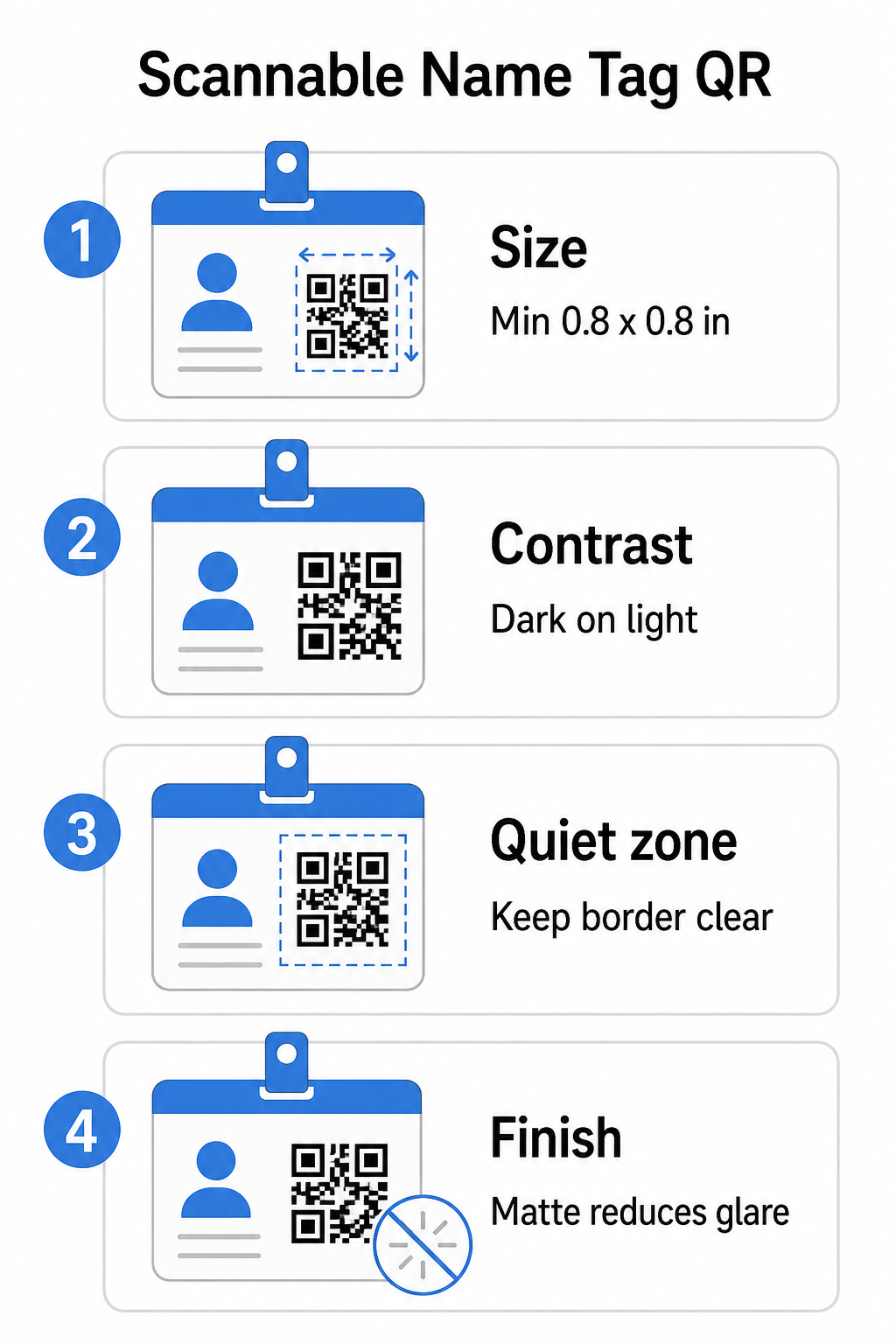
Taille : Appliquez le rapport 10:1
La plus petite dimension du code QR devrait être environ un dixième de la distance de scan attendue. Pour un badge nominatif scanné à environ 10 pouces (25 cm) de distance, le code doit mesurer au moins 1 pouce (2,5 cm) de large. Le minimum pratique pour tout code imprimé à courte portée est 0,8 × 0,8 pouces (2 × 2 cm) – aller plus petit crée des échecs de scan inutiles, surtout sur les téléphones plus anciens. Si votre badge a de l'espace, dimensionner le code plus près de 1 × 1 pouce donne des résultats plus fiables sur une plus large gamme d'appareils. Pour plus de détails sur les décisions de dimensionnement, voir Tailles de code QR pour cartes de visite – les mêmes principes s'appliquent directement aux badges nominatifs.
Contraste : Sombre sur clair uniquement
Les scanners fonctionnent en détectant le contraste entre les modules sombres et un fond clair. La meilleure pratique est un premier plan sombre sur un arrière-plan clair – le noir sur blanc reste la combinaison la plus fiable. Les codes inversés (modules clairs sur fond sombre) provoquent des échecs sur de nombreuses applications de scan, en particulier les plus anciennes. Visez un rapport de contraste d'au moins 4:1, ce qui favorise la lisibilité dans différents environnements d'éclairage et avec différentes caméras d'appareils.
Évitez les dégradés et les ombres dans ou autour de la zone du code QR. Ceux-ci créent des tons moyens qui perturbent les algorithmes des scanners et réduisent la fiabilité dans des conditions de faible éclairage. Le guide des meilleures pratiques de contraste des couleurs des codes QR fournit des conseils spécifiques sur les combinaisons de couleurs et un tableau de comparaison des contrastes si vous souhaitez utiliser des couleurs de marque plutôt que du noir et blanc uni.
Zone de silence : Gardez les bordures claires
Le zone de silence est la marge vierge entourant le code QR sur les quatre côtés. Elle indique au scanner où le code commence et se termine – sans elle, le scanner ne peut pas localiser le symbole de manière fiable. Selon la norme ISO/IEC 18004, cette marge doit être d'au moins quatre modules de large de chaque côté. Si la conception de votre badge place du texte, des logos ou des éléments décoratifs trop près du code, le scanner peut ne pas le détecter du tout. En règle pratique : si chaque module de votre code mesure 2 mm de large, la zone de silence doit être d'au moins 8 mm de chaque côté.
Correction d'erreurs : Augmentez-la si vous ajoutez un logo
Les codes QR ont quatre niveaux de correction d'erreurs qui déterminent la quantité de dommages physiques ou d'obstruction que le code peut tolérer tout en restant scannable : L (environ 7%), M (environ 15%), Q (environ 25%) et H (environ 30%). Si vous intégrez un logo ou une icône d'entreprise dans la zone du code – courant pour les badges de marque – utilisez le niveau de correction d'erreurs H et maintenez le logo à pas plus de 30% de la zone du code. Cela donne au scanner suffisamment de données redondantes pour reconstruire le motif même si une partie est couverte. Si vous n'ajoutez pas de logo, le niveau M ou Q est suffisant pour la plupart des applications d'impression.
Forme et format : Ne jamais étirer ni compresser
Un code QR doit rester parfaitement carré. Étirer ou compresser le code pour l'adapter à une mise en page désaligne les modules et le rend inscanable. Toujours mettre à l'échelle proportionnellement et exporter en formats vectoriels (SVG ou EPS) pour l'impression afin d'éviter la pixellisation à des tailles plus grandes.
Finition : Choisissez mat plutôt que brillant
Les matériaux de badge brillants réfléchissent la lumière et créent des reflets qui interfèrent avec le scan par caméra. La lamination mate ou le papier non couché fonctionnent significativement mieux dans l'éclairage réel des événements. Si vous imprimez sur des badges brillants, testez les codes dans les conditions d'éclairage réelles de votre lieu avant de finaliser l'impression. Le guide des meilleures pratiques de lisibilité des codes QR couvre chacun de ces facteurs avec une profondeur supplémentaire.
Placement sur le badge
L'emplacement du code QR sur un badge nominatif affecte la fréquence à laquelle il est scanné. Considérez ces principes de placement :
- Positionner à un niveau naturel des yeux lorsqu'il est porté – la moitié inférieure d'un badge à hauteur de poitrine est facile à scanner sans demander à quelqu'un de le retirer
- Étiqueter le code clairement – inclure une courte instruction comme “ Scanner pour enregistrer le contact ” ou “ Enregistrement ici ” directement en dessous ou à côté du code ; les gens sont beaucoup plus susceptibles de scanner lorsqu'ils savent ce que fait le code
- Séparer plusieurs codes – si votre badge inclut à la fois un code d'enregistrement et un code de partage de contact, étiquetez chacun clairement et donnez-leur suffisamment d'espace pour être scannés individuellement sans confusion
- Éviter de placer le code près de l'attache du badge ou du trou de la lanière – ces zones sont pliées ou couvertes, ce qui peut bloquer une partie du code ou la zone de silence
Tests avant l'impression
Imprimez une épreuve et scannez-la avant d'envoyer la commande complète de badges en production. Testez le code sur les appareils iOS et Android, dans les conditions d'éclairage de votre lieu d'événement, à la distance à laquelle les participants et le personnel scanneront réellement, et avec et sans le flash de l'appareil photo pour simuler des scénarios de faible luminosité. Un code qui passe les quatre tests est prêt pour la production. Un qui échoue sur l'un d'eux nécessite un ajustement de conception – que ce soit l'augmentation de la taille, l'amélioration du contraste, ou l'expansion de la zone de silence – avant de vous engager dans une production complète.
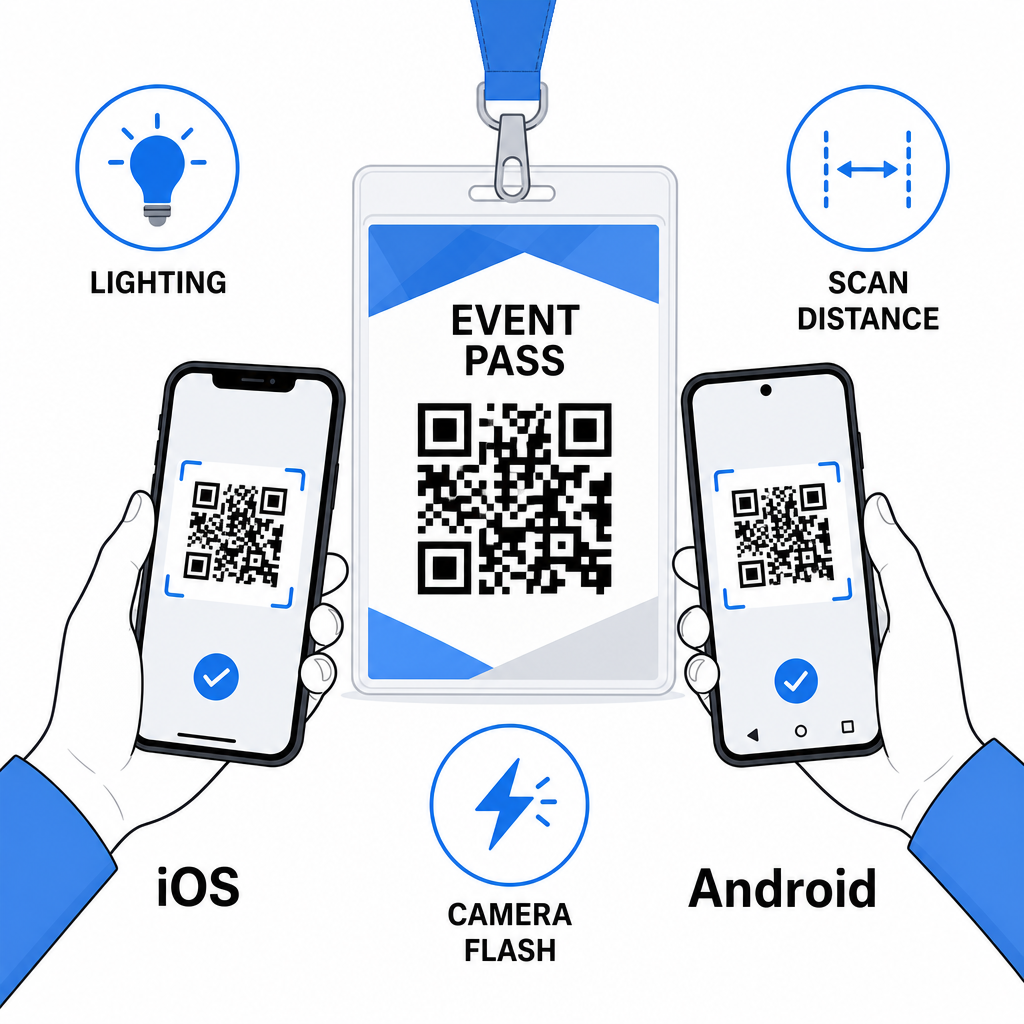
Les codes QR sur les badges nominatifs fonctionnent mieux lorsque le bon type de code, un design épuré et des spécifications d'impression correctes sont réunis avant qu'un seul badge ne soit imprimé. Choisissez un code dynamique si les détails des participants peuvent changer ou si vous voulez des analyses de scan. Suivez les règles de dimensionnement, de contraste et de zone de silence pour vous assurer que chaque badge scanne de manière fiable le jour J. Et testez toujours sur des appareils réels avant de finaliser la production.
Créez vos codes QR de badge nominatif Créez des codes QR vCard et de présence personnalisables avec des analyses intégrées et une édition dynamique. Commencez avec le Générateur de code QR Pageloot – essai gratuit, aucune carte de crédit requise.
Questions fréquentes
Vous pouvez encoder les coordonnées telles que le nom, le téléphone, l'e-mail, l'entreprise et le site web en utilisant un code QR vCard, lier à un formulaire d'enregistrement d'événement en utilisant un code QR de présence, ou pointer vers n'importe quelle destination web telle qu'un profil LinkedIn ou un portfolio numérique. Le bon choix dépend de si l'objectif principal est le partage de contacts, l'enregistrement ou l'accès à des informations générales.
Le minimum pratique pour un code QR de badge nominatif est de 0,8 × 0,8 pouces (2 × 2 cm). Réduire la taille augmente le risque d'échecs de balayage, surtout sur les smartphones plus anciens. Si la conception de votre badge dispose de l'espace, dimensionner le code plus près de 1 × 1 pouce donne des résultats plus fiables sur une plus large gamme d'appareils et de conditions d'éclairage.
Si vous avez utilisé un code QR statique, vous devriez réimprimer les badges concernés. Si vous avez utilisé un code QR dynamique, vous pouvez mettre à jour la destination – que ce soit une vCard, une page de contact ou un lien de formulaire – depuis votre tableau de bord Pageloot sans toucher le badge imprimé. C'est l'une des principales raisons d'utiliser des codes dynamiques pour tout événement avec des informations variables sur les participants.