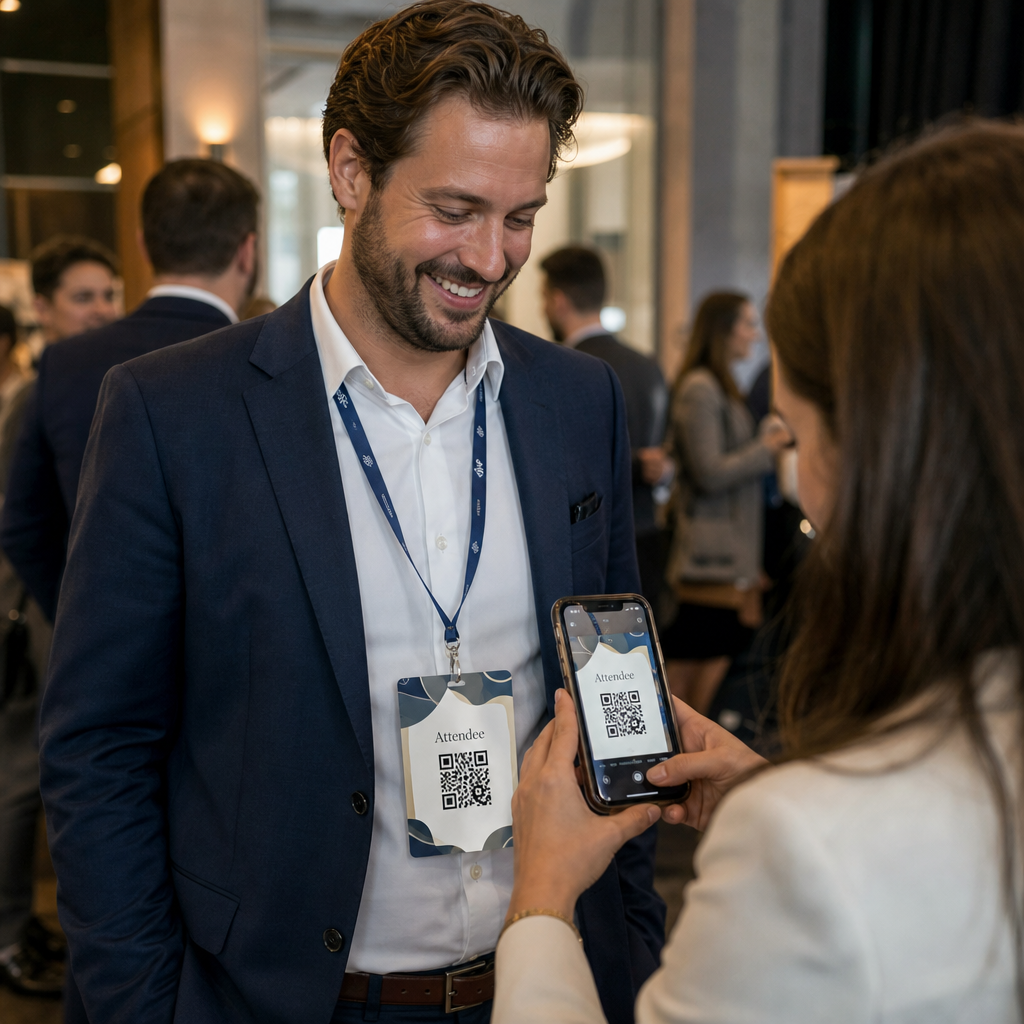
Behöver du ett snabbare sätt att dela kontaktuppgifter eller checka in deltagare vid ditt nästa evenemang? Manuellt inmatade uppgifter försvinner, visitkort i papper samlas på hög, och långa incheckningsköer frustrerar alla. Denna guide visar dig hur du lägger till skanningsbara QR-koder på namnskyltar – och täcker rätt kodtyp, designregler och utskriftsspecifikationer som faktiskt fungerar.
Varför QR-koder hör hemma på namnskyltar
En namnskylt visar traditionellt ett namn och kanske ett företag. Det är användbart i ungefär tre sekunder av en konversation. En QR-kod förvandlar samma bricka till en beständig, skanningsbar tillgång som fungerar under hela evenemanget.
Här är vad en QR-kod på en namnskylt kan göra:
- Dela kontaktuppgifter direkt – En skanning sparar ett komplett vCard direkt till skannerns telefon, ingen inmatning krävs
- Automatisera evenemangsincheckning – Deltagare skannar in sig vid dörren och registrerar sin ankomst utan papperslistor eller manuell sökning
- Anslut till en digital profil – Länka till en LinkedIn-sida, personlig webbplats, portfolio eller evenemangsbiografi
- Spåra engagemang – Med en dynamisk kod kan du se exakt hur många gånger en bricka skannades, när och från vilken enhet
Användningsfallet för att dela kontakter ensamt motiverar tillägget. En vCard QR-kod kodar ett namn, telefonnummer, e-post, företag och webbplats i ett format som iOS och Android känner igen inbyggt. När någon skannar den uppmanar telefonen dem omedelbart att lägga till kontakten – ingen app krävs, ingen manuell inmatning, inga förlorade kort.
Välja rätt QR-kodtyp för din namnskylt
Alla QR-koder tjänar inte samma syfte. Innan du skriver ut något, matcha kodtypen med ditt mål.
| Mål | Typ av QR-kod | Vad den gör |
|---|---|---|
| Dela kontaktinformation | vCard QR-kod | Kodar namn, telefon, e-post, företag; sparar direkt till telefonkontakter |
| Evenemangsincheckning | Närvaro-/evenemangs-QR-kod | Länkar till ett registreringsformulär eller incheckningssystem |
| Länka till en profil eller webbplats | URL QR-kod | Dirigerar till valfri webbdestination |
| Dela ett digitalt visitkort | Visitkorts-QR-kod | Länkar till ett komplett digitalt kort med sociala profiler och anpassat innehåll |
För de flesta nätverksevenemang är en vCard QR-kod eller a visitkort QR-kod det rätta valet. För konferenser där du också behöver spåra vem som dök upp och när, är en närvaro-QR-kod eller QR-kod för evenemang hanterar det lagret.
Statisk vs. Dynamisk: Vilken ska du använda?
A statisk QR-kod kodar data direkt i sitt mönster. När den väl är utskriven kan den inte ändras. Om den länkade URL:en går sönder eller en deltagares kontaktuppgifter ändras, måste du skriva ut varje bricka igen.
A dynamisk QR-kod använder en kort omdirigeringslänk. Det tryckta mönstret förblir detsamma, men du kan uppdatera destinationen när som helst – även efter att brickorna redan är i deltagarnas händer. Dynamiska koder ger också analyser: antal skanningar, tidpunkt för skanning, enhetstyp och plats. För alla evenemang med mer än en handfull deltagare, dynamiska QR-koder är värda det extra installationssteget.
Viktigt: För att få tillgång till spårnings- och redigeringsfunktioner måste du generera en dynamisk kod innan utskriftsprocessen påbörjas.
Ställ in spårbara QR-koder för namnskyltar Skapa dynamiska QR-koder som du kan uppdatera och övervaka från en enda instrumentpanel. Använd QR-kodgenerator för att komma igång – ingen nyutskrift behövs om detaljer ändras.
Så här skapar du en vCard QR-kod för en namnskylt
Detta är det vanligaste användningsfallet för namnskyltar – omedelbar kontaktutbyte vid nätverksevenemang, konferenser och mässor. För att komma igång, öppna vCard QR-kodgenerator och fyll i de obligatoriska fälten: minst ett fullständigt namn och en kontaktmetod som ett telefonnummer eller en e-postadress. Därifrån lägger du till valfria fält – företagsnamn, befattning, webbplats, sociala profiler – för att göra den sparade kontaktposten mer användbar för den som skannar.
När datan är inmatad, anpassa designen genom att justera färger, lägga till en logotyp och välja en ramstil som matchar ditt evenemangs varumärke. Ladda ner koden i ett utskriftsklart format – SVG eller EPS för skalbar utskrift, PNG för digital användning – och testa den på både iOS och Android innan du skickar filerna till skrivaren.
Upprepa denna process för varje deltagare om du skapar individuella brickor, eller skapa en enda delad kod för en företagsmonter eller en teamincheckningspunkt. För en djupare titt på vCard-inställningar och bästa praxis, guide till vCard QR-koder täcker hela arbetsflödet i detalj.
Så här använder du QR-koder för evenemangsincheckning på brickor
För konferenser, workshops eller andra evenemang med biljetter fungerar en QR-kod på brickan både som incheckningsuppgift och nätverksverktyg. Börja med att skapa ett registreringsformulär med Google Forms, Typeform eller din plattform för evenemangshantering. närvaro-QR-kod Generera sedan en som länkar direkt till formuläret eller incheckningssystemet och skriv ut den på varje deltagarbricka före evenemanget – eller inkludera den i ett e-postmeddelande före evenemanget för självbetjäningsutskrift.
Vid dörren skannar personalen varje bricka med en smartphone eller handhållen skanner för att registrera ankomst. Systemet loggar skanningen automatiskt, utan papperslistor eller manuell uppslagning. QR-kodincheckningar kan minska bearbetningstiden till under två sekunder per person, vilket avsevärt minskar den totala inträdestiden jämfört med manuella metoder. För en fullständig genomgång av inställningen för evenemangsincheckning, se guide till QR-koder för evenemangsincheckningar.
Du kan också kombinera båda funktionerna på en enda bricka: en vCard QR-kod för kontaktdelning och en separat närvarokod för incheckning. Placera dem på olika områden av brickan med tydliga etiketter så att deltagare och personal vet vilken de ska skanna och när.
Automatisera din evenemangsincheckning Sluta hantera papperslistor och manuella uppslagningar. Använd verktyget för närvaro-QR-koder för att ställa in ett skanningsbaserat incheckningssystem som registrerar ankomster i realtid.
Designregler som håller namnskyltars QR-koder skanningsbara
En QR-kod som ser bra ut men inte går att skanna är värdelös. Namnskyltar skapar specifika utmaningar: litet utskriftsområde, varierande ljusförhållanden, brickor som bärs i olika vinklar och personer som skannar på armlängds avstånd. Följande regler åtgärdar var och en av dessa problem direkt.
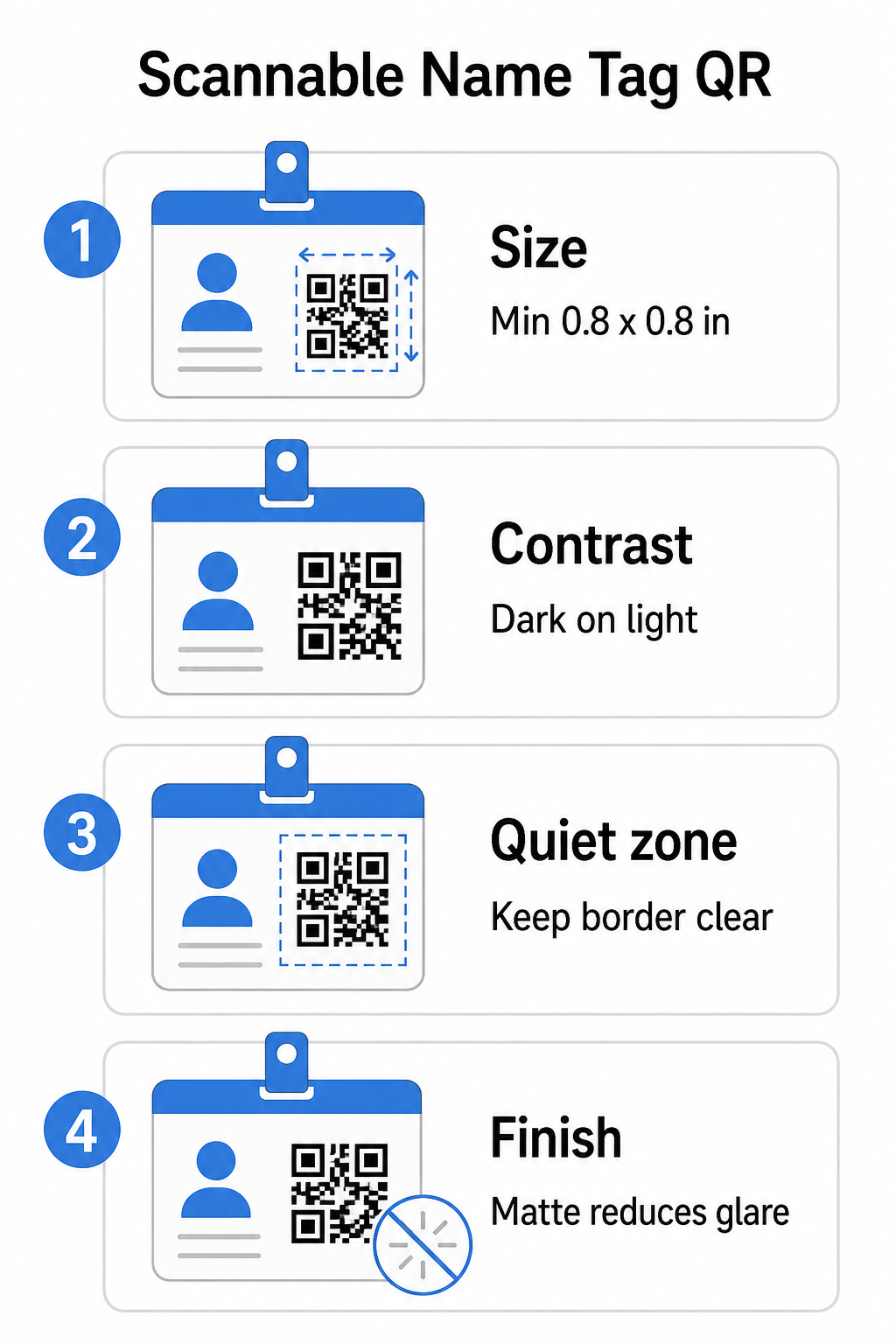
Storlek: Tillämpa förhållandet 10:1
QR-kodens minsta dimension bör vara ungefär en tiondel av det förväntade skanningsavståndet. För en namnskylt som skannas från cirka 10 tum (25 cm) bort, måste koden vara minst 1 tum (2,5 cm) bred. Det praktiska minimumet för alla utskrivna koder på nära håll är 0,8 × 0,8 tum (2 × 2 cm) – att gå mindre skapar onödiga skanningsfel, särskilt på äldre telefoner. Om din bricka har utrymme, ger storleksanpassning av koden närmare 1 × 1 tum mer tillförlitliga resultat över ett bredare utbud av enheter. För mer detaljer om storleksbeslut, se QR-kodstorlekar för visitkort – samma principer gäller direkt för namnskyltar.
Kontrast: Mörkt på ljust endast
Skannrar fungerar genom att detektera kontrasten mellan mörka moduler och en ljus bakgrund. Bästa praxis är en mörk förgrund på en ljus bakgrund – svart på vitt förblir den mest tillförlitliga kombinationen. Inverterade koder (ljusa moduler på en mörk bakgrund) orsakar fel på många skanningsappar, särskilt äldre. Sikta på en kontrastförhållande på minst 4:1, vilket stöder läsbarhet över olika ljusmiljöer och enhetskameror.
Undvik gradienter och skuggor i eller runt QR-kodområdet. Dessa skapar mellantoner som förvirrar skanneralgoritmer och minskar tillförlitligheten i svagt ljus. Den guide för bästa praxis för färgkontrast i QR-koder ger specifik vägledning för färgkombinationer och en kontrastjämförelsetabell om du vill använda märkesfärger snarare än vanligt svart och vitt.
Tyst zon: Håll kanterna tydliga
De tyst zon är den tomma marginalen som omger QR-koden på alla fyra sidor. Den talar om för skannern var koden börjar och slutar – utan den kan skannern inte tillförlitligt lokalisera symbolen. Enligt ISO/IEC 18004-standarden måste denna marginal vara minst fyra moduler bred på varje sida. Om din brickdesign placerar text, logotyper eller dekorativa element för nära koden, kan skannern misslyckas med att upptäcka den helt. Som en praktisk regel: om varje modul i din kod är 2 mm bred, bör den tysta zonen vara minst 8 mm på varje sida.
Felkorrigering: Öka den om du lägger till en logotyp
QR-koder har fyra felkorrigeringsnivåer som bestämmer hur mycket fysisk skada eller hinder koden kan tolerera samtidigt som den förblir skanningsbar: L (ungefär 7%), M (ungefär 15%), Q (ungefär 25%) och H (ungefär 30%). Om du bäddar in en företagslogotyp eller ikon i kodområdet – vanligt för märkesbrickor – använd felkorrigeringsnivå H och håll logotypen till högst 30% av kodområdet. Detta ger skannern tillräckligt med redundant data för att rekonstruera mönstret även om en del av det är täckt. Om du inte lägger till en logotyp, är nivå M eller Q tillräcklig för de flesta utskriftsapplikationer.
Form och format: Sträck eller komprimera aldrig
En QR-kod måste förbli perfekt kvadratisk. Att sträcka eller komprimera koden för att passa en layout feljusterar modulerna och gör den oskanningsbar. Skala alltid proportionerligt och exportera i vektorformat (SVG eller EPS) för utskrift för att undvika pixelering vid större storlekar.
Ytbehandling: Välj matt över glansigt
Glansiga brickmaterial reflekterar ljus och skapar bländning som stör kameraskanning. Matt laminering eller obestruket papper presterar betydligt bättre i verklig evenemangsbelysning. Om du skriver ut på glansiga brickor, testa koderna under din plats faktiska ljusförhållanden innan du slutför utskriften. Den guide för bästa praxis för QR-kodläsbarhet täcker var och en av dessa faktorer med ytterligare djup.
Placering på brickan
Var QR-koden sitter på en namnskylt påverkar hur ofta den skannas. Överväg dessa placeringsprinciper:
- Placera i naturlig ögonhöjd när den bärs – den nedre halvan av en brösthög bricka är lätt att skanna utan att be någon att ta av den
- Märk koden tydligt – inkludera en kort instruktion som “Skanna för att spara kontakt” eller “Checka in här” direkt under eller bredvid koden; människor är betydligt mer benägna att skanna när de vet vad koden gör
- Separera flera koder – om din bricka inkluderar både en incheckningskod och en kontaktdelningskod, märk varje tydligt och ge dem tillräckligt med utrymme för att skannas individuellt utan förvirring
- Undvik att placera koden nära brickklämman eller snoddhålet – dessa områden blir vikta eller täckta, vilket kan blockera en del av koden eller den tysta zonen
Testa innan du trycker
Skriv ut ett korrektur och skanna det innan du skickar hela brickbeställningen till produktion. Testa koden på både iOS- och Android-enheter, under ljusförhållandena på din evenemangsplats, på det avstånd deltagare och personal faktiskt kommer att skanna från, och med och utan kamerablixt för att simulera scenarier med svagt ljus. En kod som klarar alla fyra tester är redo för produktion. En som misslyckas med något av dem behöver en designjustering – oavsett om det är att öka storleken, förbättra kontrasten eller utöka den tysta zonen – innan du förbinder dig till en fullständig utskrift.
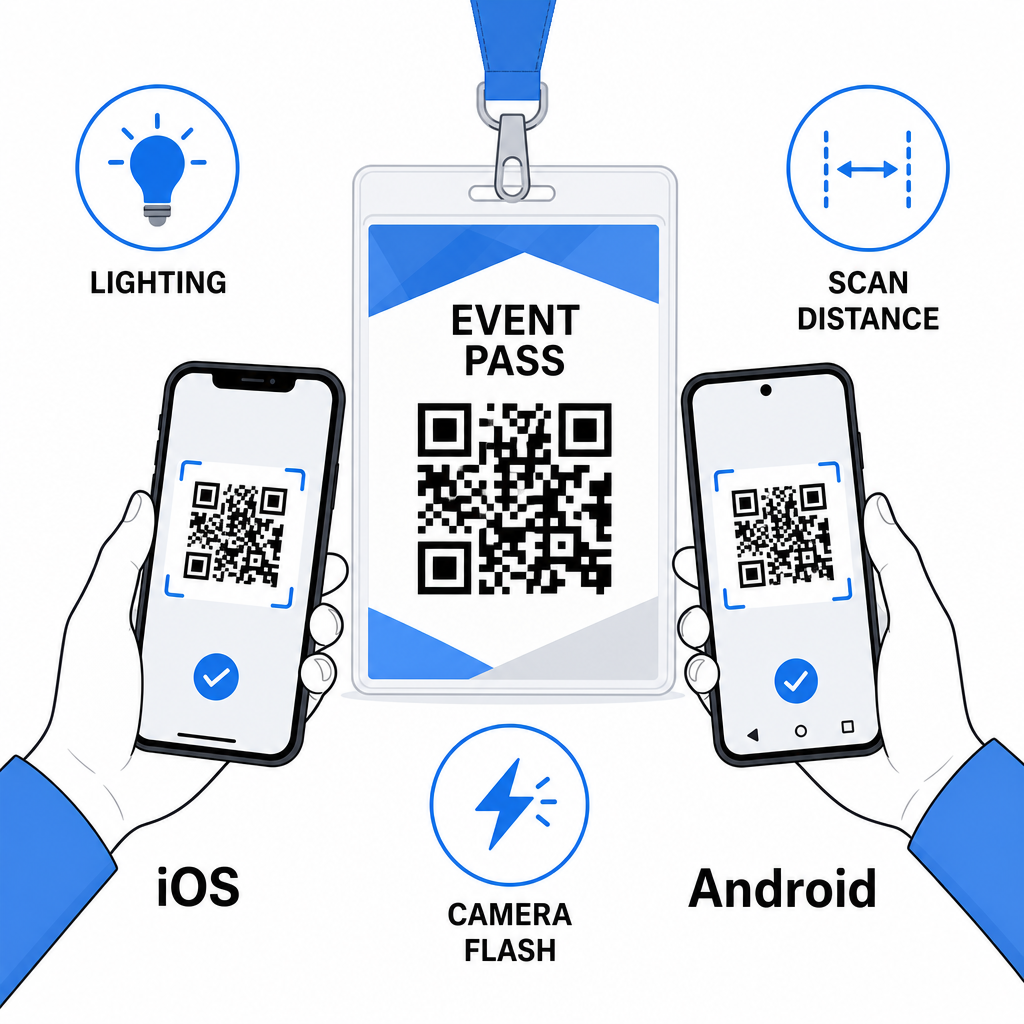
QR-koder på namnskyltar fungerar bäst när rätt kodtyp, ren design och korrekta utskriftsspecifikationer sammanfaller innan en enda bricka går till tryck. Välj en dynamisk kod om deltagaruppgifter kan ändras eller om du vill ha skanningsanalys. Följ reglerna för storlek, kontrast och tyst zon för att säkerställa att varje bricka skannas tillförlitligt på dagen. Och testa alltid på faktiska enheter innan du slutför produktionen.
Bygg dina namnskylts-QR-koder Skapa anpassningsbara vCard- och närvaro-QR-koder med inbyggd analys och dynamisk redigering. Börja med den Pageloot QR-kodgenerator – gratis att prova, inget kreditkort krävs.
Vanliga frågor
Du kan koda kontaktuppgifter som namn, telefon, e-post, företag och webbplats med hjälp av en vCard QR-kod, länka till ett incheckningsformulär för evenemang med hjälp av en närvaro-QR-kod, eller peka på valfri webbdestination som en LinkedIn-profil eller digital portfolio. Rätt val beror på om huvudmålet är kontaktutbyte, incheckning eller allmän informationsåtkomst.
Det praktiska minimumet för en namnskylt QR-kod är 0,8 × 0,8 tum (2 × 2 cm). Att göra den mindre ökar risken för skanningsfel, särskilt på äldre smartphones. Om din brickdesign har utrymmet, ger en kodstorlek närmare 1 × 1 tum mer tillförlitliga resultat över ett bredare utbud av enheter och ljusförhållanden.
Om du använde en statisk QR-kod skulle du behöva skriva ut de berörda brickorna igen. Om du använde en dynamisk QR-kod kan du uppdatera destinationen – oavsett om det är ett vCard, en kontaktsida eller en formulärlänk – från din Pageloot-instrumentpanel utan att röra den tryckta brickan. Detta är en av de främsta anledningarna att använda dynamiska koder för alla evenemang med variabel deltagarinformation.