إنشاء باركود لرابط: حوّل أي رابط URL إلى رمز QR
الصق أي رابط واحصل على رمز QR يفتحه. يقوم مولد رمز QR المجاني هذا بتحويل عنوان موقع ويب إلى رمز يمكنك تنزيله بصيغة PNG أو SVG أو PDF، مع ألوانك وشعارك الخاصين. يمكنك تحويل رابط إلى رمز QR في ثلاث خطوات. لا يلزم وجود حساب للتنزيل. قد نطلب عنوان بريدك الإلكتروني.
ما هو باركود الرابط؟
رمز QR للرابط، ويسمى أيضًا رمز QR لعنوان URL، هو رمز QR يحمل عنوان ويب. عندما يقوم شخص ما بمسحه بكاميرا الهاتف أو ماسح الباركود QR، يعرض الهاتف الرابط ويفتح الصفحة في المتصفح. لا يحتاج أحد لكتابة العنوان.
يمكن أن يشير الرابط إلى أي صفحة ويب عامة: موقعك الإلكتروني، صفحة هبوط، قائمة طعام، ملف PDF، صفحة حجز، ملف تعريف اجتماعي أو مقطع فيديو. إذا لم يكن المحتوى الخاص بك على الويب بعد، فقم بتحميله أولاً واستخدم رابطه.


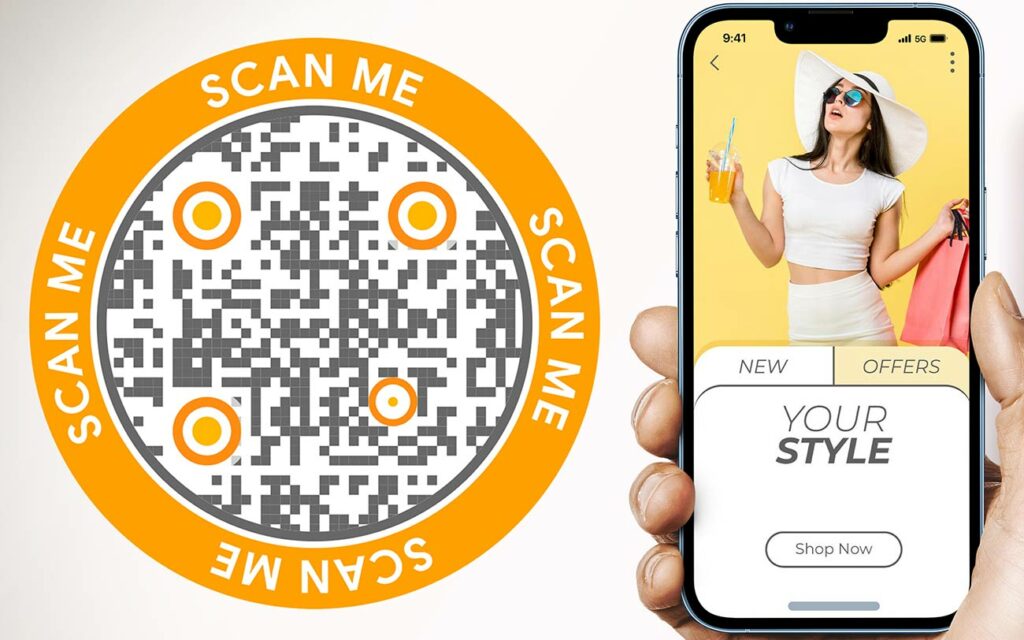
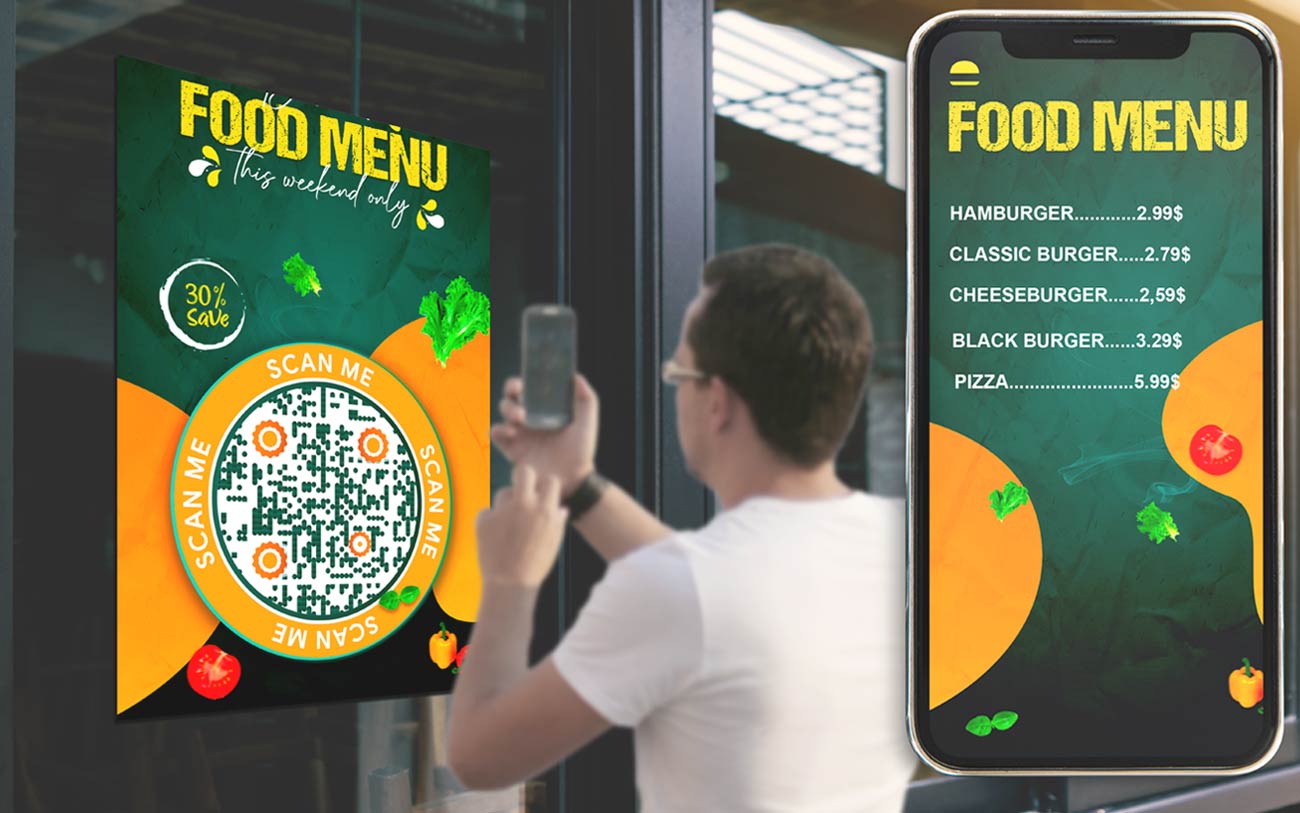
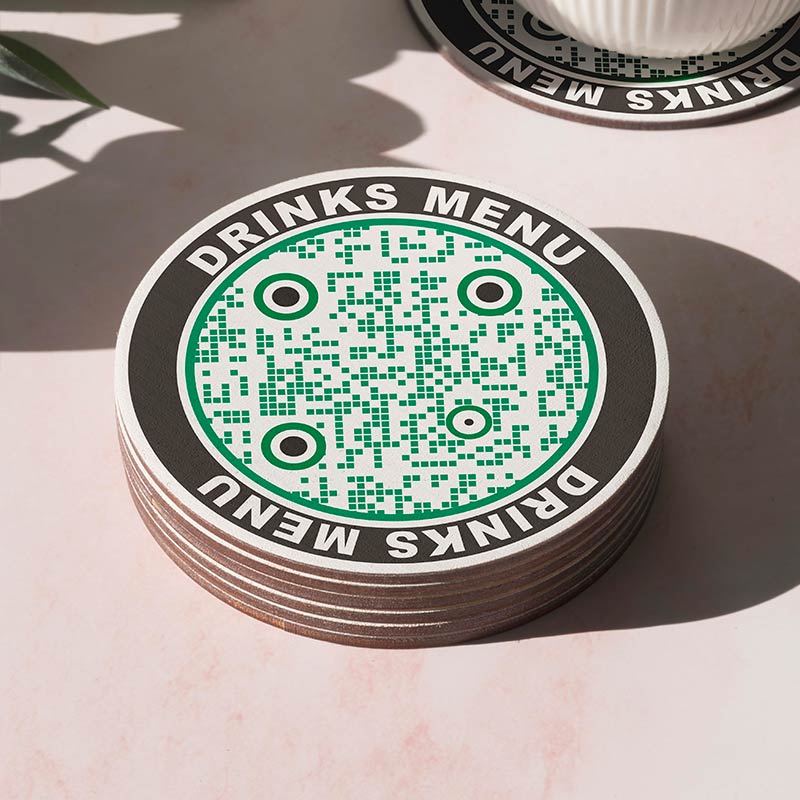
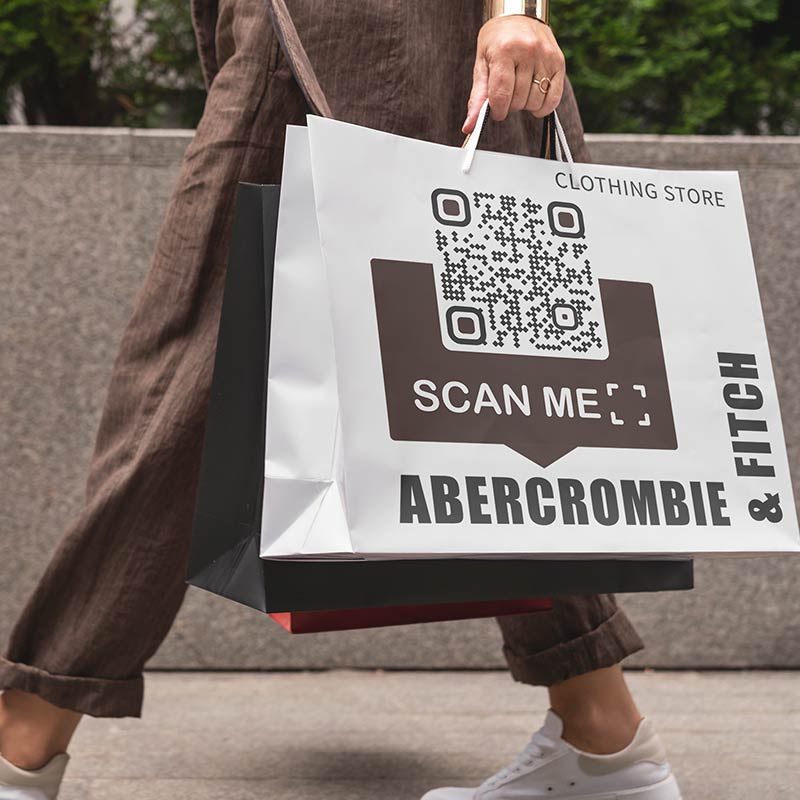
إنشاء رمز الاستجابة السريعة لعنوان URL أمثلة
اضغط على الصور لتكبيرها
كيف يعمل عنوان URL لرمز الاستجابة السريعة؟


يقوم المولد بتحويل أحرف رابطك إلى نمط من المربعات بالأبيض والأسود. الرابط الأطول يحتاج إلى المزيد من المربعات، وهذا هو السبب في أن الروابط القصيرة تنتج رموزًا أبسط.


تجد كاميرا الهاتف المربعات الزاوية الثلاثة الكبيرة، وتقرأ النمط وتعيده إلى رابطك. تقوم كاميرات iPhone و Android بذلك بدون تطبيق.


يعرض الهاتف الرابط في أعلى الشاشة، وبنقرة واحدة يفتحه في المتصفح. يمر الرمز الديناميكي أولاً عبر إعادة توجيه Pageloot، والتي تستغرق جزءًا من الثانية. هذا هو المكان الذي يتم فيه حساب عمليات المسح.
قبل الطباعة، امسح الرمز بهاتفين. أوقف تشغيل Wi-Fi على أحدهما للتأكد من أن الصفحة تفتح للأشخاص غير المتصلين بشبكتك.
كيف تحوّل رابطًا إلى باركود في 3 خطوات
- انسخ الرابط كاملاً. انسخه من شريط العنوان، بما في ذلك https:// في البداية. الخطوات لكل جهاز موجودة أدناه.
- الصقه في المولد في أعلى هذه الصفحة. يظهر رمز QR الخاص بك فورًا. إذا أردت، غير الألوان، أضف شعارًا أو أضف إطارًا بدعوة قصيرة للعمل.
- اختبر، ثم نزّل. امسح الرمز بهاتفك وتأكد من فتح الصفحة الصحيحة. قم بتنزيل PNG للشاشات والمستندات، أو SVG أو PDF للطباعة.
تعرض البطاقات الخمس أدناه نفس الخطوات مع إضافة التنسيق والطباعة.
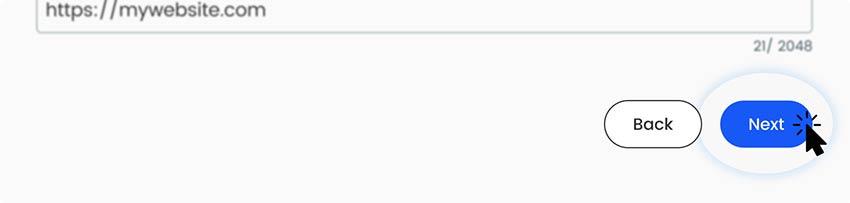
استخدم المجاني منشئ رمز الاستجابة السريعة للرابط في هذه الصفحة، أدخل عنوان الموقع الإلكتروني أو الرابط الذي ترغب بتحويله إلى رمز الاستجابة السريعة (QR code). يمكن أن يشمل ذلك صفحة ويب، أو صفحة هبوط، أو محتوى إلكتروني، أو أي عنوان URL آخر ترغب بتوجيه المستخدمين إليه عند مسح رمز الاستجابة السريعة.
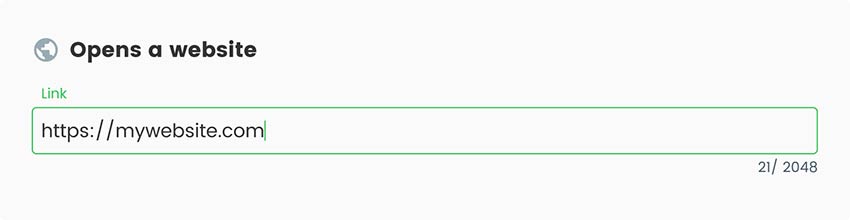

انقر على زر "التالي" لإنشاء رمز الاستجابة السريعة من عنوان URL بناءً على رابط الموقع الإلكتروني المُقدّم، سيقوم مُولّد رمز الاستجابة السريعة (QR code) بإنشاء صورة رمز استجابة سريعة فريدة تُحوّل الرابط إلى رمز استجابة سريعة.

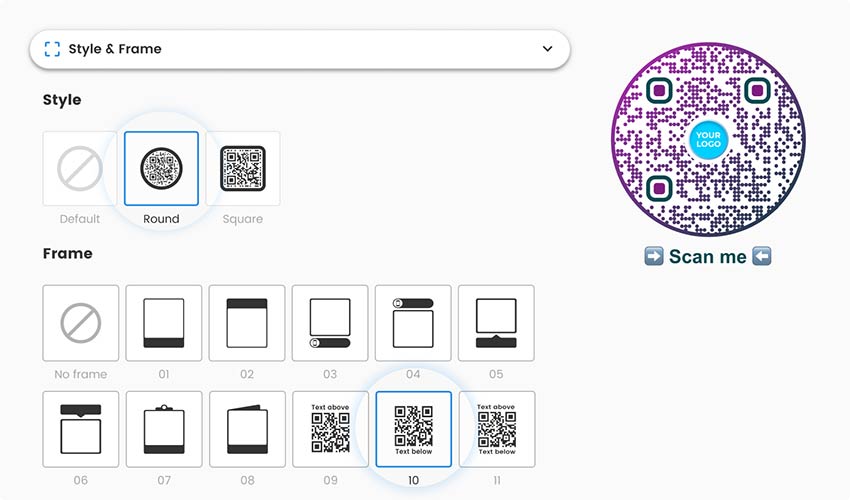
باجلوت مولد رموز QR للروابط يُتيح لك مُنشئ رموز الاستجابة السريعة (QR) خيارات تخصيص لتعديل مظهر رمز الاستجابة السريعة الخاص بك. كما يُمكنك تغيير الألوان، وإضافة شعار، وتعديل حجم الرمز.

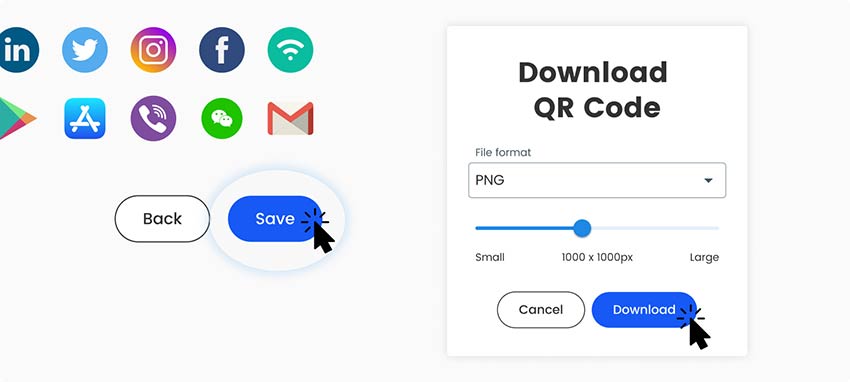
بمجرد رضاك عن رمز الاستجابة السريعة الذي تم إنشاؤه، قم بتنزيل ملف الصورة أو حفظه على جهاز الكمبيوتر أو الجهاز الخاص بك.

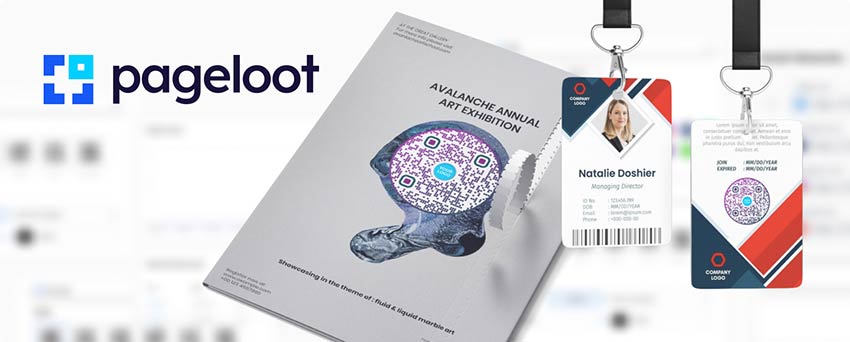
قم بإدراج رمز الاستجابة السريعة (QR) الخاص بالرابط في موادك التسويقية، مثل: ملصقات, النشرات, بطاقات الأعمال,أو المنصات الرقمية. يمكن للمستخدمين بعد ذلك مسح رمز الاستجابة السريعة بأجهزتهم للوصول بسهولة إلى المحتوى المرتبط.

كيفية نسخ رابط على الهاتف أو الكمبيوتر


انسخ الرابط من الصفحة نفسها بدلاً من كتابته. الرابط المكتوب يدويًا هو السبب الأكثر شيوعًا لفشل الرمز.
آيفون، سفاري: اضغط على مشاركة (المربع الذي يحتوي على سهم)، ثم اضغط على نسخ. في كروم على آيفون، اضغط على أيقونة المشاركة في شريط العناوين، ثم نسخ.
أندرويد، كروم: اضغط على قائمة النقاط الثلاث، اختر مشاركة، ثم اختر نسخ.
الكمبيوتر، كروم، إيدج أو فايرفوكس: انقر على شريط العناوين مرة واحدة لتحديد الرابط بالكامل، ثم اضغط على Ctrl+C في ويندوز أو Cmd+C على جهاز ماك.
الكمبيوتر، سفاري: يعرض سفاري اسم الموقع فقط. انقر على شريط العناوين لإظهار الرابط الكامل، ثم اضغط على Cmd+C. يمكنك أيضًا اختيار مشاركة، ثم نسخ الرابط.
رابط في بريد إلكتروني أو محادثة: اضغط مع الاستمرار على الرابط على الهاتف، أو انقر بزر الماوس الأيمن عليه على جهاز الكمبيوتر، واختر خيار النسخ.
ثم الصقه في المولد باستخدام Ctrl+V أو Cmd+V، أو اضغط على الحقل واختر لصق. تأكد من أن الرابط يبدأ بـ https://.
رابط طويل؟ استخدم رابطًا مختصرًا أو رمزًا ديناميكيًا
يصبح كل حرف في رابطك جزءًا من النمط. الرابط القصير مثل https://example.com/menu (24 حرفًا) يتناسب مع رمز بعرض حوالي 25 مربعًا. الرابط الذي يحتوي على 120 حرفًا، على سبيل المثال مع علامات التتبع، يحتاج إلى حوالي 45 مربعًا عرضًا. تستخدم هذه الأرقام مستوى تصحيح أخطاء نموذجي.
بنفس حجم الطباعة 2 سم (0.8 بوصة)، تكون المربعات في الرمز الأكثر كثافة حوالي نصف الحجم. وبالتالي تفشل كاميرات الهواتف القديمة والمطبوعات الصغيرة والأسطح اللامعة في القراءة بشكل متكرر.
ثلاث طرق للحفاظ على الرمز بسيطًا:
- اختصر عنوان الصفحة إذا كنت تملك الصفحة. صفحة في example.com/spring أفضل من مسار طويل مليء بالأرقام والحروف.
- استخدم رابطًا قصيرًا من أداة اختصار الروابط أو من نطاقك الخاص. تأكد من أنه يعيد التوجيه إلى إصدار https من صفحتك.
- استخدم رمزًا ديناميكيًا. يقوم بتخزين عنوان Pageloot قصير داخل الرمز ويعيد التوجيه إلى رابطك الطويل، لذا فإن رابطًا بأي طول يعطي رمزًا بسيطًا.
كن حذرًا مع روابط الاختصار المجانية. إذا قام المختصر بإزالة الرابط أو انتهى حسابك، سيتوقف رمزك المطبوع عن العمل. قم أيضًا بإزالة الإضافات التي لا تحتاجها، مثل fbclid أو معرفات الجلسة، قبل اللصق.
الأسئلة الشائعة
انسخ الرابط كاملاً، بما في ذلك https://. الصقه في المولد الموجود أعلى هذه الصفحة وسيظهر رمز الاستجابة السريعة (QR) الخاص بك. امسحه ضوئيًا بهاتفك لاختباره، ثم قم بتنزيله بصيغة PNG أو SVG أو PDF.
افتح الصفحة، ثم اضغط على مشاركة واختر نسخ (في متصفح كروم على الأندرويد، استخدم قائمة النقاط الثلاث، ثم مشاركة، ثم نسخ). افتح هذه الصفحة في متصفح هاتفك، ألصق الرابط في المولد وحمّل الكود إلى هاتفك.
لإنشاء رمز QR لرابط (URL)، الصقه في المولد الموجود في هذه الصفحة. لإنشاء رمز QR لرابط والاحتفاظ به، قم بتنزيله بصيغة PNG أو SVG أو PDF. لا تحتاج إلى حساب للتنزيل، على الرغم من أننا قد نطلب عنوان بريدك الإلكتروني. يتطلب تعديل الرابط لاحقًا وإحصائيات المسح الضوئي حساب Pageloot، والذي يبدأ بتجربة مجانية لمدة 14 يومًا.
إذا كان رابطك طويلًا، نعم. الروابط الطويلة تُنشئ أكوادًا كثيفة يصعب مسحها ضوئيًا، خاصة عند طباعتها بحجم صغير. استخدم رابطًا قصيرًا تتحكم فيه، أو استخدم كودًا ديناميكيًا، مما يحافظ على بساطة الكود بغض النظر عن طول رابطك.
ليس باستخدام رمز ثابت، لأن الرابط جزء من النمط. باستخدام رمز ديناميكي، يمكنك تغيير الوجهة في حسابك على Pageloot ويتبع الرمز المطبوع التغيير. إذا لم يتغير الرابط أبدًا، فإن الرمز الثابت يكفي.
نعم. على الكمبيوتر، افتح الصفحة، انقر على أيقونة المشاركة في شريط العنوان واختر إنشاء رمز QR. إنه يعمل جيداً لاختبار سريع. ولكنه لا يحتوي على خيارات للألوان أو الشعارات، ولا يوفر صيغ SVG أو PDF جاهزة للطباعة، ولا توجد طريقة لتعديل أو تتبع الرمز.
طريقتان تعملان معًا. أضف علامات UTM إلى رابطك حتى تعرض تحليلات جوجل الزيارات حسب الحملة. استخدم رمز Pageloot ديناميكيًا لرؤية عمليات المسح حسب الوقت والمكان والجهاز. يتطلب الرمز الديناميكي حسابًا، مع فترة تجريبية مجانية مدتها 14 يومًا.
الانتقال من رمز الاستجابة السريعة إلى الرابط يتطلب فقط كاميرا هاتفك. وجّهها نحو الرمز وسيظهر الرابط على الشاشة. انقر عليه لفتح الصفحة، أو اضغط مطولاً لنسخ الرابط. يمكنك أيضًا استخدام ماسح الباركود QR.


تواصل معنا وسنسعد بمساعدتك.
تقييم 4.86 / 5 نجوم


أين يمكن استخدام رابط QR Code؟ أمثلة
اضغط على الصور لتكبيرها


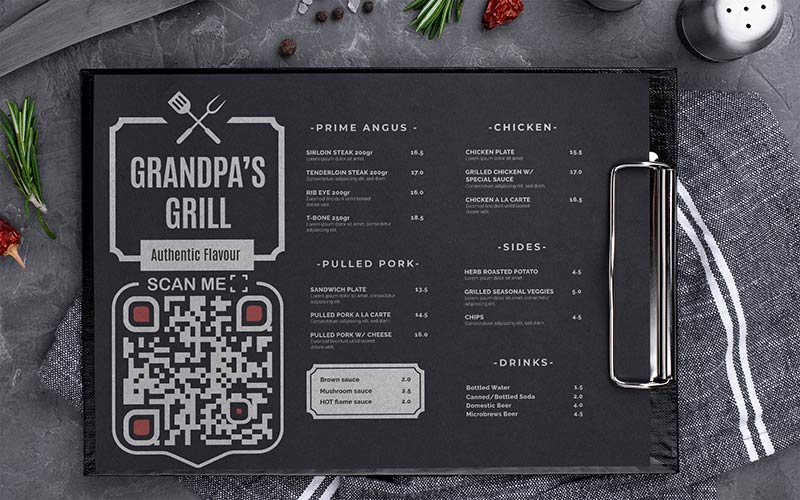
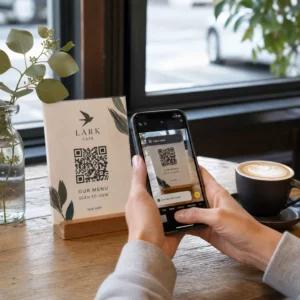
المطاعم وقوائم الطعام
ضع الرمز على الملصقات الطاولة والنوافذ والإيصالات. اربطه بقائمة الجوال، أو صفحة الطلب عبر الإنترنت، أو صفحة الحجز. إذا ربطت بقائمة PDF، فحافظ على حجم الملف صغيرًا ليفتح بسرعة على بيانات الجوال. إذا تغيرت القائمة كثيرًا، يتيح لك الرمز الديناميكي تغيير الرابط دون إعادة طباعة الملصقات.


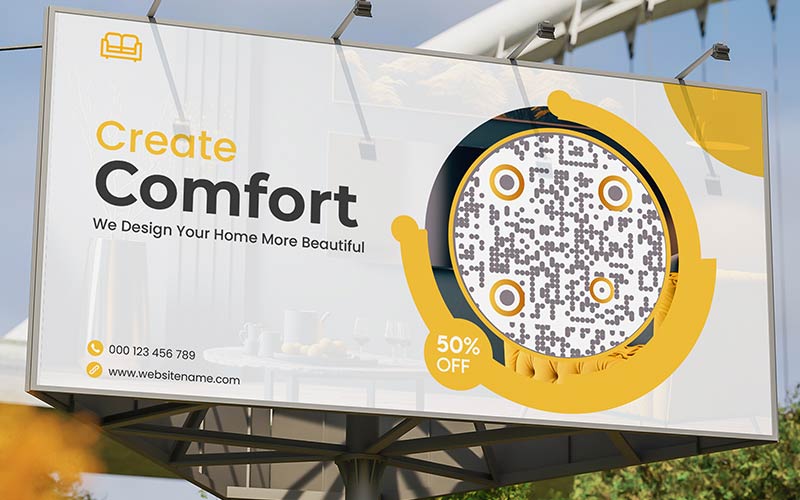
الإعلانات
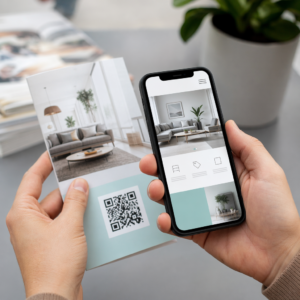
اطبع الرمز على المنشورات، الملصقات، إعلانات المجلات، والبريد المباشر، واربط كل منها بصفحتها المقصودة. أضف علامات UTM إلى الرابط لتظهر تحليلاتك الإعلان الذي جلب كل زيارة. أخبر الناس بما سيحصلون عليه، على سبيل المثال “امسح لرؤية العرض”.


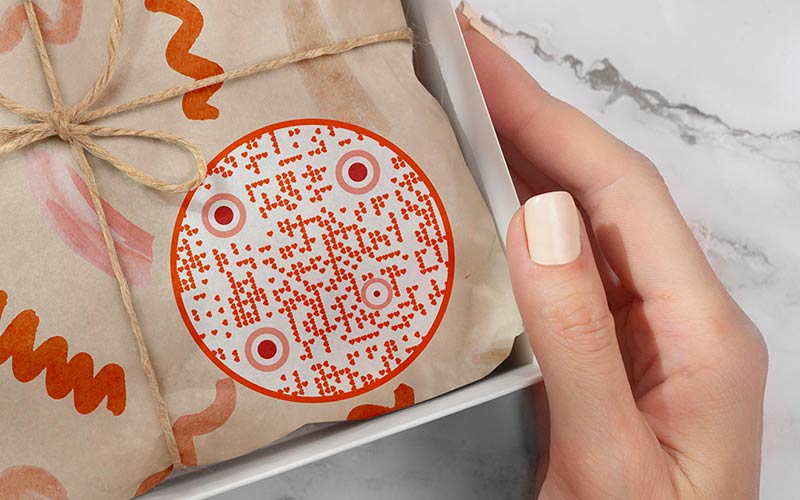
تغليف المنتجات
اربط بدليل المستخدم، أو فيديو الإعداد، أو تسجيل الضمان، أو صفحة إعادة الطلب. يتم طباعة التعبئة والتغليف بكميات كبيرة، لذا اربط بعنوان صفحة تتحكم فيها وستحتفظ بها لسنوات، أو استخدم رمزًا ديناميكيًا لتتمكن من تغيير الرابط لاحقًا.


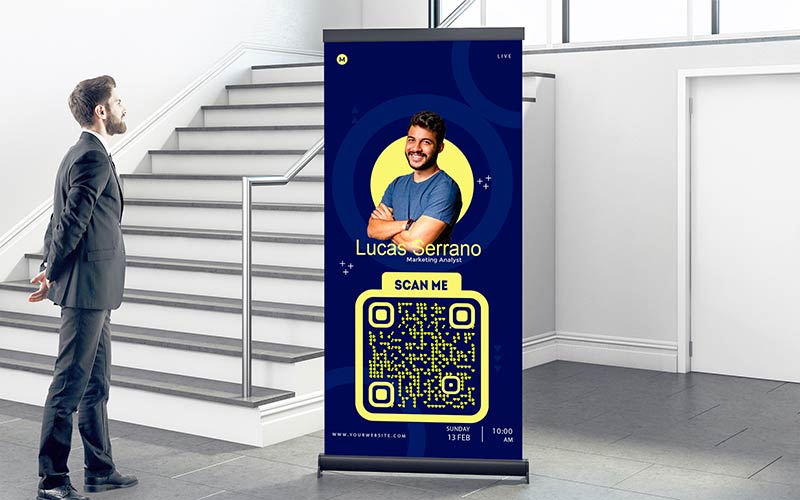
الفعاليات والمؤتمرات
ضع الرمز على الشارات، اللافتات، والشرائح. اربطه بالجدول الزمني، قائمة المتحدثين، نموذج التسجيل، أو مجموعة الشرائح. غالبًا ما يكون Wi-Fi للفعاليات بطيئًا، لذا اربط بصفحة خفيفة التحميل بسرعة على بيانات الجوال.
تتبّع واحصل على مزيد من عمليات المسح لـ باركود الرابط
-
أضف علامات UTM إلى روابط الحملات
علامات UTM هي تسميات قصيرة في نهاية الرابط تتيح لـ Google Analytics إظهار مصدر الزيارة. مثال: https://example.com/sale?utm_source=flyer&utm_medium=qr&utm_campaign=spring-sale. استخدم أحرفًا صغيرة، بدون مسافات، ونفس الأسماء في كل مرة. يضيف رمز Pageloot الديناميكي عدد عمليات المسح: متى، أين وعلى أي جهاز. -
استخدم رمزاً واحداً لكل موضع
قم بإنشاء رمز منفصل لملصق النافذة، والنشرة الإعلانية، وستاند الطاولة، كل منها بقيمة utm_content خاصة به مثل utm_content=window. عندها يمكنك مقارنة أماكن الوضع، وليس فقط الحملات. العلامات تجعل الرابط أطول، لذا اختصره أو استخدم رمزًا ديناميكيًا.
-
أخبر الناس لماذا يجب أن يمسحوا الرمز
ضع سطرًا قصيرًا بجانب الرمز، مثل "امسح لرؤية القائمة" أو "امسح للحجز". الناس يمسحون الرمز عندما يعرفون ما سيحصلون عليه. -
ضعه حيث يمكن للناس مسحه ضوئيًا
ضع الرمز في مستوى العين على سطح مستوٍ ومضاء جيدًا. تجنب الزجاجات المنحنية، الطيات والزجاج اللامع الذي يعكس الضوء. تأكد من أن الصفحة التي تربط بها تُحمّل بسرعة على الهاتف.
باركود الرابط لا يعمل؟ تحقق من هذه النقاط أولًا
امسح الرمز واقرأ الرابط على الشاشة. ابحث عن خطأ إملائي، أو http:// مفقود في البداية، أو مسافة في النهاية. استخدم https:// بدلاً من http://: رابط http يمكن أن يظهر تحذير "غير آمن" أو يفشل في المواقع التي تتطلب https. انسخ الرابط من شريط العنوان بدلاً من كتابته.


الصفحات التي تتطلب تسجيل دخول، ملفات Google Drive أو Dropbox الخاصة، صفحات الإنترانت، والروابط التي تبدأ بـ localhost تظهر شاشة تسجيل دخول أو خطأ للجميع ما عداك. اضبط المشاركة على "أي شخص لديه الرابط" واختبر على هاتف مع إيقاف تشغيل Wi-Fi.
الروابط الطويلة تصنع رموزًا كثيفة يصعب مسحها. أزل إضافات التتبع التي لا تحتاجها، استخدم رابطًا قصيرًا، أو استخدم رمزًا ديناميكيًا. انظر القسم الخاص بالروابط الطويلة أعلاه.


اطبع الرمز بحجم لا يقل عن 2 × 2 سم (0.8 بوصة)، وأكبر للمسح من مسافة بعيدة. استخدم مربعات داكنة على خلفية فاتحة. اترك حدودًا فارغة حول الرمز، بعرض أربعة مربعات على الأقل، ولا تمدد الصورة. شعار كبير في المنتصف يمكن أن يمنعه أيضًا من المسح.
باركود الرابط الثابت أم الديناميكي، وخيار Chrome المدمج


يحمل الرمز الثابت رابطك نفسه، دون أي شيء بين المسح وصفحتك. يمكنك تنزيله بدون حساب. يعمل طالما كانت الصفحة على هذا الرابط تعمل. لا يمكنك تغيير الرابط لاحقًا، ولا يجمع بيانات المسح.


استخدم رمزًا ثابتًا عندما لا يتغير الرابط ولا تحتاج إلى أرقام المسح. بطاقة العمل التي تشير إلى موقعك الإلكتروني هي مثال جيد. لا تدفع مقابل ميزات لن تستخدمها.


يحمل الرمز الديناميكي عنوان Pageloot قصيرًا يعيد التوجيه إلى رابطك. يمكنك تغيير الوجهة بعد الطباعة، وترى متى وأين وعلى أي جهاز قام الأشخاص بالمسح. يتطلب حساب Pageloot. ضع علامة عدّل لاحقًا أو عمليات المسح المسار أعلاه لبدء تجربة مجانية لمدة 14 يومًا.


اختر الديناميكي للمواد المطبوعة التي يصعب استبدالها، مثل التعبئة والتغليف واللافتات والإعلانات. كما أنه يساعد عندما ترغب في مقارنة المواضع، أو عندما يكون رابطك طويلاً جدًا. خطة Starter هي 7 يورو شهريًا وتُفوتر سنويًا، ويمنح الرمز NEW30 خصمًا بنسبة 30% على أول عملية شراء لك. انظر الـ صفحة التسعير للتفاصيل. المزيد حول هذا في رموز QR الثابتة مقابل الديناميكية.


على الكمبيوتر، يمكن لمتصفح Chrome إنشاء رمز QR للصفحة المفتوحة لديك. انقر على أيقونة المشاركة في شريط العناوين واختر إنشاء رمز الاستجابة السريعة. إنه سريع للاستخدام لمرة واحدة. القيود: يعمل فقط للصفحة المفتوحة، لا يمكنك اختيار الألوان، إضافة شعار أو إطار، ويحفظ صورة فقط، بدون SVG أو PDF للطباعة. لا يمكن أيضًا تعديله أو تتبعه لاحقًا.


نفس الصفحة إلى الأبد ولا توجد حاجة للإحصائيات: رمز ثابت يكفي. مادة مطبوعة لا يمكنك استبدالها بسهولة، أو حملة تحتاج فيها لمعرفة ما ينجح: استخدم رمزًا ديناميكيًا. رمز سريع للشاشة أو للاختبار: خيار Chrome مناسب.