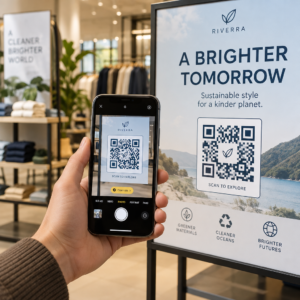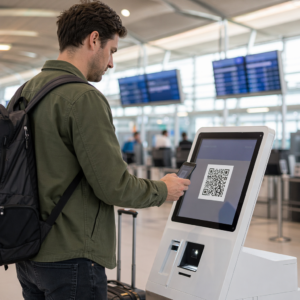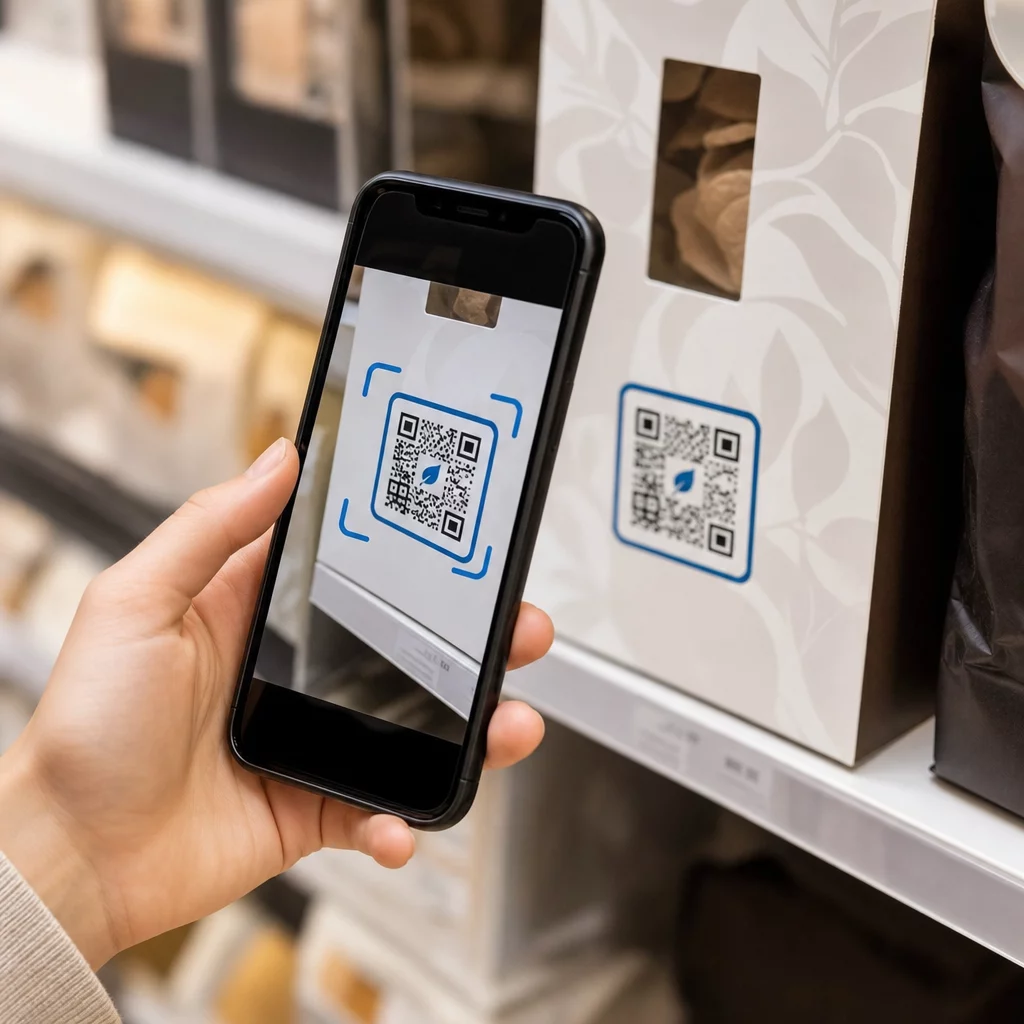
Этикетки с QR-кодом позволяют покупателю перейти от упаковки в руке к странице продукта, руководству, ссылке для повторного заказа или чату поддержки за одно сканирование. Это руководство показывает, как создать этикетку продукта с QR-кодом, которая сканируется с первой попытки: какой тип кода использовать, какого размера его печатать, где разместить и что протестировать перед полным тиражом.
QR-код на этикетках продуктов: краткий ответ
- Размер: печатайте код размером не менее 2 x 2 см (0,8 x 0,8 дюйма). Используйте 2,5–3 см, если покупатели сканируют с полки или прилавка.
- Тихая зона: оставляйте пустой отступ не менее 4 модулей (около 4–8 мм на этикетке) со всех четырех сторон.
- Цвета: темный код на светлом фоне. Черный на белом — самый безопасный вариант.
- Разрешение: используйте векторный файл (SVG, PDF или EPS) для печати. Если вы используете PNG, экспортируйте его в конечном размере печати с разрешением 300 dpi.
- Тип: используйте статический код для ссылки, которая никогда не изменится. Используйте динамический код, если пункт назначения может измениться или вы хотите получать статистику сканирований.
- Тест: распечатайте один экземпляр на реальном материале этикетки и отсканируйте его двумя или тремя телефонами, прежде чем заказывать полный тираж.
Почему QR-коды должны быть на этикетках продуктов
На печатной этикетке ограничено место, и ее нельзя обновить после печати. QR-код добавляет больше пространства: сведения об ингредиентах и поставщиках, обучающие видеоролики, регистрация гарантии, руководства пользователя и списки запасных частей — все это может находиться за одним маленьким квадратом.
Типичное использование QR-кода на продукте:
- Информация о продукте: характеристики, ингредиенты, аллергены или инструкции по уходу, которые не умещаются на этикетке.
- Руководства и настройка: руководство в формате PDF или короткое видео, чтобы можно было напечатать меньшую брошюру или не печатать ее вовсе.
- Повторный заказ: прямая ссылка на страницу продукта, полезная для расходных материалов, таких как фильтры, кофе или чистящие средства.
- Поддержка: ссылка на страницу помощи, форму или чат WhatsApp.
- Переработка и возврат: инструкции по утилизации или форма возврата.
- Предложения и лояльность: код скидки, страница регистрации или запрос на отзыв после покупки.
Для более широкого обзора типов упаковки и пользовательского опыта, см. руководство по QR-кодам на упаковке продукта.
Выберите динамический QR-код или статический
A статический QR-код хранит пункт назначения внутри шаблона. Его создание бесплатно, он никогда не истекает и работает до тех пор, пока существует страница, на которую он указывает. Если этот URL-адрес изменится, напечатанный код будет указывать на неправильное место, и вам придется перепечатать его.
A динамический QR-код хранит короткую ссылку перенаправления, поэтому вы можете изменить пункт назначения в любое время, не меняя напечатанный код. На этикетках товаров это помогает тремя способами:
- Вы можете изменить сезонную акцию или целевую страницу без нового тиража.
- Вы можете немедленно исправить неработающую или перемещенную ссылку.
- Вы можете просматривать статистику сканирований: когда, где и на каком устройстве люди сканировали.
Используйте статический код, если ссылка постоянная, например, руководство, размещенное на вашем собственном сайте. Используйте динамический код, если этикетки будут оставаться на полках в течение нескольких месяцев, и пункт назначения может измениться. Вы можете создать QR-код для этикетки вашего продукта с помощью бесплатного генератора Pageloot. Динамические коды поставляются с 14-дневным бесплатным пробным периодом, а тарифные планы указаны на странице тарифной странице Pageloot.
Отслеживайте каждое сканирование с ваших этикеток продукта. Чтобы узнать, где и когда клиенты сканируют вашу упаковку, создайте динамический код с помощью Генератор QR-кодов и используйте панель мониторинга сканирования.
Как сделать этикетки с QR-кодом: Пошаговая инструкция
- Решите, куда должен вести код. Выберите страницу, удобную для мобильных устройств, и убедитесь, что она короткая и быстро загружается.
- Открыть генератор QR-кодов, выберите тип (URL, PDF, видео или другое) и введите пункт назначения.
- Выберите статический или динамический. Отметьте динамическую опцию только в том случае, если вы хотите изменить пункт назначения позже или отслеживать сканирования.
- Сохраняйте простой дизайн: темный код, светлый фон, без градиентов за шаблоном.
- Загрузите векторный файл (SVG или PDF) для дизайнера этикеток или PNG в окончательном размере.
- Разместите код на макете этикетки в запланированном размере, с тихой зоной и коротким призывом к действию рядом.
- Напечатайте тестовую этикетку на реальном материале и отсканируйте ее перед полным тиражом.
Размер: Насколько большим должен быть код?
Размер — наиболее распространенная причина, по которой QR-код на этикетке не сканируется. Если код слишком мал, камера телефона не может различить отдельные модули (маленькие квадраты, составляющие шаблон).
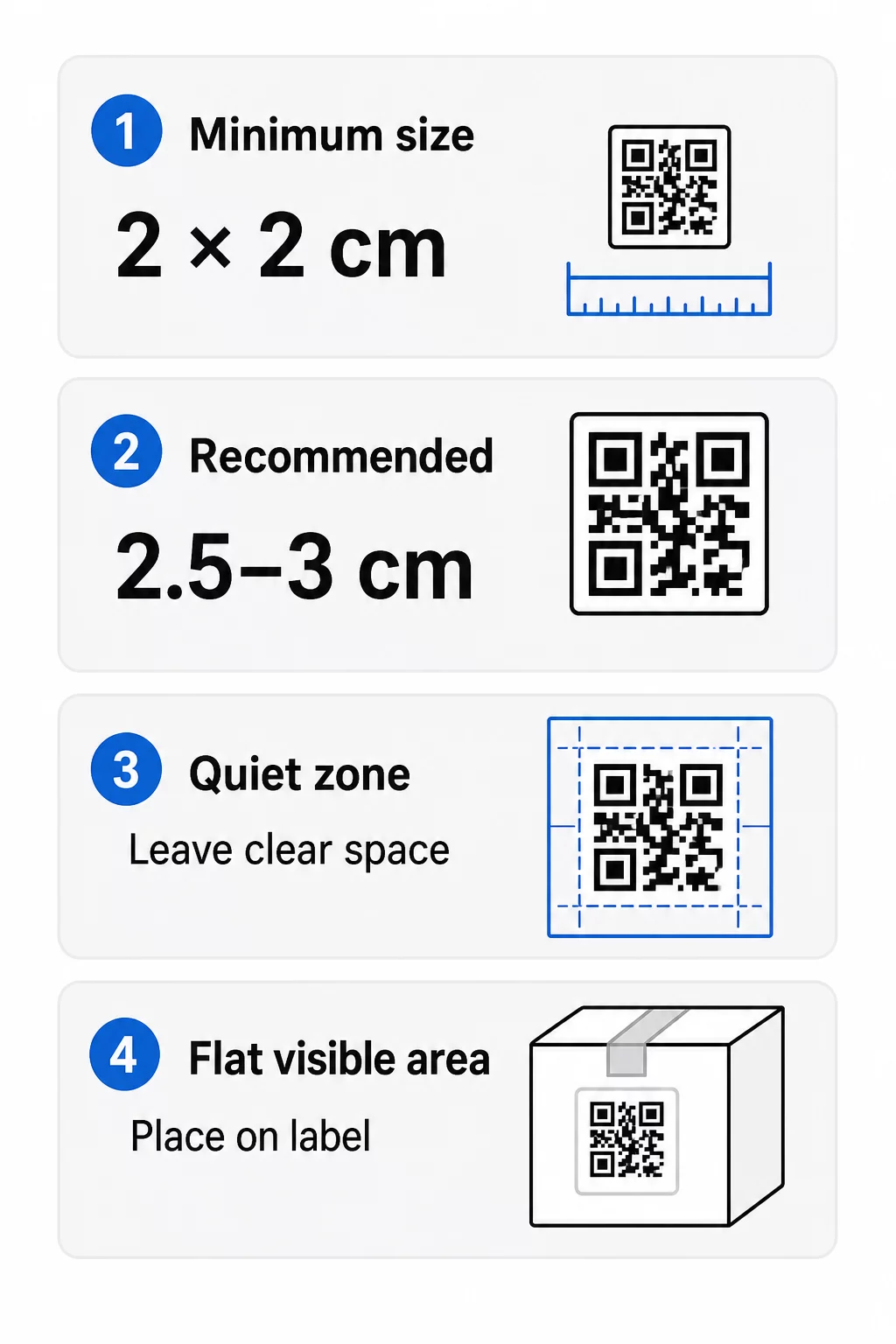
- Абсолютный минимум: 2 x 2 см (0.8 x 0.8 дюйма) для кода, сканируемого на расстоянии вытянутой руки.
- Рекомендуется для упаковки продукции: От 2.5 до 3 см на сторону.
- Правило расстояния: телефон считывает код примерно с расстояния, в 10 раз превышающего его ширину. Код размером 3 см сканируется примерно с 30 см (12 дюймов); код размером 10 см — примерно с 1 м.
- Для плотных кодов требуется больше места: длинный URL-адрес создает более плотный узор с меньшими модулями. Используйте короткую ссылку или динамический код, чтобы сохранить узор простым.
Если вы добавляете логотип, увеличьте размер на 20–30 процентов. Если вы используете пользовательские цвета, добавьте 10–15 процентов. Считайте это отправными точками и подтвердите тестовой печатью. Для различных материалов для печати см. руководство по размерам QR-кодов для печатных материалов.
Размещение: Куда поместить код на этикетке
- Размещайте код на ровной поверхности, не на сгибах, швах, краях или перфорациях.
- Выберите видимую панель. Лицевая или задняя этикетка лучше, чем дно упаковки.
- Используйте один код на панель, чтобы сканеры не путались.
- Оставляйте тихую зону пустой. Внутри нее не должно быть текста, рамки или графики.
- Добавьте короткий призыв к действию рядом с кодом, например: «Сканируйте для получения руководства» или «Сканируйте для повторного заказа».
- Не размещайте код под термоусадочной пленкой, термошвом или лаковым краем, создающим блики.
Изогнутые поверхности требуют особого внимания. На бутылках, банках и тубах узор изгибается от камеры. Держите код маленьким относительно кривизны, размещайте его на самой плоской части и тестируйте под разными углами. Печать кода на плоской этикетке, которая располагается на кривизне, работает лучше, чем печать на сильно изогнутой поверхности.
Подробнее о размещении читайте в Руководство по размещению QR-кодов для маркетинга.
Тихая зона: Пустая граница, которая обеспечивает сканирование
Каждому QR-коду требуется тихой зоны: пустой отступ вокруг всего символа. Он сообщает сканеру, где начинается и заканчивается код.
Стандартная тихая зона составляет не менее 4 модулей в ширину со всех четырех сторон. Один модуль — это ширина одного маленького квадрата. На типичном коде этикетки это около 4–8 мм. Не печатайте название вашего бренда, рамку или текст этикетки внутри нее. Если этикетка печатается на занятом фоне, разместите код на однотонном светлом поле.
Контраст: Темный код, светлый фон
Сканеры считывают разницу между темными модулями и светлым фоном. Без достаточного контраста узор не будет обнаружен.
- Используйте темный передний план на светлом фоне. Черный на белом — самый надежный вариант.
- Стремитесь к контрастности не менее 4:1.
- Избегайте схожих оттенков для переднего плана и фона, например, темно-зеленый на средне-зеленом.
- Избегайте светло-на-темных (инвертированных) кодов. Некоторые сканеры не могут их прочитать, поэтому проверьте перед использованием.
- Избегайте градиентов и теней поверх рисунка.
- Избегайте печати кода на сильно глянцевой, рифленой или неровной поверхности.
Пользовательские цвета бренда могут работать, если вы протестируете их при реальном освещении. руководство по лучшим практикам контрастности цветов QR-кодов имеет сравнительную таблицу распространенных сочетаний.
Коррекция ошибок: Встроенная защита от повреждений
QR-коды имеют четыре уровня коррекции ошибок. Они определяют, какая часть кода может быть повреждена или закрыта, но при этом оставаться читаемой:
| Уровень | Возможность восстановления | Лучшее для |
|---|---|---|
| L (Низкий) | около 7% | Чистые поверхности, без наложения логотипа |
| M (средний) | около 15% | Общие этикетки продуктов |
| Q (квартиль) | около 25% | Этикетки с логотипом или элементами бренда поверх кода |
| H (высокий) | около 30% | Поверхности, подверженные риску царапин или износа, или сложные дизайны |
Для большинства этикеток продуктов хорошо подходит уровень M или Q. При наличии логотипа в центре используйте Q или H. Более высокие уровни делают рисунок плотнее, поэтому может потребоваться немного больший размер печати.
Разрешение печати и форматы файлов
- Векторные файлы (SVG, PDF, EPS) масштабируются до любого размера без потери четкости. Используйте их всякий раз, когда ваш принтер или дизайнер этикеток принимает их.
- PNG или JPEG: экспортируйте в окончательном размере печати с разрешением 300 dpi. 200 dpi может подойти для небольших кодов на гладкой бумаге.
- Не увеличивайте маленький PNG для более крупной этикетки. Края размываются, и код может перестать сканироваться.
- Проверьте пробную печать. Расплывание чернил может заполнять мелкие модули на впитывающей бумаге.
И то, и другое QR код с логотипом а также генератор QR-кодов PNG могут экспортировать файлы для печати. Проверьте параметры загрузки в инструменте, чтобы найти нужный формат.
Практические варианты использования QR-кодов на этикетках продуктов
Выберите место назначения в соответствии с потребностями клиента, держащего продукт:
- Еда и напитки: страница с ингредиентами, аллергенами и происхождением, или рецепт.
- Электроника и инструменты: видео по настройке, руководство в формате PDF и гарантийный талон.
- Косметика: шаги использования и полный список ингредиентов.
- Расходные материалы: страница повторного заказа в одно касание.
- Оборудование и упаковка: инструкции по переработке или возврату.
- Любой продукт: запрос на краткий отзыв или скидка на следующий заказ.
Большинство из них выигрывают от динамические QR-коды, потому что страница может быть обновлена после печати этикетки. Примеры по отраслям см. решения с QR-кодами по отраслям. Для лояльности, упаковки и вовлечения см. решения с QR-кодами для продуктов.
Всегда тестируйте перед массовой печатью
Перед полным тиражом:
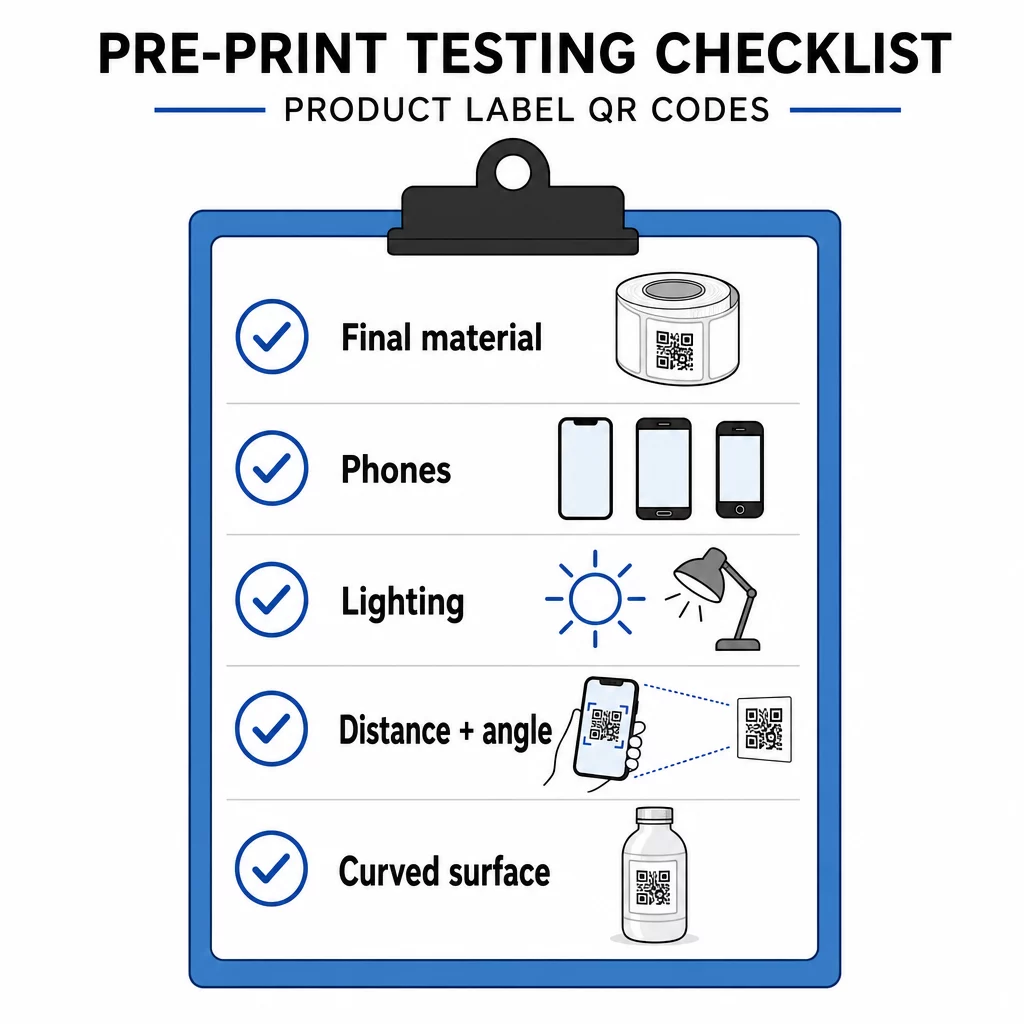
- Напечатайте код в его окончательном размере на фактическом материале этикетки.
- Сканируйте как минимум двумя или тремя телефонами, как iPhone, так и Android.
- Сканируйте при ярком свете, дневном свете и тусклом свете.
- Сканируйте с расстояния и под углом, который будет использовать клиент.
- На изогнутой поверхности сканируйте слева, по центру и справа.
- Откройте назначение на телефоне с мобильными данными, а не только по Wi-Fi.
QR-код на продукте не сканируется? Проверьте это
- Слишком маленький: увеличьте код или сократите ссылку.
- Тихая зона слишком узкая: текст или изображение касаются кода.
- Низкий контраст: светлые цвета, градиенты или инвертированный код.
- Блики: глянцевая пленка или лак отражает свет. Используйте матовую поверхность или переместите код.
- Размытая печать: низкое разрешение или растекание чернил. Используйте векторный файл и проверьте макет.
- Изогнутая или мятая поверхность: переместите код на более плоскую область.
- Неправильное назначение: ссылка изменилась. С динамическим кодом отредактируйте назначение. Со статическим кодом необходимо перепечатать.
Для получения дополнительных проверок см. руководство по лучшим практикам читаемости QR-кодов.
Часто задаваемые вопросы
Обычный минимум составляет 2 x 2 см (0,8 x 0,8 дюйма) для кодов, сканируемых на расстоянии вытянутой руки. Для упаковки безопаснее от 2,5 до 3 см на сторону. В качестве ориентира, телефон считывает код примерно с 10-кратной его печатной ширины.
Выберите пункт назначения, создайте код в генераторе QR-кодов, скачайте векторный файл или PNG высокого разрешения, добавьте его к макету вашей этикетки с тихой зоной и коротким призывом к действию, затем распечатайте тестовую этикетку и отсканируйте ее на нескольких телефонах перед полным тиражом.
Только с динамическим QR-кодом. Динамический код хранит короткую ссылку для перенаправления, поэтому вы можете изменить пункт назначения, не меняя напечатанный код. Статический код нельзя изменить после печати.
Статический код никогда не истекает, потому что назначение хранится в шаблоне. Динамический код работает до тех пор, пока ваш план активен, поэтому проверьте свой план, прежде чем печатать этикетки, которые будут использоваться в течение многих лет.
Используйте векторный формат: SVG, PDF или EPS. Они остаются четкими при любом размере. Если вы все же используете PNG, экспортируйте его в конечном размере печати с разрешением 300 dpi и не увеличивайте его.
Да. Используйте уровень коррекции ошибок Q или H для логотипа, увеличьте код на 20-30 процентов, сохраняйте сильный контраст между темным и светлым и протестируйте напечатанную этикетку перед полным тиражом.
На ровной, видимой области, такой как передняя или задняя этикетка, вдали от сгибов, швов и краев, с пустой тихой зоной и коротким призывом к действию рядом с ней.