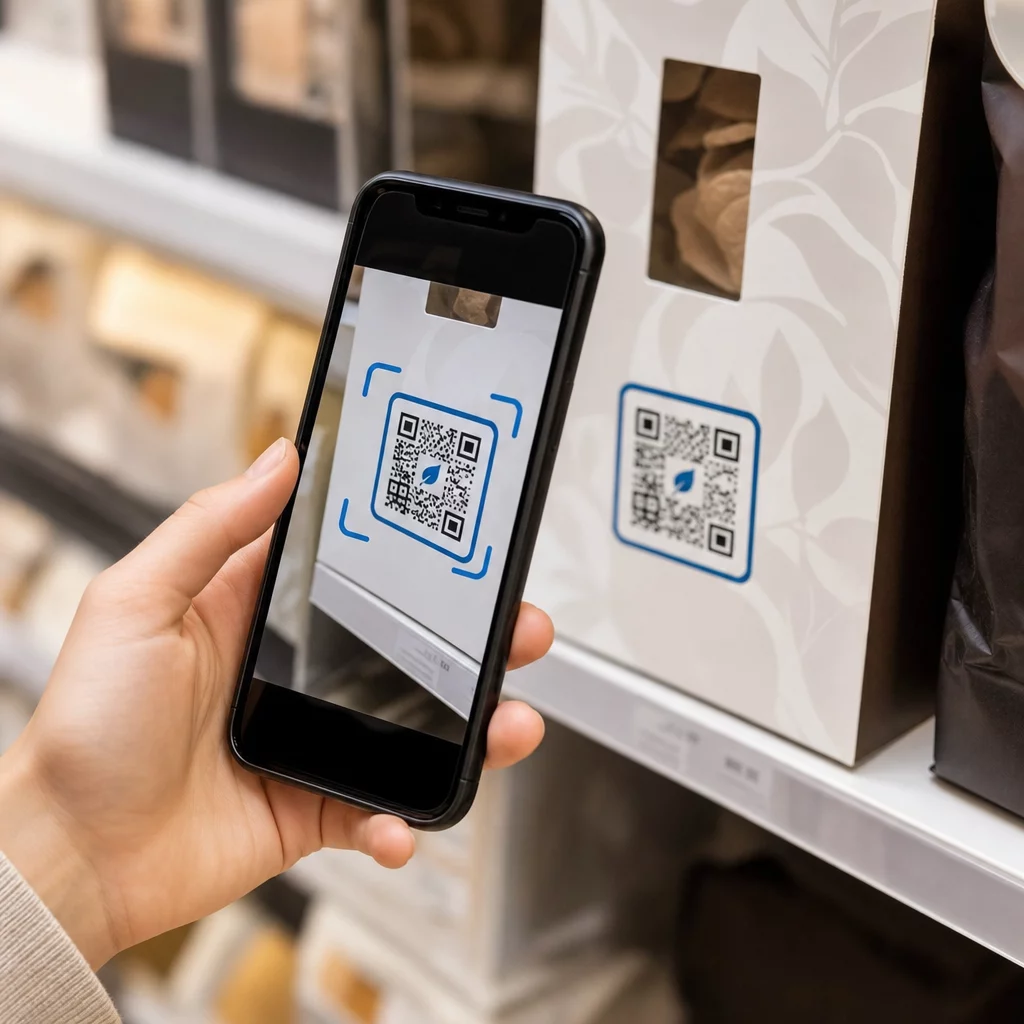
Štítky s QR kódom umožňujú zákazníkovi prejsť z balenia v ruke na stránku produktu, manuál, odkaz na opätovnú objednávku alebo chat s podporou jediným skenom. Táto príručka ukazuje, ako vytvoriť štítok produktu s QR kódom, ktorý sa naskenuje na prvý pokus: aký typ kódu použiť, ako ho veľký vytlačiť, kam ho umiestniť a čo otestovať pred úplnou tlačou.
QR kód na štítkoch produktov: Stručná odpoveď
- Veľkosť: vytlačte kód s minimálnou veľkosťou 2 x 2 cm (0,8 x 0,8 palca). Použite 2,5 až 3 cm, ak zákazníci skenujú z police alebo pultu.
- Tichá zóna: ponechajte prázdny okraj minimálne 4 moduly (približne 4 až 8 mm na štítku) na všetkých štyroch stranách.
- Farby: tmavý kód na svetlom pozadí. Čierna na bielej je najbezpečnejšia.
- Rozlíšenie: na tlač použite vektorový súbor (SVG, PDF alebo EPS). Ak používate PNG, exportujte ho vo finálnej tlačovej veľkosti s rozlíšením 300 dpi.
- Typ: použite statický kód pre odkaz, ktorý sa nikdy nezmení. Použite dynamický kód, ak sa cieľ môže zmeniť alebo ak chcete štatistiky skenovania.
- Test: vytlačte jeden na skutočný materiál štítku a naskenujte ho dvoma alebo troma telefónmi pred objednaním celej série.
Prečo QR kódy patria na etikety produktov
Vytlačený štítok má obmedzený priestor a po vytlačení ho nemožno aktualizovať. QR kód pridáva viac miesta: podrobnosti o zložkách a pôvode, inštalačné videá, registráciu záruky, používateľské príručky a zoznamy náhradných dielov – to všetko môže byť za jedným malým štvorcom.
Typické použitie QR kódu na produkte:
- Informácie o produkte: špecifikácie, zloženie, alergény alebo pokyny na starostlivosť, ktoré sa nezmestia na štítok.
- Manuály a nastavenie: PDF manuál alebo krátke video, takže môžete vytlačiť menší leták alebo žiadny.
- Opakované objednávanie: priamy odkaz na stránku produktu, užitočný pre spotrebný materiál ako filtre, kávu alebo čistiace prostriedky.
- Podpora: odkaz na stránku pomoci, formulár alebo WhatsApp chat.
- Recyklácia a vrátenie: pokyny na likvidáciu alebo formulár na vrátenie.
- Ponuky a vernosť: zľavový kód, registračná stránka alebo žiadosť o recenziu po zakúpení.
Pre širší pohľad na typy balenia a zákaznícku skúsenosť pozrite príručku o QR kódoch na obaloch produktov.
Vyberte si dynamický QR kód alebo statický
A statický QR kód ukladá cieľ priamo do vzoru. Je zadarmo, nikdy nevyprší a funguje tak dlho, kým existuje stránka, na ktorú odkazuje. Ak sa táto URL zmení, vytlačený kód odkazuje na nesprávne miesto a musíte ho vytlačiť znova.
A dynamický QR kód ukladá krátky presmerovací odkaz, takže cieľ môžete kedykoľvek zmeniť bez zmeny vytlačeného kódu. Na etiketách produktov to pomáha tromi spôsobmi:
- Môžete vymeniť sezónnu propagáciu alebo vstupnú stránku bez novej tlačovej série.
- Môžete okamžite opraviť nefunkčný alebo presunutý odkaz.
- Môžete vidieť štatistiky skenovania: kedy, kde a na akom zariadení ľudia skenovali.
Použite statický kód, ak je odkaz trvalý, napríklad manuál hostený na vašej vlastnej stránke. Použite dynamický kód, keď etikety zostanú na policiach mesiace a cieľ sa môže zmeniť. Môžete vytvoriť QR kód pre vašu etiketu produktu s bezplatným generátorom Pageloot. Dynamické kódy sú dodávané so 14-dňovou bezplatnou skúšobnou verziou a plány sú uvedené na stránke s cenami Pageloot.
Sledujte každé skenovanie z vašich etikiet produktov. Ak chcete vidieť, kde a kedy zákazníci skenujú vaše balenie, vytvorte dynamický kód pomocou Generátor QR kódov Pageloot a použite panel so štatistikami skenovania.
Ako vytvoriť etikety s QR kódom: Krok za krokom
- Rozhodnite sa, kam má kód viesť. Vyberte si stránku prispôsobenú pre mobilné zariadenia a dbajte na to, aby bola krátka a rýchlo sa načítala.
- Otvor generátor QR kódov, vyberte typ (URL, PDF, video alebo iné) a zadajte cieľ.
- Vyberte statický alebo dynamický. Možnosť dynamický začiarknite iba vtedy, ak chcete cieľ upraviť neskôr alebo sledovať skeny.
- Udržujte dizajn jednoduchý: tmavý kód, svetlé pozadie, žiadne prechody za vzorom.
- Stiahnite si vektorový súbor (SVG alebo PDF) pre dizajnéra etikiet, alebo PNG v konečnej veľkosti.
- Umiestnite kód na grafiku etikety v plánovanej veľkosti, s tichou zónou a krátkou výzvou na akciu vedľa neho.
- Vytlačte testovaciu etiketu na skutočný materiál a naskenujte ju pred celou tlačovou sériou.
Veľkosť: Aký veľký musí byť kód?
Veľkosť je najčastejším dôvodom, prečo sa QR kód na etikete nedá naskenovať. Ak je kód príliš malý, fotoaparát telefónu nedokáže oddeliť jednotlivé moduly (malé štvorce, ktoré tvoria vzor).
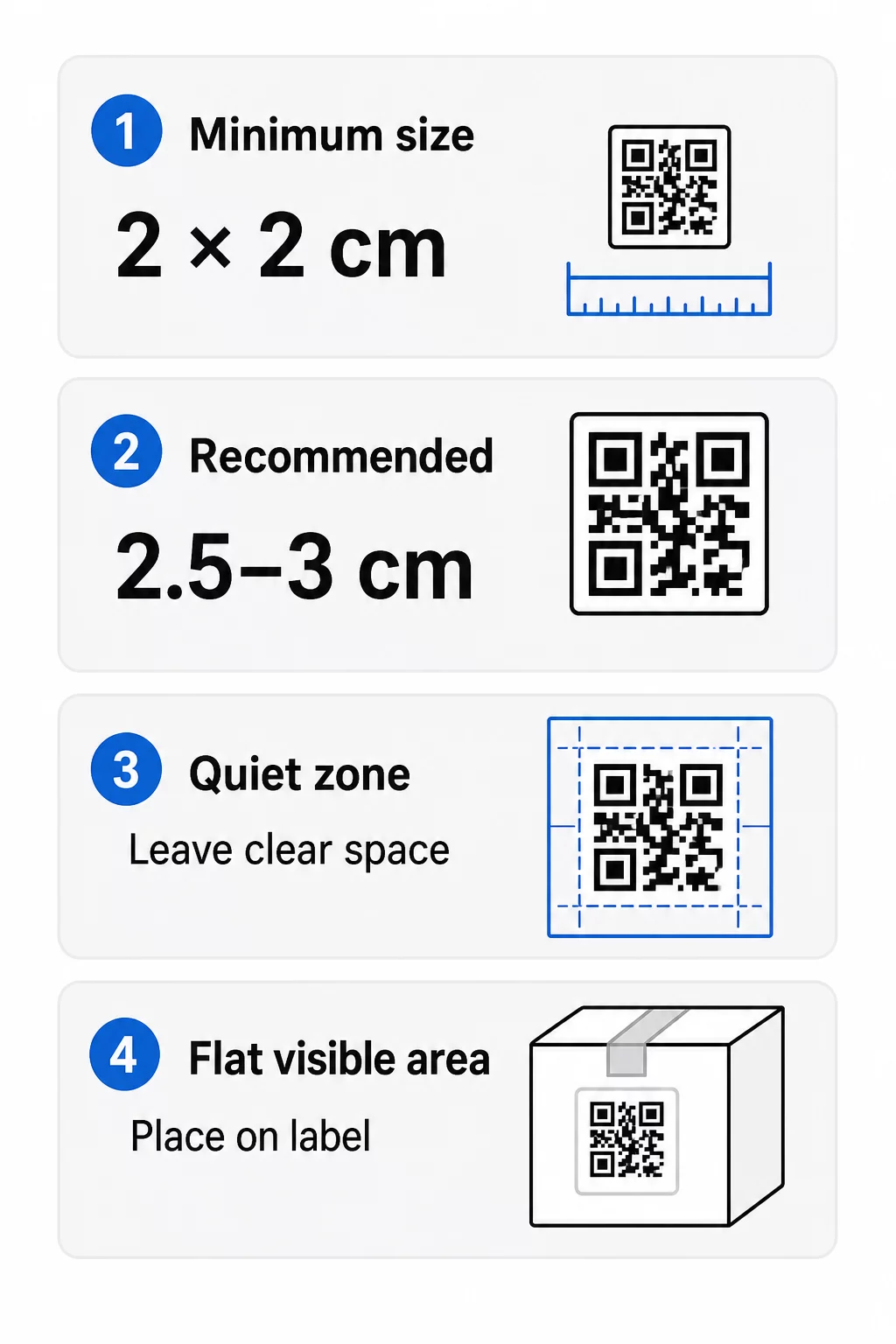
- Absolútne minimum: 2 x 2 cm (0.8 x 0.8 inches) for a code scanned at arm’s length.
- Odporúčané pre balenie produktov: 2.5 to 3 cm per side.
- Pravidlo vzdialenosti: a phone reads a code from about 10 times its width. A 3 cm code scans from about 30 cm (12 inches); a 10 cm code from about 1 m.
- Dense codes need more room: a long URL makes a denser pattern with smaller modules. Use a short link, or a dynamic code, to keep the pattern simple.
If you add a logo, increase the size by 20 to 30 percent. If you use custom colors, add 10 to 15 percent. Treat these as starting points and confirm with a test print. For different print materials, see the sprievodcu dimenzovaním QR kódu pre tlačové materiály.
Umiestnenie: Kam umiestniť kód na štítok
- Put the code on a flat area, not across folds, seams, edges or perforations.
- Choose a visible panel. The front or back label is better than the bottom of the pack.
- Use one code per panel so scanners are not confused.
- Keep the quiet zone empty. No text, border or artwork inside it.
- Add a short call to action next to the code, such as “Scan for the manual” or “Scan to reorder”.
- Do not place the code under shrink wrap, a heat seal or a varnish edge that creates glare.
Curved surfaces need extra care. On bottles, jars and tubes the pattern bends away from the camera. Keep the code small relative to the curve, place it on the flattest part, and test from several angles. Printing the code on a flat label that sits on the curve works better than printing it on a sharply curved shoulder.
For more on placement, read the Sprievodca umiestnením QR kódu pre marketing.
Tichá zóna: Prázdny okraj, ktorý umožňuje skenovanie
Každý QR kód potrebuje tichú zónu: a blank margin around the whole symbol. It tells the scanner where the code starts and ends.
The standard quiet zone is at least 4 modules wide on all four sides. One module is the width of one small square. On a typical label code this is about 4 to 8 mm. Do not print your brand name, a border or label text inside it. If the label is printed on a busy background, put the code on a solid light box.
Kontrast: Tmavý kód, svetlé pozadie
Scanners read the difference between dark modules and a light background. Without enough contrast the pattern is not detected.
- Použite tmavé popredie na svetlom pozadí. Čierna na bielej je najspoľahlivejšia.
- Snažte sa o kontrastný pomer aspoň 4:1.
- Vyhnite sa podobným odtieňom pre popredie a pozadie, napríklad tmavozelená na stredne zelenej.
- Vyhnite sa svetlým na tmavom (invertovaným) kódom. Niektoré skenery ich nedokážu prečítať, takže ich pred použitím otestujte.
- Vyhnite sa prechodom a tieňom cez vzor.
- Vyhnite sa tlači kódu na vysoko lesklý, rebrovaný alebo nerovný povrch.
Vlastné farby značky môžu fungovať, ak ich otestujete pri reálnom osvetlení. The príručku osvedčených postupov pre farebný kontrast QR kódov má porovnávaciu tabuľku bežných kombinácií.
Korekcia chýb: Vstavaná ochrana proti poškodeniu
QR kódy majú štyri úrovne korekcie chýb. Určujú, koľko kódu môže byť poškodeného alebo zakrytého a stále sa dá prečítať:
| Úroveň | Kapacita obnovy | Najlepšie pre |
|---|---|---|
| L (nízka) | približne 7% | Čisté povrchy, bez prekrytia logom |
| M (stredná) | približne 15% | Všeobecné etikety produktov |
| Q (kvartil) | približne 25% | Etikety s logom alebo prvkami značky cez kód |
| H (vysoká) | približne 30% | Povrchy ohrozené poškriabaním alebo opotrebovaním, alebo zložité vzory |
Pre väčšinu produktových etikiet je dobrá voľba úroveň M alebo Q. S logom v strede použite Q alebo H. Vyššie úrovne robia vzor hustejším, takže možno budete potrebovať mierne väčšiu veľkosť tlače.
Rozlíšenie tlače a formáty súborov
- Vektorové súbory (SVG, PDF, EPS) sa škálujú na akúkoľvek veľkosť bez straty ostrosti. Používajte ich vždy, keď ich váš tlačiareň alebo návrhár etikiet akceptuje.
- PNG alebo JPEG: exportujte vo finálnej veľkosti tlače pri 300 dpi. 200 dpi môže fungovať pre malé kódy na hladkom papieri.
- Nezväčšujte malý PNG pre väčšiu etiketu. Hrany sa rozmažú a kód sa môže prestať skenovať.
- Skontrolujte tlačovú skúšku. Rozliatie atramentu môže vyplniť malé moduly na savom papieri.
Oba Logo QR kód: generátor QR kódov s logom and the generátor QR kódov PNG môžu exportovať súbory pre tlač. Skontrolujte možnosti sťahovania v nástroji pre formát, ktorý potrebujete.
Praktické prípady použitia QR kódov na etiketách produktov
Vyberte cieľ podľa toho, čo zákazník potrebuje, keď drží produkt:
- Jedlo a nápoje: stránka s prísadami, alergénmi a pôvodom, alebo recept.
- Elektronika a náradie: inštalačné video, manuál vo formáte PDF a záručný formulár.
- Kozmetika: kroky použitia a úplný zoznam zložiek.
- Spotrebný tovar: stránka na opätovné objednanie jedným klepnutím.
- Hardware a obaly: pokyny na recykláciu alebo vrátenie.
- Akýkoľvek produkt: krátka žiadosť o recenziu alebo zľava na ďalšiu objednávku.
Väčšina z nich profituje z dynamické QR kódy, pretože stránka sa môže aktualizovať aj po vytlačení štítku. Príklady podľa sektora nájdete v Riešenia QR kódov podľa odvetvia. Pre lojalitu, balenie a angažovanosť, pozrite si riešenia QR kódov pre produkty.
Vždy testujte pred hromadnou tlačou
Pred plnou tlačou:
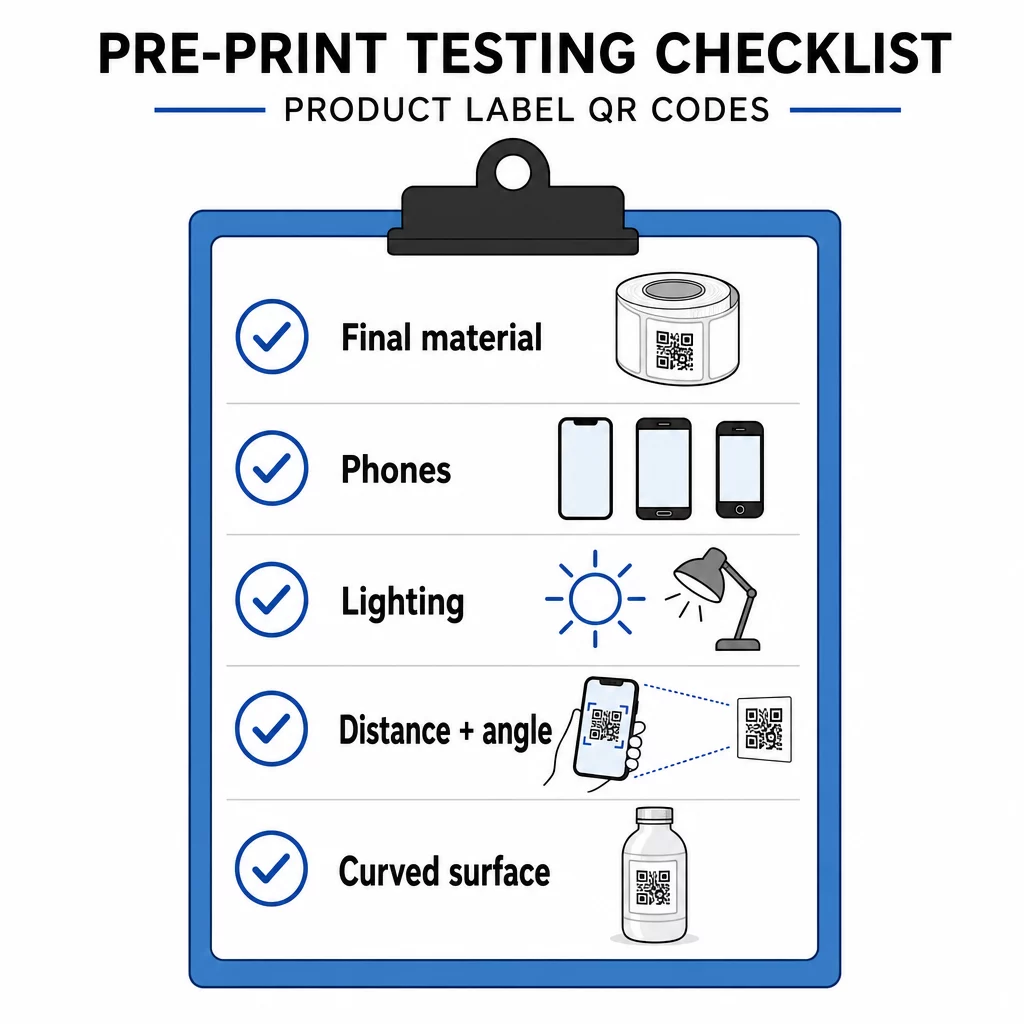
- Vytlačte kód v jeho konečnej veľkosti na skutočný materiál štítku.
- Skenujte aspoň s dvoma alebo tromi telefónmi, iPhone aj Android.
- Skenujte pri jasnom svetle, dennom svetle a slabom svetle.
- Skenujte zo vzdialenosti a uhla, aký použije zákazník.
- Na zakrivenom povrchu skenujte zľava, zo stredu a sprava.
- Otvorte cieľ na telefóne s mobilnými dátami, nielen cez Wi-Fi.
QR kód na produkte neskenuje? Skontrolujte tieto body
- Príliš malý: zväčšite kód alebo skráťte odkaz.
- Tichá zóna príliš úzka: text alebo grafika sa dotýka kódu.
- Nízky kontrast: svetlé farby, prechody alebo invertovaný kód.
- Odlesky: lesklá fólia alebo lak odráža svetlo. Použite matný povrch alebo posuňte kód.
- Rozmazaná tlač: nízke rozlíšenie alebo rozpíjanie atramentu. Použite vektorový súbor a skontrolujte náhľad.
- Zakrivený alebo pokrčený povrch: presuňte kód na rovnejšiu plochu.
- Nesprávny cieľ: odkaz sa zmenil. Pri dynamickom kóde upravte cieľ. Pri statickom kóde musíte znova vytlačiť.
Pre ďalšie kontroly si pozrite sprievodca osvedčenými postupmi čitateľnosti QR kódov.
Často kladené otázky
Bežné minimum je 2 x 2 cm (0.8 x 0.8 palca) pre kódy skenované z dĺžky paže. Pre balenie je bezpečnejšie 2,5 až 3 cm na stranu. Orientačne, telefón prečíta kód zo vzdialenosti približne 10-násobku jeho vytlačenej šírky.
Vyberte cieľ, vytvorte kód v generátore QR kódov, stiahnite si vektorový súbor alebo PNG vo vysokom rozlíšení, pridajte ho do grafiky vášho štítku s tichou zónou a krátkou výzvou na akciu, potom vytlačte testovací štítok a naskenujte ho na niekoľkých telefónoch pred spustením plnej produkcie.
Iba s dynamickým QR kódom. Dynamický kód ukladá krátky presmerovací odkaz, takže môžete zmeniť cieľ bez zmeny vytlačeného kódu. Statický kód nemožno po vytlačení zmeniť.
Statický kód nikdy nevyprší, pretože cieľ je uložený vo vzore. Dynamický kód funguje, pokiaľ je váš plán aktívny, preto si skontrolujte svoj plán predtým, ako vytlačíte štítky, ktoré zostanú v používaní roky.
Použite vektorový formát: SVG, PDF alebo EPS. Zostanú ostré v akejkoľvek veľkosti. Ak musíte použiť PNG, exportujte ho vo finálnej tlačovej veľkosti s 300 dpi a nezväčšujte ho.
Áno. Použite úroveň opravy chýb Q alebo H pre logo, zväčšite kód o 20 až 30 percent, zachovajte silný kontrast medzi tmavou a svetlou a otestujte vytlačený štítok pred úplným spustením.
Na rovnej, viditeľnej ploche, ako je predný alebo zadný štítok, ďaleko od záhybov, švov a okrajov, s prázdnou tichou zónou a krátkou výzvou na akciu vedľa nej.