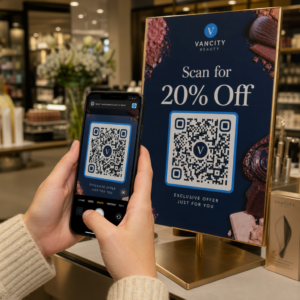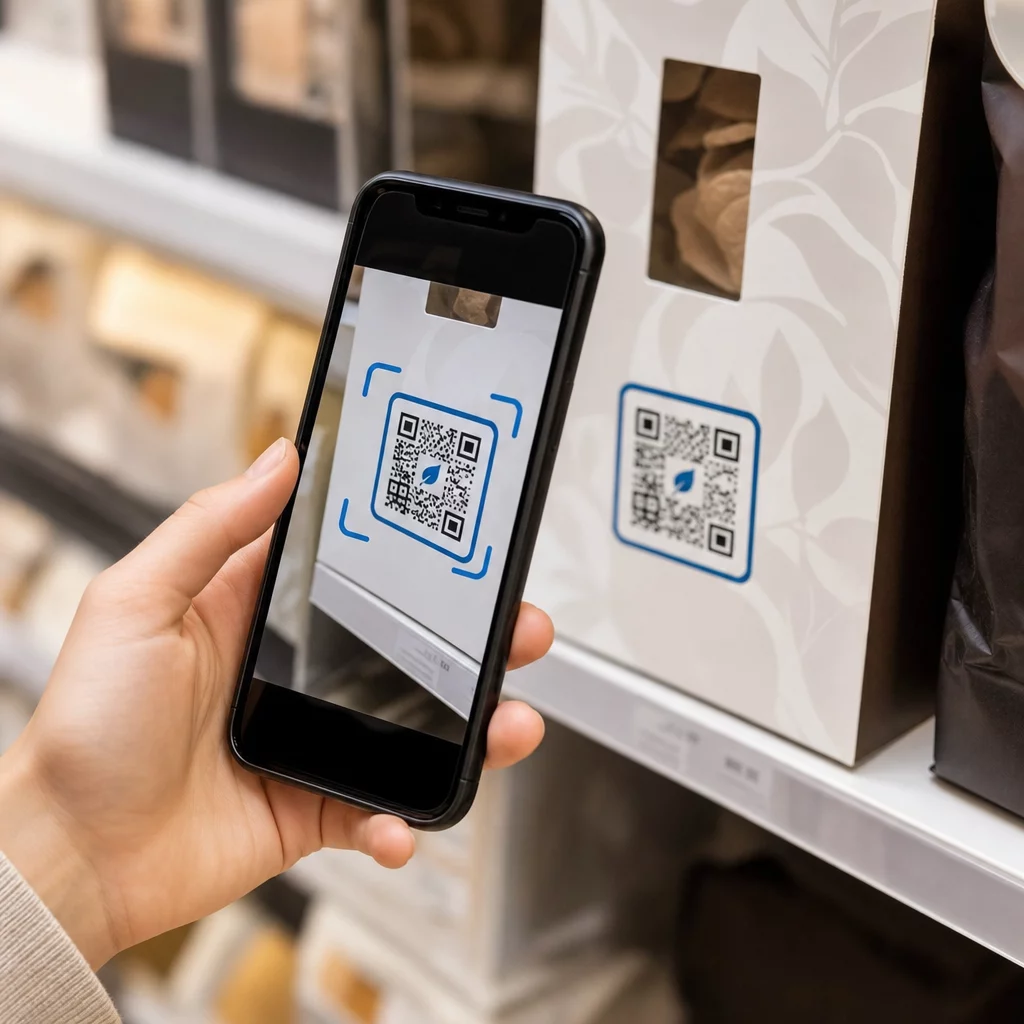
Les étiquettes à code QR permettent à un client de passer du produit qu'il tient dans sa main à une page de produit, un manuel, un lien de commande ou un chat d'assistance en un seul scan. Ce guide explique comment créer une étiquette de produit QR qui se scanne du premier coup : quel type de code utiliser, quelle taille imprimer, où le placer et quoi tester avant une production d'impression complète.
Code QR sur les étiquettes de produit : La réponse courte
- La taille : imprimer le code d'au moins 2 x 2 cm (0,8 x 0,8 pouces). Utiliser 2,5 à 3 cm si les clients scannent depuis une étagère ou un comptoir.
- Zone de silence : maintenir une bordure blanche d'au moins 4 modules (environ 4 à 8 mm sur une étiquette) sur les quatre côtés.
- Couleurs : code foncé sur fond clair. Le noir sur blanc est le plus sûr.
- Résolution : utiliser un fichier vectoriel (SVG, PDF ou EPS) pour l'impression. Si vous utilisez du PNG, exportez-le à la taille d'impression finale à 300 dpi.
- Type : utiliser un code statique pour un lien qui ne changera jamais. Utiliser un code dynamique si la destination peut changer ou si vous souhaitez des statistiques de scan.
- Test : imprimer un exemplaire sur le vrai matériau de l'étiquette et le scanner avec deux ou trois téléphones avant de commander la série complète.
Pourquoi les codes QR ont leur place sur les étiquettes de produits
Une étiquette imprimée a un espace limité et ne peut pas être mise à jour après impression. Un code QR ajoute plus d'espace : les détails des ingrédients et de l'approvisionnement, les vidéos de configuration, l'enregistrement de la garantie, les manuels d'utilisation et les listes de pièces de rechange peuvent tous être accessibles via un seul petit carré.
Utilisations typiques d'un code QR sur un produit :
- Informations sur le produit : spécifications, ingrédients, allergènes ou instructions d'entretien qui ne tiennent pas sur l'étiquette.
- Manuels et configuration : un manuel PDF ou une courte vidéo, afin de pouvoir imprimer un dépliant plus petit, voire aucun.
- Recommande : un lien direct vers la page du produit, utile pour les consommables tels que les filtres, le café ou les produits de nettoyage.
- Assistance : un lien vers une page d'aide, un formulaire ou un chat WhatsApp.
- Recyclage et retours : instructions d'élimination ou formulaire de retour.
- Offres et fidélité : un code de réduction, une page d'inscription ou une demande d'avis après l'achat.
Pour un aperçu plus large des types d'emballages et de l'expérience client, voir le guide des codes QR sur les emballages de produits.
Choisir un code QR dynamique ou statique
UNE code QR statique stocke la destination à l'intérieur du motif. Il est gratuit à créer, il n'expire jamais et il fonctionne tant que la page vers laquelle il pointe existe. Si cette URL change, le code imprimé pointe vers le mauvais endroit et vous devez le réimprimer.
UNE code QR dynamique stocke un lien de redirection court, vous permettant de modifier la destination à tout moment sans changer le code imprimé. Sur les étiquettes de produits, cela aide de trois manières :
- Vous pouvez échanger une promotion saisonnière ou une page de destination sans nouvelle impression.
- Vous pouvez corriger un lien rompu ou déplacé immédiatement.
- Vous pouvez consulter les statistiques de scan : quand, où et sur quel appareil les gens ont scanné.
Utilisez un code statique lorsque le lien est permanent, par exemple un manuel hébergé sur votre propre site. Utilisez un code dynamique lorsque les étiquettes resteront sur les étagères pendant des mois et que la destination peut changer. Vous pouvez créer un code QR pour votre étiquette de produit avec le générateur gratuit Pageloot. Les codes dynamiques sont accompagnés d'un essai gratuit de 14 jours, et les plans sont répertoriés sur la page de tarification Pageloot.
Suivez chaque scan de vos étiquettes de produit. Pour savoir où et quand les clients scannent votre emballage, créez un code dynamique avec le Générateur de code QR Pageloot et utilisez le tableau de bord des scans.
Comment créer des étiquettes à code QR : Étape par étape
- Décidez où le code doit mener. Choisissez une page adaptée aux mobiles et assurez-vous qu'elle est courte et rapide à charger.
- Ouvrez le Générateur de code QR, choisissez le type (URL, PDF, vidéo ou autre) et entrez la destination.
- Choisissez statique ou dynamique. Cochez l'option dynamique uniquement si vous souhaitez modifier la destination plus tard ou suivre les scans.
- Gardez le design simple : code sombre, fond clair, pas de dégradés derrière le motif.
- Téléchargez un fichier vectoriel (SVG ou PDF) pour le concepteur d'étiquettes, ou un PNG à la taille finale.
- Placez le code sur l'illustration de l'étiquette à la taille prévue, avec la zone de silence et un court appel à l'action à côté.
- Imprimez une étiquette test sur le matériau réel et scannez-la avant la production complète.
Taille : Quelle doit être la taille du code ?
La taille est la raison la plus fréquente pour laquelle un code QR d'étiquette échoue à être scanné. Si le code est trop petit, l'appareil photo du téléphone ne peut pas séparer les modules individuels (les petits carrés qui composent le motif).
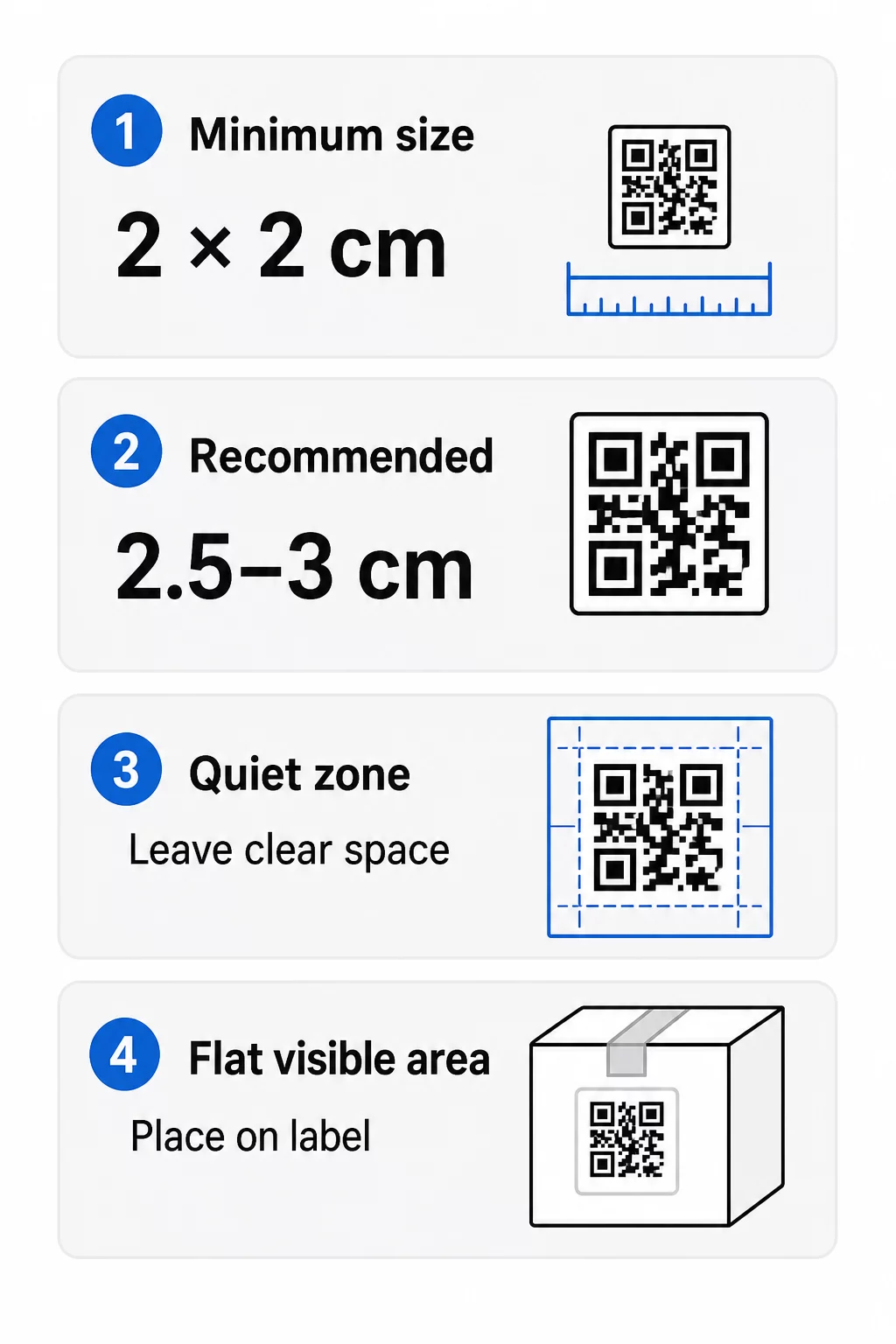
- Minimum absolu : 2 x 2 cm (0,8 x 0,8 pouces) pour un code scanné à bout de bras.
- Recommandé pour l'emballage des produits : 2,5 à 3 cm par côté.
- Règle de distance : un téléphone lit un code à environ 10 fois sa largeur. Un code de 3 cm se scanne à environ 30 cm (12 pouces) ; un code de 10 cm à environ 1 m.
- Les codes denses nécessitent plus d'espace : une longue URL crée un motif plus dense avec des modules plus petits. Utilisez un lien court, ou un code dynamique, pour garder le motif simple.
Si vous ajoutez un logo, augmentez la taille de 20 à 30 pour cent. Si vous utilisez des couleurs personnalisées, ajoutez 10 à 15 pour cent. Considérez ces valeurs comme des points de départ et confirmez avec un tirage d'essai. Pour différents matériaux d'impression, voir le guide de dimensionnement des codes QR pour les supports imprimés.
Placement : Où placer le code sur l'étiquette
- Placez le code sur une surface plane, pas sur des plis, des coutures, des bords ou des perforations.
- Choisissez un panneau visible. L'étiquette avant ou arrière est meilleure que le dessous de l'emballage.
- Utilisez un code par panneau afin que les scanners ne soient pas perturbés.
- Gardez la zone de silence vide. Pas de texte, de bordure ou d'illustrations à l'intérieur.
- Ajoutez un court appel à l'action à côté du code, tel que “Scanner pour le manuel” ou “Scanner pour recommander”.
- Ne placez pas le code sous un film rétractable, un scellage thermique ou un bord verni qui crée des reflets.
Les surfaces courbes nécessitent une attention particulière. Sur les bouteilles, les pots et les tubes, le motif s'éloigne de la caméra. Gardez le code petit par rapport à la courbe, placez-le sur la partie la plus plate et testez sous plusieurs angles. L'impression du code sur une étiquette plate qui repose sur la courbe fonctionne mieux que de l'imprimer sur une épaule fortement incurvée.
Pour en savoir plus sur le placement, lisez le Guide de placement des codes QR pour le marketing.
La Zone de Silence : La Bordure Vide Qui Permet le Scan
Chaque code QR a besoin d'une zone de silence: une marge vierge autour de l'ensemble du symbole. Elle indique au scanner où le code commence et se termine.
La zone de silence standard est d'au moins 4 modules de large sur les quatre côtés. Un module est la largeur d'un petit carré. Sur un code d'étiquette typique, cela représente environ 4 à 8 mm. N'imprimez pas votre nom de marque, une bordure ou du texte d'étiquette à l'intérieur. Si l'étiquette est imprimée sur un fond chargé, placez le code sur un fond clair uni.
Contraste : Code sombre, fond clair
Les scanners lisent la différence entre les modules sombres et un fond clair. Sans contraste suffisant, le motif n'est pas détecté.
- Utilisez un premier plan sombre sur un arrière-plan clair. Le noir sur blanc est le plus fiable.
- Visez un rapport de contraste d'au moins 4:1.
- Évitez les teintes similaires pour le premier plan et l'arrière-plan, comme le vert foncé sur le vert moyen.
- Évitez les codes clairs sur fond sombre (inversés). Certains scanners ne peuvent pas les lire, alors testez-les avant de les utiliser.
- Évitez les dégradés et les ombres sur le motif.
- Évitez d'imprimer le code sur une surface très brillante, nervurée ou inégale.
Les couleurs de marque personnalisées peuvent fonctionner si vous les testez sous un éclairage réel. Le guide des meilleures pratiques de contraste des couleurs des codes QR contient un tableau comparatif des paires courantes.
Correction d'erreurs : Protection intégrée contre les dommages
Les codes QR ont quatre niveaux de correction d'erreurs. Ils définissent la proportion du code qui peut être endommagée ou couverte tout en restant lisible :
| Niveau | Capacité de récupération | Meilleur pour |
|---|---|---|
| L (faible) | environ 7 % | Surfaces propres, sans superposition de logo |
| M (Moyen) | environ 15 % | Étiquettes de produits générales |
| Q (Quartile) | environ 25 % | Étiquettes avec un logo ou des éléments de marque sur le code |
| H (Haut) | environ 30 % | Surfaces sujettes aux rayures ou à l'usure, ou designs complexes |
Pour la plupart des étiquettes de produits, le niveau M ou Q est un bon choix. Avec un logo au centre, utilisez Q ou H. Les niveaux supérieurs rendent le motif plus dense, vous pourriez donc avoir besoin d'une taille d'impression légèrement plus grande.
Résolution d'impression et formats de fichier
- Fichiers vectoriels (SVG, PDF, EPS) s'adaptent à n'importe quelle taille sans perdre en netteté. Utilisez-les chaque fois que votre imprimante ou votre concepteur d'étiquettes les accepte.
- PNG ou JPEG : exportez à la taille d'impression finale à 300 ppp. 200 ppp peuvent fonctionner pour les petits codes sur papier lisse.
- N'agrandissez pas un petit PNG pour une étiquette plus grande. Les bords s'estompent et le code risque de ne plus être scanné.
- Vérifiez l'épreuve d'impression. L'étalement de l'encre peut remplir de petits modules sur du papier absorbant.
Les deux Générateur de QR code avec logo et le générateur de code QR PNG peuvent exporter des fichiers pour l'impression. Vérifiez les options de téléchargement dans l'outil pour le format dont vous avez besoin.
Cas d'utilisation pratiques pour les codes QR sur les étiquettes de produits
Choisissez la destination en fonction des besoins du client lorsqu'il tient le produit :
- Aliments et boissons : une page avec les ingrédients, les allergènes et l'origine, ou une recette.
- Électronique et outils : une vidéo de configuration, le manuel en PDF et un formulaire de garantie.
- Cosmétiques : étapes d'utilisation et liste complète des ingrédients.
- Consommables : une page de réapprovisionnement en un clic.
- Matériel et emballage : instructions de recyclage ou de retour.
- Tout produit : une courte demande d'avis ou une réduction pour la prochaine commande.
La plupart d'entre eux bénéficient de les codes QR dynamiques, car la page peut être mise à jour après l'impression de l'étiquette. Pour des exemples par secteur, voir les solutions de codes QR par secteur d'activité. Pour la fidélisation, l'emballage et l'engagement, voir solutions de codes QR pour produits.
Toujours tester avant d'imprimer à grande échelle
Avant une impression complète :
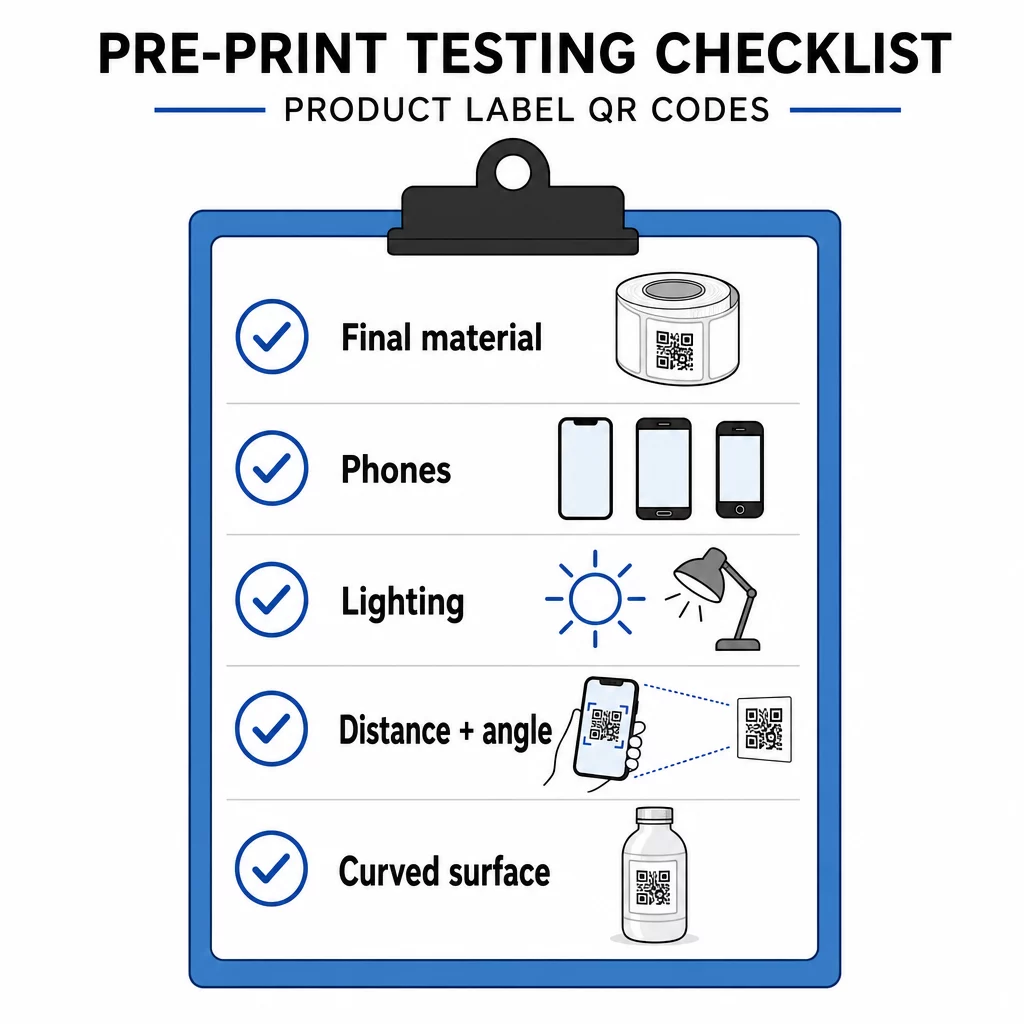
- Imprimez le code à sa taille finale sur le matériau d'étiquette réel.
- Scannez avec au moins deux ou trois téléphones, iPhone et Android.
- Scannez en pleine lumière, à la lumière du jour et en lumière tamisée.
- Scannez à la distance et sous l'angle qu'un client utilisera.
- Sur une surface courbée, scannez de gauche, du centre et de droite.
- Ouvrez la destination sur un téléphone avec des données mobiles, pas seulement en Wi-Fi.
Code QR sur un produit qui ne scanne pas ? Vérifiez ces points
- Trop petit : agrandissez le code ou raccourcissez le lien.
- Zone de silence trop étroite : le texte ou l'illustration touche le code.
- Faible contraste : couleurs claires, dégradés ou un code inversé.
- Reflet : un film brillant ou un vernis reflète la lumière. Utilisez une finition mate ou déplacez le code.
- Impression floue : faible résolution ou étalement de l'encre. Utilisez un fichier vectoriel et vérifiez l'épreuve.
- Surface courbée ou froissée : déplacez le code vers une zone plus plane.
- Mauvaise destination : le lien a changé. Avec un code dynamique, modifiez la destination. Avec un code statique, vous devez réimprimer.
Pour plus de vérifications, voir le guide des meilleures pratiques de lisibilité des codes QR.
Questions fréquentes
Le minimum courant est de 2 x 2 cm (0.8 x 0.8 inches) pour les codes scannés à bout de bras. Pour l'emballage, 2,5 à 3 cm par côté est plus sûr. À titre indicatif, un téléphone lit un code à environ 10 fois sa largeur imprimée.
Choisissez la destination, créez le code dans un générateur de code QR, téléchargez un fichier vectoriel ou un PNG haute résolution, ajoutez-le à votre illustration d'étiquette avec une zone de silence et un court appel à l'action, puis imprimez une étiquette de test et scannez-la sur plusieurs téléphones avant la production complète.
Seulement avec un code QR dynamique. Un code dynamique stocke un lien de redirection court, vous permettant de modifier la destination sans changer le code imprimé. Un code statique ne peut pas être modifié après impression.
Un code statique n'expire jamais, car la destination est stockée dans le modèle. Un code dynamique fonctionne tant que votre plan est actif, alors vérifiez votre plan avant d'imprimer des étiquettes qui resteront en usage pendant des années.
Utilisez un format vectoriel : SVG, PDF ou EPS. Ils restent nets quelle que soit la taille. Si vous devez utiliser le format PNG, exportez-le à la taille d'impression finale à 300 dpi et ne l'agrandissez pas.
Oui. Utilisez un niveau de correction d'erreur Q ou H pour un logo, agrandissez le code de 20 à 30 pour cent, maintenez un contraste fort entre le foncé et le clair, et testez l'étiquette imprimée avant la production complète.
Sur une zone plane et visible, telle que l'étiquette avant ou arrière, à l'écart des plis, des coutures et des bords, avec une zone de silence vide et un court appel à l'action à côté.