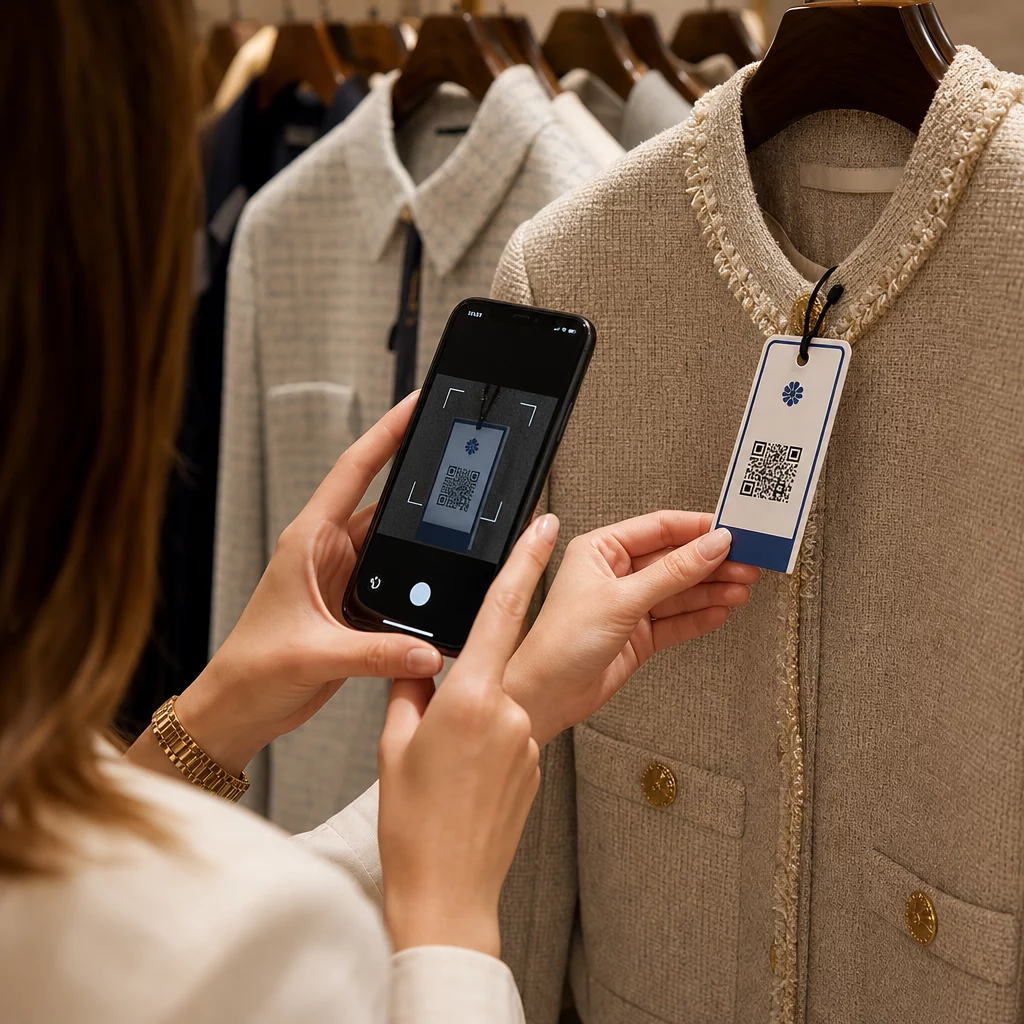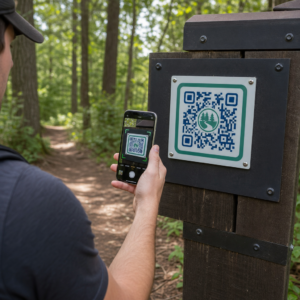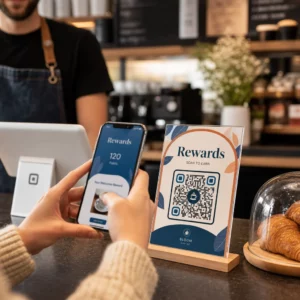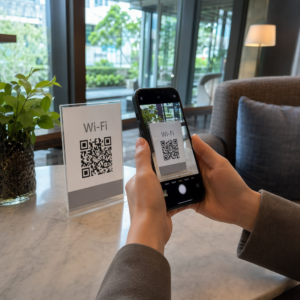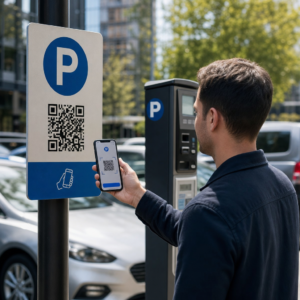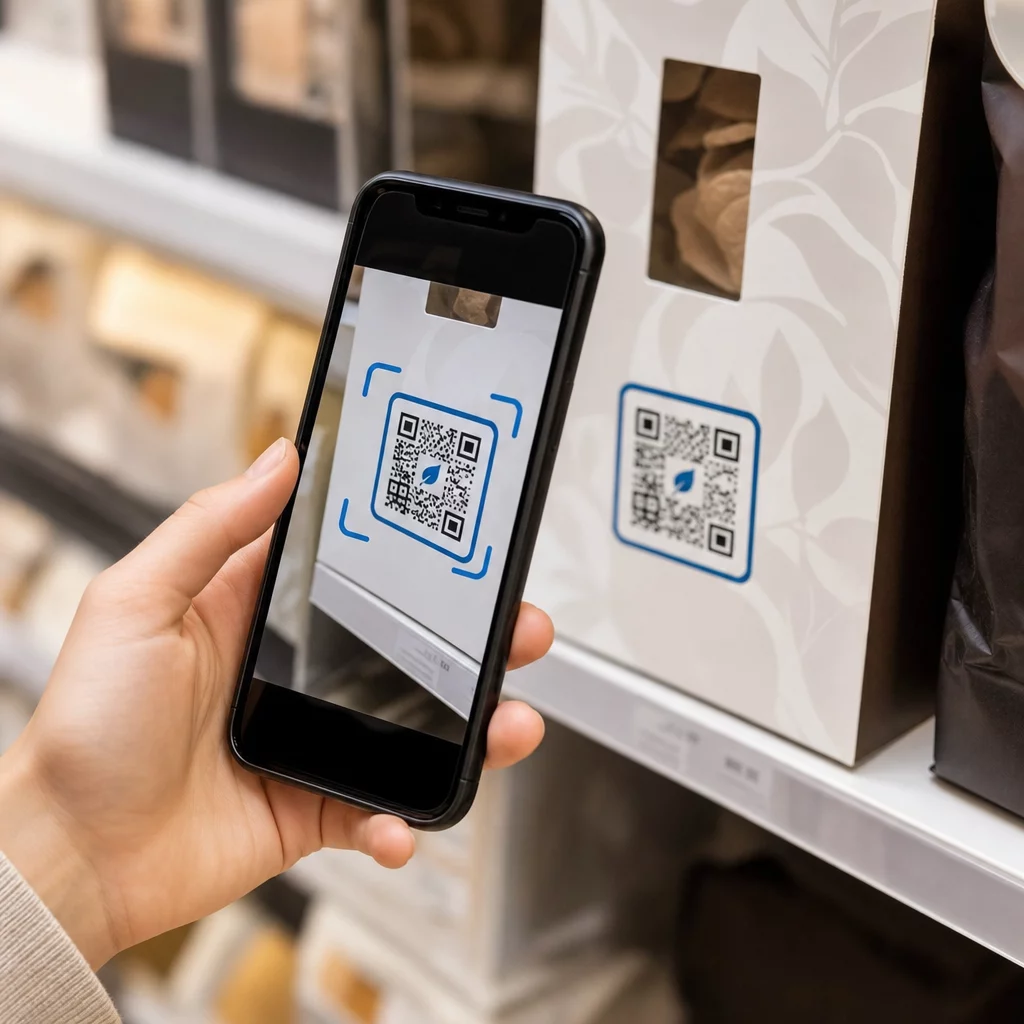
QR-koodi sildid võimaldavad kliendil minna käes olevast pakendist toote lehele, juhendi juurde, kordustellimuse lingile või tugivestlusse ühe skaneerimisega. See juhend näitab, kuidas teha QR-tootesilt, mis skaneerib esimesel proovimisel: millist kooditüüpi kasutada, kui suurelt seda printida, kuhu see paigutada ja mida testida enne täielikku printimist.
QR-kood tootesiltidel: lühike vastus
- Suurus: printige kood vähemalt 2 x 2 cm (0,8 x 0,8 tolli) suuruses. Kasutage 2,5 kuni 3 cm, kui kliendid skaneerivad riiulilt või letilt.
- Vaikne tsoon: jäta igale neljale küljele vähemalt 4 mooduli (umbes 4 kuni 8 mm sildil) suurune tühi äär.
- Värvid: tume kood heledal taustal. Must valgel on kõige turvalisem.
- Resolutsioon: kasutage printimiseks vektorfaili (SVG, PDF või EPS). Kui kasutate PNG-d, eksportige see lõplikus printimissuuruses 300 dpi resolutsiooniga.
- Tüüp: kasutage staatilist koodi lingi jaoks, mis kunagi ei muutu. Kasutage dünaamilist koodi, kui sihtkoht võib muutuda või soovite skaneerimisstatistikat.
- Test: printige üks päris etiketimaterjalile ja skaneerige seda kahe või kolme telefoniga, enne kui tellite täispaketi.
Miks QR-koodid kuuluvad tootesiltidele
Trükitud sildil on piiratud ruum ja seda ei saa pärast printimist uuendada. QR-kood lisab rohkem ruumi: koostis- ja hankimisandmed, seadistusvideod, garantiiregistreerimine, kasutusjuhendid ja varuosade loetelud võivad kõik asuda ühe väikese ruudu taga.
QR-koodi tüüpilised kasutusviisid tootel:
- Tooteinfo: spetsifikatsioonid, koostisosad, allergeenid või hooldusjuhised, mis sildile ei mahu.
- Juhendid ja seadistamine: PDF-juhend või lühike video, nii et saate printida väiksema voldiku või üldse mitte.
- Uuesti tellimine: otselink toote lehele, kasulik tarbekaupade (nt filtrite, kohvi või puhastusvahendite) puhul.
- Tugi: link abilehele, vormile või WhatsAppi vestlusele.
- Ringlussevõtt ja tagastused: jäätmekäitlusjuhised või tagastusvorm.
- Pakkumised ja lojaalsus: sooduskood, registreerimisleht või arvustuse küsimine pärast ostu.
Pakenditüüpide ja kliendikogemuse laiemaks ülevaateks vaadake juhend QR-koodide kohta toote pakendil.
Vali dünaamiline või staatiline QR-kood
A staatiline QR-kood salvestab sihtkoha mustri sisse. Seda on tasuta luua, see ei aegu kunagi ja töötab nii kaua, kuni leht, millele see viitab, eksisteerib. Kui see URL muutub, viitab prinditud kood valesse kohta ja peate uuesti printima.
A dünaamiline QR-kood salvestab lühikese ümbersuunamislingi, et saaksite sihtkohta igal ajal muuta, ilma et peaksite prinditud koodi vahetama. Tootesiltidel aitab see kolmel viisil:
- Saate vahetada hooajalist pakkumist või sihtlehte ilma uue trükkimiseta.
- Saate kohe parandada katkise või teisaldatud lingi.
- Saate näha skaneerimisstatistikat: millal, kus ja mis seadmega inimesed skaneerisid.
Kasutage staatilist koodi, kui link on püsiv, näiteks teie enda saidil hostitud juhend. Kasutage dünaamilist koodi, kui sildid jäävad riiulitele kuudeks ja sihtkoht võib muutuda. Saate luua oma tootesildile QR-koodi tasuta Pagelooti generaatoriga. Dünaamiliste koodidega kaasneb 14-päevane tasuta prooviperiood ja plaanid on loetletud Pagelooti hinnakirjalehel.
Jälgige iga skaneerimist oma tootesiltidelt. Et näha, kus ja millal kliendid teie pakendit skaneerivad, looge dünaamiline kood koos Pageloot QR-koodi generaator ja kasutage skaneerimise juhtpaneeli.
Kuidas teha QR-koodiga silte: samm-sammult
- Otsustage, kuhu kood peaks viima. Valige mobiilisõbralik leht ja hoidke see lühike ning kiirelt laaditav.
- Ava QR-koodi generaator, valige tüüp (URL, PDF, video või muu) ja sisestage sihtkoht.
- Valige staatiline või dünaamiline. Märkige dünaamiline valik ainult siis, kui soovite sihtkohta hiljem muuta või skaneeringuid jälgida.
- Hoidke disain lihtne: tume kood, hele taust, mustri taga pole gradiente.
- Laadige alla vektorfail (SVG või PDF) sildikujundajale või PNG lõplikus suuruses.
- Asetage kood sildi kujundusele planeeritud suuruses, vaikse tsooni ja lühikese tegevusele kutsuva tekstiga selle kõrval.
- Printige test silt tegelikule materjalile ja skaneerige see enne täielikku trükkimist.
Suurus: Kui suur peab kood olema?
Suurus on kõige tavalisem põhjus, miks sildi QR-kood ei skaneeri. Kui kood on liiga väike, ei suuda telefoni kaamera eraldada üksikuid mooduleid (väikesi ruute, mis moodustavad mustri).
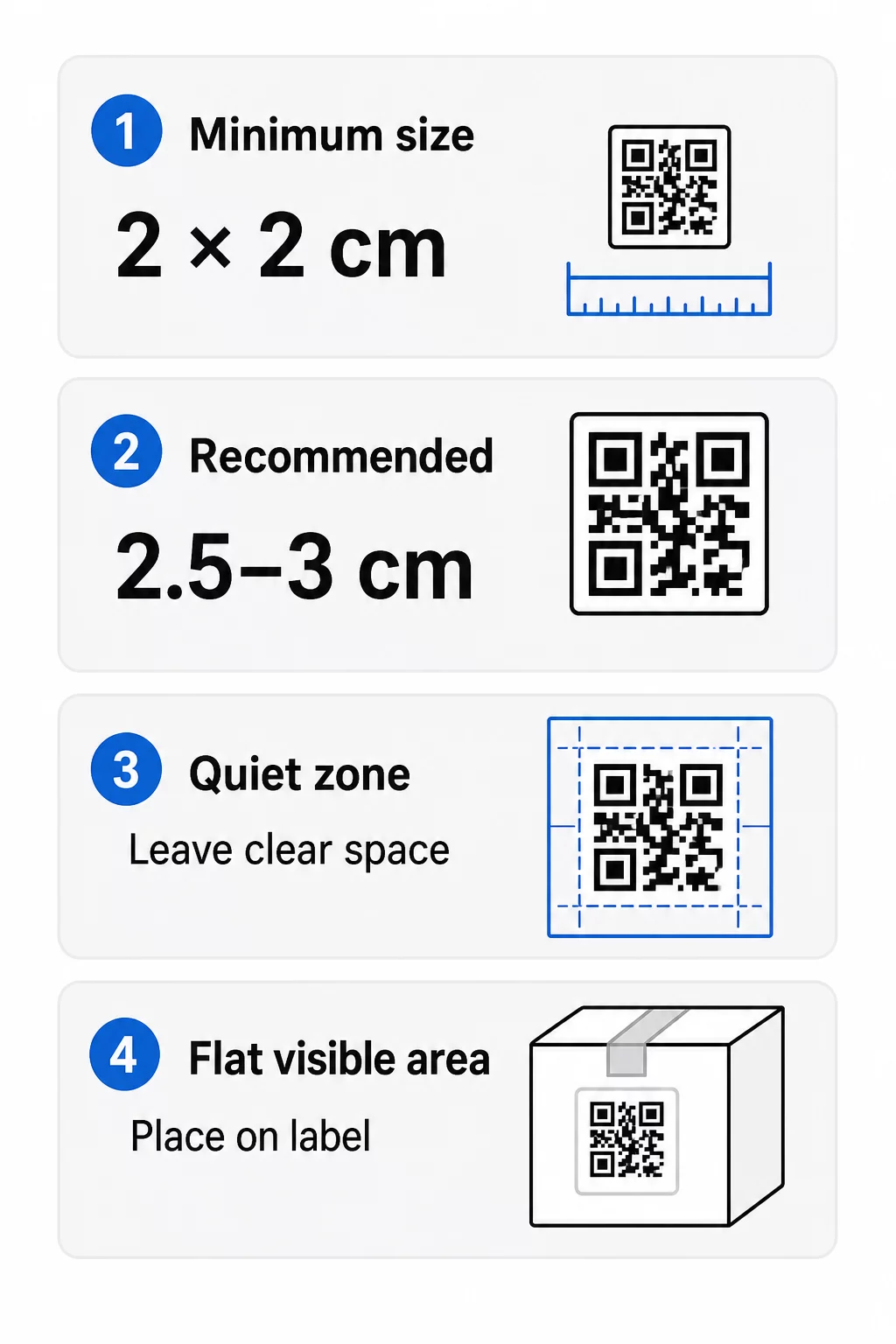
- Absoluutne miinimum: 2 x 2 cm (0.8 x 0.8 tolli) koodi jaoks, mis on skaneeritud käeulatusest.
- Soovitatav toote pakendile: 2,5 kuni 3 cm külje kohta.
- Kauguse reegel: telefon loeb koodi umbes 10 korda oma laiusest. 3 cm kood skaneerub umbes 30 cm (12 tolli) kauguselt; 10 cm kood umbes 1 m kauguselt.
- Tihedad koodid vajavad rohkem ruumi: pikk URL loob tihedama mustri väiksemate moodulitega. Kasutage lühikest linki või dünaamilist koodi, et hoida muster lihtsana.
Kui lisate logo, suurendage suurust 20 kuni 30 protsenti. Kui kasutate kohandatud värve, lisage 10 kuni 15 protsenti. Käsitlege neid alguspunktidena ja kinnitage testprintimisega. Erinevate trükimaterjalide kohta vaadake QR-koodi suuruse juhend trükimaterjalidele.
Paigutus: Kuhu kood etiketile panna
- Asetage kood tasasele alale, mitte üle voltide, õmbluste, servade või perforatsioonide.
- Valige nähtav paneel. Esi- või tagasilt on parem kui pakendi põhi.
- Kasutage ühte koodi paneeli kohta, et skannerid ei läheks segadusse.
- Hoidke vaikne tsoon tühjana. Selles ei tohi olla teksti, äärist ega kunstiteoseid.
- Lisage koodi kõrvale lühike tegevusele kutse, näiteks “Skaneeri käsiraamatu jaoks” või “Skaneeri uuesti tellimiseks”.
- Ärge asetage koodi termokahaneva kile, kuumtihendi või läiget tekitava lakiserva alla.
Kumerad pinnad vajavad erilist hoolt. Pudelitel, purkidel ja tuubidel paindub muster kaamerast eemale. Hoidke kood kumera pinnaga võrreldes väike, asetage see kõige tasasemale osale ja testige mitme nurga alt. Koodi trükkimine tasasele etiketile, mis asetseb kumeral pinnal, töötab paremini kui selle trükkimine järsult kumeral õlal.
Paigutuse kohta lisateabe saamiseks lugege QR-koodi paigutamise juhend turunduseks.
Vaikne tsoon: tühi äär, mis tagab skaneerimise toimimise
Iga QR-kood vajab vaikne tsoon: tühi äär kogu sümboli ümber. See annab skannerile teada, kust kood algab ja lõpeb.
Standardne vaikne tsoon on vähemalt 4 mooduli laiune kõigil neljal küljel. Üks moodul on ühe väikese ruudu laius. Tüüpilise etiketikoodi puhul on see umbes 4 kuni 8 mm. Ärge trükkige oma kaubamärki, äärist ega etiketiteksti selle sisse. Kui etikett on trükitud tihedale taustale, asetage kood ühtlasele heledale kastile.
Kontrast: Tume kood, hele taust
Skannerid loevad tumedate moodulite ja heleda tausta vahet. Ebapiisava kontrasti korral mustrit ei tuvastata.
- Kasutage heledal taustal tumedat esiplaan. Must valgel on kõige usaldusväärsem.
- Püüdke saavutada kontrastsussuhe vähemalt 4:1.
- Vältige esiplaanil ja taustal sarnaseid toone, näiteks tumeroheline keskmiselt rohelisel.
- Vältige heledal taustal tumedaid (inverteeritud) koode. Mõned skannerid ei suuda neid lugeda, seega testige enne kasutamist.
- Vältige gradientide ja varjude kasutamist mustri kohal.
- Vältige koodi printimist väga läikivale, soonilisele või ebatasasele pinnale.
Kohandatud brändivärvid võivad toimida, kui neid reaalse valguse käes testida. QR-koodi värvikontrasti parimate tavade juhend sisaldab levinud paaride võrdlustabelit.
Veaparandus: Sisseehitatud kahjustuste kaitse
QR-koodidel on neli veaparandustaset. Need määravad, kui palju koodist võib olla kahjustatud või kaetud ja siiski loetav:
| Tase | Taastamisvõime | Parim |
|---|---|---|
| L (madal) | umbes 7% | Puhtad pinnad, ilma logo katteta |
| M (keskmine) | umbes 15% | Üldised tootesildid |
| Q (kvartiil) | umbes 25% | Sildid logode või brändielementidega koodi peal |
| H (kõrge) | umbes 30% | Kriimustuste või kulumise ohus olevad pinnad või keerulised disainid |
Enamiku tootesiltide puhul on hea valik tase M või Q. Logoga keskel kasutage taset Q või H. Kõrgemad tasemed muudavad mustri tihedamaks, seega võib vaja minna pisut suuremat prindisuurust.
Prindiresolutsioon ja failivormingud
- Vektorifailid (SVG, PDF, EPS) skaleeruvad igale suurusele teravust kaotamata. Kasutage neid alati, kui teie printer või sildikujundaja neid aktsepteerib.
- PNG või JPEG: eksportige lõplikus prindisuuruses 300 dpi-ga. 200 dpi võib sobida väikestele koodidele siledal paberil.
- Ärge suurendage väikest PNG-d suurema sildi jaoks. Servad muutuvad häguseks ja kood ei pruugi enam skaneeruda.
- Kontrollige printeri proovitrükki. Tindi laialivalgumine võib täita väikesi mooduleid imaval paberil.
Nii QR-koodi generaator logoga ja QR-koodi PNG generaator saavad eksportida faile printimiseks. Kontrollige tööriistas allalaadimisvalikuid vajaliku formaadi jaoks.
Tootesiltide QR-koodide praktilised kasutusjuhud
Valige sihtkoht selle järgi, mida klient toodet käes hoides vajab:
- Toit ja jook: lehekülg koostisosade, allergeenide ja päritoluga või retsept.
- Elektroonika ja tööriistad: seadistamise video, PDF-formaadis kasutusjuhend ja garantiivorm.
- Kosmeetika: kasutusetapid ja täielik koostisosade loetelu.
- Tarbekaubad: ühe puudutusega ümbertellimise leht.
- Riistvara ja pakendid: ringlussevõtu või tagastamise juhised.
- Iga toode: lühike arvustuse taotlus või allahindlus järgmise tellimuse jaoks.
Enamik neist saavad kasu dünaamilised QR-koodid, sest lehte saab uuendada pärast sildi printimist. Valdkonnapõhiseid näiteid vaata QR-koodi lahendused tööstusharude kaupa. Püsikliendiprogrammide, pakendite ja kaasamise kohta vaata toote QR-koodi lahendused.
Testi alati enne suuremahulist trükkimist
Enne täismahus printimist:
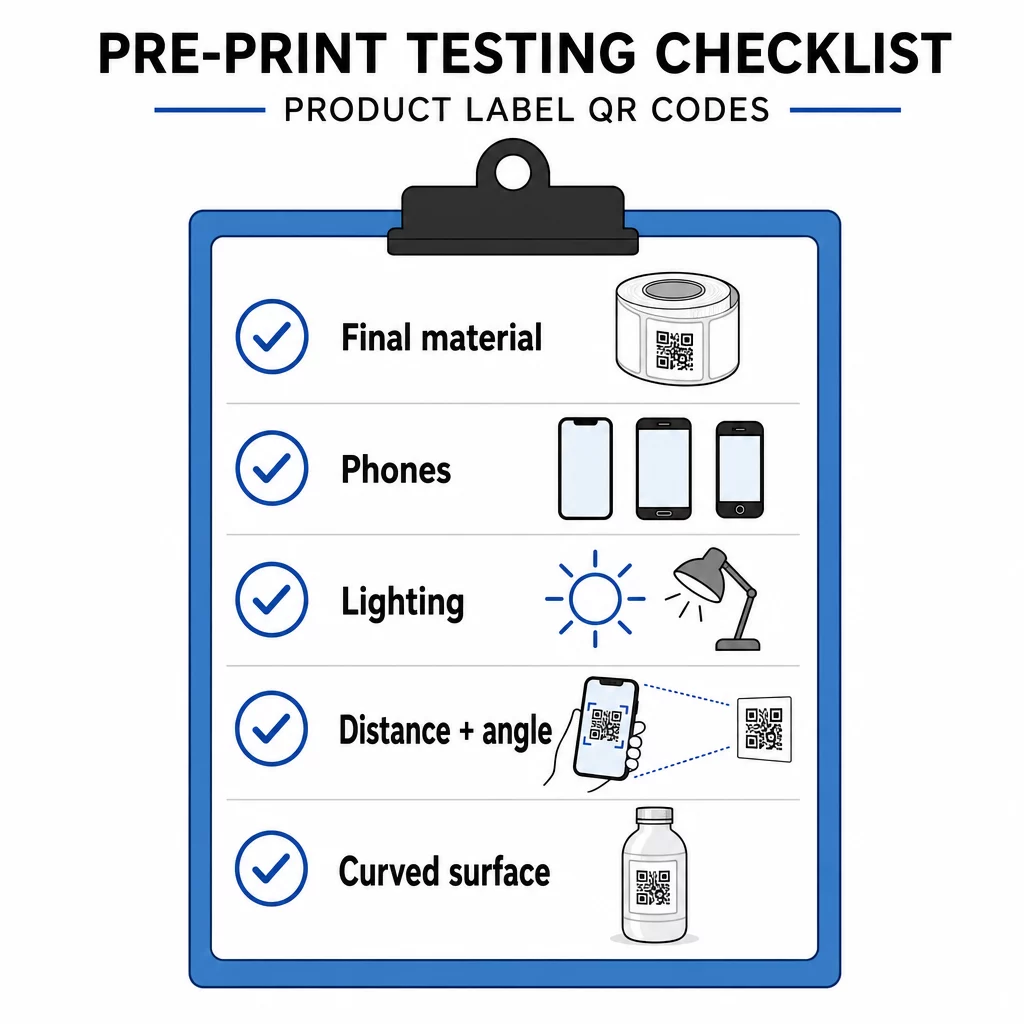
- Prindi kood lõplikus suuruses tegelikule sildimaterjalile.
- Skanni vähemalt kahe või kolme telefoniga, nii iPhone’i kui ka Androidiga.
- Skanni eredas valguses, päevavalguses ja hämaras valguses.
- Skanni kauguselt ja nurga alt, mida klient kasutaks.
- Kumeral pinnal skanni vasakult, keskelt ja paremalt.
- Ava sihtkoht telefonis mobiilse andmesidega, mitte ainult Wi-Fi-ga.
QR-kood tootel ei skaneeri? Kontrolli järgmist
- Liiga väike: suurenda koodi või lühenda linki.
- Vaikne tsoon liiga kitsas: tekst või kujundus puudutab koodi.
- Madal kontrast: heledad värvid, gradiendid või pööratud kood.
- Läige: läikiv kile või lakk peegeldab valgust. Kasuta mattviimistlust või liiguta koodi.
- Udune print: madal resolutsioon või tindi laialivalgumine. Kasuta vektorfaili ja vaata üle proovitrükk.
- Kumer või kortsus pind: liiguta kood tasandimale alale.
- Vale sihtkoht: link on muutunud. Dünaamilise koodiga saad sihtkohta muuta. Staatilise koodiga pead uuesti printima.
Täiendavate kontrollide jaoks vaata QR-koodi loetavuse parimate tavade juhend.
Korduma kippuvad küsimused
Tavaline miinimum on 2 x 2 cm (0,8 x 0,8 tolli) käeulatuses skaneeritavate koodide puhul. Pakendite puhul on ohutum 2,5–3 cm külje kohta. Juhisena loeb telefon koodi umbes 10 korda selle prinditud laiusest kaugemalt.
Vali sihtkoht, loo kood QR-koodi generaatoris, laadi alla vektorfail või kõrge resolutsiooniga PNG, lisa see oma sildikujundusele vaikse tsooni ja lühikese üleskutsega, seejärel trüki proovisilt ja skaneeri seda mitme telefoniga enne täielikku tiraaži.
Ainult dünaamilise QR-koodiga. Dünaamiline kood salvestab lühikese ümbersuunamislingi, nii et saate sihtkohta muuta ilma trükitud koodi muutmata. Staatilist koodi ei saa pärast printimist muuta.
Staatiline kood ei aegu kunagi, sest sihtkoht on mustrisse salvestatud. Dünaamiline kood töötab seni, kuni teie pakett on aktiivne, seega kontrollige oma paketti enne siltide printimist, mis jäävad aastateks kasutusse.
Kasutage vektorvormingut: SVG, PDF või EPS. Need jäävad teravaks igas suuruses. Kui peate kasutama PNG-d, eksportige see lõplikus prindisuuruses 300 dpi juures ja ärge seda suurendage.
Jah. Logo jaoks kasutage veaparandustaset Q või H, suurendage koodi 20–30 protsenti, hoidke tugevat kontrasti tumeda ja heleda vahel ning testige prinditud etiketti enne täielikku tootmist.
Tasasel, nähtaval alal, näiteks esi- või tagasildil, eemal voltidest, õmblustest ja servadest, koos tühja vaikse tsooniga ja lühikese tegevusüleskutsega selle kõrval.