QR-kodeetiketter lar en kunde gå fra pakken i hånden til en produktside, en manual, en gjenbestillingslenke eller en støttechat med ett skann. Denne guiden viser hvordan du lager en QR-produktetikett som skanner på første forsøk: hvilken kodetype du skal bruke, hvor stor den skal printes, hvor den skal plasseres, og hva du skal teste før en full utskrift.
QR-kode på produktetiketter: Det korte svaret
- Størrelse: print koden minst 2 x 2 cm (0.8 x 0.8 tommer). Bruk 2.5 til 3 cm hvis kunder skanner fra en hylle eller disk.
- Stille sone: hold en tom kant på minst 4 moduler (omtrent 4 til 8 mm på en etikett) på alle fire sider.
- Farger: mørk kode på lys bakgrunn. Svart på hvitt er det tryggeste.
- Oppløsning: bruk en vektorfil (SVG, PDF eller EPS) for utskrift. Hvis du bruker PNG, eksporter den i endelig utskriftsstørrelse med 300 dpi.
- Type: bruk en statisk kode for en lenke som aldri vil endres. Bruk en dynamisk kode hvis destinasjonen kan endres eller du ønsker skannestatistikk.
- Test: print én på det virkelige etikettmaterialet og skann den med to eller tre telefoner før du bestiller hele opplaget.
Hvorfor QR-koder hører hjemme på produktetiketter
En trykt etikett har begrenset plass og kan ikke oppdateres etter at den er trykt. En QR-kode gir mer rom: ingrediens- og opprinnelsesdetaljer, oppsettvideoer, garantiregistrering, brukermanualer og reservedelslister kan alle ligge bak ett lite kvadrat.
Typiske bruksområder for en QR-kode på et produkt:
- Produktinformasjon: spesifikasjoner, ingredienser, allergener eller pleieinstruksjoner som ikke får plass på etiketten.
- Manualer og oppsett: en PDF-manual eller en kort video, slik at du kan trykke en mindre brosjyre eller ingen i det hele tatt.
- Gjenbestilling: en direkte lenke til produktsiden, nyttig for forbruksvarer som filtre, kaffe eller rengjøringsmidler.
- Støtte: en lenke til en hjelpeside, et skjema eller en WhatsApp-chat.
- Resirkulering og retur: avfallsinformasjon eller et returskjema.
- Tilbud og lojalitet: en rabattkode, en registreringsside eller en anmeldelsesforespørsel etter kjøp.
For en bredere titt på emballasjetyper og kundeopplevelsen, se guiden til QR-koder på produktemballasje.
Velg en dynamisk QR-kode eller en statisk kode
EN statisk QR-kode lagrer destinasjonen inne i mønsteret. Det er gratis å lage, det utløper aldri, og det fungerer så lenge siden det peker til eksisterer. Hvis den URL-en endres, peker den trykte koden til feil sted, og du må skrive den ut på nytt.
EN dynamisk QR-kode lagrer en kort omdirigeringslenke, slik at du kan endre destinasjonen når som helst uten å endre den trykte koden. På produktetiketter hjelper dette på tre måter:
- Du kan bytte ut en sesongbasert kampanje eller landingsside uten en ny utskrift.
- Du kan fikse en ødelagt eller flyttet lenke med en gang.
- Du kan se skannestatistikk: når, hvor og på hvilken enhet folk skannet.
Bruk en statisk kode når lenken er permanent, for eksempel en manual som er hostet på din egen nettside. Bruk en dynamisk kode når etikettene skal stå på hyller i flere måneder og destinasjonen kan endres. Du kan lage en QR-kode for produktetiketten din med den gratis Pageloot-generatoren. Dynamiske koder kommer med en 14-dagers gratis prøveperiode, og planer er oppført på Pageloot prisside.
Spor hver skanning fra produktetikettene dine. For å se hvor og når kunder skanner emballasjen din, opprett en dynamisk kode med Pageloot QR-kodegenerator og bruk skannedashbordet.
Slik lager du QR-kodeetiketter: Steg for steg
- Bestem hvor koden skal føre. Velg en mobilvennlig side og hold den kort og rask å laste.
- Åpne QR-kodegenerator, velg type (URL, PDF, video eller annet) og skriv inn destinasjonen.
- Velg statisk eller dynamisk. Kryss av for dynamisk alternativ bare hvis du vil redigere destinasjonen senere eller spore skanninger.
- Hold designet enkelt: mørk kode, lys bakgrunn, ingen graderinger bak mønsteret.
- Last ned en vektorfil (SVG eller PDF) for etikettdesigneren, eller en PNG i endelig størrelse.
- Plasser koden på etikettkunstverket i den planlagte størrelsen, med den stille sonen og en kort oppfordring til handling ved siden av.
- Skriv ut en testetikett på det faktiske materialet og skann den før hele opplaget.
Størrelse: Hvor stor må koden være?
Størrelse er den vanligste grunnen til at en etikett-QR-kode ikke skanner. Hvis koden er for liten, kan ikke telefonkameraet skille de individuelle modulene (de små rutene som utgjør mønsteret).
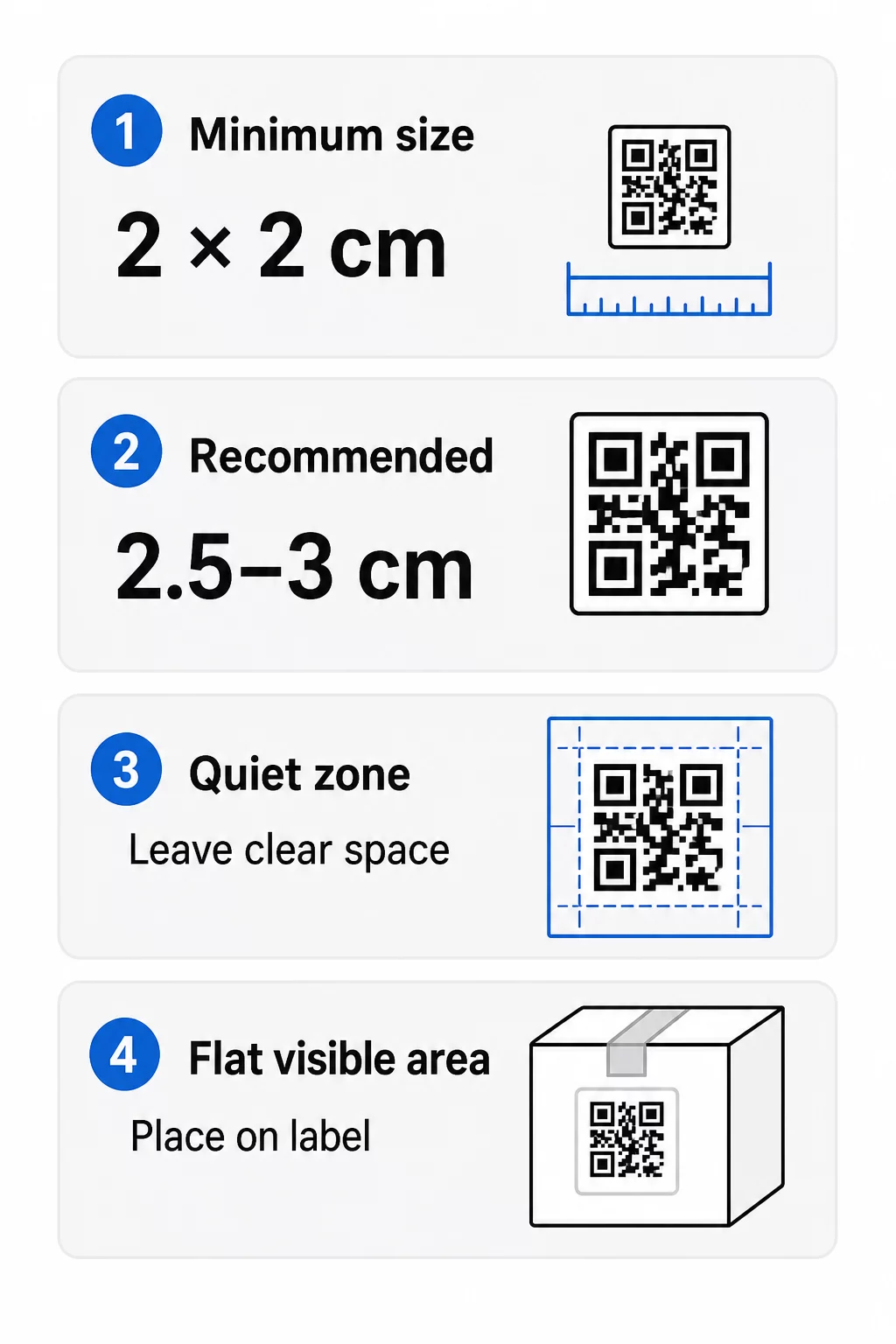
- Absolutt minimum: 2 x 2 cm (0.8 x 0.8 inches) for a code scanned at arm’s length.
- Anbefalt for produktemballasje: 2.5 to 3 cm per side.
- Avstandsregel: a phone reads a code from about 10 times its width. A 3 cm code scans from about 30 cm (12 inches); a 10 cm code from about 1 m.
- Dense codes need more room: a long URL makes a denser pattern with smaller modules. Use a short link, or a dynamic code, to keep the pattern simple.
If you add a logo, increase the size by 20 to 30 percent. If you use custom colors, add 10 to 15 percent. Treat these as starting points and confirm with a test print. For different print materials, see the størrelsesguide for QR-koder for trykt materiale.
Plassering: Hvor koden skal plasseres på etiketten
- Put the code on a flat area, not across folds, seams, edges or perforations.
- Choose a visible panel. The front or back label is better than the bottom of the pack.
- Use one code per panel so scanners are not confused.
- Keep the quiet zone empty. No text, border or artwork inside it.
- Add a short call to action next to the code, such as “Scan for the manual” or “Scan to reorder”.
- Do not place the code under shrink wrap, a heat seal or a varnish edge that creates glare.
Curved surfaces need extra care. On bottles, jars and tubes the pattern bends away from the camera. Keep the code small relative to the curve, place it on the flattest part, and test from several angles. Printing the code on a flat label that sits on the curve works better than printing it on a sharply curved shoulder.
For more on placement, read the Veiledning for plassering av QR-koder for markedsføring.
Den Stille Sonen: Den Tomme Rammen Som Gjør Skanning Mulig
Hver QR-kode trenger en stille sone: a blank margin around the whole symbol. It tells the scanner where the code starts and ends.
The standard quiet zone is at least 4 modules wide on all four sides. One module is the width of one small square. On a typical label code this is about 4 to 8 mm. Do not print your brand name, a border or label text inside it. If the label is printed on a busy background, put the code on a solid light box.
Kontrast: Mørk kode, lys bakgrunn
Scanners read the difference between dark modules and a light background. Without enough contrast the pattern is not detected.
- Bruk en mørk forgrunn på en lys bakgrunn. Svart på hvitt er det mest pålitelige.
- Sikt på et kontrastforhold på minst 4:1.
- Unngå lignende fargetoner for forgrunn og bakgrunn, som mørkegrønn på middels grønn.
- Unngå lyse på mørke (inverterte) koder. Noen skannere kan ikke lese dem, så test før du bruker dem.
- Unngå graderinger og skygger over mønsteret.
- Unngå å trykke koden på en svært glansfull, ribbet eller ujevn overflate.
Egendefinerte merkevarefarger kan fungere hvis du tester dem under reell belysning. Den veiledningen for beste praksis for fargekontrast i QR-koder har en sammenligningstabell over vanlige sammenkoblinger.
Feilkorreksjon: Innebygd skadebeskyttelse
QR-koder har fire feilkorreksjonsnivåer. De angir hvor mye av koden som kan bli skadet eller dekket og fortsatt leses:
| Nivå | Gjenopprettingskapasitet | Best for |
|---|---|---|
| L (lav) | omtrent 7% | Rene overflater, ingen logooverlegg |
| M (middels) | omtrent 15% | Generelle produktetiketter |
| Q (kvartil) | omtrent 25% | Etiketter med logo eller merkevareelementer over koden |
| H (høy) | omtrent 30% | Overflater med fare for riper eller slitasje, eller komplekse design |
For de fleste produktetiketter er nivå M eller Q et godt valg. Med en logo i midten, bruk Q eller H. Høyere nivåer gjør mønsteret tettere, så du kan trenge en litt større utskriftsstørrelse.
Utskriftsoppløsning og filformater
- Vektorfiler (SVG, PDF, EPS) skalerer til enhver størrelse uten tap av skarphet. Bruk dem når skriveren eller etikettdesigneren din godtar dem.
- PNG eller JPEG: eksporter i endelig utskriftsstørrelse på 300 dpi. 200 dpi kan fungere for små koder på glatt papir.
- Ikke forstørr en liten PNG for en større etikett. Kantene blir uskarpe og koden kan slutte å skannes.
- Sjekk trykkprøven. Blekkutbredelse kan fylle små moduler på absorberende papir.
Både QR-kode generator med logo og den QR-kode PNG-generator kan eksportere filer for utskrift. Sjekk nedlastingsalternativene i verktøyet for formatet du trenger.
Praktiske bruksområder for QR-koder på produktetiketter
Velg destinasjonen basert på hva kunden trenger når de holder produktet:
- Mat og drikke: en side med ingredienser, allergener og opprinnelse, eller en oppskrift.
- Elektronikk og verktøy: en oppsettvideo, manualen i PDF og et garantiskjema.
- Kosmetikk: bruksanvisning og en komplett ingrediensliste.
- Forbruksvarer: en side for gjenbestilling med ett trykk.
- Maskinvare og emballasje: gjenvinnings- eller returinstruksjoner.
- Ethvert produkt: en kort anmeldelsesforespørsel eller en rabatt for neste bestilling.
De fleste av disse drar nytte av dynamiske QR-koder, fordi siden kan oppdateres etter at etiketten er skrevet ut. For eksempler etter sektor, se QR-kodeløsninger etter bransje. For lojalitet, emballasje og engasjement, se siden for produkt-QR-kodeløsninger.
Test alltid før utskrift i stor skala
Før en full utskrift:
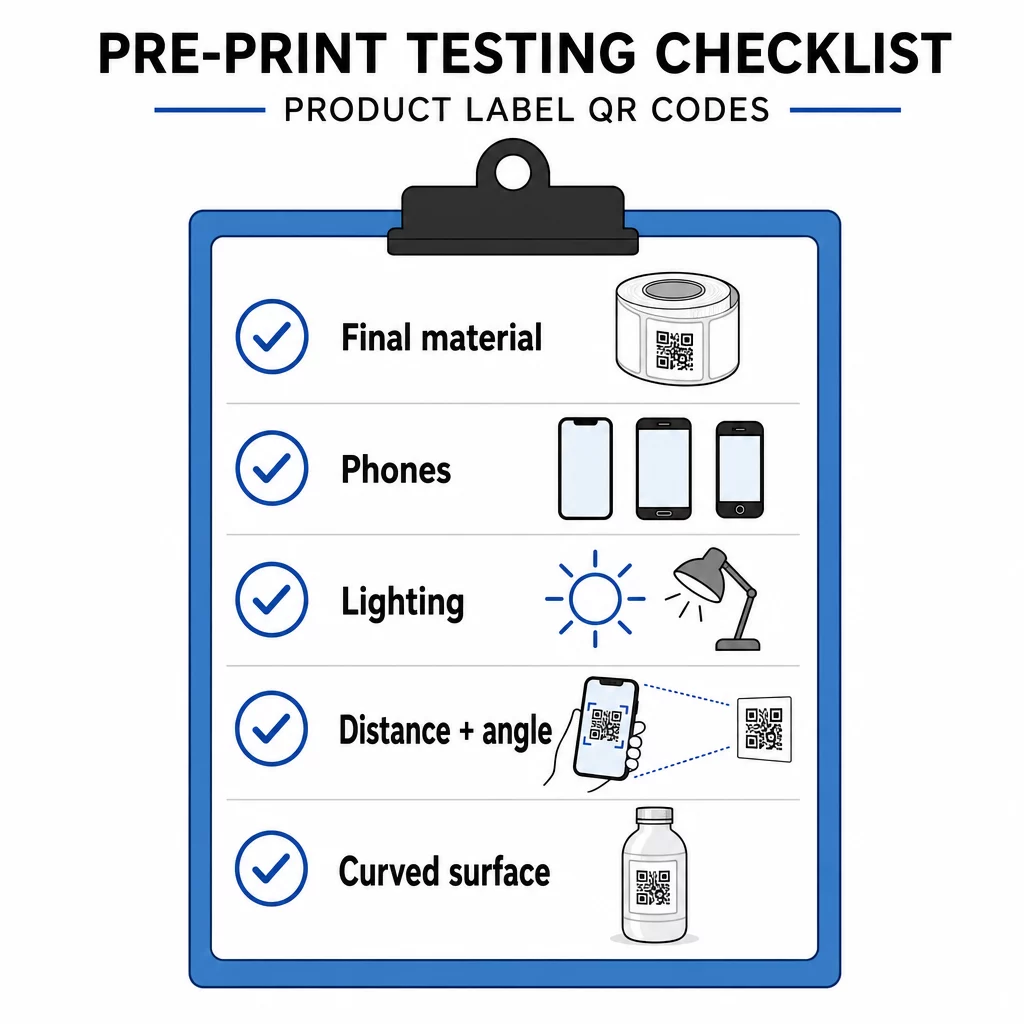
- Skriv ut koden i sin endelige størrelse på selve etikettmaterialet.
- Skann med minst to eller tre telefoner, både iPhone og Android.
- Skann i sterkt lys, dagslys og dempet lys.
- Skann fra avstanden og vinkelen en kunde vil bruke.
- På en buet overflate, skann fra venstre, midten og høyre.
- Åpne destinasjonen på en telefon med mobildata, ikke bare med Wi-Fi.
QR-kode på et produkt skanner ikke? Sjekk disse
- For liten: forstørr koden eller forkort lenken.
- Stille sone for smal: tekst eller illustrasjoner berører koden.
- Lav kontrast: lyse farger, graderinger eller en invertert kode.
- Gjenlys/refleksjon: blank film eller lakk reflekterer lys. Bruk en matt finish eller flytt koden.
- Utydelig utskrift: lav oppløsning eller blekkspreng. Bruk en vektorgrafikkfil og gjennomgå korrektur.
- Buet eller krøllet overflate: flytt koden til et flatere område.
- Feil destinasjon: lenken har endret seg. Med en dynamisk kode, rediger destinasjonen. Med en statisk kode, må du skrive ut på nytt.
For flere kontroller, se veiledningen for beste praksis for lesbarhet av QR-koder.
Ofte stilte spørsmål
Det vanlige minimum er 2 x 2 cm (0.8 x 0.8 tommer) for koder skannet på armlengdes avstand. For emballasje er 2.5 til 3 cm per side tryggere. Som en veiledning leser en telefon en kode fra omtrent 10 ganger dens trykte bredde.
Velg destinasjonen, lag koden i en QR-kodegenerator, last ned en vektorfil eller en høyoppløselig PNG, legg den til etikettdesignen din med en stille sone og en kort oppfordring til handling, skriv deretter ut en testetikett og skann den på flere telefoner før full produksjon.
Kun med en dynamisk QR-kode. En dynamisk kode lagrer en kort omdirigeringslenke, slik at du kan endre destinasjonen uten å endre den trykte koden. En statisk kode kan ikke endres etter utskrift.
En statisk kode utløper aldri, fordi destinasjonen er lagret i mønsteret. En dynamisk kode fungerer så lenge planen din er aktiv, så sjekk planen din før du skriver ut etiketter som vil være i bruk i årevis.
Bruk et vektorformat: SVG, PDF eller EPS. De forblir skarpe uansett størrelse. Hvis du må bruke PNG, eksporter det i den endelige utskriftsstørrelsen med 300 dpi og ikke forstørr det.
Ja. Bruk feilrettingsnivå Q eller H for en logo, forstørr koden med 20 til 30 prosent, oppretthold sterk kontrast mellom mørkt og lyst, og test den trykte etiketten før full produksjon.
På et flatt, synlig område, som for- eller baketiketten, vekk fra bretter, sømmer og kanter, med en tom stillesone og en kort oppfordring til handling ved siden av den.