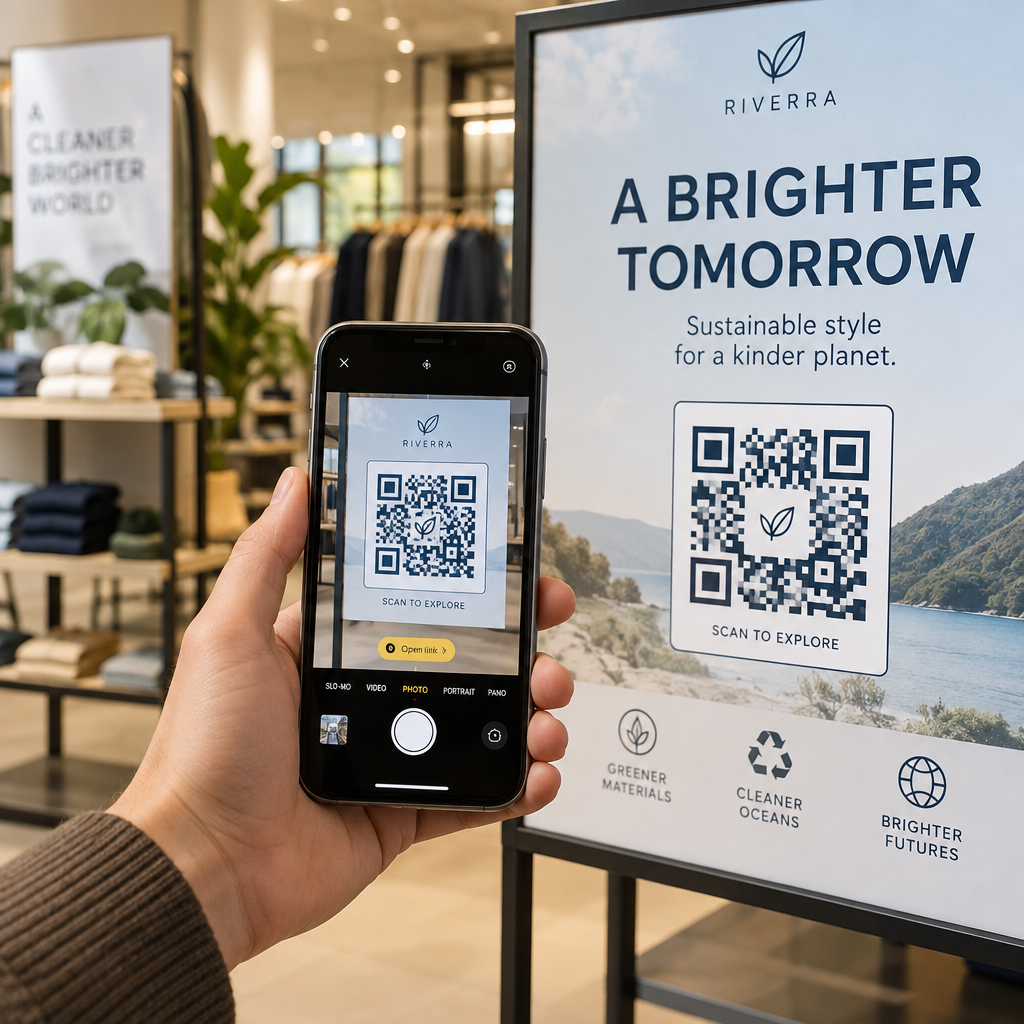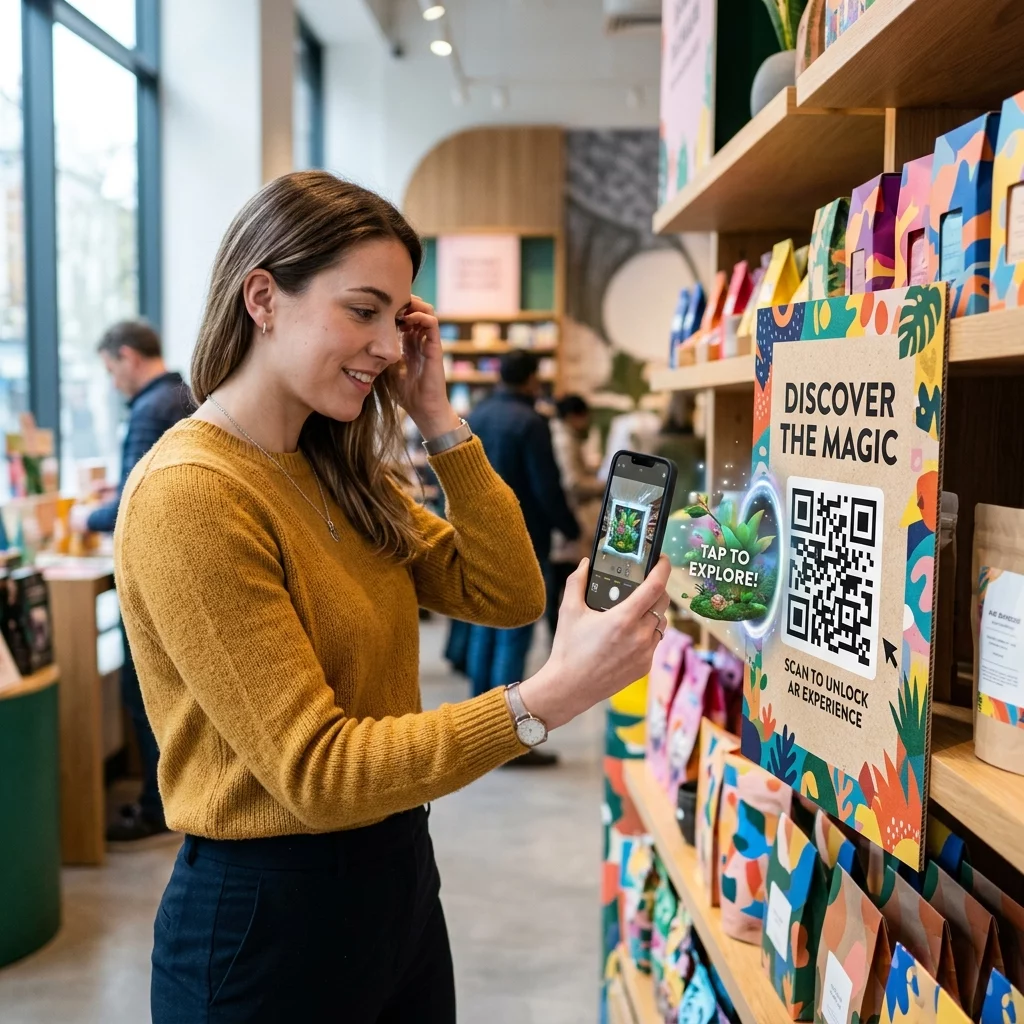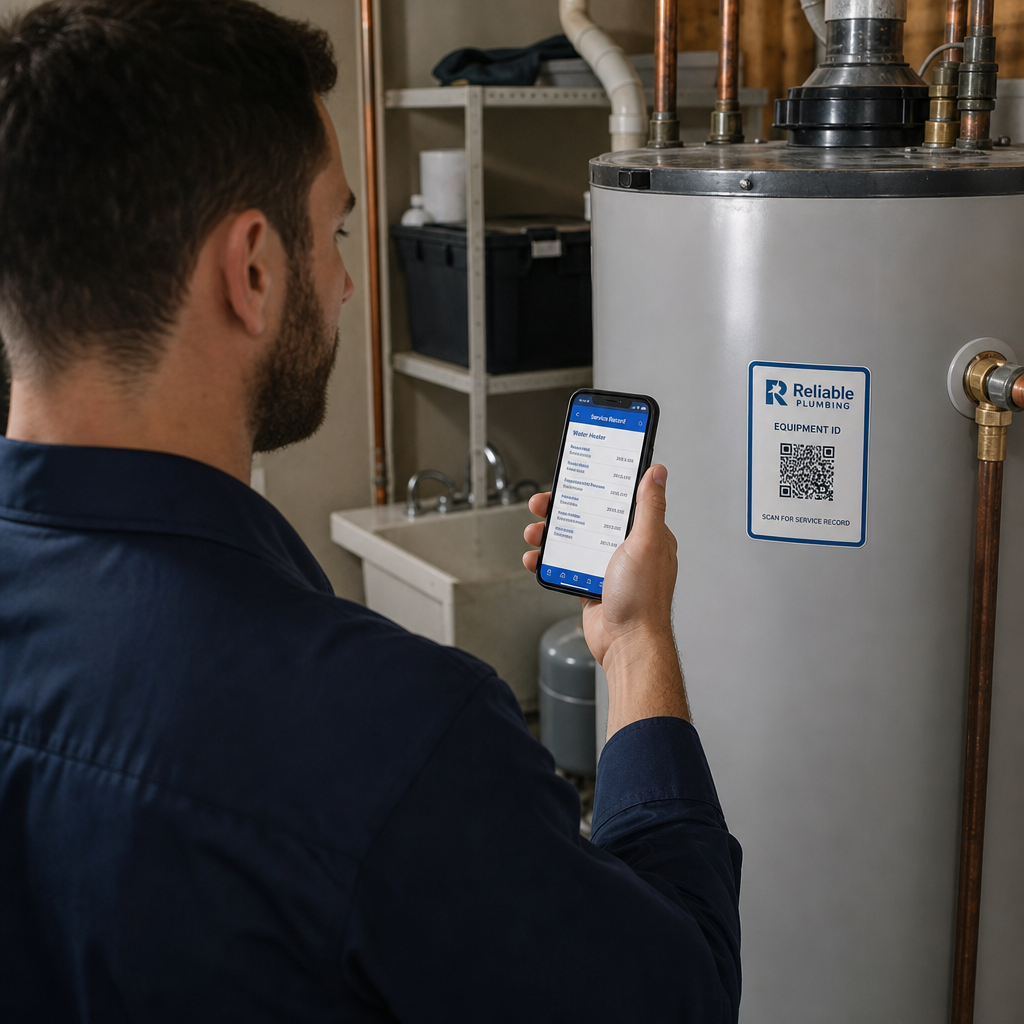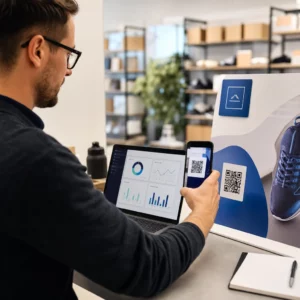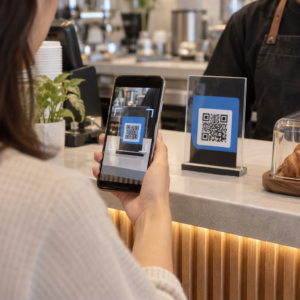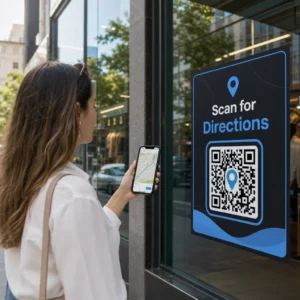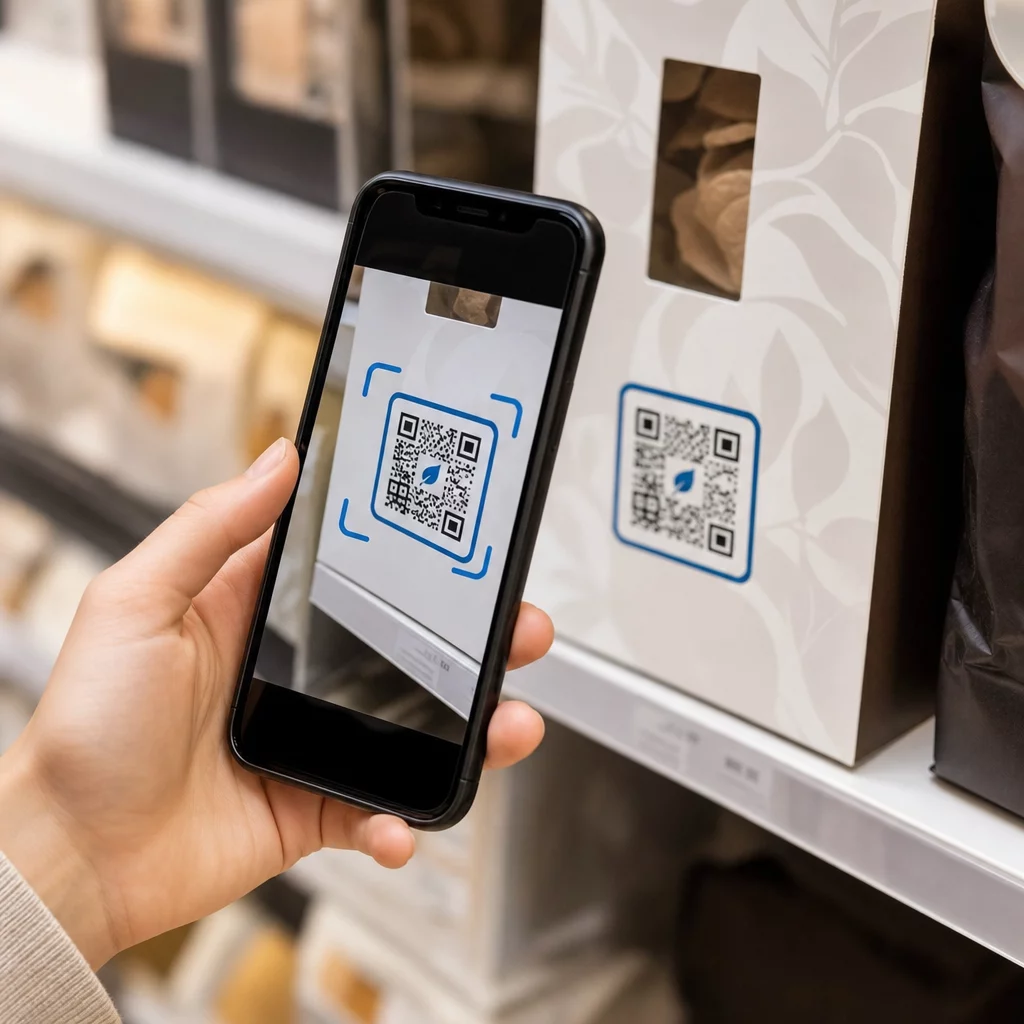
Nalepke s QR kodo stranki omogočajo, da z enim skeniranjem preide od embalaže v roki do strani izdelka, navodil, povezave za ponovno naročanje ali klepeta s podporo. Ta vodnik prikazuje, kako izdelati nalepko izdelka s QR kodo, ki deluje že v prvem poskusu: kateri tip kode uporabiti, kako velika naj bo natisnjena, kam jo postaviti in kaj preizkusiti pred celotno serijo tiskanja.
QR koda na nalepkah izdelkov: Kratek odgovor
- Velikost: natisnite kodo vsaj 2 x 2 cm (0,8 x 0,8 palca). Uporabite 2,5 do 3 cm, če stranke skenirajo s police ali pulta.
- Tiha cona: ohranite prazno obrobo vsaj 4 modulov (približno 4 do 8 mm na nalepki) na vseh štirih straneh.
- Barve: temna koda na svetlem ozadju. Črna na beli je najvarnejša.
- Ločljivost: za tisk uporabite vektorsko datoteko (SVG, PDF ali EPS). Če uporabljate PNG, jo izvozite v končni velikosti tiskanja pri 300 dpi.
- Tip: uporabite statično kodo za povezavo, ki se nikoli ne bo spremenila. Uporabite dinamično kodo, če se cilj lahko spremeni ali če želite statistiko skeniranja.
- Test: natisnite eno na pravi material nalepke in jo skenirajte z dvema ali tremi telefoni, preden naročite celotno serijo.
Zakaj QR kode spadajo na etikete izdelkov
Natisnjena nalepka ima omejen prostor in je po tiskanju ni mogoče posodobiti. QR koda dodaja več prostora: podrobnosti o sestavinah in izvoru, videoposnetki z navodili za nastavitev, registracija garancije, uporabniški priročniki in seznami rezervnih delov so lahko vsi skriti za enim majhnim kvadratkom.
Tipične uporabe QR kode na izdelku:
- Informacije o izdelku: specifikacije, sestavine, alergeni ali navodila za nego, ki ne ustrezajo na nalepko.
- Priročniki in namestitev: priročnik v PDF obliki ali kratek video, tako da lahko natisnete manjšo brošuro ali pa je sploh ne.
- Ponovno naročanje: neposredna povezava do strani izdelka, uporabno za potrošni material, kot so filtri, kava ali čistila.
- Podpora: povezava do strani za pomoč, obrazca ali klepeta WhatsApp.
- Recikliranje in vračila: navodila za odstranjevanje ali obrazec za vračilo.
- Ponudbe in zvestoba: koda za popust, stran za prijavo ali prošnja za oceno po nakupu.
Za širši pogled na vrste embalaže in uporabniško izkušnjo, glejte vodnik po QR kodah na embalaži izdelkov.
Izberite dinamično QR kodo ali statično
A statična koda QR shranjuje cilj znotraj vzorca. Je brezplačno, nikoli ne poteče in deluje, dokler stran, na katero kaže, obstaja. Če se ta URL spremeni, natisnjena koda kaže na napačno mesto in jo morate ponovno natisniti.
A dinamična QR koda shranjuje kratko preusmeritveno povezavo, tako da lahko cilj kadar koli spremenite, ne da bi spremenili natisnjeno kodo. Na etiketah izdelkov to pomaga na tri načine:
- Sezonsko promocijo ali ciljno stran lahko zamenjate brez novega tiska.
- Pokvarjeno ali premaknjeno povezavo lahko takoj popravite.
- Vidite lahko statistiko skeniranja: kdaj, kje in na kateri napravi so ljudje skenirali.
Uporabite statično kodo, ko je povezava stalna, na primer priročnik, gostovan na vašem spletnem mestu. Uporabite dinamično kodo, ko bodo etikete ostale na policah več mesecev in se cilj lahko spremeni. Lahko ustvarite QR kodo za etiketo vašega izdelka z brezplačnim Pageloot generatorjem. Dinamične kode vključujejo 14-dnevno brezplačno preizkusno obdobje, načrti pa so navedeni na strani s cenami Pageloot.
Sledite vsakemu skeniranju z etiket vaših izdelkov. Če želite videti, kje in kdaj stranke skenirajo vašo embalažo, ustvarite dinamično kodo z Generator QR kode Pageloot in uporabite nadzorno ploščo za skeniranje.
Kako ustvariti nalepke s QR kodami: Korak za korakom
- Odločite se, kam naj koda vodi. Izberite stran, prijazno mobilnim napravam, in poskrbite, da bo kratka in hitra za nalaganje.
- Odprite generator QR kod, izberite vrsto (URL, PDF, video ali drugo) in vnesite cilj.
- Izberite statično ali dinamično. Možnost dinamično označite le, če želite pozneje urediti cilj ali slediti skeniranjem.
- Ohranite preprost dizajn: temna koda, svetlo ozadje, brez gradientov za vzorcem.
- Prenesite vektorsko datoteko (SVG ali PDF) za oblikovalca etiket ali PNG v končni velikosti.
- Kodo postavite na grafiko etikete v načrtovani velikosti, z mirno cono in kratkim pozivom k dejanju poleg nje.
- Natisnite testno etiketo na dejanski material in jo skenirajte pred celotno serijo.
Velikost: Kako velika mora biti koda?
Velikost je najpogostejši razlog, zakaj QR koda na etiketi ne deluje. Če je koda premajhna, kamera telefona ne more ločiti posameznih modulov (majhnih kvadratkov, ki sestavljajo vzorec).
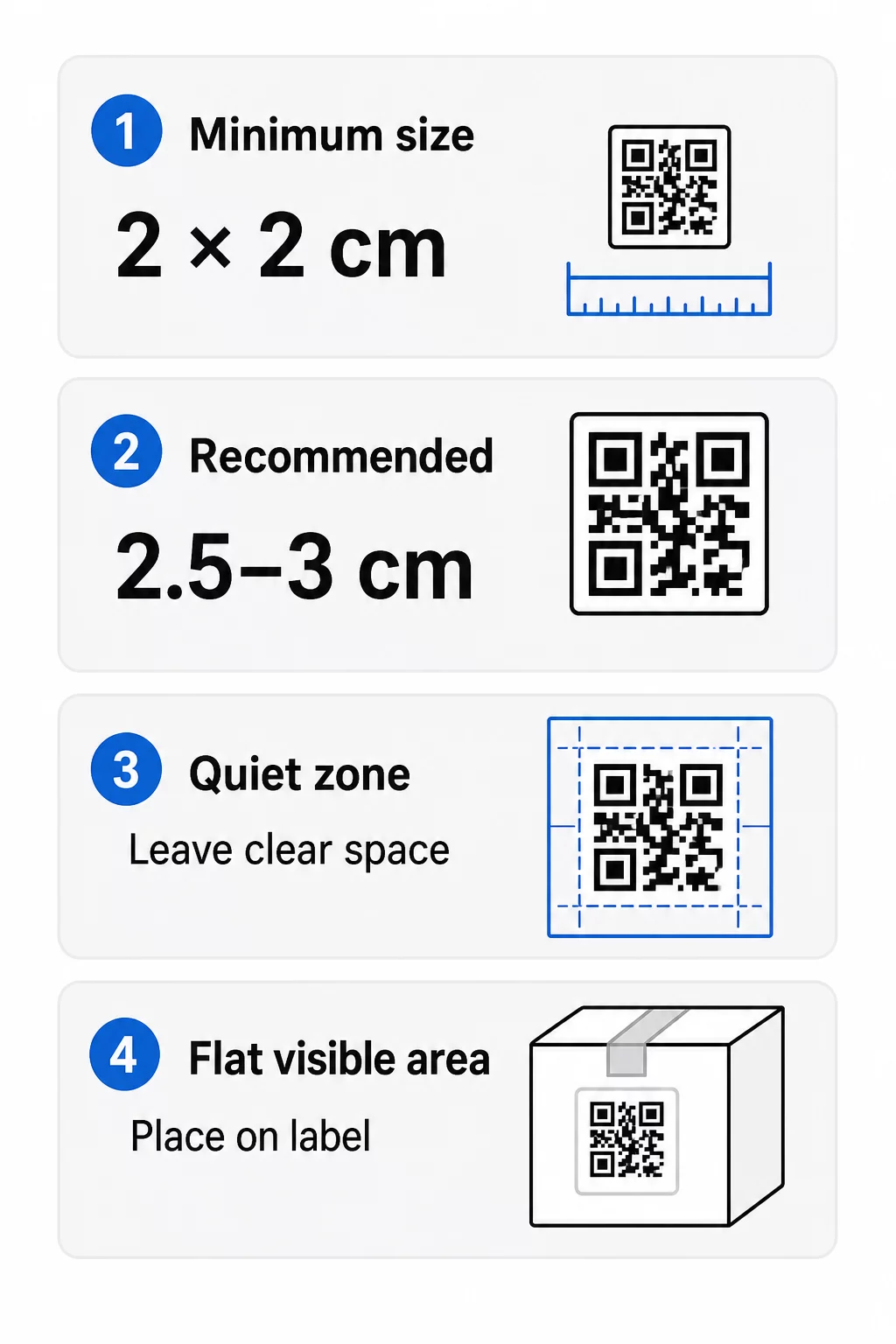
- Absolutni minimum: 2 x 2 cm (0.8 x 0.8 palcev) za kodo, skenirano iz dolžine roke.
- Priporočeno za embalažo izdelkov: 2,5 do 3 cm na stran.
- Pravilo razdalje: telefon prebere kodo iz približno 10-kratne njene širine. Koda velikosti 3 cm se skenira iz približno 30 cm (12 palcev); koda velikosti 10 cm iz približno 1 m.
- Goste kode potrebujejo več prostora: dolga URL povezava ustvari gostejši vzorec z manjšimi moduli. Uporabite kratko povezavo ali dinamično kodo, da ohranite vzorec preprost.
Če dodate logotip, povečajte velikost za 20 do 30 odstotkov. Če uporabljate barve po meri, dodajte 10 do 15 odstotkov. To so izhodiščne točke, potrdite jih s poskusnim tiskanjem. Za različne tiskarske materiale glejte vodnik za določanje velikosti QR kode za tiskane materiale.
Postavitev: Kam postaviti kodo na etiketo
- Kodo postavite na ravno površino, ne čez gube, šive, robove ali perforacije.
- Izberite vidno ploščo. Sprednja ali zadnja nalepka je boljša od dna embalaže.
- Uporabite eno kodo na ploščo, da se skenerji ne zmedejo.
- Prazno območje naj bo prazno. Brez besedila, obrobe ali umetniškega dela znotraj njega.
- Dodajte kratek poziv k akciji poleg kode, kot je “Skeniraj za priročnik” ali “Skeniraj za ponovno naročilo”.
- Ne postavljajte kode pod folijo za pakiranje, toplotno zaporo ali rob laka, ki ustvarja bleščanje.
Ukrivljene površine potrebujejo dodatno previdnost. Na steklenicah, kozarcih in tubah se vzorec upogiba stran od kamere. Kodo naj bo majhna glede na ukrivljenost, postavite jo na najbolj raven del in preizkusite iz več kotov. Tiskanje kode na ravno nalepko, ki se prilega ukrivljeni površini, deluje bolje kot tiskanje neposredno na močno ukrivljen del.
Za več informacij o umestitvi preberite Vodnik za namestitev kode QR za trženje.
Tiha cona: Prazen rob, ki omogoča skeniranje
Vsaka QR koda potrebuje tiho cono: prazen rob okoli celotnega simbola. Skenerju pove, kje se koda začne in konča.
Standardna mirna cona je široka vsaj 4 module na vseh štirih straneh. En modul je širina enega majhnega kvadrata. Pri tipični kodi na nalepki je to približno 4 do 8 mm. Vanjo ne tiskajte imena vaše blagovne znamke, obrobe ali besedila nalepke. Če je nalepka natisnjena na zasedenem ozadju, postavite kodo na trdno svetlo polje.
Kontrast: Temna koda, svetlo ozadje
Skenerji berejo razliko med temnimi moduli in svetlim ozadjem. Brez dovolj kontrasta vzorec ni zaznan.
- Uporabite temno ospredje na svetlem ozadju. Črna na beli je najbolj zanesljiva.
- Prizadevajte si za kontrastno razmerje vsaj 4:1.
- Izogibajte se podobnim odtenkom za ospredje in ozadje, kot je temno zelena na srednje zeleni.
- Izogibajte se svetlim kodam na temnem ozadju (obrnjene). Nekateri skenerji jih ne morejo prebrati, zato jih preizkusite, preden jih uporabite.
- Izogibajte se prelivom in sencam preko vzorca.
- Izogibajte se tiskanju kode na zelo sijoči, rebrasti ali neravni površini.
Barve blagovnih znamk po meri lahko delujejo, če jih preizkusite pod resnično svetlobo. vodnik za najboljše prakse barvnega kontrasta QR kode ima primerjalno tabelo pogostih kombinacij.
Popravljanje napak: Vgrajena zaščita pred poškodbami
QR kode imajo štiri ravni popravljanja napak. Določajo, koliko kode je lahko poškodovane ali prekrite in jo je še vedno mogoče prebrati:
| Raven | Zmogljivost obnovitve | Najboljše za |
|---|---|---|
| L (nizko) | približno 7% | Čiste površine, brez prekrivanja z logotipom |
| M (srednje) | približno 15% | Splošne etikete izdelkov |
| Q (kvartil) | približno 25% | Etikete z logotipom ali elementi blagovne znamke preko kode |
| H (visoko) | približno 30% | Površine, izpostavljene tveganju za praske ali obrabo, ali kompleksni dizajni |
Za večino etiket izdelkov je dobra izbira stopnja M ali Q. Z logotipom v sredini uporabite Q ali H. Višje stopnje naredijo vzorec gostejši, zato boste morda potrebovali nekoliko večjo velikost tiska.
Ločljivost tiska in formati datotek
- Vektorske datoteke (SVG, PDF, EPS) se prilagodijo katerikoli velikosti brez izgube ostrine. Uporabite jih, kadar koli jih vaš tiskalnik ali oblikovalec etiket sprejme.
- PNG ali JPEG: izvozite v končni velikosti tiska pri 300 dpi. 200 dpi lahko deluje za majhne kode na gladkem papirju.
- Ne povečujte majhne datoteke PNG za večjo etiketo. Robovi se zameglijo in koda se morda ne bo več skenirala.
- Preverite tiskarsko predlogo. Razlivanje črnila lahko zapolni majhne module na vpojnem papirju.
Obe Generator QR kod z logotipom in generator QR kode PNG lahko izvozita datoteke za tisk. Preverite možnosti prenosa v orodju za format, ki ga potrebujete.
Praktični primeri uporabe QR kod na etiketah izdelkov
Izberite destinacijo glede na to, kaj stranka potrebuje, ko drži izdelek:
- Hrana in pijača: stran z sestavinami, alergeni in poreklom ali recept.
- Elektronika in orodje: videoposnetek namestitve, priročnik v PDF-u in garancijski obrazec.
- Kozmetika: koraki uporabe in celoten seznam sestavin.
- Potrošni material: stran za ponovno naročanje z enim dotikom.
- Strojna oprema in embalaža: navodila za recikliranje ali vračilo.
- Kateri koli izdelek: kratka prošnja za oceno ali popust za naslednje naročilo.
Večina teh ima koristi od dinamične QR kode, ker se stran lahko posodobi po tiskanju etikete. Za primere po sektorjih, glej rešitve QR kod po panogah. Za zvestobo, embalažo in angažiranje, glej rešitve za QR kode izdelkov.
Vedno testirajte pred tiskanjem v velikem obsegu
Pred polno naklado tiskanja:
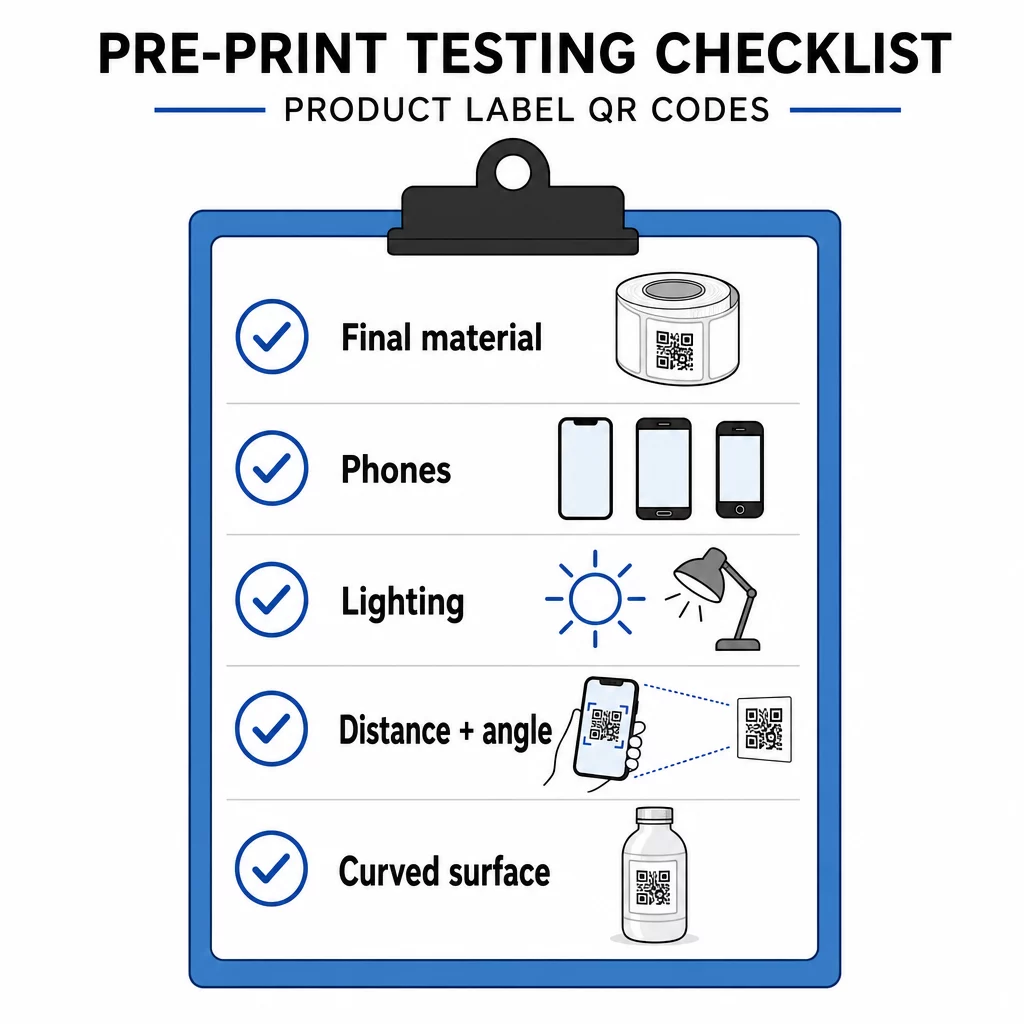
- Natisnite kodo v končni velikosti na dejanski material etikete.
- Skenirajte z vsaj dvema ali tremi telefoni, tako iPhone kot Android.
- Skenirajte pri močni svetlobi, dnevni svetlobi in pridušeni svetlobi.
- Skenirajte z razdalje in kota, ki ga bo uporabil kupec.
- Na ukrivljeni površini skenirajte z leve, sredine in desne.
- Odprite destinacijo na telefonu z mobilnimi podatki, ne samo prek Wi-Fi.
QR koda na izdelku se ne skenira? Preverite te točke
- Premajhen: povečajte kodo ali skrajšajte povezavo.
- Preozka mirna cona: besedilo ali grafika se dotika kode.
- Nizek kontrast: svetle barve, prelivi ali invertirana koda.
- Bleščanje: sijajni film ali lak odbija svetlobo. Uporabite mat premaz ali premaknite kodo.
- Zamegljen tisk: nizka ločljivost ali razlivanje črnila. Uporabite vektorsko datoteko in preglejte poskusni odtis.
- Ukrivljena ali nagubana površina: premaknite kodo na bolj ravno površino.
- Napačna destinacija: povezava se je spremenila. Pri dinamični kodi uredite destinacijo. Pri statični kodi morate ponovno tiskati.
Za več preverjanj, glej vodnik za najboljše prakse berljivosti QR kod.
Pogosta vprašanja
Običajni minimum je 2 x 2 cm (0.8 x 0.8 palcev) za kode, skenirane na dolžini roke. Za embalažo je varneje 2.5 do 3 cm na stran. Kot vodilo, telefon prebere kodo iz približno 10-kratne njene natisnjene širine.
Izberite destinacijo, ustvarite kodo v generatorju QR kod, prenesite vektorsko datoteko ali PNG visoke ločljivosti, dodajte jo svoji umetnini etikete z mirno cono in kratkim pozivom k dejanju, nato natisnite preskusno etiketo in jo skenirajte na več telefonih pred polnim zagonom.
Samo z dinamično QR kodo. Dinamična koda shrani kratko preusmeritveno povezavo, tako da lahko spremenite destinacijo, ne da bi spremenili natisnjeno kodo. Statične kode ni mogoče spremeniti po tiskanju.
Statična koda nikoli ne poteče, ker je destinacija shranjena v vzorcu. Dinamična koda deluje, dokler je vaš načrt aktiven, zato preverite svoj načrt, preden natisnete etikete, ki bodo v uporabi več let.
Uporabite vektorski format: SVG, PDF ali EPS. Ostanejo ostri ne glede na velikost. Če morate uporabiti PNG, ga izvozite v končni velikosti za tisk pri 300 dpi in ga ne povečujte.
Da. Za logotip uporabite raven popravljanja napak Q ali H, povečajte kodo za 20 do 30 odstotkov, ohranite močan kontrast med temnim in svetlim ter preizkusite natisnjeno etiketo pred celotnim tekom.
Na ravni, vidni površini, kot je sprednja ali zadnja etiketa, stran od gub, šivov in robov, s prazno mirno cono in kratkim pozivom k dejanju poleg nje.