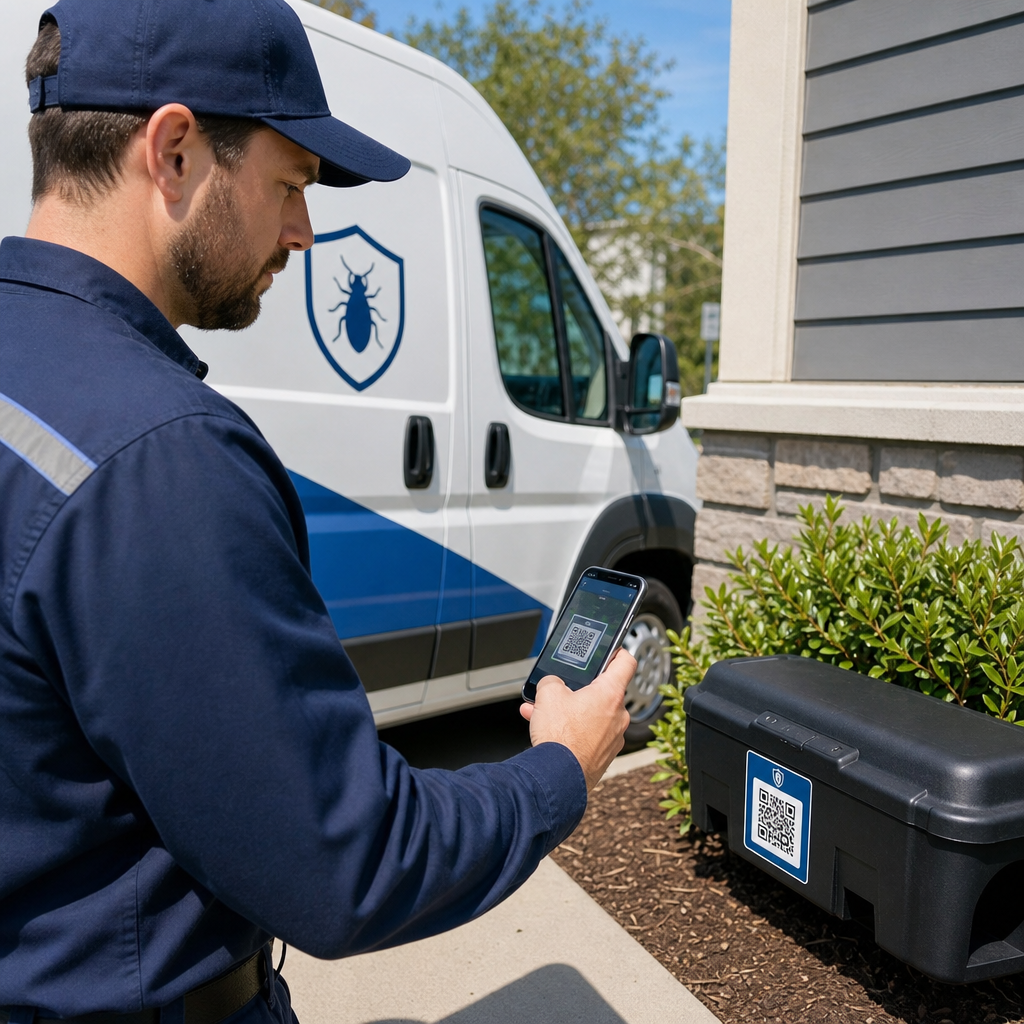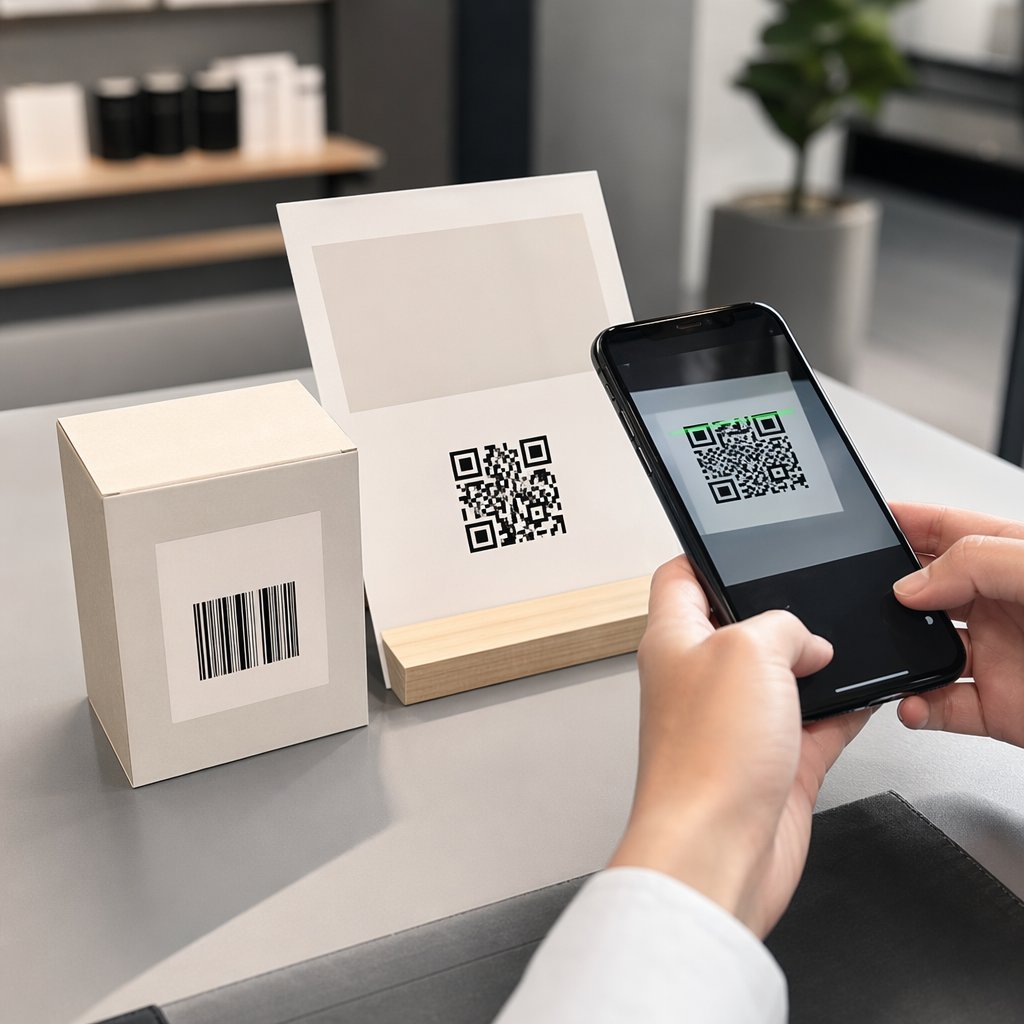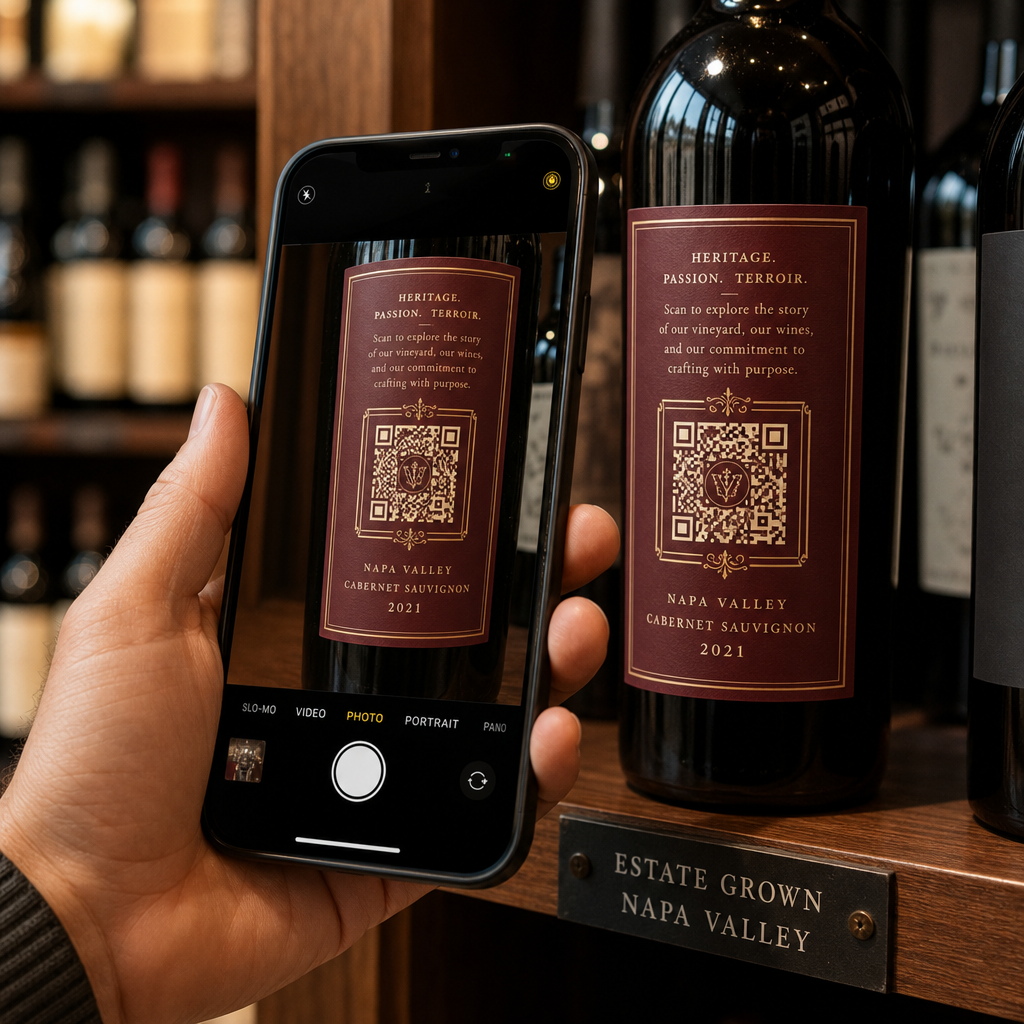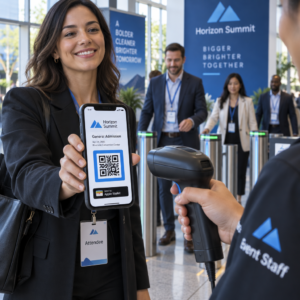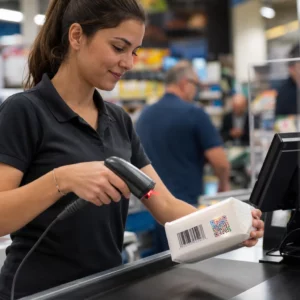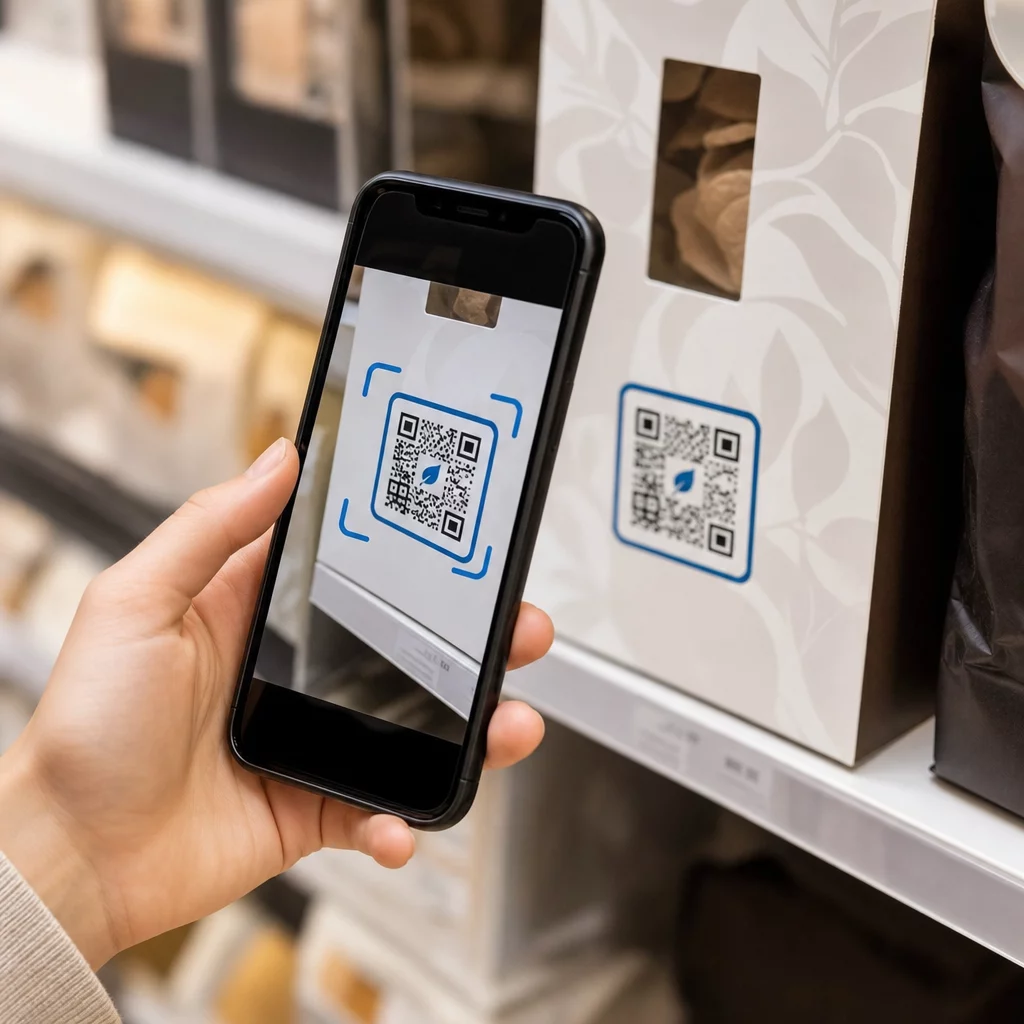
A QR-kód címkék lehetővé teszik, hogy a vásárló a kezében lévő csomagolásról egyetlen beolvasással eljusson egy termékoldalra, kézikönyvhöz, újrarendelési linkhez vagy ügyfélszolgálati chathez. Ez az útmutató bemutatja, hogyan készítsen olyan QR termékcímkét, amely elsőre beolvasható: melyik kódtípust használja, mekkora méretben nyomtassa ki, hova helyezze, és mit teszteljen egy teljes nyomtatási sorozat előtt.
QR-kód termékcímkéken: A rövid válasz
- Méret: nyomtassa ki a kódot legalább 2 x 2 cm (0.8 x 0.8 hüvelyk) méretben. Használjon 2.5-3 cm-t, ha az ügyfelek polcról vagy pultról szkennelnek.
- Csendes zóna: hagyjon legalább 4 modul (körülbelül 4-8 mm egy címkén) üres szegélyt mind a négy oldalon.
- Színek: sötét kód világos háttéren. A fekete fehéren a legbiztonságosabb.
- Felbontás: használjon vektoros fájlt (SVG, PDF vagy EPS) nyomtatáshoz. Ha PNG-t használ, exportálja a végső nyomtatási méretben 300 dpi felbontással.
- Típus: használjon statikus kódot olyan linkhez, amely soha nem változik. Használjon dinamikus kódot, ha a cél módosulhat, vagy ha szkennelési statisztikákat szeretne.
- Tesztelés: nyomtasson egyet a valós címkeanyagra, és szkennelje be két-három telefonnal, mielőtt megrendeli a teljes sorozatot.
Miért van helye a QR-kódoknak a termékcímkéken
A nyomtatott címke korlátozott hellyel rendelkezik, és nyomtatás után nem frissíthető. Egy QR-kód több helyet biztosít: az összetevők és beszerzési részletek, telepítési videók, garancia regisztráció, felhasználói kézikönyvek és pótalkatrész-listák mind elférnek egy kis négyzet mögött.
A QR-kód tipikus felhasználási módjai termékeken:
- Termékinformációk: specifikációk, összetevők, allergének vagy ápolási utasítások, amelyek nem férnek el a címkén.
- Kézikönyvek és beállítás: PDF kézikönyv vagy egy rövid videó, így kisebb szórólapot nyomtathat, vagy egyáltalán nem.
- Újrarendelés: közvetlen link a termékoldalra, hasznos fogyóeszközök, például szűrők, kávé vagy tisztítószerek esetén.
- Támogatás: link súgóoldalra, űrlapra vagy WhatsApp chatre.
- Újrahasznosítás és visszaküldés: ártalmatlanítási utasítások vagy visszaküldési űrlap.
- Ajánlatok és hűségprogram: kedvezménykód, regisztrációs oldal vagy vásárlás utáni véleménykérés.
A csomagolástípusok és az ügyfélélmény részletesebb áttekintéséhez tekintse meg a útmutató a QR-kódokról a termékcsomagoláson.
Válasszon dinamikus vagy statikus QR-kódot
A statikus QR-kód tárolja a célhelyet a mintán belül. Elkészítése ingyenes, sosem jár le, és addig működik, amíg a hozzá tartozó oldal létezik. Ha az URL megváltozik, a nyomtatott kód rossz helyre mutat, és újra kell nyomtatnia.
A dinamikus QR-kód egy rövid átirányító linket tárol, így bármikor megváltoztathatja a célhelyet anélkül, hogy a nyomtatott kódot cserélné. A termékcímkéken ez háromféleképpen segít:
- Kicserélhet egy szezonális promóciót vagy céloldalt anélkül, hogy új nyomtatásra lenne szükség.
- Azonnal javíthat egy hibás vagy áthelyezett linket.
- Láthatja a beolvasási statisztikákat: mikor, hol és milyen eszközön szkenneltek az emberek.
Használjon statikus kódot, ha a link állandó, például egy kézikönyv, amelyet saját oldalán tárol. Használjon dinamikus kódot, ha a címkék hónapokig a polcokon maradnak, és a cél megváltozhat. Ön képes QR-kódot készíteni a termékcímkéjéhez az ingyenes Pageloot generátorral. A dinamikus kódokhoz 14 napos ingyenes próbaidőszak tartozik, és az árak a Pageloot árazási oldalon.
Kövesse nyomon minden beolvasást a termékcímkéiről. Ahhoz, hogy lássa, hol és mikor szkennelik a vásárlók a csomagolását, hozzon létre egy dinamikus kódot a Pageloot QR Kód Generátor és használja a beolvasási irányítópultot.
QR-kód címkék készítése: lépésről lépésre
- Döntse el, hová vezessen a kód. Válasszon egy mobilbarát oldalt, és tartsa röviden, gyorsan betölthetővé.
- Nyissa meg a QR-kód generátorunk felfedezésével kezdheti., válassza ki a típust (URL, PDF, videó vagy egyéb), és adja meg a célhelyet.
- Válasszon statikus vagy dinamikus kódot. Jelölje be a dinamikus lehetőséget csak akkor, ha később módosítani szeretné a célhelyet, vagy nyomon követné a beolvasásokat.
- Tartsa egyszerűnek a dizájnt: sötét kód, világos háttér, nincs színátmenet a minta mögött.
- Töltse le a vektoros fájlt (SVG vagy PDF) a címketervezőnek, vagy egy PNG-t a végső méretben.
- Helyezze a kódot a címketervre a tervezett méretben, a csendes zónával és egy rövid cselekvésre ösztönző szöveggel mellette.
- Nyomtasson egy tesztcímkét a valódi anyagra, és szkennelje be a teljes futás előtt.
Méret: Mekkora legyen a kód?
A méret a leggyakoribb oka annak, hogy egy címke QR-kódja nem olvasható be. Ha a kód túl kicsi, a telefon kamerája nem tudja elkülöníteni az egyes modulokat (azokat a kis négyzeteket, amelyek a mintát alkotják).
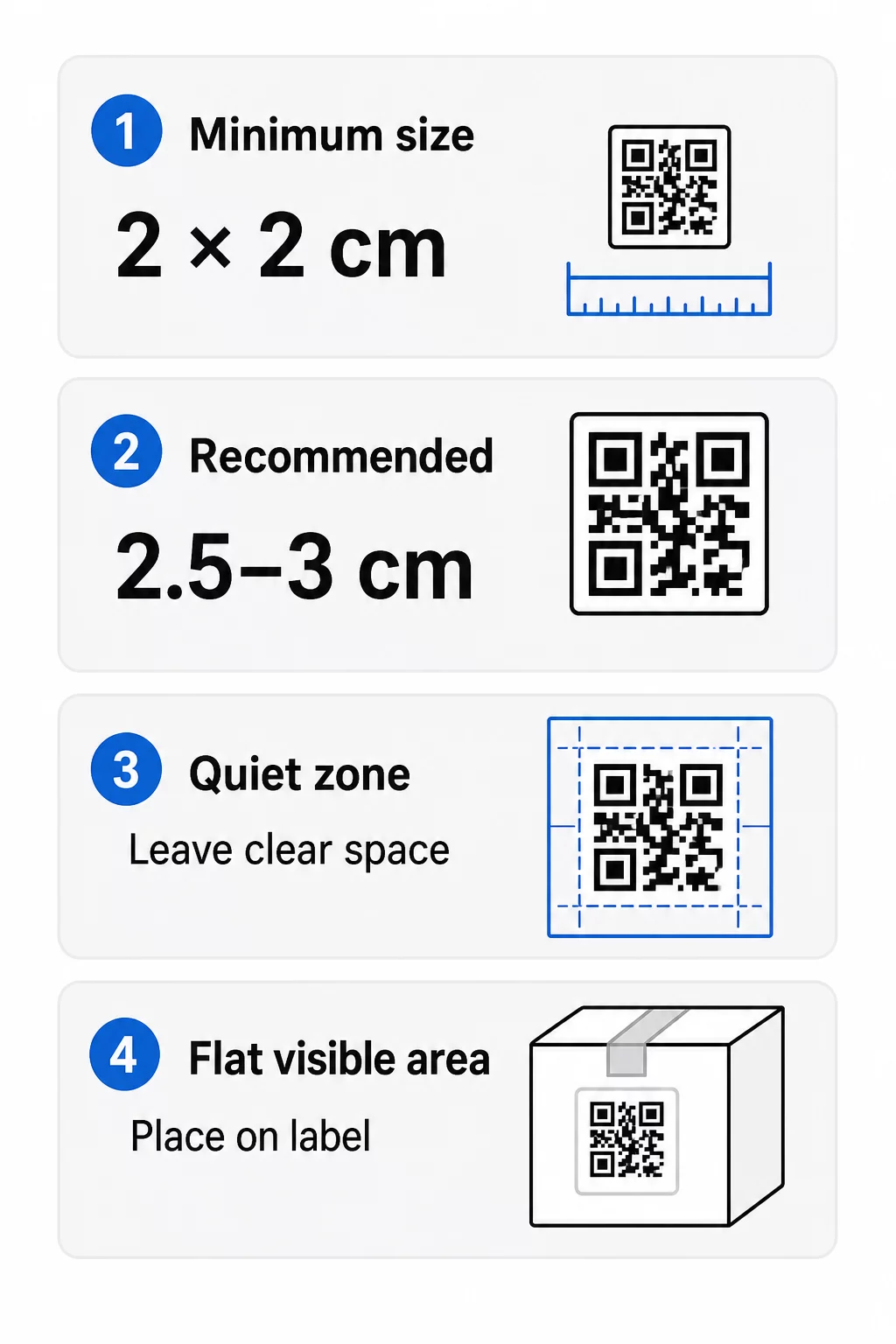
- Abszolút minimum: 2 x 2 cm (0.8 x 0.8 hüvelyk) egy karnyújtásnyiról beolvasott kódhoz.
- Ajánlott termékcsomagoláshoz: 2.5–3 cm oldalanként.
- Távolsági szabály: Egy telefon körülbelül 10-szeres szélességéből olvassa be a kódot. Egy 3 cm-es kód körülbelül 30 cm-ről (12 hüvelyk); egy 10 cm-es kód körülbelül 1 m-ről olvasható be.
- A sűrű kódoknak több helyre van szükségük: Egy hosszú URL sűrűbb mintázatot hoz létre kisebb modulokkal. Használjon rövid linket vagy dinamikus kódot a mintázat egyszerűségének megőrzéséhez.
Ha logót ad hozzá, növelje a méretet 20–30 százalékkal. Ha egyedi színeket használ, adjon hozzá 10–15 százalékot. Tekintse ezeket kiindulópontoknak, és erősítse meg egy próbanyomattal. Különböző nyomtatási anyagokhoz lásd a QR-kód méretezési útmutatót nyomtatott anyagokhoz.
Elhelyezés: Hová tegyük a kódot a címkén
- Helyezze a kódot sima felületre, ne gyűrődésekre, varratokra, élekre vagy perforációkra.
- Válasszon egy látható felületet. Az elülső vagy hátsó címke jobb, mint a csomag alja.
- Panelenként egy kódot használjon, hogy a szkennereket ne tévessze meg.
- Tartsa üresen a csendes zónát. Ne legyen benne szöveg, keret vagy grafika.
- Adjon hozzá egy rövid cselekvésre ösztönző felhívást a kód mellé, például „Szkennelje be a kézikönyvért” vagy „Szkennelje be az újrarendeléshez”.
- Ne helyezze a kódot zsugorfólia, hőzár vagy lakkréteg alá, amely tükröződést okoz.
Az ívelt felületek különös odafigyelést igényelnek. Palackokon, üvegeken és tubusokon a mintázat elhajlik a kamerától. Tartsa a kódot kicsinek az ívhez képest, helyezze a leglaposabb részre, és tesztelje több szögből. A kódot egy lapos címkére nyomtatni, amely az íven helyezkedik el, jobban működik, mint élesen ívelt vállra nyomtatni.
További elhelyezési információkért olvassa el a QR-kód elhelyezési útmutató marketinghez.
A Csendes Zóna: Az Üres Szegély, Amely Lehetővé Teszi a Szkennelést
Minden QR-kódnak szüksége van egy csendes zónára: egy üres margó az egész szimbólum körül. Ez mondja meg a szkennernek, hol kezdődik és hol végződik a kód.
A szabványos csendes zóna legalább 4 modul széles mind a négy oldalon. Egy modul egy kis négyzet szélessége. Egy tipikus címkekódnál ez körülbelül 4–8 mm. Ne nyomtasson márkanévvel, kerettel vagy címkeszöveggel bele. Ha a címke zsúfolt háttérre van nyomtatva, helyezze a kódot egy egyszínű világos dobozra.
Kontraszt: Sötét kód, világos háttér
A szkennerek a sötét modulok és a világos háttér közötti különbséget olvassák. Elégtelen kontraszt esetén a mintázat nem érzékelhető.
- Használjon sötét előtért világos háttéren. A fekete a fehéren a legmegbízhatóbb.
- Törekedjen legalább 4:1 kontrasztarányra.
- Kerülje az hasonló árnyalatokat az előtér és háttér számára, például sötétzöldet középzöldön.
- Kerülje a világos alapon sötét (invertált) kódokat. Egyes szkennerek nem tudják olvasni őket, ezért használat előtt tesztelje.
- Kerülje a gradienseket és árnyékokat a minta felett.
- Kerülje a kód nyomtatását erősen fényes, bordázott vagy egyenetlen felületre.
Egyedi márkaszínek működhetnek, ha valós világítás mellett teszteli őket. A QR-kód színkontraszt legjobb gyakorlatok útmutatója tartalmazza a gyakori párosítások összehasonlító táblázatát.
Hibajavítás: Beépített sérülésvédelem
A QR-kódoknak négy hibajavítási szintje van. Ezek határozzák meg, hogy a kód mekkora része sérülhet vagy takarható le úgy, hogy még olvasható legyen:
| Szint | Helyreállítási kapacitás | Legjobb |
|---|---|---|
| L (alacsony) | körülbelül 7% | Tiszta felületek, logó átfedés nélkül |
| M (közepes) | körülbelül 15% | Általános termékcímkék |
| Q (kvartilis) | körülbelül 25% | Címkék logóval vagy márkás elemekkel a kód felett |
| H (magas) | körülbelül 30% | Felületek, amelyek karcolódásnak vagy kopásnak vannak kitéve, vagy komplex minták |
A legtöbb termékcímke esetében az M vagy Q szint jó választás. Középen logóval használjon Q vagy H szintet. A magasabb szintek sűrűbbé teszik a mintát, így előfordulhat, hogy kissé nagyobb nyomtatási méretre lesz szüksége.
Nyomtatási felbontás és fájlformátumok
- Vektoros fájlok (SVG, PDF, EPS) méretezhetők bármilyen méretre élességvesztés nélkül. Használja őket, amikor a nyomtatója vagy a címketervezője elfogadja őket.
- PNG vagy JPEG: exportálja a végső nyomtatási méretben 300 dpi felbontással. 200 dpi működhet kis kódoknál sima papíron.
- Ne nagyítson fel egy kis PNG-t egy nagyobb címkéhez. A szélek elmosódnak, és a kód esetleg nem lesz olvasható.
- Ellenőrizze a nyomdai próbanyomatot. A tinta szétterjedése kitöltheti a kis modulokat nedvszívó papíron.
Mind a QR kód generálás logóval és a QR kód PNG generátor exportálhat fájlokat nyomtatáshoz. Ellenőrizze a letöltési lehetőségeket az eszközben a szükséges formátumért.
Gyakorlati felhasználási esetek termékcímke QR kódokhoz
Válassza ki a célt az alapján, amire az ügyfélnek szüksége van a termék kézben tartásakor:
- Étel és ital: egy oldal összetevőkkel, allergénekkel és származási hellyel, vagy egy recept.
- Elektronika és szerszámok: egy beállítási videó, a kézikönyv PDF-ben és egy garancialap.
- Kozmetikumok: használati lépések és egy teljes összetevőlista.
- Fogyóeszközök: egy egyérintéses újrarendelési oldal.
- Hardver és csomagolás: újrahasznosítási vagy visszaküldési utasítások.
- Bármely termék: egy rövid értékelés kérése vagy kedvezmény a következő rendeléshez.
Ezek többsége előnyt húz abból, ha dinamikus QR kódok, mert az oldal frissíthető a címke kinyomtatása után. Ágazatonkénti példákért lásd QR-kód megoldásokat iparágak szerint. Hűségprogramok, csomagolás és elkötelezettség témában lásd termék QR-kód megoldások.
Mindig tesztelje, mielőtt nagy mennyiségben nyomtatna
Teljes nyomtatás előtt:
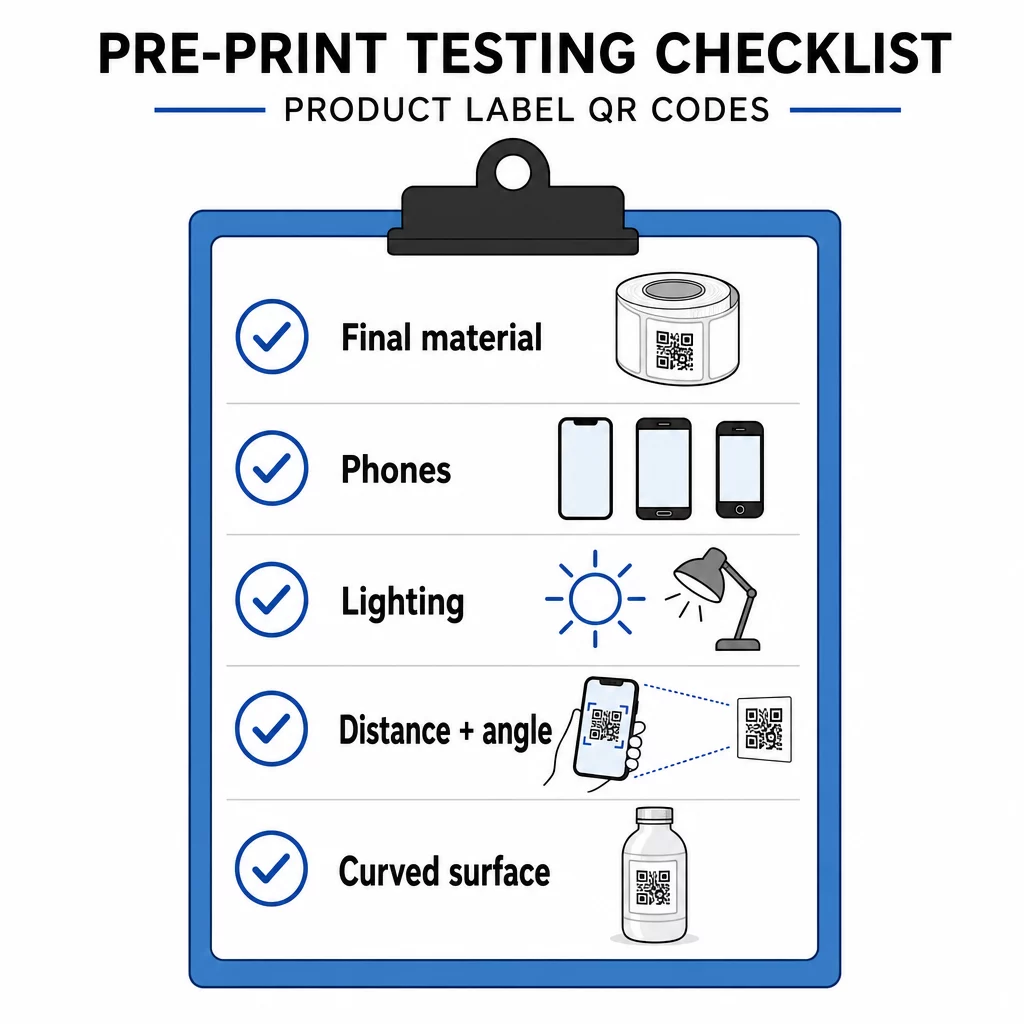
- Nyomtassa ki a kódot végleges méretében a tényleges címkeanyagra.
- Legalább két-három telefonnal szkennelje be, iPhone-nal és Androiddal is.
- Szkennelje be erős fényben, nappali fényben és gyenge fényben.
- Szkennelje be abból a távolságból és szögből, ahonnan az ügyfél használni fogja.
- Ívelt felületen szkennelje be balról, középről és jobbról.
- Nyissa meg a célhelyet egy mobil adatkapcsolattal rendelkező telefonon, ne csak Wi-Fi-n.
Nem szkennelhető a QR-kód a terméken? Ellenőrizze ezeket:
- Túl kicsi: nagyítsa meg a kódot, vagy rövidítse le a linket.
- Túl keskeny csendes zóna: szöveg vagy grafika érinti a kódot.
- Alacsony kontraszt: világos színek, színátmenetek vagy invertált kód.
- Vakító fény: fényes fólia vagy lakk visszaveri a fényt. Használjon matt felületet, vagy helyezze át a kódot.
- Homályos nyomat: alacsony felbontás vagy tinta szétkenődése. Használjon vektoros fájlt, és ellenőrizze a próbanyomatot.
- Ívelt vagy gyűrött felület: helyezze át a kódot egy síkabb területre.
- Rossz célhely: a link megváltozott. Dinamikus kód esetén szerkessze a célhelyet. Statikus kód esetén újra kell nyomtatnia.
További ellenőrzésekért lásd a QR-kód olvashatósági legjobb gyakorlatok útmutató.
Gyakori kérdések
Az általános minimum 2 x 2 cm (0,8 x 0,8 hüvelyk) a karnyújtásnyira szkennelt kódok esetén. Csomagoláshoz oldalanként 2,5-3 cm biztonságosabb. Iránymutatásként egy telefon körülbelül a nyomtatott szélességének 10-szereséből olvassa be a kódot.
Válaszd ki a célállomást, hozd létre a kódot egy QR-kód generátorban, tölts le egy vektoros fájlt vagy egy nagy felbontású PNG-t, add hozzá a címke grafikájához egy csendes zónával és egy rövid cselekvésre ösztönző szöveggel, majd nyomtass egy teszt címkét és szkenneld be több telefonon a teljes futtatás előtt.
Csak dinamikus QR-kóddal. A dinamikus kód egy rövid átirányítási linket tárol, így a célhelyet a kinyomtatott kód megváltoztatása nélkül módosíthatja. A statikus kód nyomtatás után nem módosítható.
A statikus kód sosem jár le, mert a cél a mintában van tárolva. A dinamikus kód addig működik, amíg az előfizetésed aktív, ezért ellenőrizd az előfizetésedet, mielőtt olyan címkéket nyomtatsz, amelyek évekig használatban maradnak.
Használjon vektoros formátumot: SVG, PDF vagy EPS. Ezek bármilyen méretben élesek maradnak. Ha muszáj PNG-t használnia, exportálja a végleges nyomtatási méretben, 300 dpi felbontással, és ne nagyítsa.
Igen. Logó esetén használjon Q vagy H hibajavító szintet, nagyítsa a kódot 20-30 százalékkal, tartson erős kontrasztot a sötét és világos között, és tesztelje a nyomtatott címkét a teljes futtatás előtt.
Egy sík, jól látható területen, például az elülső vagy hátsó címkén, távol a gyűrődésektől, varratoktól és élektől, üres csendes zónával és egy rövid cselekvésre ösztönző felhívással mellette.