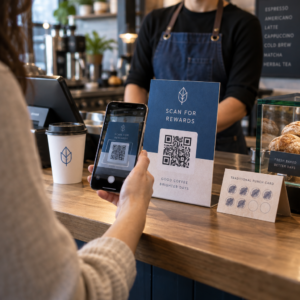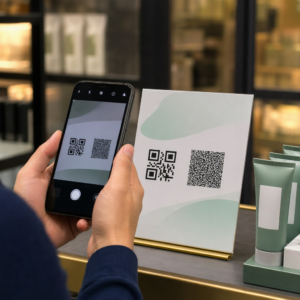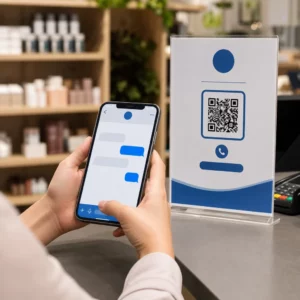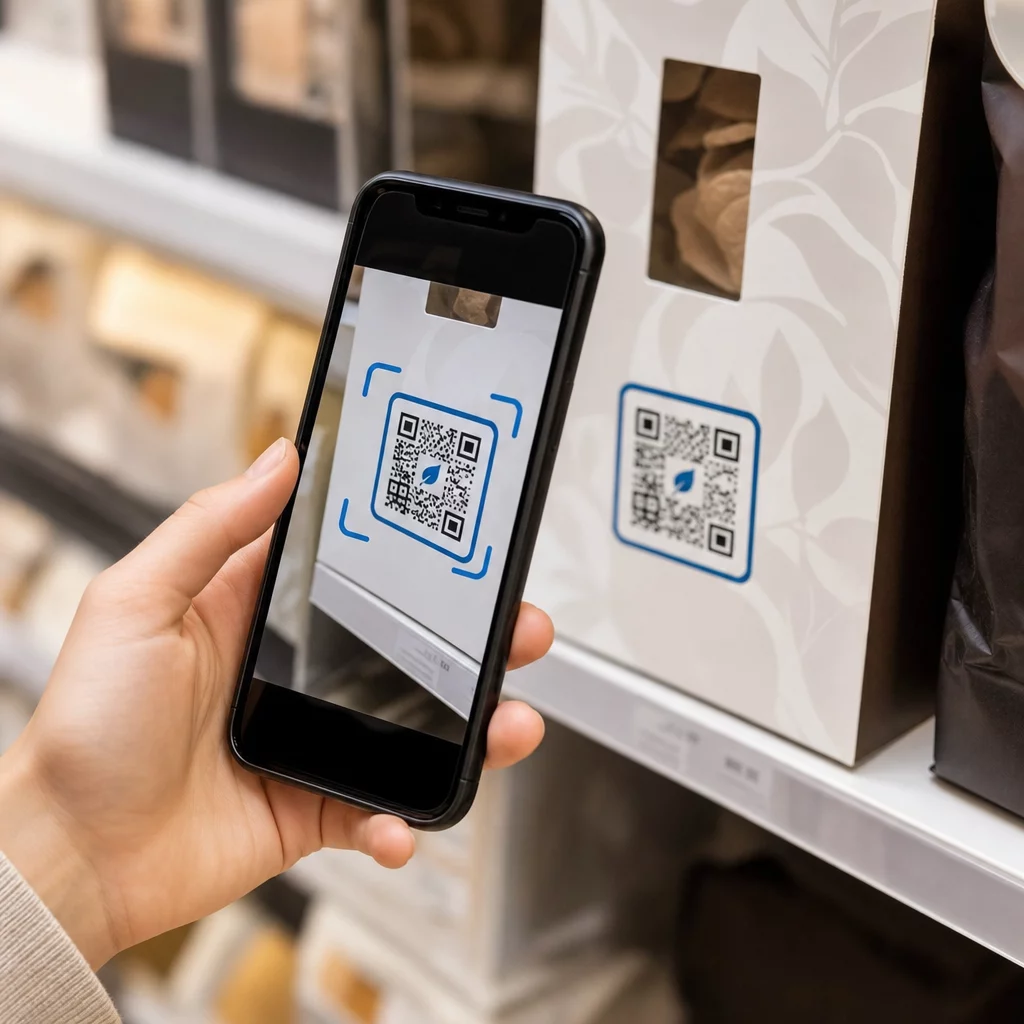
QR kodo etiketės leidžia klientui vienu nuskaitymu pereiti nuo pakuotės rankose prie produkto puslapio, vadovo, pakartotinio užsakymo nuorodos ar palaikymo pokalbio. Šis vadovas parodo, kaip sukurti QR produkto etiketę, kuri nuskaitoma iš pirmo karto: kokio tipo kodą naudoti, kokio dydžio spausdinti, kur jį padėti ir ką išbandyti prieš visą spausdinimo tiražą.
QR kodas ant produkto etikečių: trumpas atsakymas
- Dydis: spausdinkite kodą bent 2 x 2 cm (0,8 x 0,8 colio). Naudokite 2,5–3 cm, jei klientai skenuoja nuo lentynos ar prekystalio.
- Tylioji zona: visose keturiose pusėse palikite tuščią kraštą, ne mažesnį kaip 4 moduliai (apie 4–8 mm etiketėje).
- Spalvos: tamsus kodas ant šviesaus fono. Juodas ant balto yra saugiausias.
- Raiška: spausdinimui naudokite vektorinį failą (SVG, PDF arba EPS). Jei naudojate PNG, eksportuokite jį galutiniu spausdinimo dydžiu 300 dpi raiška.
- Tipas: naudokite statinį kodą nuorodai, kuri niekada nesikeis. Naudokite dinaminį kodą, jei paskirtis gali keistis arba norite nuskaitymų statistikos.
- Testas: atspausdinkite vieną ant tikros etiketės medžiagos ir nuskaitykite ją dviem ar trimis telefonais, prieš užsakydami visą tiražą.
Kodėl QR kodai turėtų būti ant produktų etikečių
Atspausdinta etiketė turi ribotą erdvę ir negali būti atnaujinta po atspausdinimo. QR kodas suteikia daugiau vietos: sudedamųjų dalių ir tiekimo detales, sąrankos vaizdo įrašus, garantijos registraciją, vartotojo vadovus ir atsarginių dalių sąrašus – visa tai gali slėptis už vieno mažo kvadrato.
Tipiškas QR kodo naudojimas ant produkto:
- Informacija apie produktą: specifikacijos, ingredientai, alergenai arba priežiūros instrukcijos, kurios netelpa ant etiketės.
- Vadovai ir nustatymas: PDF vadovas arba trumpas vaizdo įrašas, kad galėtumėte spausdinti mažesnį lankstinuką arba visai jo nespusdinti.
- Pakartotinis užsakymas: tiesioginė nuoroda į produkto puslapį, naudinga vartojimo prekėms, tokioms kaip filtrai, kava ar valymo priemonės.
- Palaikymas: nuoroda į pagalbos puslapį, formą arba „WhatsApp“ pokalbį.
- Perdirbimas ir grąžinimas: utilizavimo instrukcijos arba grąžinimo forma.
- Pasiūlymai ir lojalumas: nuolaidos kodas, registracijos puslapis arba atsiliepimo prašymas po pirkimo.
Išsamesniam pakuočių tipų ir klientų patirties apžvalgai žr. QR kodų ant produktų pakuočių vadovas.
Pasirinkite dinaminį arba statinį QR kodą
A statinis QR kodas saugo paskirties vietą pačiame modelyje. Jį sukurti yra nemokama, jis niekada nepasibaigia ir veikia tol, kol egzistuoja puslapis, į kurį jis nukreipia. Jei tas URL pasikeičia, atspausdintas kodas nukreips į neteisingą vietą ir jį reikės atspausdinti iš naujo.
A dinaminis QR kodas saugo trumpą nukreipimo nuorodą, todėl galite bet kada pakeisti paskirties vietą, nekeisdami atspausdinto kodo. Ant prekių etikečių tai padeda trimis būdais:
- Galite pakeisti sezoninę akciją arba nukreipimo puslapį be naujo spausdinimo tiražo.
- Galite iš karto pataisyti neveikiančią arba perkeltą nuorodą.
- Galite matyti nuskaitymo statistiką: kada, kur ir kokiu įrenginiu žmonės nuskaitydavo.
Naudokite statinį kodą, kai nuoroda yra nuolatinė, pavyzdžiui, vadovas, talpinamas jūsų svetainėje. Naudokite dinaminį kodą, kai etiketės lentynose išliks mėnesius ir paskirties vieta gali pasikeisti. Jūs galite sukurti QR kodą savo produkto etiketei su nemokamu Pageloot generatoriumi. Dinaminiai kodai pateikiami su 14 dienų nemokamu bandomuoju laikotarpiu, o planai nurodyti Pageloot kainų puslapyje.
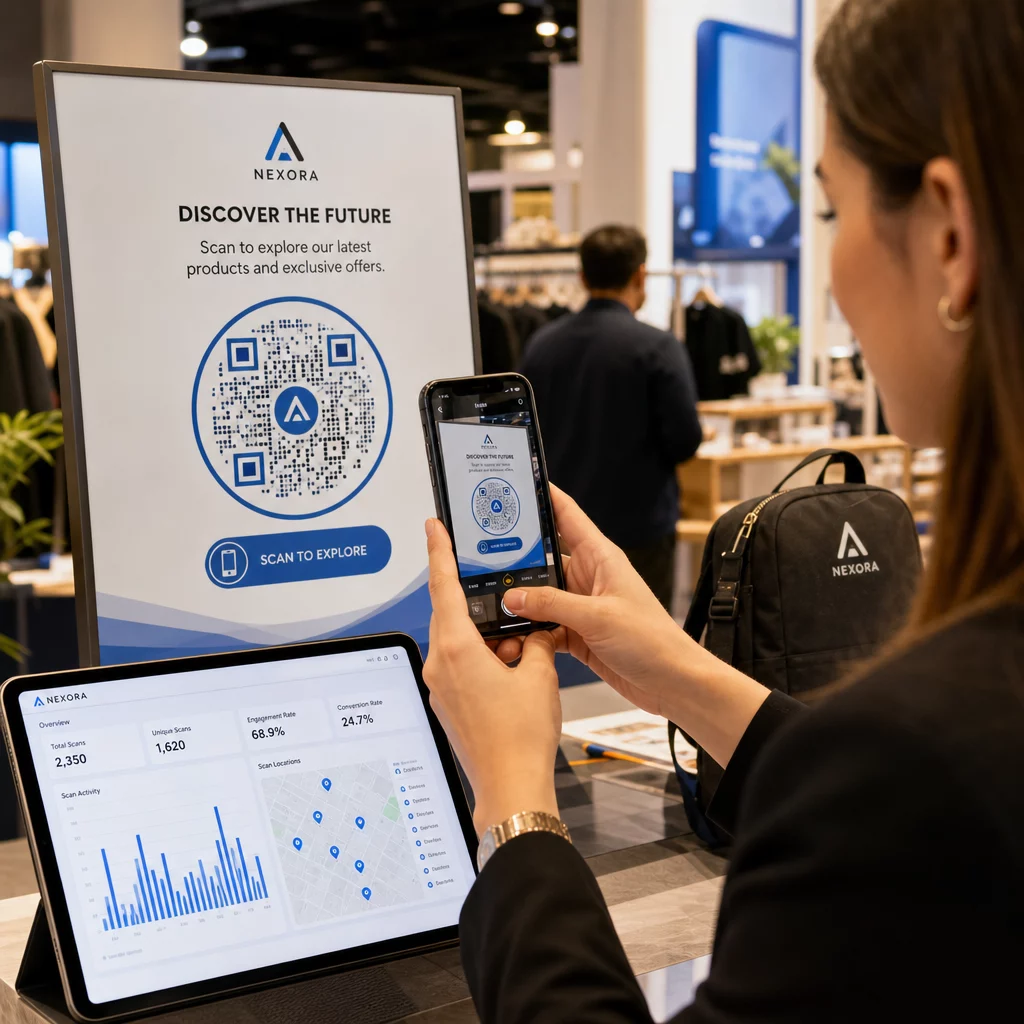
Stebėkite kiekvieną nuskaitymą iš savo produktų etikečių. Norėdami pamatyti, kur ir kada klientai nuskaito jūsų pakuotes, sukurkite dinaminį kodą naudodami „Pageloot“ QR kodų generatorius ir naudokite nuskaitymo prietaisų skydelį.
Kaip sukurti QR kodo etiketes: žingsnis po žingsnio
- Nuspręskite, kur turėtų nuvesti kodas. Pasirinkite mobiliesiems įrenginiams pritaikytą puslapį ir tegul jis būna trumpas bei greitai įkeliamas.
- Atidaryk QR kodo generatorių, pasirinkite tipą (URL, PDF, vaizdo įrašas ar kita) ir įveskite paskirties vietą.
- Pasirinkite statinį arba dinaminį. Pažymėkite dinaminį variantą tik tuo atveju, jei norite vėliau redaguoti paskirties vietą arba stebėti nuskaitymus.
- Išlaikykite paprastą dizainą: tamsus kodas, šviesus fonas, jokių gradientų už modelio.
- Atsisiųskite vektorinį failą (SVG arba PDF) etikečių dizaineriui arba PNG galutiniu dydžiu.
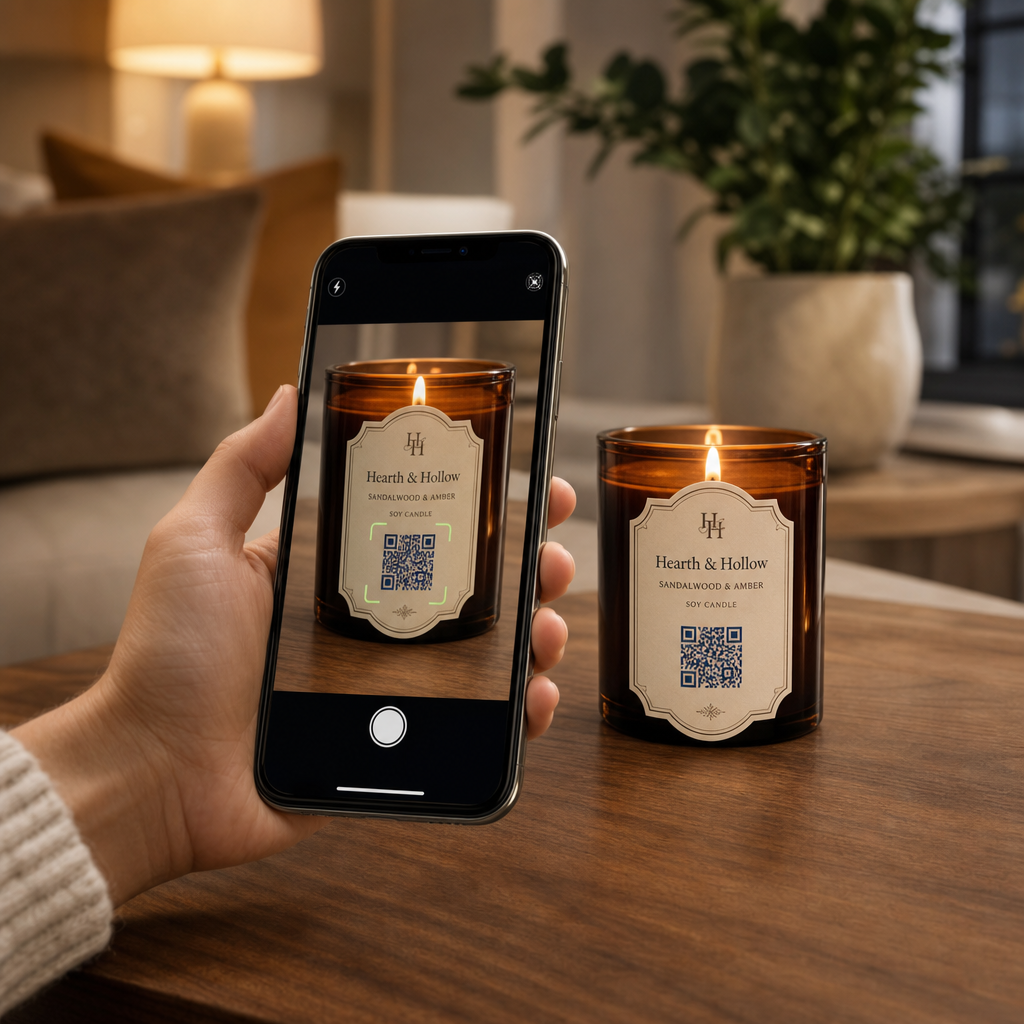
- Uždėkite kodą ant etiketės meno kūrinio numatytu dydžiu, su tyliąja zona ir trumpu raginimu veikti šalia jo.
- Atspausdinkite bandomąją etiketę ant tikros medžiagos ir nuskaitykite ją prieš visą tiražą.
Dydis: Kokio dydžio turi būti kodas?
Dydis yra dažniausia priežastis, kodėl etiketės QR kodas nepavyksta nuskaityti. Jei kodas per mažas, telefono kamera negali atskirti atskirų modulių (mažų kvadratėlių, sudarančių raštą).
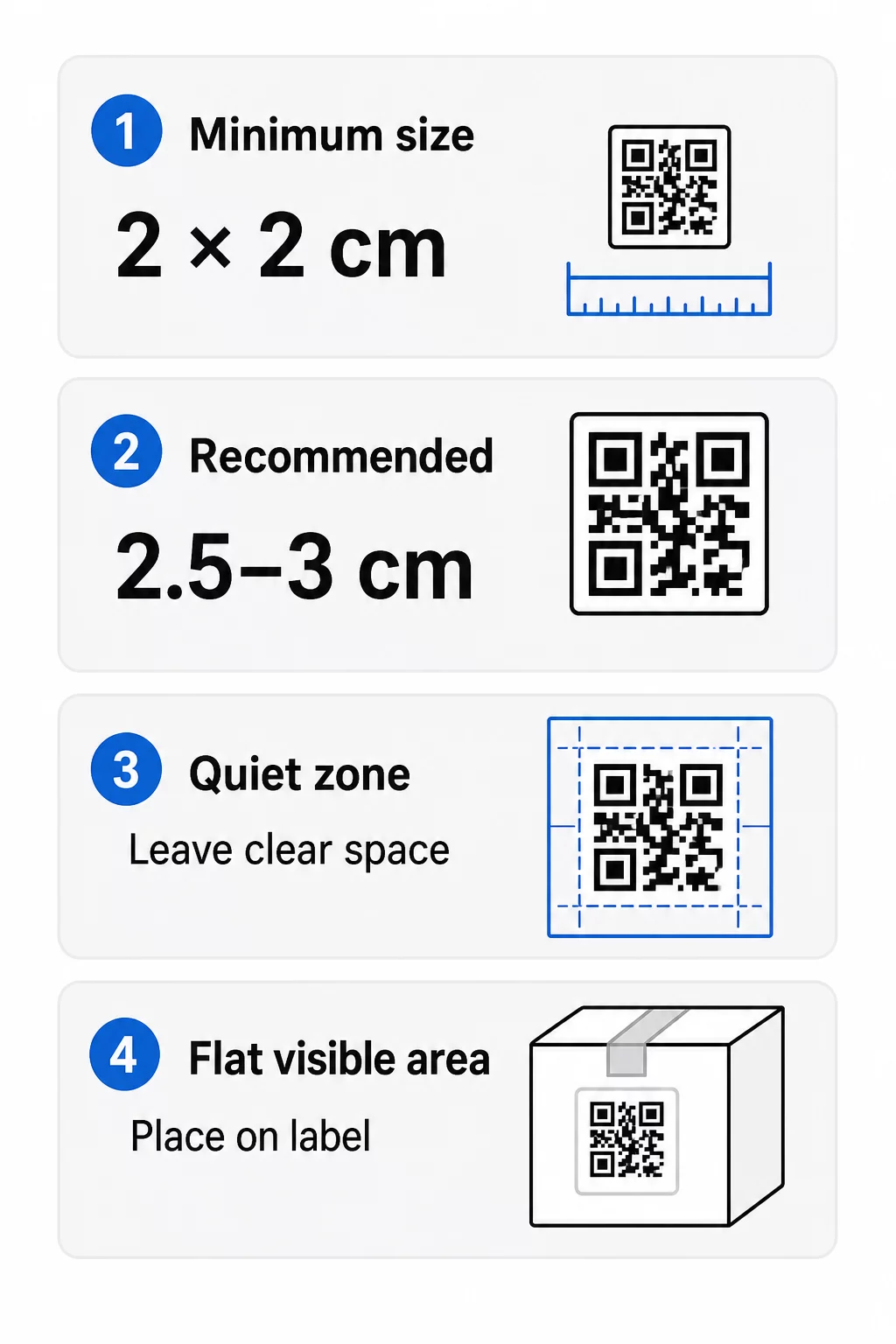
- Absoliutus minimumas: 2 x 2 cm (0,8 x 0,8 colio) kodui, nuskaitomam ištiesus ranką.
- Rekomenduojama produkto pakuotei: 2,5–3 cm vienai pusei.
- Atstumo taisyklė: telefonas nuskaito kodą iš maždaug 10 kartų didesnio atstumo nei jo plotis. 3 cm kodas nuskaitomas iš maždaug 30 cm (12 colių); 10 cm kodas – iš maždaug 1 m.
- Tankiems kodams reikia daugiau vietos: ilgas URL adresas sukuria tankesnį raštą su mažesniais moduliais. Naudokite trumpą nuorodą arba dinaminį kodą, kad raštas išliktų paprastas.
Jei pridedate logotipą, padidinkite dydį 20–30 procentų. Jei naudojate pasirinktines spalvas, pridėkite 10–15 procentų. Laikykite tai pradiniais taškais ir patvirtinkite bandomuoju spaudiniu. Apie skirtingas spausdinimo medžiagas skaitykite QR kodo dydžio nustatymo vadovas spausdintoms medžiagoms.
Išdėstymas: Kur dėti kodą ant etiketės
- Uždėkite kodą ant lygaus paviršiaus, ne per raukšles, siūles, kraštus ar perforacijas.
- Pasirinkite matomą panelę. Priekinė arba galinė etiketė yra geriau nei pakuotės dugnas.
- Naudokite vieną kodą vienoje panelėje, kad skaitytuvai nesusipainiotų.
- Laikykite ramiąją zoną tuščią. Joje neturi būti teksto, rėmelio ar grafikos.
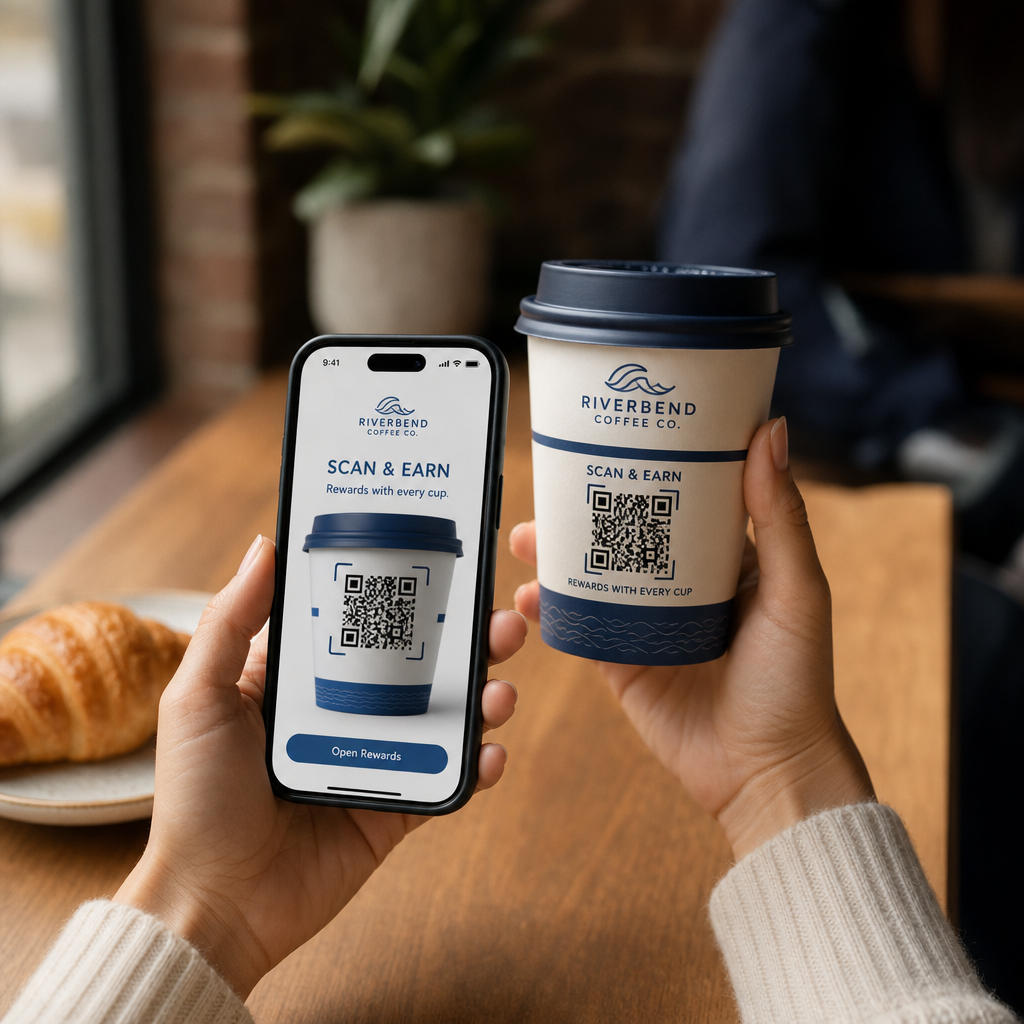
- Šalia kodo pridėkite trumpą raginimą veikti, pvz., „Nuskaitykite instrukciją“ arba „Nuskaitykite, kad užsakytumėte iš naujo“.
- Nedėkite kodo po plėvele, termiškai užklijuota juosta ar lakuotu kraštu, kuris sukelia atspindžius.
Kreiviems paviršiams reikia ypatingos priežiūros. Ant butelių, stiklainių ir tūbelių raštas išlinksta nuo kameros. Kodą laikykite mažą, palyginti su išlinkimu, padėkite jį ant lygiausios dalies ir išbandykite iš kelių kampų. Kodo spausdinimas ant plokščios etiketės, kuri tvirtinama ant išlenkto paviršiaus, veikia geriau nei spausdinimas ant staigiai išlenktos dalies.
Daugiau apie išdėstymą skaitykite QR kodo išdėstymo vadovas rinkodarai.
Ramioji zona: Tuščia kraštinė, leidžianti skenuoti
Kiekvienam QR kodui reikalingas ramioji zona: tuščia paraštė aplink visą simbolį. Ji nurodo skaitytuvui, kur kodas prasideda ir baigiasi.
Standartinė rami zona yra bent 4 modulių pločio iš visų keturių pusių. Vienas modulis yra vieno mažo kvadrato plotis. Ant tipinio etiketės kodo tai yra apie 4–8 mm. Joje nespausdinkite savo prekės ženklo pavadinimo, rėmelio ar etiketės teksto. Jei etiketė spausdinama ant užimto fono, kodą uždėkite ant vientiso šviesaus fono.
Kontrastas: Tamsus kodas, šviesus fonas
Skaitytuvai nuskaito skirtumą tarp tamsių modulių ir šviesaus fono. Be pakankamo kontrasto raštas neaptinkamas.
- Naudokite tamsų priekinį planą ant šviesaus fono. Juoda ant baltos spalvos yra patikimiausia.
- Siekite bent 4:1 kontrasto santykio.
- Venkite panašių atspalvių priekiniam planui ir fonui, pvz., tamsiai žalios ant vidutiniškai žalios.
- Venkite šviesių ant tamsių (apverstų) kodų. Kai kurie skaitytuvai negali jų nuskaityti, todėl prieš naudodami patikrinkite.
- Venkite gradientų ir šešėlių ant rašto.
- Venkite kodo spausdinimo ant labai blizgaus, briaunoto ar nelygaus paviršiaus.
Individualios prekės ženklo spalvos gali veikti, jei jas išbandysite esant realiam apšvietimui. The QR kodo spalvų kontrasto geriausios praktikos vadovas turi dažnų derinių palyginimo lentelę.
Klaidų taisymas: Integruota apsauga nuo pažeidimų
QR kodai turi keturis klaidų taisymo lygius. Jie nustato, kiek kodo gali būti pažeista arba uždengta ir vis dar nuskaityta:
| Lygis | Atkūrimo pajėgumas | Geriausia |
|---|---|---|
| L (žemas) | apie 7% | Švarūs paviršiai, be logotipo uždėjimo |
| M (vidutinis) | apie 15% | Bendrosios produkto etiketės |
| Q (kvartilis) | apie 25% | Etiketės su logotipu ar prekės ženklo elementais ant kodo |
| H (didelis) | apie 30% | Paviršiai, kuriems gresia įbrėžimai ar nusidėvėjimas, arba sudėtingi dizainai |
Daugumai gaminių etikečių geras pasirinkimas yra M arba Q lygis. Jei logotipas yra centre, naudokite Q arba H. Aukštesni lygiai padaro raštą tankesnį, todėl gali prireikti šiek tiek didesnio spaudos dydžio.
Spausdinimo raiška ir failų formatai
- Vektoriniai failai (SVG, PDF, EPS) keičiasi į bet kokį dydį neprarandant ryškumo. Naudokite juos, kai jūsų spausdintuvas ar etikečių dizaineris juos priima.
- PNG arba JPEG: eksportuoti galutiniu spaudos dydžiu 300 dpi. 200 dpi gali tikti mažiems kodams ant lygaus popieriaus.
- Negalima didinti mažo PNG didesnei etiketei. Kraštai išplaukia ir kodas gali nebesiskanuoti.
- Patikrinkite spausdintuvo pavyzdį. Rašalo išplitimas gali užpildyti mažus modulius ant sugeriančio popieriaus.
Abu QR kodo generatorius su logotipu ir QR kodo PNG generatorius gali eksportuoti failus spausdinimui. Patikrinkite atsisiuntimo parinktis įrankyje, kad rastumėte reikiamą formatą.
Praktiniai QR kodų naudojimo atvejai ant produktų etikečių
Pasirinkite paskirties vietą pagal tai, ko klientui reikia laikant produktą:
- Maistas ir gėrimai: puslapis su ingredientais, alergenais ir kilme, arba receptas.
- Elektronika ir įrankiai: sąrankos vaizdo įrašas, vadovas PDF formatu ir garantijos forma.
- Kosmetika: naudojimo žingsniai ir visas ingredientų sąrašas.
- Eksploatacinės medžiagos: vieno paspaudimo pakartotinio užsakymo puslapis.
- Aparatūra ir pakuotė: perdirbimo arba grąžinimo instrukcijos.
- Bet koks produktas: trumpas atsiliepimo prašymas arba nuolaida kitam užsakymui.
Daugelis iš jų gauna naudos iš dinaminiai QR kodai, nes puslapis gali būti atnaujintas po etiketės atspausdinimo. Pavyzdžius pagal sektorius žr. QR kodų sprendimus pagal pramonės šakas. Dėl lojalumo, pakuotės ir įsitraukimo žr. produktų QR kodų sprendimai.
Visada išbandykite prieš spausdindami dideliu mastu
Prieš pilną spausdinimą:
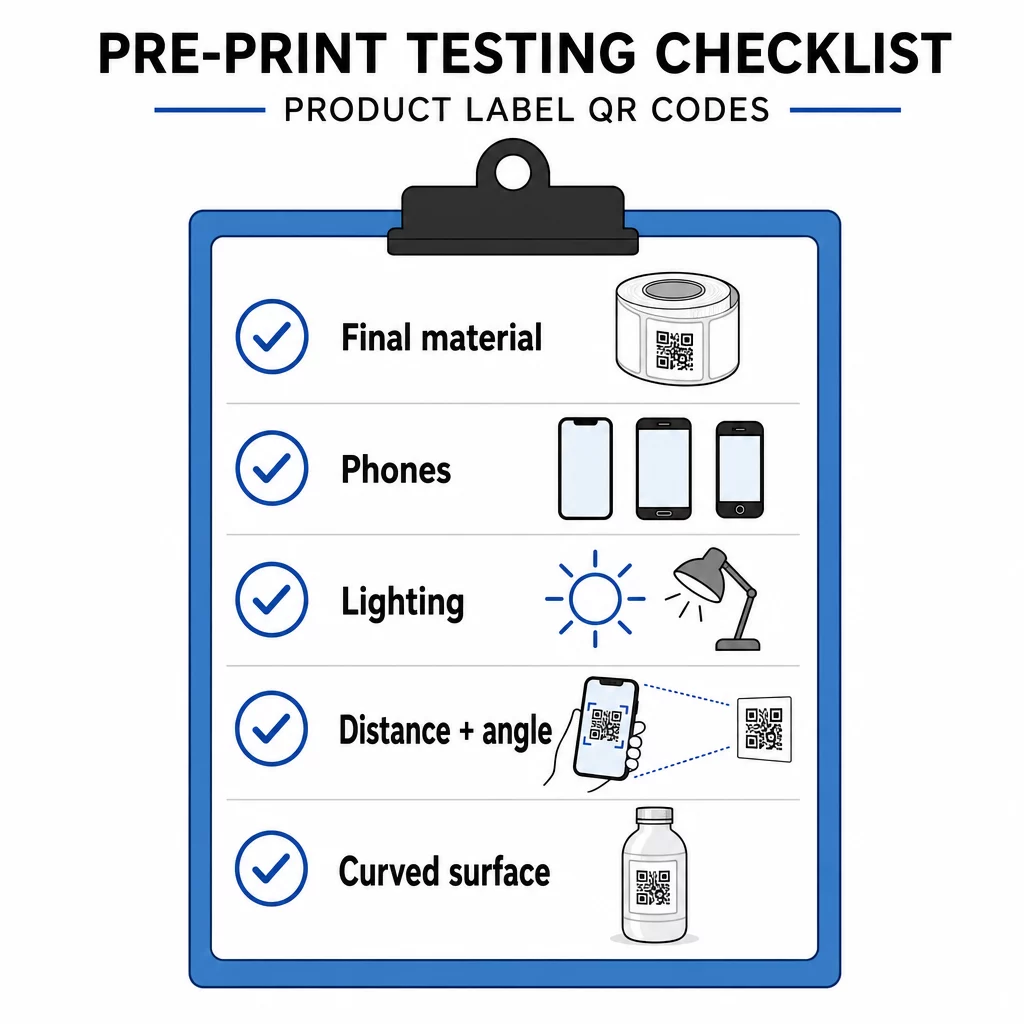
- Atspausdinkite kodą galutiniu dydžiu ant tikrosios etiketės medžiagos.
- Skenuokite bent dviem ar trimis telefonais, tiek iPhone, tiek Android.
- Skenuokite ryškioje šviesoje, dienos šviesoje ir prasto apšvietimo sąlygomis.
- Skenuokite iš atstumo ir kampo, kurį naudotų klientas.
- Ant išlenkto paviršiaus skenuokite iš kairės, centro ir dešinės.
- Atidarykite paskirties vietą telefone su mobiliaisiais duomenimis, ne tik per „Wi-Fi“.
QR kodas ant produkto nenuskaitomas? Patikrinkite šiuos dalykus
- Per mažas: padidinkite kodą arba sutrumpinkite nuorodą.
- Per siaura rami zona: tekstas ar meno kūrinys liečiasi su kodu.
- Mažas kontrastas: šviesios spalvos, gradientai arba invertuotas kodas.
- Blizgesys: blizgi plėvelė ar lakas atspindi šviesą. Naudokite matinį paviršių arba perkelkite kodą.
- Neaiškus spaudinys: maža raiška arba rašalo išsiliejimas. Naudokite vektorinį failą ir peržiūrėkite bandinį.
- Išlenktas arba suglamžytas paviršius: perkelkite kodą į lygesnę vietą.
- Neteisinga paskirties vieta: nuoroda pasikeitė. Su dinaminiu kodu redaguokite paskirties vietą. Su statiniu kodu, turite perspausdinti.
Daugiau patikrų žr. QR kodo skaitomumo geriausios praktikos vadovas.
Dažniausiai užduodami klausimai
Įprastas minimalus dydis yra 2 x 2 cm (0,8 x 0,8 colio) kodams, nuskaitomiems iš rankos atstumo. Pakuotėms saugesnis yra 2,5–3 cm iš kiekvienos pusės. Kaip gairė, telefonas nuskaito kodą iš maždaug 10 kartų didesnio atstumo, nei jo atspausdintas plotis.
Pasirinkite paskirties vietą, sukurkite kodą QR kodo generatoriuje, atsisiųskite vektorinį failą arba didelės raiškos PNG, pridėkite jį prie savo etiketės dizaino su ramia zona ir trumpu raginimu veikti, tada atspausdinkite bandomąją etiketę ir nuskaitykite ją keliais telefonais prieš masinę gamybą.
Tik su dinaminiu QR kodu. Dinaminis kodas saugo trumpą peradresavimo nuorodą, todėl galite pakeisti paskirties vietą nekeisdami atspausdinto kodo. Statinio kodo negalima pakeisti po atspausdinimo.
Statinis kodas niekada negalioja, nes paskirtis yra saugoma šablone. Dinaminis kodas veikia tol, kol jūsų planas yra aktyvus, todėl patikrinkite savo planą prieš spausdindami etiketes, kurios bus naudojamos daugelį metų.
Naudokite vektorinį formatą: SVG, PDF arba EPS. Jie išlieka ryškūs bet kokio dydžio. Jei privalote naudoti PNG, eksportuokite jį galutiniu spausdinimo dydžiu 300 dpi raiška ir nedidinkite.
Taip. Logotipui naudokite klaidų taisymo lygį Q arba H, padidinkite kodą 20–30 procentų, išlaikykite stiprų kontrastą tarp tamsių ir šviesių spalvų ir patikrinkite atspausdintą etiketę prieš pilną tiražą.
Plokščioje, matomoje vietoje, pvz., ant priekinės ar galinės etiketės, toliau nuo raukšlių, siūlių ir kraštų, su tuščia ramybės zona ir trumpu raginimu veikti šalia jos.