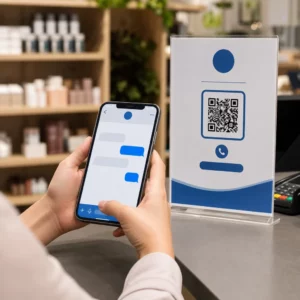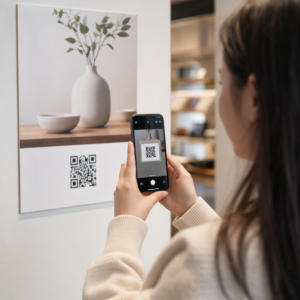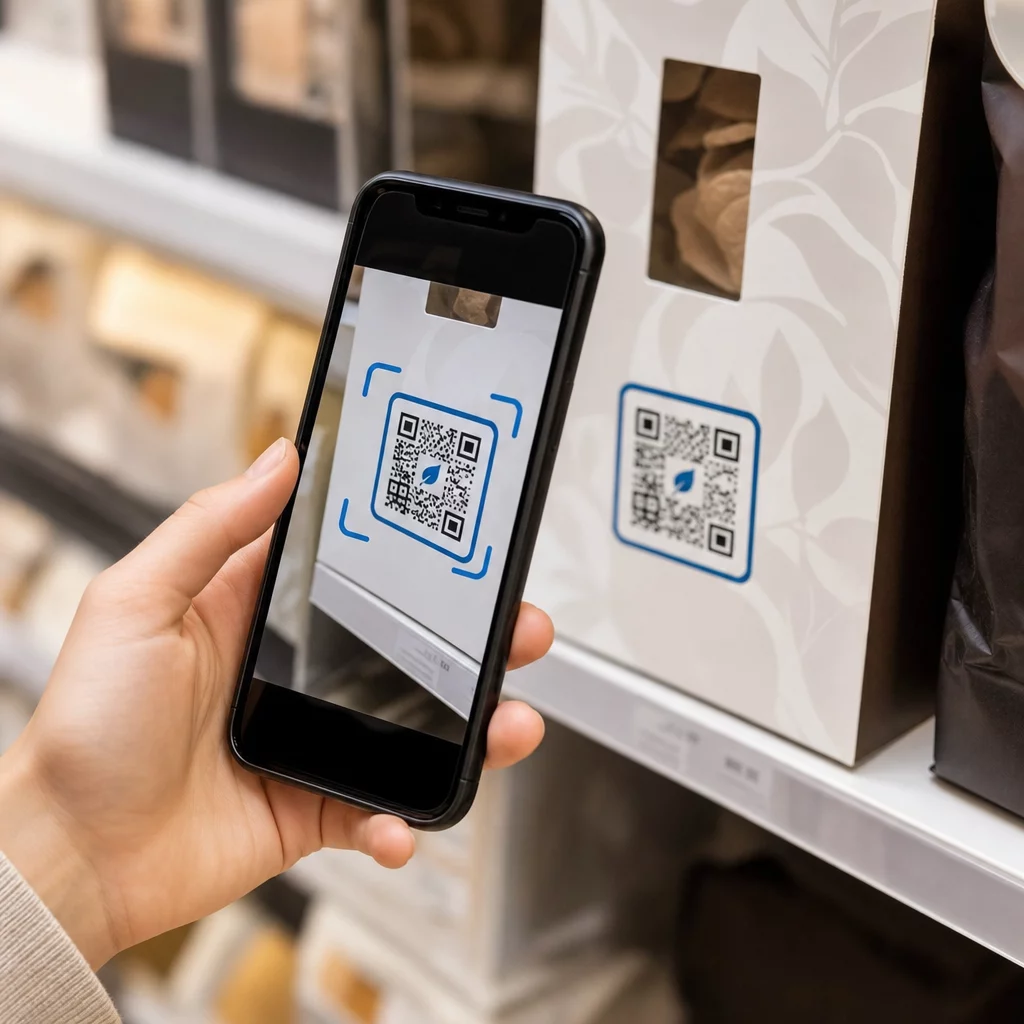
QR-kodelabels lader en kunde gå fra pakken i hånden til en produktside, en manual, et genbestillingslink eller en supportchat med én scanning. Denne guide viser, hvordan man laver en QR-produktlabel, der scanner ved første forsøg: hvilken kodetype man skal bruge, hvor stort det skal printes, hvor det skal placeres, og hvad man skal teste før en fuld udskrivning.
QR-kode på produktlabels: Det korte svar
- Størrelse: print koden mindst 2 x 2 cm (0.8 x 0.8 tommer). Brug 2,5 til 3 cm, hvis kunder scanner fra en hylde eller en disk.
- Stillezone: hold en blank kant på mindst 4 moduler (ca. 4 til 8 mm på en label) på alle fire sider.
- Farver: mørk kode på lys baggrund. Sort på hvid er det sikreste.
- Opløsning: brug en vektorfil (SVG, PDF eller EPS) til print. Hvis du bruger PNG, skal du eksportere den i den endelige printstørrelse med 300 dpi.
- Type: brug en statisk kode til et link, der aldrig vil ændre sig. Brug en dynamisk kode, hvis destinationen kan ændre sig, eller du ønsker scanningsstatistik.
- Test: print én på det rigtige etiketmateriale og scan den med to eller tre telefoner, før du bestiller hele oplaget.
Hvorfor QR-koder hører hjemme på produktetiketter
En printet label har begrænset plads og kan ikke opdateres, efter den er printet. En QR-kode tilføjer mere plads: ingrediens- og sourcingdetaljer, opsætningsvideoer, garantiregistrering, brugermanualer og reservedelslister kan alle sidde bag én lille firkant.
Typiske anvendelser af en QR-kode på et produkt:
- Produktinformation: specifikationer, ingredienser, allergener eller plejeanvisninger, der ikke passer på etiketten.
- Manualer og opsætning: en PDF-manual eller en kort video, så du kan printe en mindre folder eller slet ingen.
- Genbestilling: et direkte link til produktsiden, nyttigt for forbrugsvarer som filtre, kaffe eller rengøringsartikler.
- Support: et link til en hjælpeside, en formular eller en WhatsApp-chat.
- Genbrug og returnering: bortskaffelsesinstruktioner eller en returformular.
- Tilbud og loyalitet: en rabatkode, en tilmeldingsside eller en anmodning om anmeldelse efter køb.
For en bredere gennemgang af emballagetyper og kundeoplevelsen, se guiden til QR-koder på produktemballage.
Vælg en dynamisk QR-kode eller en statisk én
EN statisk QR-kode gemmer destinationen inde i mønsteret. Det er gratis at lave, det udløber aldrig, og det virker så længe den side, det peger på, eksisterer. Hvis den URL ændres, peger den udskrevne kode på det forkerte sted, og du skal genudskrive.
EN dynamisk QR-kode gemmer et kort omdirigeringslink, så du kan ændre destinationen når som helst uden at ændre den udskrevne kode. På produktetiketter hjælper dette på tre måder:
- Du kan udskifte en sæsonbestemt kampagne eller landingsside uden en ny udskrivning.
- Du kan straks rette et brudt eller flyttet link.
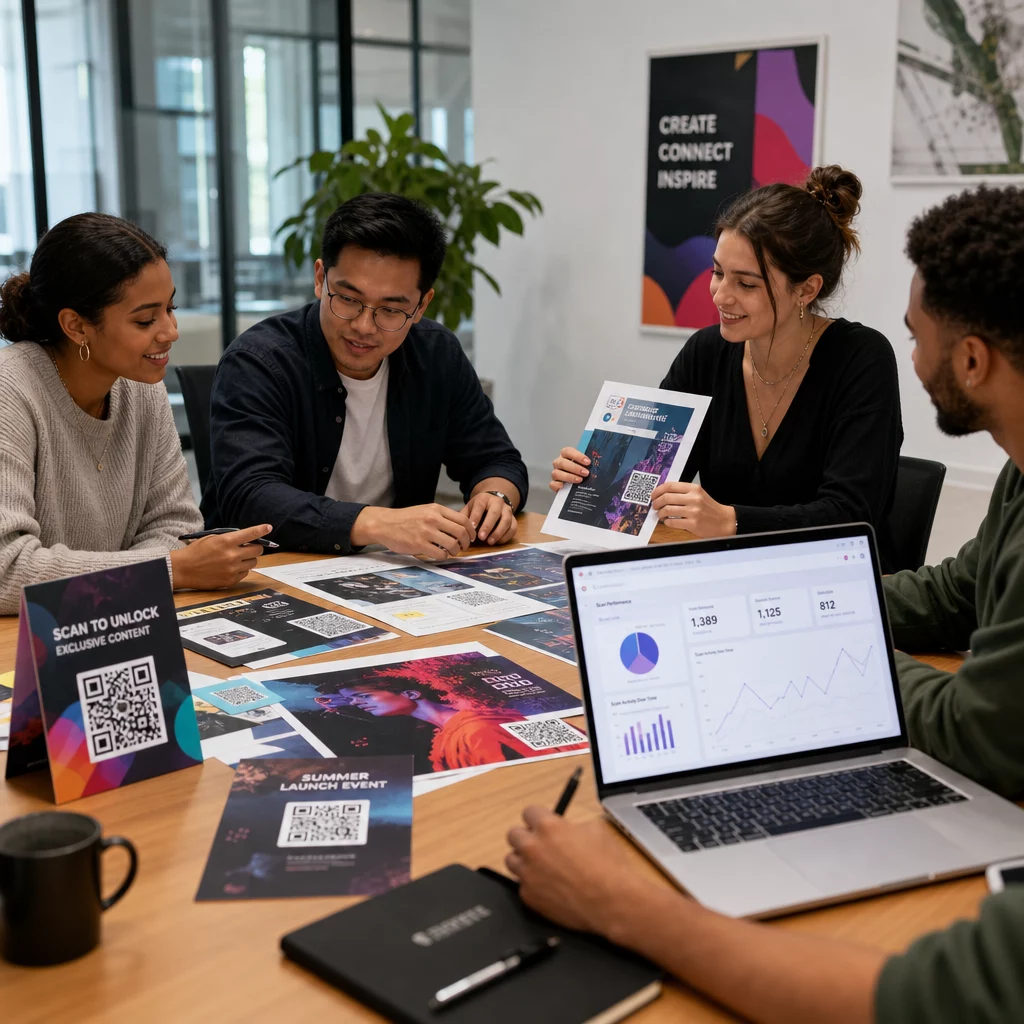
- Du kan se scanningsstatistik: hvornår, hvor og på hvilken enhed folk scannede.
Brug en statisk kode, når linket er permanent, for eksempel en manual hostet på dit eget websted. Brug en dynamisk kode, når etiketter forbliver på hylderne i måneder, og destinationen kan ændre sig. Du kan oprette en QR-kode til din produktetiket med den gratis Pageloot-generator. Dynamiske koder leveres med en 14-dages gratis prøveperiode, og abonnementer er listet på Pageloot priside.
Spor hver scanning fra dine produktetiketter. For at se hvor og hvornår kunder scanner din emballage, opret en dynamisk kode med Pageloot QR-kodegenerator og brug scannings-dashboardet.
Sådan laver du QR-kodeetiketter: Trin for trin
- Beslut hvor koden skal føre hen. Vælg en mobilvenlig side, og hold den kort og hurtig at indlæse.
- Åbn QR-kodegenerator, vælg type (URL, PDF, video eller andet) og indtast destinationen.
- Vælg statisk eller dynamisk. Afkryds kun den dynamiske mulighed, hvis du vil redigere destinationen senere eller spore scanninger.
- Hold designet enkelt: mørk kode, lys baggrund, ingen gradienter bag mønsteret.
- Download en vektorfil (SVG eller PDF) til etiketdesigneren, eller en PNG i den endelige størrelse.
- Placer koden på etiketkunsten i den planlagte størrelse, med den stille zone og et kort call to action ved siden af.
- Udskriv en testetiket på det rigtige materiale, og scan den inden den fulde udskrivning.
Størrelse: Hvor stor skal koden være?
Størrelse er den mest almindelige årsag til, at en etiket QR-kode ikke kan scannes. Hvis koden er for lille, kan telefonens kamera ikke adskille de individuelle moduler (de små firkanter, der udgør mønsteret).
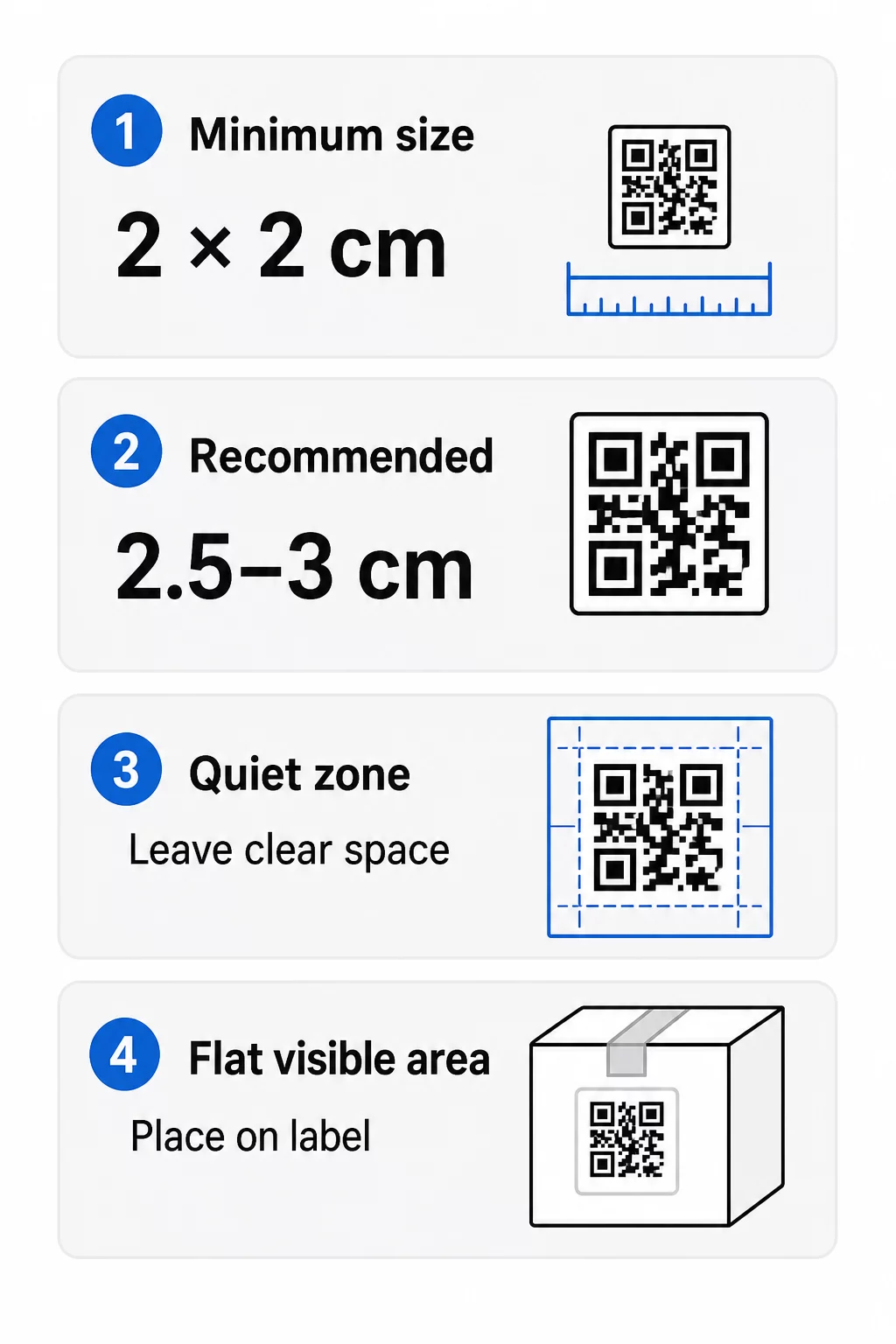
- Absolut minimum: 2 x 2 cm (0.8 x 0.8 tommer) for en kode scannet på armslængde.
- Anbefalet til produktemballage: 2,5 til 3 cm pr. side.
- Afstandsregel: en telefon læser en kode fra omkring 10 gange dens bredde. En 3 cm kode kan scannes fra omkring 30 cm (12 tommer); en 10 cm kode fra omkring 1 m.
- Tætpakkede koder kræver mere plads: en lang URL skaber et tættere mønster med mindre moduler. Brug et kort link eller en dynamisk kode for at holde mønsteret simpelt.
Hvis du tilføjer et logo, forøg størrelsen med 20 til 30 procent. Hvis du bruger brugerdefinerede farver, tilføj 10 til 15 procent. Betragt dette som udgangspunkter og bekræft med en testudskrift. For forskellige printmaterialer, se QR-kode størrelsesguide for printmaterialer.
Placering: Hvor koden skal placeres på etiketten
- Placer koden på en flad overflade, ikke på tværs af folder, sømme, kanter eller perforeringer.
- Vælg et synligt panel. For- eller bagsideetiketten er bedre end bunden af pakken.
- Brug én kode pr. panel, så scannere ikke bliver forvirrede.
- Hold den rolige zone tom. Ingen tekst, kant eller grafik indeni den.
- Tilføj en kort opfordring til handling ved siden af koden, såsom “Scan for manualen” eller “Scan for at genbestille”.
- Placer ikke koden under krympefolie, en varmeforsegling eller en lakerede kant, der skaber genskin.
Buende overflader kræver ekstra opmærksomhed. På flasker, krukker og tuber bøjer mønsteret væk fra kameraet. Hold koden lille i forhold til krumningen, placer den på den fladeste del, og test fra flere vinkler. At printe koden på en flad etiket, der sidder på krumningen, fungerer bedre end at printe den på en skarpt buet skulder.
For mere om placering, læs Vejledning til placering af QR-koder i marketing.
Den Stille Zone: Den Tomme Kant, Der Får Scanning Til At Virke
Hver QR-kode har brug for en stille zone: en tom margen rundt om hele symbolet. Den fortæller scanneren, hvor koden starter og slutter.
Den standard rolige zone er mindst 4 moduler bred på alle fire sider. Et modul er bredden af én lille firkant. På en typisk etiketkode er dette ca. 4 til 8 mm. Print ikke dit brandnavn, en kant eller etikettekst indeni den. Hvis etiketten er trykt på en travl baggrund, placer koden på en ensfarvet lys boks.
Kontrast: Mørk kode, lys baggrund
Scannere aflæser forskellen mellem mørke moduler og en lys baggrund. Uden tilstrækkelig kontrast opdages mønsteret ikke.
- Brug en mørk forgrund på en lys baggrund. Sort på hvid er det mest pålidelige.
- Sigt efter et kontrastforhold på mindst 4:1.
- Undgå lignende nuancer til forgrund og baggrund, f.eks. mørkegrøn på mellemgrøn.
- Undgå lyse-på-mørke (inverterede) koder. Nogle scannere kan ikke læse dem, så test dem, før du bruger dem.
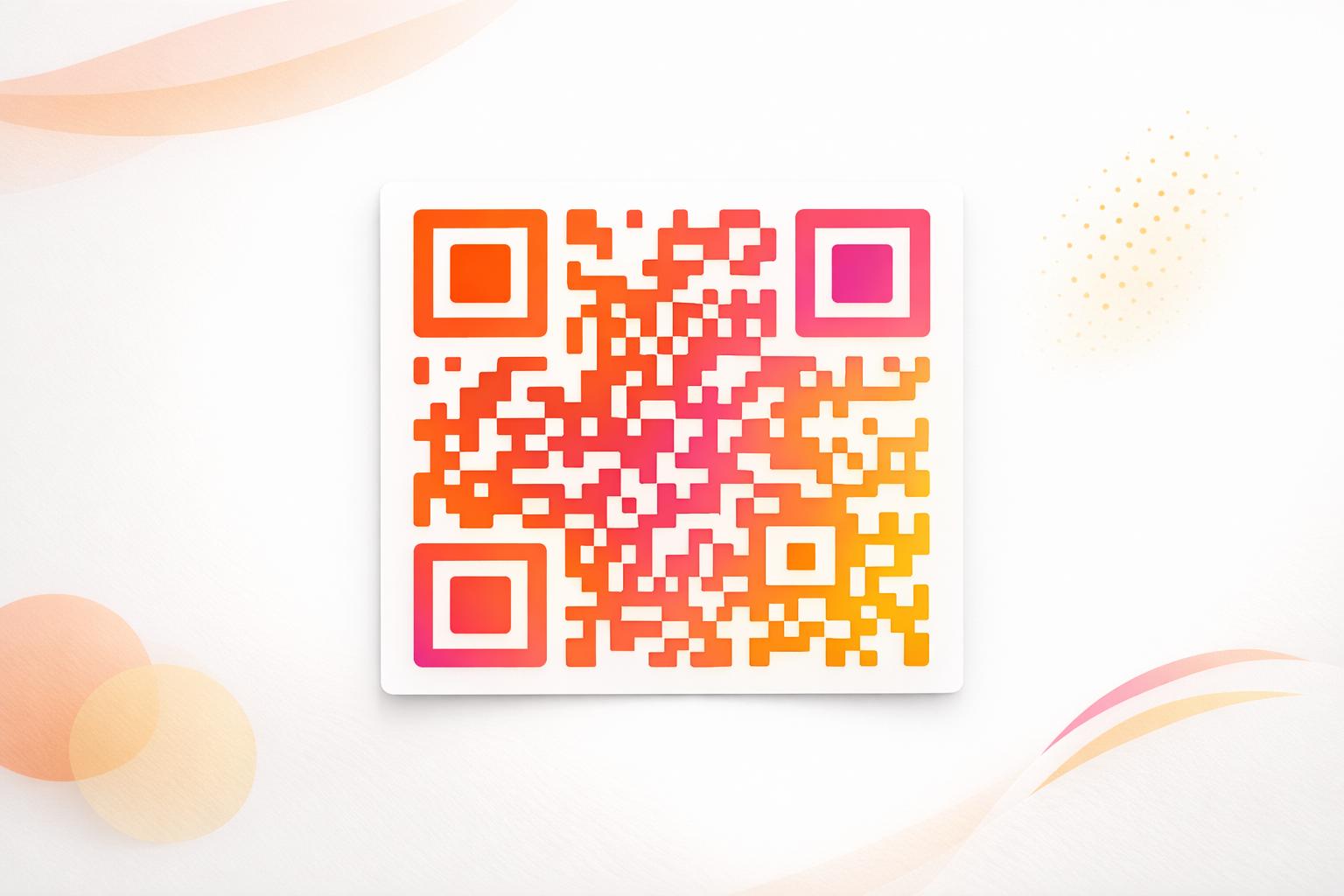
- Undgå gradienter og skygger over mønsteret.
- Undgå at printe koden på en meget blank, riflet eller ujævn overflade.
Brugerdefinerede brandfarver kan fungere, hvis du tester dem under reel belysning. Den vejledningen til bedste praksis for QR-kode farvekontrast har en sammenligningstabel over almindelige parringer.
Fejlkorrektion: Indbygget skadesbeskyttelse
QR-koder har fire fejlkorrektionsniveauer. De bestemmer, hvor meget af koden der kan beskadiges eller dækkes og stadig læses:
| Niveau | Genoprettelseskapacitet | Bedst til |
|---|---|---|
| L (lav) | ca. 7% | Rene overflader, ingen logo-overlejring |
| M (Medium) | ca. 15% | Generelle produktetiketter |
| Q (kvartil) | ca. 25% | Etiketter med et logo eller brandelementer over koden |
| H (høj) | ca. 30% | Overflader med risiko for ridser eller slid, eller komplekse designs |
For de fleste produktetiketter er niveau M eller Q et godt valg. Med et logo i midten, brug Q eller H. Højere niveauer gør mønsteret tættere, så du skal muligvis bruge en lidt større udskriftsstørrelse.
Printopløsning og filformater
- Vektorfiler (SVG, PDF, EPS) skalerer til enhver størrelse uden at miste skarphed. Brug dem, når din printer eller etiketdesigner accepterer dem.
- PNG eller JPEG: eksportér i den endelige udskriftsstørrelse ved 300 dpi. 200 dpi kan fungere for små koder på glat papir.
- Forstør ikke en lille PNG til en større etiket. Kanterne sløres, og koden holder muligvis op med at scanne.
- Tjek printerens prøvetryk. Blækspredning kan udfylde små moduler på absorberende papir.
Både den QR-kode generator med logo og QR-kode PNG-generator kan eksportere filer til print. Tjek downloadmulighederne i værktøjet for det format, du har brug for.
Praktiske anvendelsestilfælde for QR-koder på produktetiketter
Vælg destinationen ud fra, hvad kunden har brug for, når produktet holdes:
- Mad og drikke: en side med ingredienser, allergener og oprindelse, eller en opskrift.
- Elektronik og værktøj: en opsætningsvideo, manualen i PDF og en garantiformular.
- Kosmetik: brugsanvisning og en komplet ingrediensliste.
- Forbrugsvarer: en genbestillingsside med et enkelt tryk.
- Hardware og emballage: genbrugs- eller returinstruktioner.
- Ethvert produkt: en kort anmodning om anmeldelse eller en rabat på næste ordre.
De fleste af disse har gavn af dynamiske QR-koder, fordi siden kan opdateres, efter etiketten er trykt. For eksempler efter sektor, se QR-kodeløsninger efter branche. For loyalitet, emballage og engagement, se løsninger til produkt-QR-koder.
Test altid før tryk i stor skala
Før en fuld trykning:
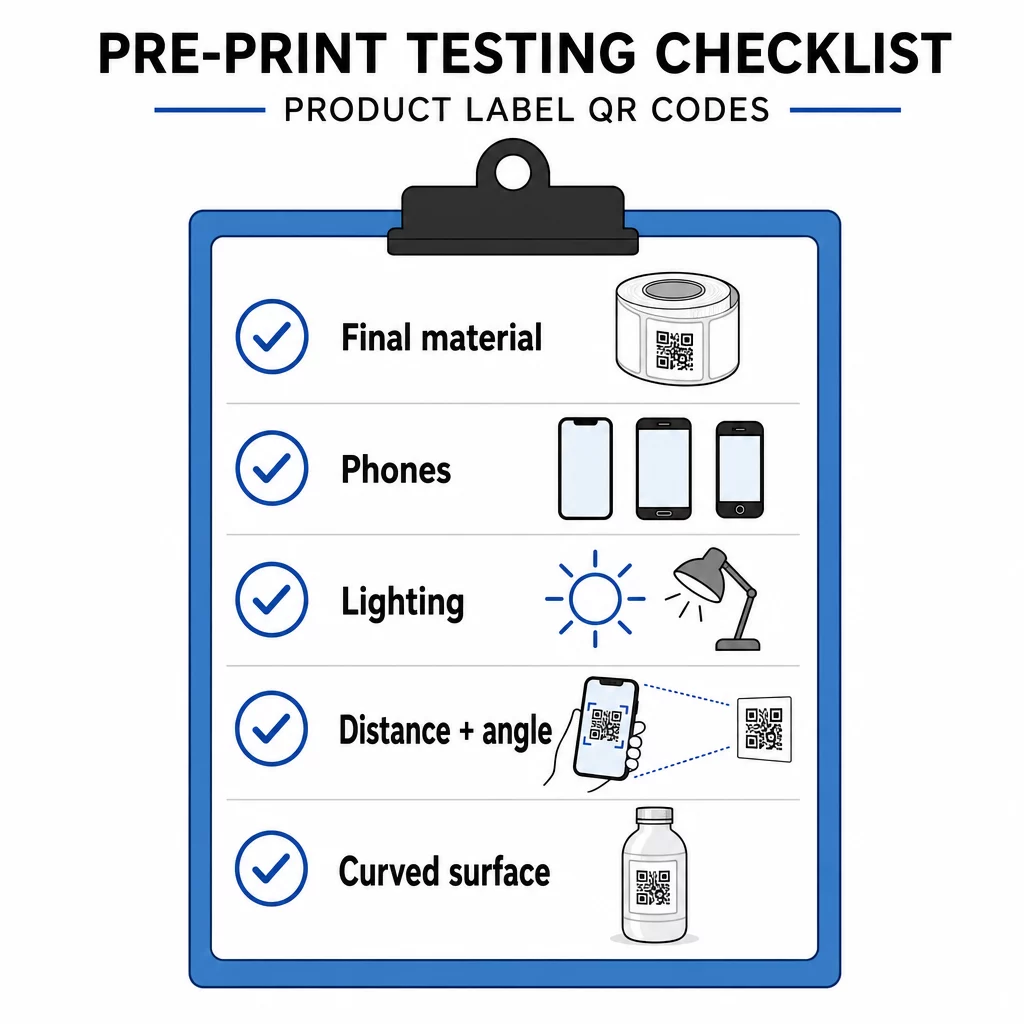
- Udskriv koden i dens endelige størrelse på det faktiske etiketmateriale.
- Scan med mindst to eller tre telefoner, både iPhone og Android.
- Scan i skarpt lys, dagslys og dæmpet lys.
- Scan fra den afstand og vinkel, en kunde vil bruge.
- På en buet overflade, scan fra venstre, midten og højre.
- Åbn destinationen på en telefon med mobildata, ikke kun via Wi-Fi.
QR-kode på et produkt scanner ikke? Tjek disse
- For lille: forstør koden eller forkort linket.
- Stillezone for snæver: tekst eller illustrationer rører koden.
- Lav kontrast: lyse farver, gradienter eller en omvendt kode.
- Glimt/genskin: blank film eller lak reflekterer lys. Brug en mat finish eller flyt koden.
- Sløret print: lav opløsning eller blækudtværing. Brug en vektorfil og gennemgå prøvetrykket.
- Buet eller foldet overflade: flyt koden til et fladere område.
- Forkert destination: linket er ændret. Med en dynamisk kode kan du redigere destinationen. Med en statisk kode skal du genudskrive.
For flere tjek, se vejledning i bedste praksis for læsbarhed af QR-koder.
Ofte stillede spørgsmål
Det almindelige minimum er 2 x 2 cm (0,8 x 0,8 tommer) for koder scannet i armslængde. For emballage er 2,5 til 3 cm pr. side sikrere. Som en vejledning læser en telefon en kode fra ca. 10 gange dens trykte bredde.
Vælg destinationen, opret koden i en QR-kode-generator, download en vektorfil eller en højopløselig PNG, tilføj den til dit etiketdesign med en stille zone og en kort opfordring til handling, print derefter en testetiket og scan den på flere telefoner før hele oplaget.
Kun med en dynamisk QR-kode. En dynamisk kode gemmer et kort omdirigeringslink, så du kan ændre destinationen uden at ændre den trykte kode. En statisk kode kan ikke ændres efter udskrivning.
En statisk kode udløber aldrig, fordi destinationen er gemt i mønsteret. En dynamisk kode fungerer, så længe din plan er aktiv, så tjek din plan, før du udskriver etiketter, der vil være i brug i årevis.
Brug et vektorformat: SVG, PDF eller EPS. De forbliver skarpe i enhver størrelse. Hvis du skal bruge PNG, eksporter det i den endelige printstørrelse ved 300 dpi og forstør det ikke.
Ja. Brug fejlkorrektionsniveau Q eller H til et logo, forstør koden med 20 til 30 procent, oprethold stærk kontrast mellem mørkt og lyst, og test den printede etiket før den fulde kørsel.
På et fladt, synligt område, såsom for- eller bagsideetiketten, væk fra folder, sømme og kanter, med en tom stillezone og en kort opfordring til handling ved siden af.