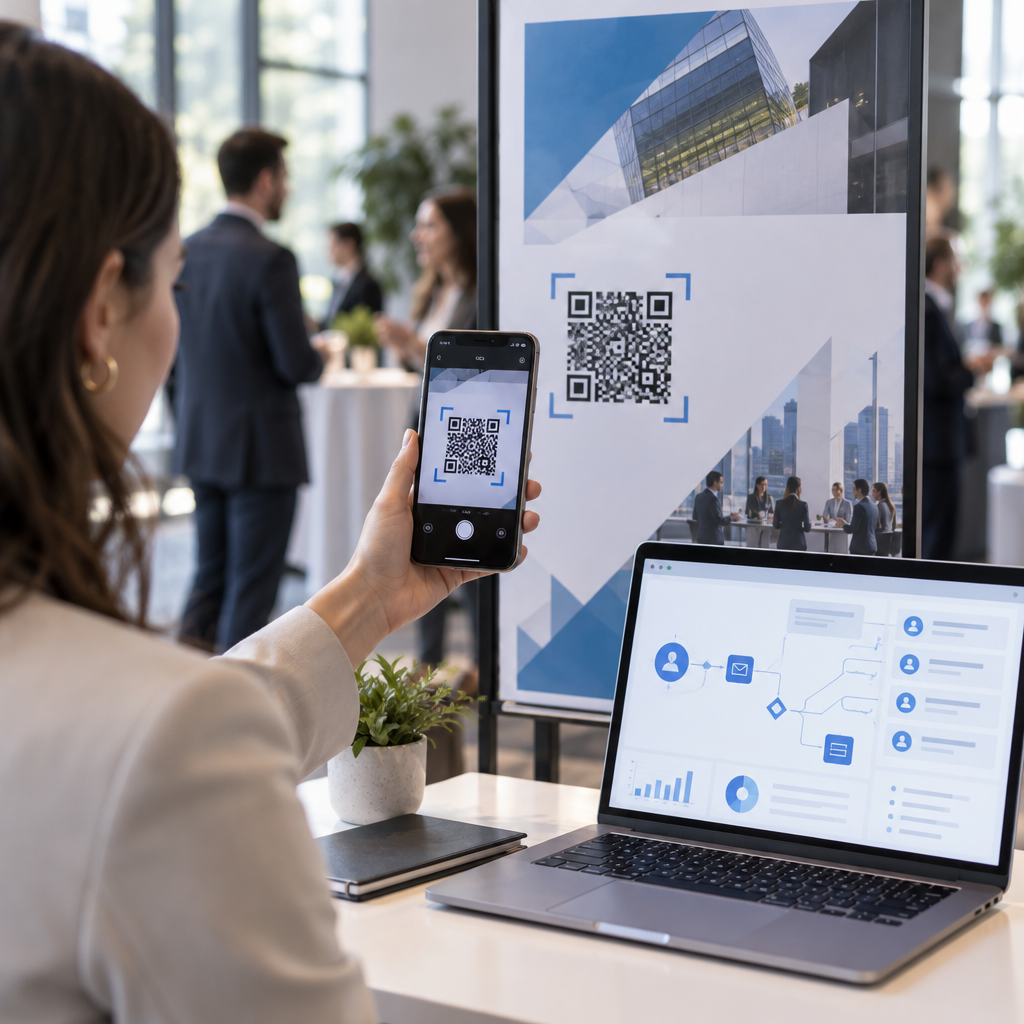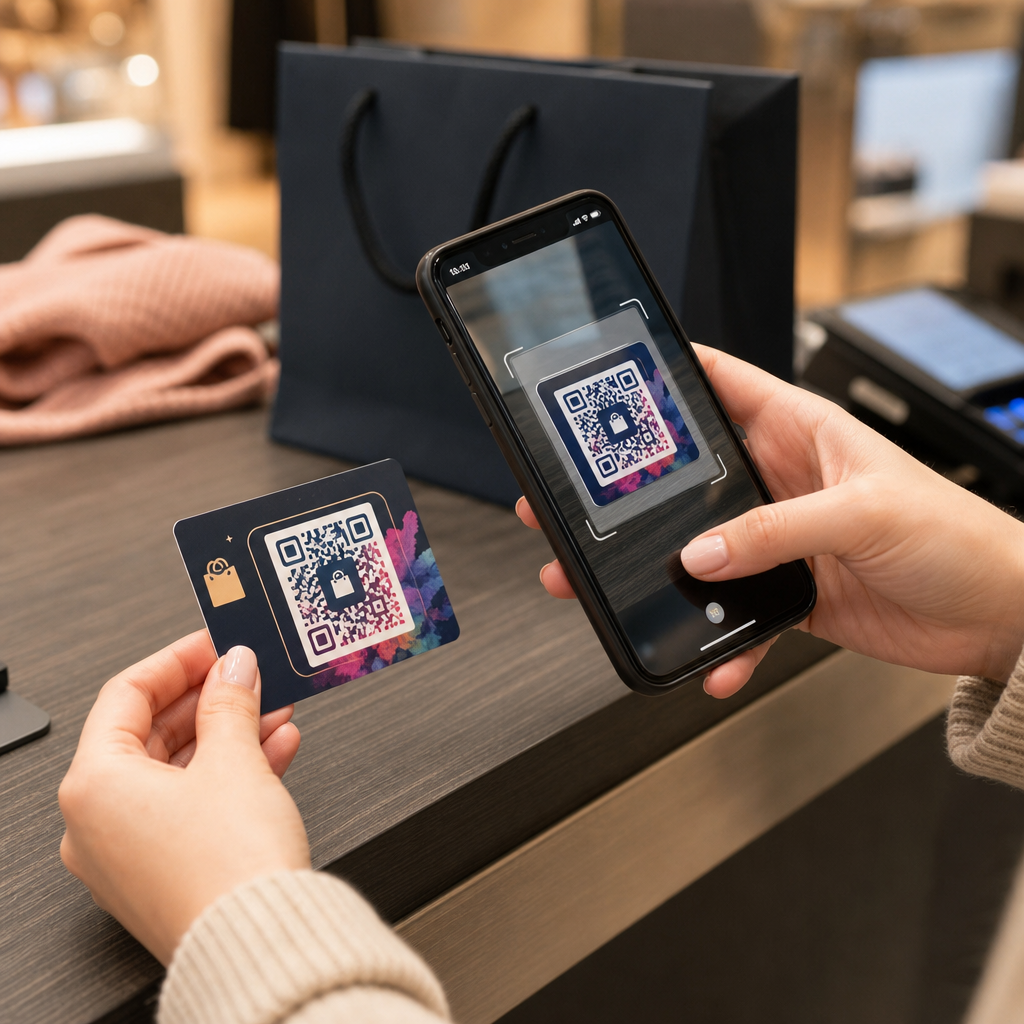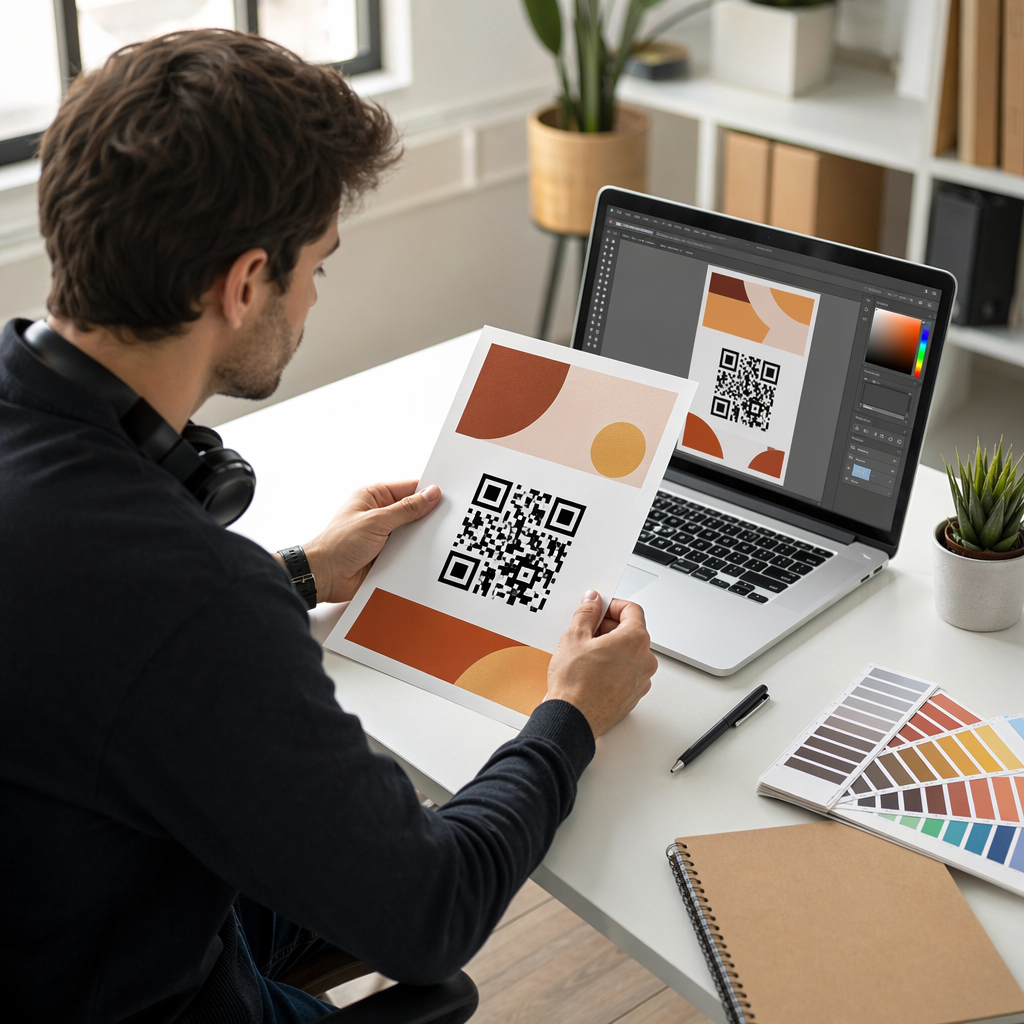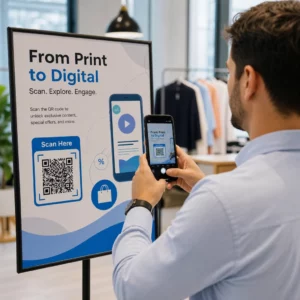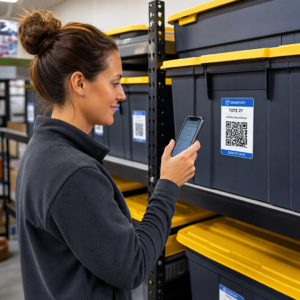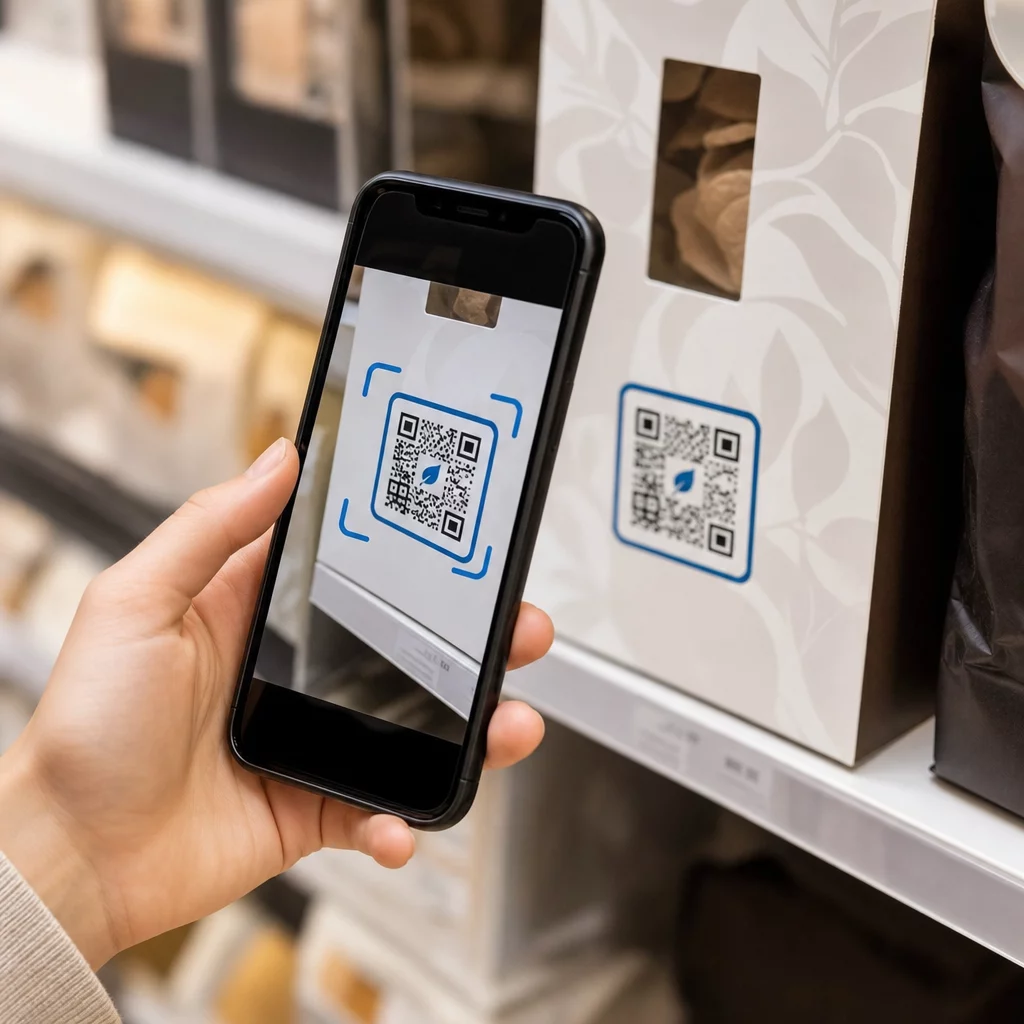
Етикетите с QR код позволяват на клиента да премине от опаковката в ръката си към продуктова страница, ръководство, линк за презареждане или чат за поддръжка с едно сканиране. Това ръководство показва как да направите QR продуктов етикет, който се сканира от първия път: какъв тип код да използвате, колко голям да го отпечатате, къде да го поставите и какво да тествате преди пълен тираж.
QR код върху продуктови етикети: Краткият отговор
- Размер: отпечатайте кода с размер поне 2 x 2 см (0.8 x 0.8 инча). Използвайте 2.5 до 3 см, ако клиентите сканират от рафт или плот.
- Тиха зона: запазете празна граница от поне 4 модула (около 4 до 8 мм на етикет) от всички четири страни.
- Цветове: тъмен код на светъл фон. Черно на бяло е най-безопасното.
- Разделителна способност: използвайте векторен файл (SVG, PDF или EPS) за печат. Ако използвате PNG, експортирайте го с окончателния размер за печат при 300 dpi.
- Тип: използвайте статичен код за връзка, която никога няма да се промени. Използвайте динамичен код, ако дестинацията може да се промени или искате статистика за сканиранията.
- Тест: отпечатайте един върху реалния материал на етикета и го сканирайте с два или три телефона, преди да поръчате пълния тираж.
Защо QR кодовете принадлежат на етикетите на продуктите
Отпечатаният етикет има ограничено пространство и не може да бъде актуализиран след отпечатването му. QR кодът добавя повече място: подробности за съставките и произхода, видеоклипове за настройка, регистрация на гаранция, ръководства за потребителя и списъци с резервни части могат да бъдат достъпни чрез едно малко квадратче.
Типични приложения на QR код върху продукт:
- Информация за продукта: спецификации, съставки, алергени или инструкции за грижа, които не се побират на етикета.
- Ръководства и настройка: PDF ръководство или кратко видео, така че можете да отпечатате по-малка листовка или изобщо да не отпечатвате.
- Повторна поръчка: директна връзка към продуктовата страница, полезна за консумативи като филтри, кафе или почистващи препарати.
- Поддръжка: връзка към страница за помощ, формуляр или WhatsApp чат.
- Рециклиране и връщания: инструкции за изхвърляне или формуляр за връщане.
- Оферти и лоялност: код за отстъпка, страница за регистрация или заявка за преглед след покупка.
За по-широк поглед върху видовете опаковки и клиентското изживяване, вижте ръководството за QR кодове върху опаковки на продукти.
Изберете динамичен QR код или статичен такъв
A статичен QR код съхранява дестинацията в самия шаблон. Той е безплатен за създаване, никога не изтича и работи, докато страницата, към която сочи, съществува. Ако този URL адрес се промени, отпечатаният код сочи към грешно място и трябва да го препечатате.
A динамичен QR код съхранява кратък линк за пренасочване, така че можете да променяте дестинацията по всяко време, без да променяте отпечатания код. При етикетите на продуктите това помага по три начина:
- Можете да смените сезонна промоция или целева страница без нов печат.
- Можете веднага да поправите счупен или преместен линк.
- Можете да видите статистика за сканиранията: кога, къде и на какво устройство са сканирали хората.
Използвайте статичен код, когато връзката е постоянна, например ръководство, хоствано на собствения ви сайт. Използвайте динамичен код, когато етикетите ще останат по рафтовете месеци наред и дестинацията може да се промени. Можете да създадете QR код за етикета на вашия продукт с безплатния генератор на Pageloot. Динамичните кодове идват с 14-дневен безплатен пробен период, а плановете са изброени на страницата с цените на Pageloot.
Проследявайте всяко сканиране от етикетите на вашите продукти. За да видите къде и кога клиентите сканират опаковката ви, създайте динамичен код с Генератор на QR кодове на PageLoot и използвайте таблото за сканиране.
Как да направите QR код етикети: Стъпка по стъпка
- Решете къде трябва да води кодът. Изберете страница, подходяща за мобилни устройства, и я направете кратка и бърза за зареждане.
- Отвори генератор на QR кодове, изберете типа (URL, PDF, видео или друго) и въведете дестинацията.
- Изберете статичен или динамичен. Отбележете динамичната опция само ако искате да редактирате дестинацията по-късно или да проследявате сканиранията.
- Поддържайте дизайна прост: тъмен код, светъл фон, без градиенти зад шаблона.
- Изтеглете векторен файл (SVG или PDF) за дизайнера на етикети, или PNG във финалния размер.
- Поставете кода върху дизайна на етикета в планирания размер, с тиха зона и кратък призив за действие до него.
- Отпечатайте пробен етикет върху реалния материал и го сканирайте преди пълния тираж.
Размер: Колко голям трябва да бъде кодът?
Размерът е най-честата причина QR кодът на етикета да не може да бъде сканиран. Ако кодът е твърде малък, камерата на телефона не може да отдели отделните модули (малките квадратчета, които съставляват шаблона).
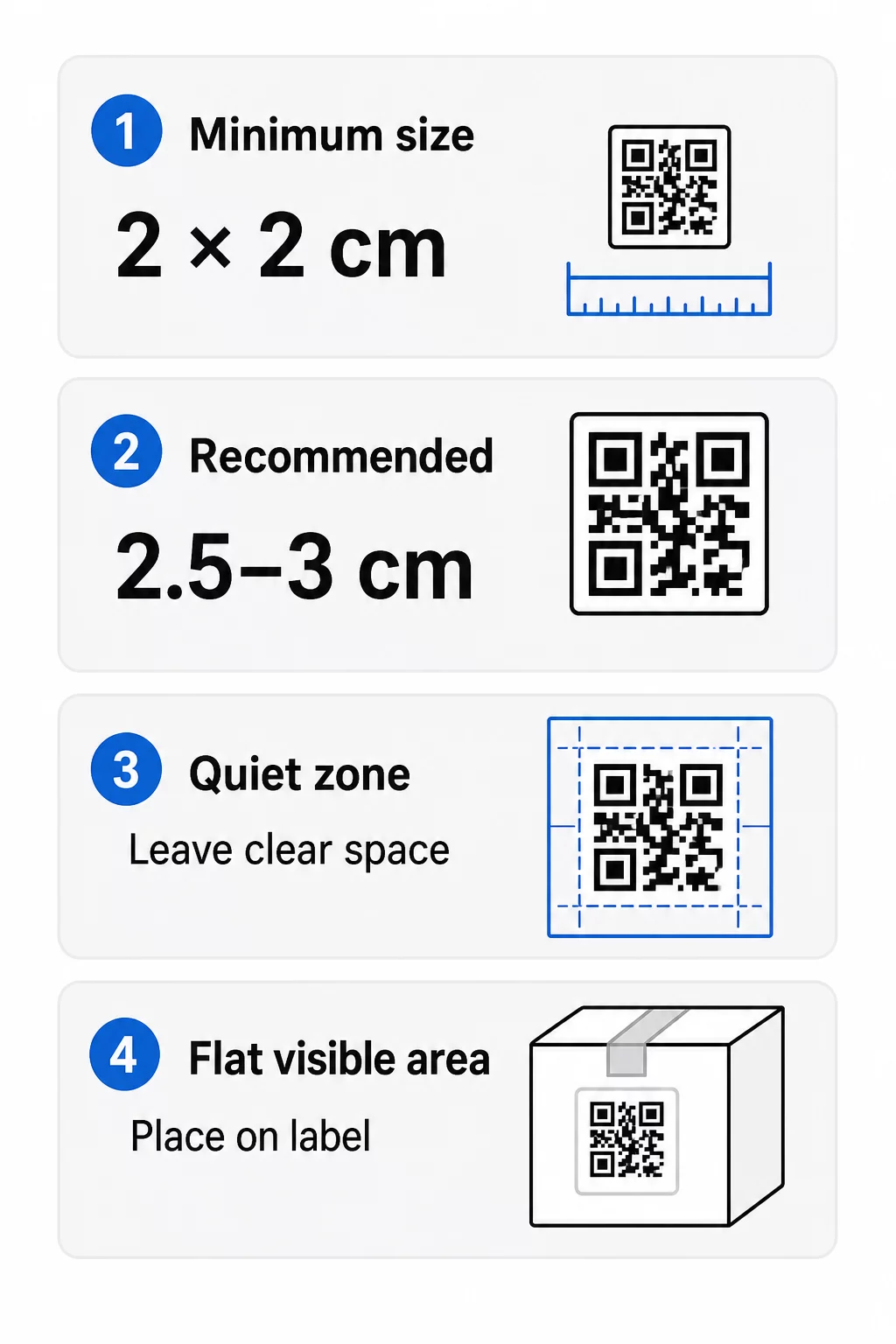
- Абсолютен минимум: 2 x 2 cm (0.8 x 0.8 inches) for a code scanned at arm’s length.
- Препоръчително за опаковки на продукти: 2.5 to 3 cm per side.
- Правило за разстояние: a phone reads a code from about 10 times its width. A 3 cm code scans from about 30 cm (12 inches); a 10 cm code from about 1 m.
- Dense codes need more room: a long URL makes a denser pattern with smaller modules. Use a short link, or a dynamic code, to keep the pattern simple.
If you add a logo, increase the size by 20 to 30 percent. If you use custom colors, add 10 to 15 percent. Treat these as starting points and confirm with a test print. For different print materials, see the ръководство за оразмеряване на QR кодове за печатни материали.
Разположение: Къде да поставите кода върху етикета
- Put the code on a flat area, not across folds, seams, edges or perforations.
- Choose a visible panel. The front or back label is better than the bottom of the pack.
- Use one code per panel so scanners are not confused.
- Keep the quiet zone empty. No text, border or artwork inside it.
- Add a short call to action next to the code, such as “Scan for the manual” or “Scan to reorder”.
- Do not place the code under shrink wrap, a heat seal or a varnish edge that creates glare.
Curved surfaces need extra care. On bottles, jars and tubes the pattern bends away from the camera. Keep the code small relative to the curve, place it on the flattest part, and test from several angles. Printing the code on a flat label that sits on the curve works better than printing it on a sharply curved shoulder.
For more on placement, read the Ръководство за поставяне на QR кодове за маркетинг.
Тихата зона: Празният бордюр, който осигурява сканирането
Всеки QR код се нуждае от тиха зона: a blank margin around the whole symbol. It tells the scanner where the code starts and ends.
The standard quiet zone is at least 4 modules wide on all four sides. One module is the width of one small square. On a typical label code this is about 4 to 8 mm. Do not print your brand name, a border or label text inside it. If the label is printed on a busy background, put the code on a solid light box.
Контраст: Тъмен код, Светъл фон
Scanners read the difference between dark modules and a light background. Without enough contrast the pattern is not detected.
- Използвайте тъмен преден план на светъл фон. Черното на бяло е най-надеждно.
- Стремете се към контрастно съотношение от поне 4:1.
- Избягвайте подобни нюанси за преден план и фон, като тъмно зелено върху средно зелено.
- Избягвайте светли върху тъмни (инвертирани) кодове. Някои скенери не могат да ги прочетат, затова тествайте преди да ги използвате.
- Избягвайте градиенти и сенки върху шарката.
- Избягвайте отпечатването на кода върху силно лъскава, оребрена или неравна повърхност.
Персонализираните цветове на марката могат да работят, ако ги тествате при реално осветление. ръководство за най-добри практики за цветови контраст на QR кодове има таблица за сравнение на често срещани комбинации.
Корекция на грешки: Вградена защита от повреди
QR кодовете имат четири нива на корекция на грешки. Те определят колко голяма част от кода може да бъде повредена или покрита и все пак да бъде прочетена:
| Ниво | Капацитет за възстановяване | Най-добър за |
|---|---|---|
| L (ниска) | около 7% | Чисти повърхности, без наслагване на лого |
| M (Среден) | около 15% | Общи етикети на продукти |
| Q (Квартил) | около 25% | Етикети с лого или елементи на марката върху кода |
| H (високо) | около 30% | Повърхности, изложени на риск от надраскване или износване, или сложни дизайни |
За повечето етикети на продукти, ниво M или Q е добър избор. С лого в центъра използвайте Q или H. По-високите нива правят шарката по-плътна, така че може да се нуждаете от малко по-голям размер на отпечатъка.
Разделителна способност за печат и файлови формати
- Векторни файлове (SVG, PDF, EPS) се мащабират до всякакъв размер, без да губят острота. Използвайте ги, когато вашият принтер или дизайнер на етикети ги приеме.
- PNG или JPEG: експортирайте с крайния размер за печат при 300 dpi. 200 dpi може да работи за малки кодове върху гладка хартия.
- Не увеличавайте малък PNG за по-голям етикет. Ръбовете се размиват и кодът може да спре да се сканира.
- Проверете пробния отпечатък. Разпръскването на мастилото може да запълни малки модули върху абсорбираща хартия.
И двете QR code generator с лого и генератор на PNG QR кодове могат да експортират файлове за печат. Проверете опциите за изтегляне в инструмента за необходимия формат.
Практически случаи на употреба на QR кодове върху етикети на продукти
Изберете дестинацията според това, от което се нуждае клиентът, когато държи продукта:
- Храна и напитки: страница със съставки, алергени и произход, или рецепта.
- Електроника и инструменти: видео за настройка, ръководство в PDF и гаранционен формуляр.
- Козметика: стъпки за употреба и пълен списък със съставки.
- Консумативи: страница за повторна поръчка с едно докосване.
- Хардуер и опаковки: инструкции за рециклиране или връщане.
- Всеки продукт: кратка заявка за преглед или отстъпка за следваща поръчка.
Повечето от тях се възползват от динамични QR кодове, защото страницата може да бъде актуализирана след отпечатването на етикета. За примери по сектори, вижте решения за QR кодове по индустрии. За лоялност, опаковки и ангажираност, вижте решения за QR кодове на продукти.
Винаги тествайте преди мащабен печат
Преди пълно отпечатване:
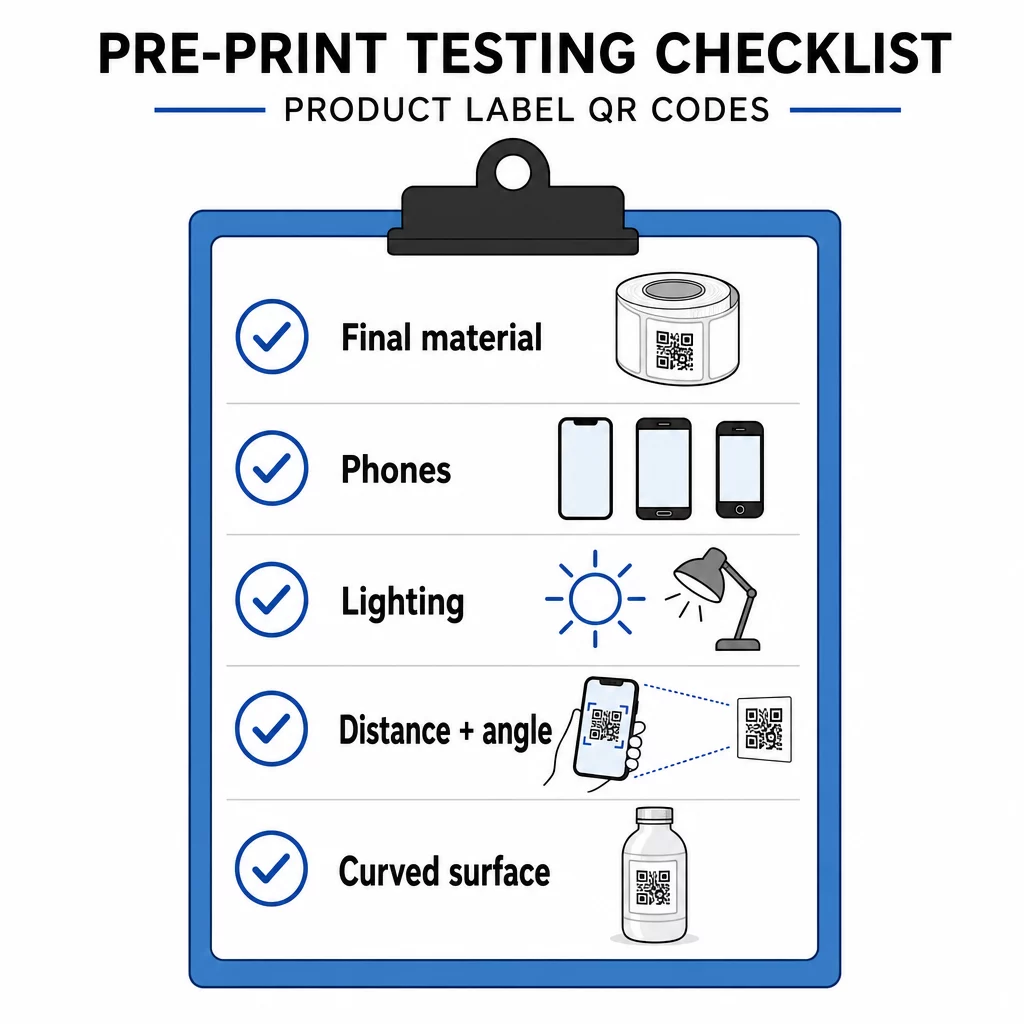
- Отпечатайте кода в неговия окончателен размер върху действителния материал на етикета.
- Сканирайте с поне два или три телефона, както iPhone, така и Android.
- Сканирайте при ярка светлина, дневна светлина и слаба светлина.
- Сканирайте от разстоянието и ъгъла, които клиентът ще използва.
- Върху извита повърхност, сканирайте отляво, центъра и отдясно.
- Отворете дестинацията на телефон с мобилни данни, не само по Wi-Fi.
QR код върху продукт не се сканира? Проверете тези неща
- Твърде малък: увеличете кода или съкратете връзката.
- Твърде тясна тиха зона: текст или изображение докосват кода.
- Нисък контраст: светли цветове, градиенти или обърнат код.
- Отблясъци: гланцово фолио или лак отразява светлина. Използвайте матово покритие или преместете кода.
- Размазан печат: ниска резолюция или разнасяне на мастилото. Използвайте векторен файл и прегледайте пробата.
- Извита или нагъната повърхност: преместете кода на по-равна повърхност.
- Грешна дестинация: връзката се е променила. При динамичен код редактирайте дестинацията. При статичен код трябва да препечатате.
За повече проверки, вижте ръководство за най-добри практики за четливост на QR кодове.
Често задавани въпроси
Обичайният минимум е 2 x 2 см (0.8 x 0.8 инча) за кодове, сканирани на разстояние до ръка. За опаковки, 2.5 до 3 см на страна е по-безопасно. Като ориентир, телефон прочита код от около 10 пъти неговата отпечатана ширина.
Изберете дестинацията, създайте кода в генератор на QR кодове, изтеглете векторен файл или PNG с висока разделителна способност, добавете го към дизайна на етикета си с тиха зона и кратък призив за действие, след това отпечатайте тестов етикет и го сканирайте на няколко телефона преди пълния тираж.
Само с динамичен QR код. Динамичният код съхранява кратък линк за пренасочване, така че можете да променяте дестинацията, без да променяте отпечатания код. Статичният код не може да бъде променян след отпечатване.
Статичен код никога не изтича, защото дестинацията е запаметена в шаблона. Динамичен код работи, докато планът ви е активен, така че проверете плана си, преди да отпечатате етикети, които ще останат в употреба години наред.
Използвайте векторен формат: SVG, PDF или EPS. Те запазват своята острота при всякакъв размер. Ако трябва да използвате PNG, експортирайте го в крайния размер за печат при 300 dpi и не го уголемявайте.
Да. Използвайте ниво на корекция на грешки Q или H за лого, увеличете кода с 20 до 30 процента, поддържайте силен контраст между тъмно и светло и тествайте отпечатания етикет преди пълния тираж.
Върху равна, видима повърхност, като предния или задния етикет, далеч от гънки, шевове и ръбове, с празна тиха зона и кратък призив за действие до нея.