Вы когда-нибудь сталкивались с трудностями при быстром обмене контактной информацией во время оживленного нетворкингового мероприятия? Возня с бумажными визитками или ручной поиск могут привести к упущенным связям и профессиональному разочарованию. Это руководство объясняет, как найти и использовать ваш QR-код LinkedIn, чтобы упростить личное общение и мгновенно расширить ваш профессиональный круг.
Поиск вашего QR-кода LinkedIn в мобильном приложении
Функция QR-кода LinkedIn встроена непосредственно в мобильное приложение, служащая цифровым ярлыком для вашего профессионального профиля. Чтобы найти свой уникальный код, запустите приложение LinkedIn на своем смартфоне и найдите строку поиска в верхней части экранов «Главная» или «Моя сеть». Внутри строки поиска, с правой стороны, вы увидите небольшой значок, напоминающий QR-код.

Когда вы нажимаете на этот значок, приложение открывает интерфейс QR-кода, который содержит две основные вкладки. Вкладка “Мой код” отображает ваш личный QR-код LinkedIn рядом с вашей фотографией профиля. С этого экрана у вас есть возможность сохранить код в фотогалерею вашего телефона или поделиться им напрямую через приложения для обмена сообщениями и электронную почту. Этот встроенный инструмент устраняет необходимость для других вводить ваше имя в строку поиска, что может быть чревато орфографическими ошибками или путаницей, если у вас распространенное имя.
Как отсканировать запрос на подключение
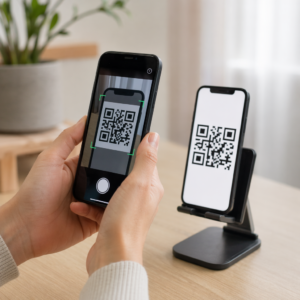
Сканирование кода другого специалиста так же просто, как и поиск собственного. Как только вы открыли интерфейс QR-кода, нажав на значок в строке поиска, просто переключитесь на вкладку “Сканировать”. Это действие активирует камеру вашего смартфона внутри приложения LinkedIn.
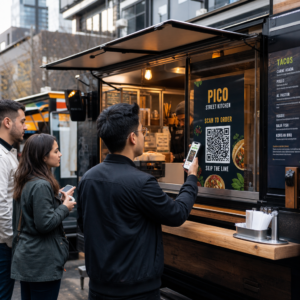
Наведите камеру на QR-код другого человека, убедившись, что код находится по центру и хорошо освещен. Представьте сканер как высокоскоростное устройство, которое преобразует визуальный шаблон кода обратно в цифровую ссылку на профиль. Как только приложение распознает код, оно автоматически перенаправит вас на профиль этого человека в LinkedIn, где вы сможете немедленно нажать “Подключиться” или “Подписаться”. Этот процесс позволяет вам найти и поделиться вашей ссылкой на LinkedIn никогда не покидая беседы.
Улучшение вашего нетворкинга с помощью пользовательских QR-кодов

Хотя внутренний QR-код LinkedIn является полезным инструментом для быстрого взаимодействия, он функционирует как статическая ссылка. Это означает, что он просто указывает на ваш профиль и не предоставляет данных о том, как часто он используется. Для профессионалов, которые хотят больше контролировать свой личный бренд, использование Генератор QR-кода LinkedIn предлагает значительные преимущества.
Пользовательские инструменты позволяют создавать коды, соответствующие вашей профессиональной идентичности, добавляя логотипы или пользовательские цвета. Кроме того, выбор опций динамического QR-кода позволяет отслеживать аналитику сканирований, такую как время и место сканирования. Эти данные бесценны для измерения успеха ваших нетворкинговых усилий на конкретных конференциях или выставках. В отличие от базового внутреннего кода, динамический код также может быть обновлен для ссылки на новый URL или цифровое портфолио без необходимости перепечатывать ваши физические материалы.
Улучшите свой профессиональный нетворкинг Хотите отслеживать успех ваших связей и настроить свой внешний вид? Используйте Генератора динамических QR-кодов чтобы создавать брендированные коды с полной аналитикой сканирований уже сегодня.
Лучшие практики использования профессиональных QR-кодов
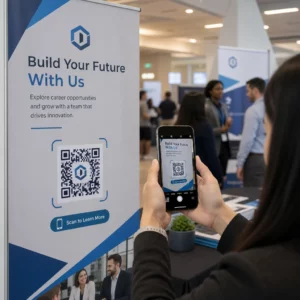
Интеграция QR-кодов в вашу повседневную профессиональную жизнь выходит за рамки простого показа экрана телефона. Чтобы максимально увеличить вашу видимость, рассмотрите возможность размещения вашего QR-кода LinkedIn в различных точках контакта, где его могут увидеть потенциальные партнеры или работодатели.

- Включите QR-код на физические визитные карточки, чтобы сократить разрыв между бумажными и цифровыми профилями.
- Добавьте небольшой QR-код в свою подпись электронной почты, чтобы получателям было легко просматривать ваши учетные данные.
- Отображайте свой код на последнем слайде профессиональных презентаций, чтобы побудить членов аудитории к подключению.
- Используйте vCard QR-код если вы хотите поделиться своими полными контактными данными, включая телефон и электронную почту, одновременно со ссылкой на ваш LinkedIn.
При разработке этих материалов важно помнить, что сканируемость зависит от визуальной четкости. Убедитесь в высоком контрасте между кодом и фоном, поскольку более темные цвета поглощают свет, а более светлые отражают его, что облегчает камерам декодирование информации. Если вы разрабатываете физическую карту, вы можете узнать больше о дизайн визитной карточки с QR-кодами чтобы ваш профессиональный имидж оставался отточенным и функциональным.
Часто задаваемые вопросы
Вы можете найти его, нажав на строку поиска в верхней части мобильного приложения LinkedIn, а затем выбрав маленький значок QR-кода с правой стороны строки.
Да, вы можете скачать свой код со вкладки “Мой код” и распечатать его. Однако для лучшего отслеживания и брендинга часто лучше создать визитную карточку с QR-кодом с помощью специального генератора.
Вы можете отсканировать его напрямую через QR-сканер приложения LinkedIn, или большинство современных приложений камеры смартфона распознают код и предложат вам открыть ссылку LinkedIn.