Имате ли затруднения при сканирането на QR кода за активиране на Duo Mobile? Неуспешната настройка може да остави акаунтите ви уязвими и да ви заключи от основни работни приложения. Това ръководство предоставя подробно описание стъпка по стъпка, за да гарантира, че регистрацията на вашето устройство е бърза, сигурна и успешна.
Подготовка на вашето устройство за регистрация в Duo
Преди да можете да свържете акаунта си, трябва да се уверите, че вашият смартфон е готов да се справи с изискванията за сигурност на многофакторното удостоверяване. Duo Mobile обикновено изисква модерна операционна система, като iOS 16.0 или Android 11.0 и по-нова, за да функционира правилно. Започнете, като посетите официалния магазин на вашето устройство, за да как да изтегляте приложения с QR кодове или потърсете приложението ръчно, за да започнете инсталацията.
След като приложението е инсталирано, трябва да му предоставите специфични разрешения, за да осигурите плавен процес на настройка. Приложението изисква достъп до вашата камера, за да прочете кода за регистрация, и се нуждае от разрешения за известия, за да ви изпраща одобрения за вход. Ако случайно откажете тези разрешения по време на първоначалното стартиране, можете да ги активирате отново в системните настройки на телефона си под записа за приложението Duo Mobile.
Намиране и сканиране на QR кода за активиране
Процесът на настройка започва на вашия компютър или основното устройство, което използвате за работа. Когато влезете в защитено от Duo приложение за първи път, ще бъдете насочени към екран за регистрация. След като изберете типа и платформата на вашето устройство, системата ще генерира уникален QR код. Този код действа като цифрово ръкостискане, сигурно свързвайки вашия специфичен хардуер с вашата потребителска идентичност.
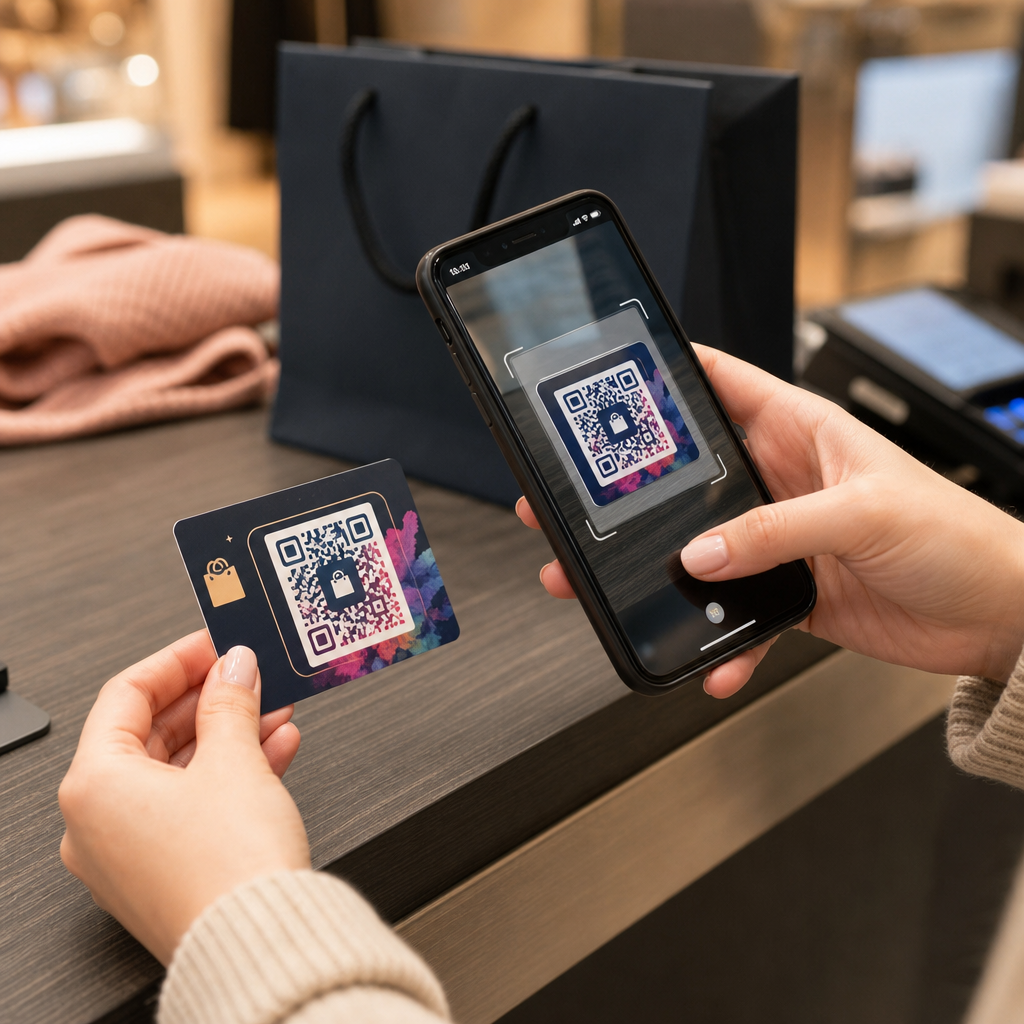
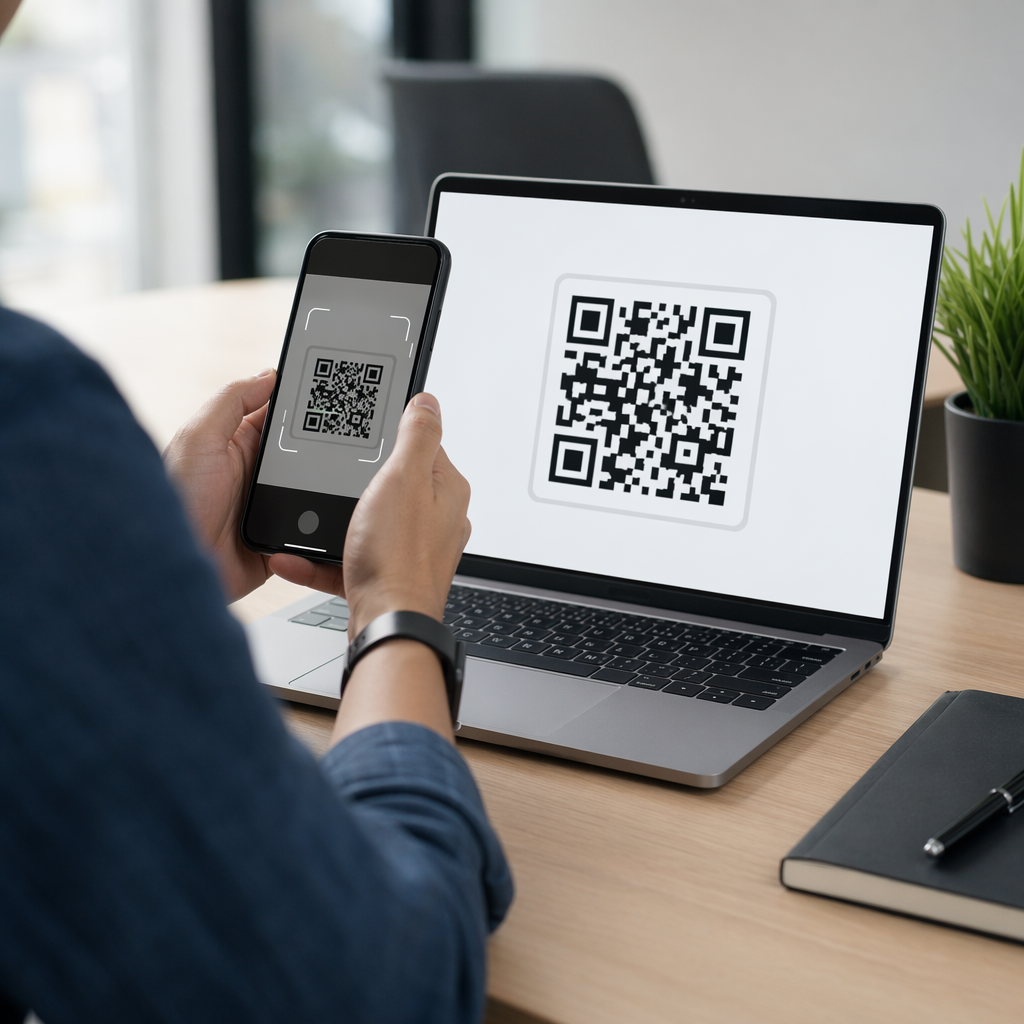
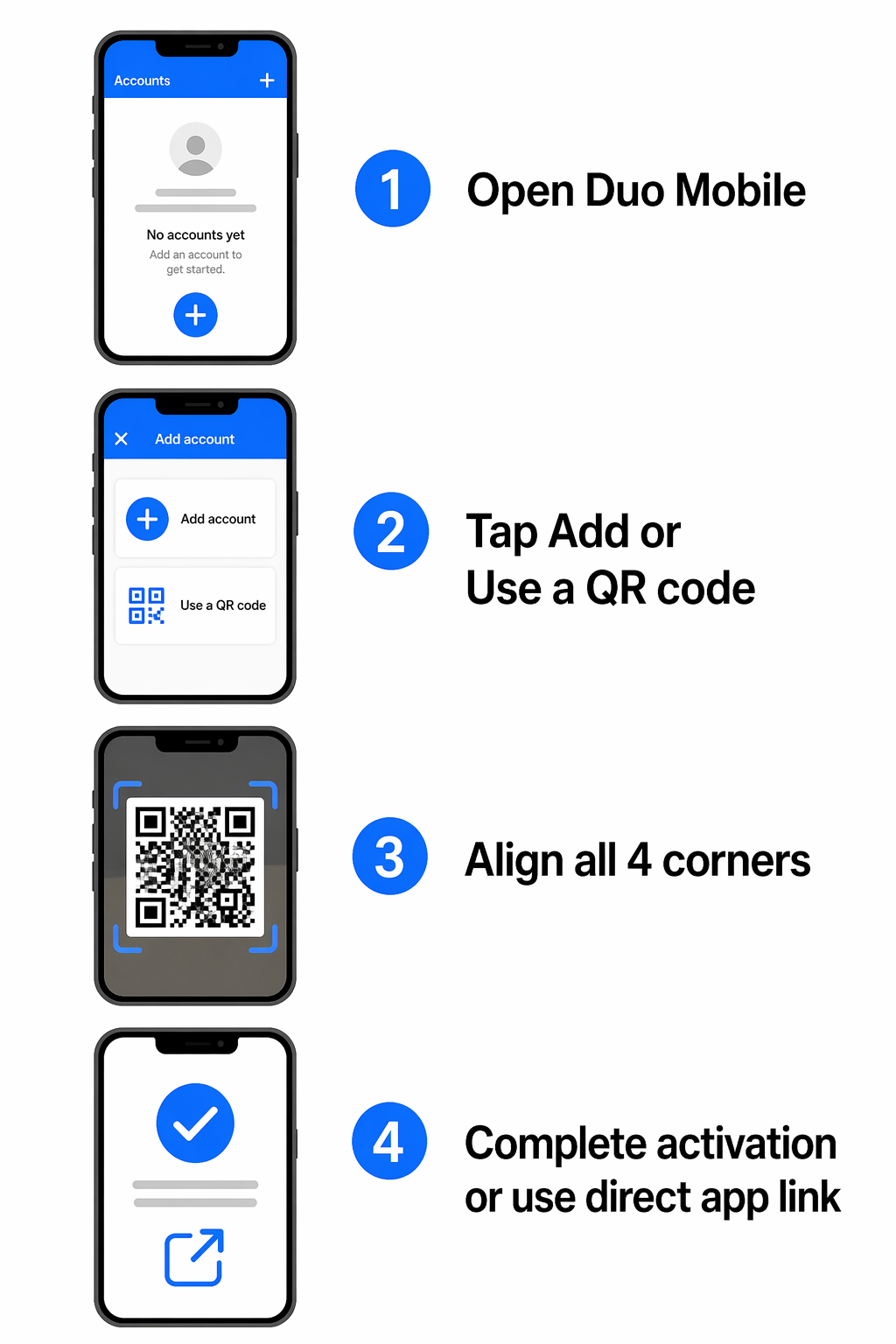
За да сканирате кода, отворете приложението Duo Mobile на телефона си и докоснете бутона “Добавяне” или изберете опцията “Използване на QR код”. Мислете за скенера като за високоскоростен четец, който се нуждае от ясен изглед, за да интерпретира данните правилно. За да осигурите успешно сканиране, позиционирайте телефона си така, че кодът да се побира в екранните водачи и всичките четири ъгъла да са ясно видими. Ако извършвате регистрацията изцяло на мобилно устройство, потърсете бутон с надпис “Отведи ме до Duo Mobile”, за да заобиколите изискването за камера и да активирате акаунта директно.
Отстраняване на често срещани грешки при сканиране
Ако камерата ви не разпознава кода, може да са налице няколко фактора на околната среда. Осветлението често е основният виновник; уверете се, че няма отблясъци на екрана на компютъра ви, които биха могли да скрият шаблона. Може също да се наложи да регулирате яркостта на екрана си, за да подобрите контраста. За да бъде лесно четим QR кодът, той трябва идеално да поддържа съотношение на контраст 4:1 и да бъде с размер поне 0.8 x 0.8 инча на вашия дисплей.
В случаите, когато хардуерът на камерата не реагира, можете да използвате безплатен онлайн скенер за QR кодове за да потвърдите кода или да качите екранна снимка на страницата за регистрация. Ако QR кодът остава несканируем, потърсете опцията за резервен вариант на страницата за регистрация, озаглавена “Получете връзка за активиране вместо това”. Това ви позволява да получите времево чувствителна връзка по имейл, която ще активира акаунта ви с едно докосване, като напълно заобикаля необходимостта от визуално сканиране.
Защита на вашия акаунт с резервни методи
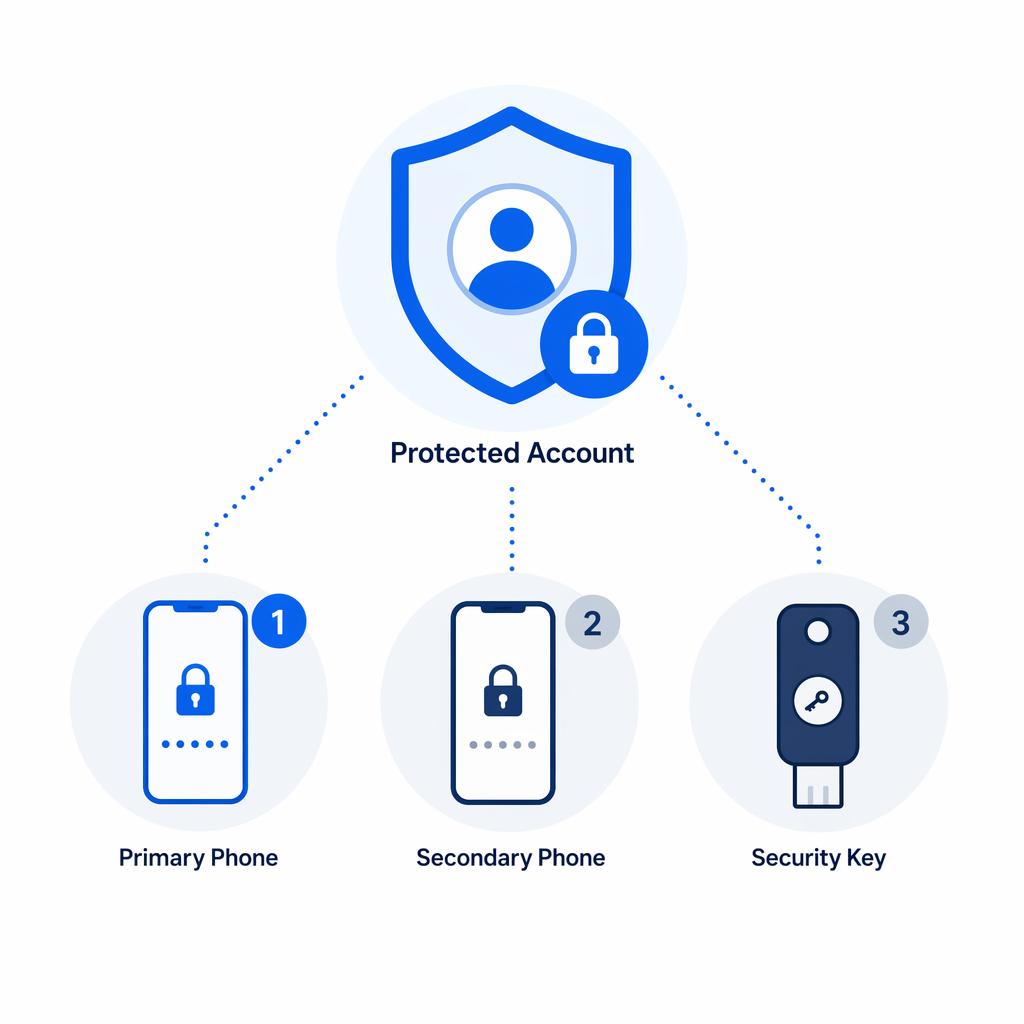
След като основното ви устройство е свързано, е добра практика да установите резервни методи за удостоверяване, за да предотвратите заключване, ако телефонът ви бъде изгубен или повреден. Можете да управлявате тези опции, като изберете “Управление на устройства” в подканата на Duo. Добавянето на втори телефонен номер или хардуерен ключ за сигурност гарантира, че винаги ще имате начин да потвърдите самоличността си.
Разбирането на “защо” зад тази технология може да ви помогне да поддържате по-добри навици за сигурност. Duo използва криптография, обвързана с устройството, което означава, че частните ключове, използвани за одобряване на вашите влизания, никога не напускат вашето устройство. Това е подобно на това как криптирани QR кодове защита на чувствителни данни, като гарантирате, че само оторизирани потребители могат да интерпретират информацията. Като следвате тестване на най-добрите практики за QR код, можете да гарантирате, че вашата 2FA система остава стабилна защита срещу неоторизиран достъп.
Опростете Вашата цифрова сигурност Искате ли да научите как фирмите използват сигурно сканиране за защита на потребителски данни? Разгледайте нашето ръководство за многофакторно удостоверяване с QR кодове за да видите как тази технология опростява проверката на самоличността днес.
Често задавани въпроси
Уверете се, че яркостта на екрана ви е висока и няма отблясъци. Ако камерата все още не го разпознава, можете да изберете “Получаване на връзка за активиране вместо това” на страницата за записване, за да получите връзка по имейл.
Докато Duo Push известията изискват интернет връзка, приложението Duo Mobile може да генерира офлайн пароли, които можете да въведете ръчно, за да влезете без Wi-Fi или мобилни данни.
Влезте в портала Duo на вашата организация и изберете “Управление на устройства”. Ще трябва да се удостоверите с първото си устройство, преди да можете да добавите и сканирате QR код за нов смартфон или таблет.
За да поддържате високо ниво на сигурност, не забравяйте да актуализирате приложението Duo Mobile редовно и да използвате вградената функция Security Checkup, за да наблюдавате състоянието на вашето устройство. Ако управлявате и други инструменти за сигурност, може да намерите нашето ръководство за QR код на LastPass полезно за организиране на вашите различни платформи за удостоверяване. Постоянното прилагане на тези стъпки ще запази вашата цифрова идентичност защитена във всичките ви професионални и лични акаунти.