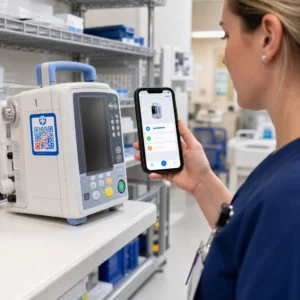
คุณกำลังประสบปัญหาในการสแกนคิวอาร์โค้ดเพื่อเปิดใช้งาน Duo Mobile อยู่ใช่หรือไม่? การตั้งค่าที่ไม่สำเร็จอาจทำให้บัญชีของคุณเสี่ยงและล็อกคุณออกจากแอปพลิเคชันงานที่จำเป็น คู่มือนี้จะให้คำแนะนำทีละขั้นตอนเพื่อให้แน่ใจว่าการลงทะเบียนอุปกรณ์ของคุณรวดเร็ว ปลอดภัย และสำเร็จ.
การเตรียมอุปกรณ์ของคุณสำหรับการลงทะเบียน Duo
ก่อนที่คุณจะเชื่อมโยงบัญชีของคุณได้ คุณต้องแน่ใจว่าสมาร์ทโฟนของคุณพร้อมที่จะจัดการกับข้อกำหนดด้านความปลอดภัยของการยืนยันตัวตนแบบหลายปัจจัย โดยทั่วไป Duo Mobile ต้องการระบบปฏิบัติการที่ทันสมัย เช่น iOS 16.0 หรือ Android 11.0 ขึ้นไป เพื่อให้ทำงานได้อย่างถูกต้อง เริ่มต้นด้วยการเยี่ยมชมร้านค้าอย่างเป็นทางการของอุปกรณ์ของคุณเพื่อ วิธีดาวน์โหลดแอปด้วยคิวอาร์โค้ด หรือค้นหาแอปพลิเคชันด้วยตนเองเพื่อเริ่มการติดตั้ง.
เมื่อติดตั้งแอปแล้ว คุณต้องให้สิทธิ์เฉพาะแก่แอปเพื่อให้แน่ใจว่ากระบวนการตั้งค่าเป็นไปอย่างราบรื่น แอปพลิเคชันต้องการการเข้าถึงกล้องของคุณเพื่ออ่านรหัสการลงทะเบียน และต้องการสิทธิ์การแจ้งเตือนเพื่อส่งการอนุมัติการเข้าสู่ระบบให้คุณ หากคุณปฏิเสธสิทธิ์เหล่านี้โดยไม่ได้ตั้งใจระหว่างการเปิดใช้งานครั้งแรก คุณสามารถเปิดใช้งานใหม่ได้ในการตั้งค่าระบบของโทรศัพท์ภายใต้รายการแอป Duo Mobile.
การค้นหาและสแกนคิวอาร์โค้ดสำหรับเปิดใช้งาน
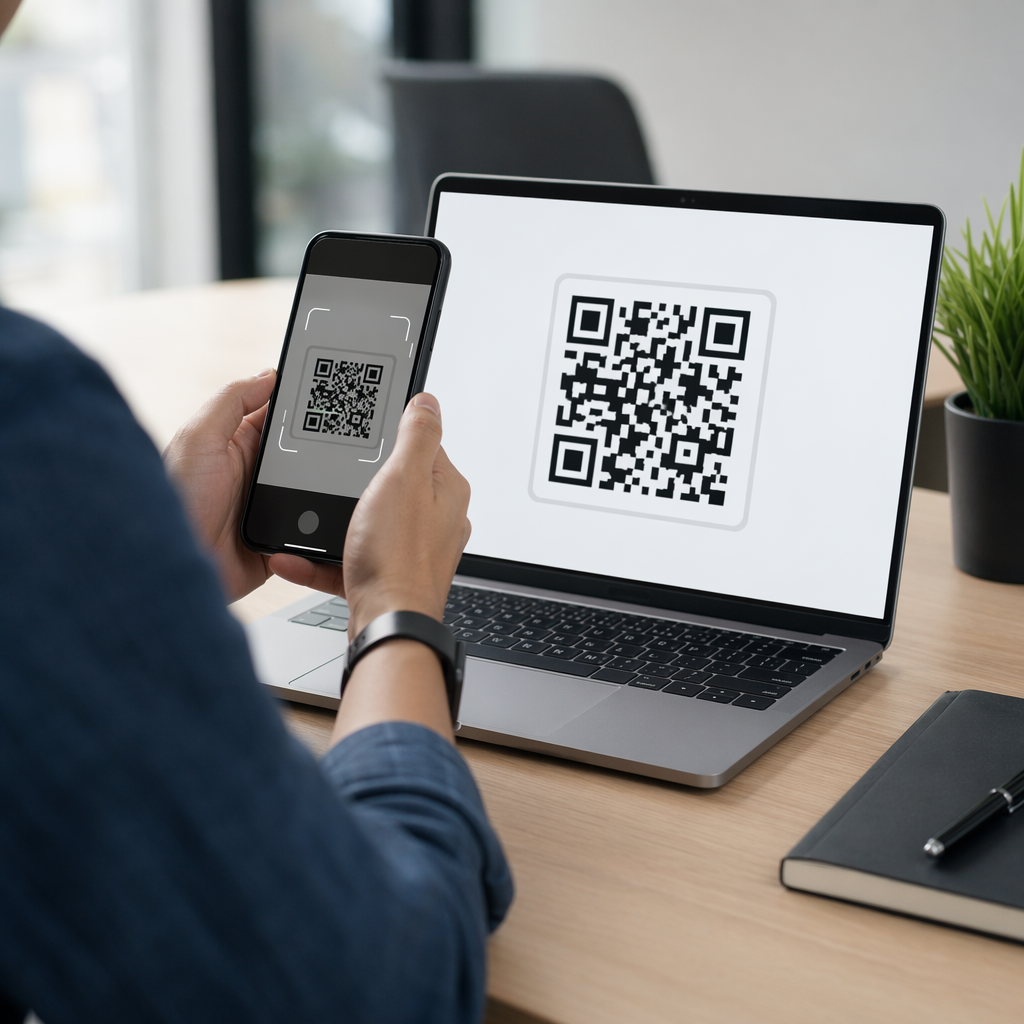
กระบวนการตั้งค่าเริ่มต้นบนคอมพิวเตอร์ของคุณหรืออุปกรณ์หลักที่คุณใช้สำหรับการทำงาน เมื่อคุณเข้าสู่ระบบแอปพลิเคชันที่ป้องกันด้วย Duo เป็นครั้งแรก คุณจะถูกนำไปยังหน้าจอการลงทะเบียน หลังจากที่คุณเลือกประเภทอุปกรณ์และแพลตฟอร์มของคุณ ระบบจะสร้างคิวอาร์โค้ดที่ไม่ซ้ำกัน รหัสนี้ทำหน้าที่เหมือนการจับมือแบบดิจิทัล โดยเชื่อมโยงฮาร์ดแวร์เฉพาะของคุณเข้ากับข้อมูลประจำตัวผู้ใช้ของคุณอย่างปลอดภัย.
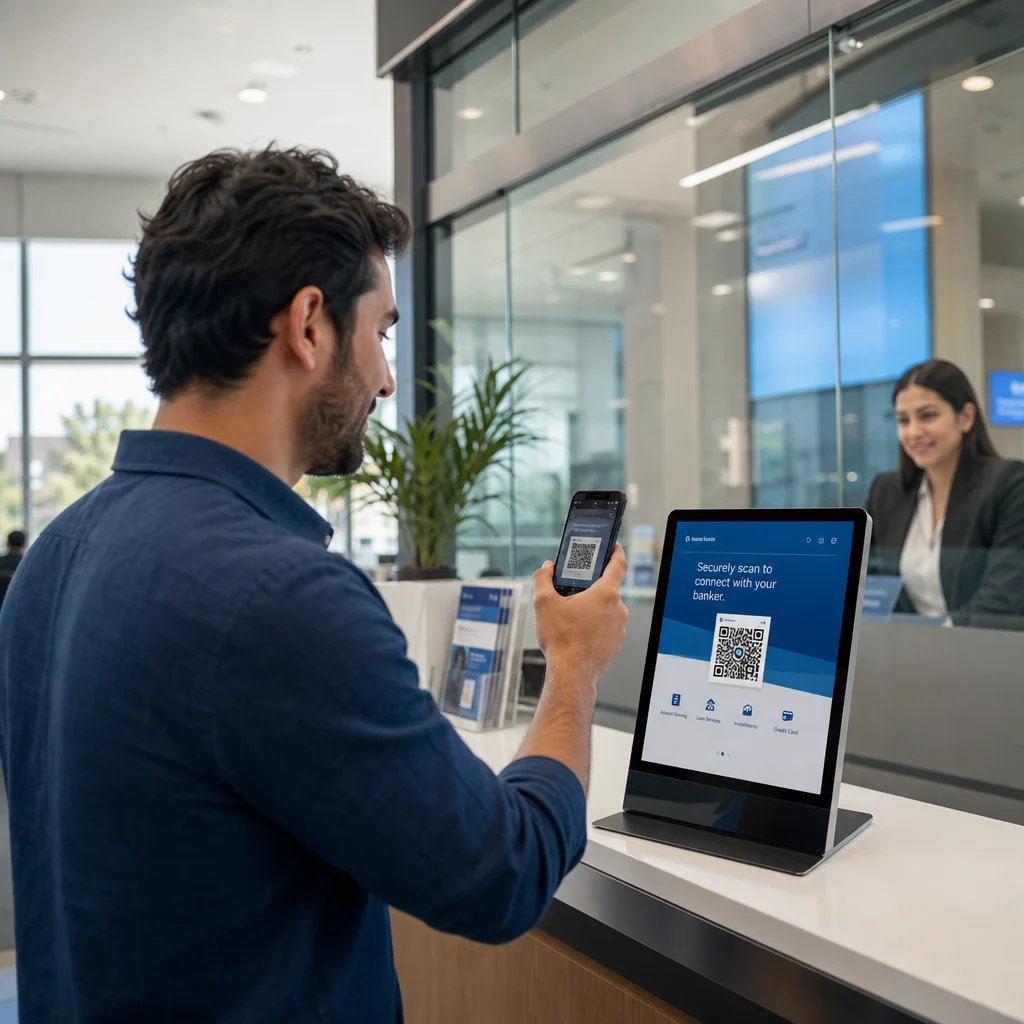
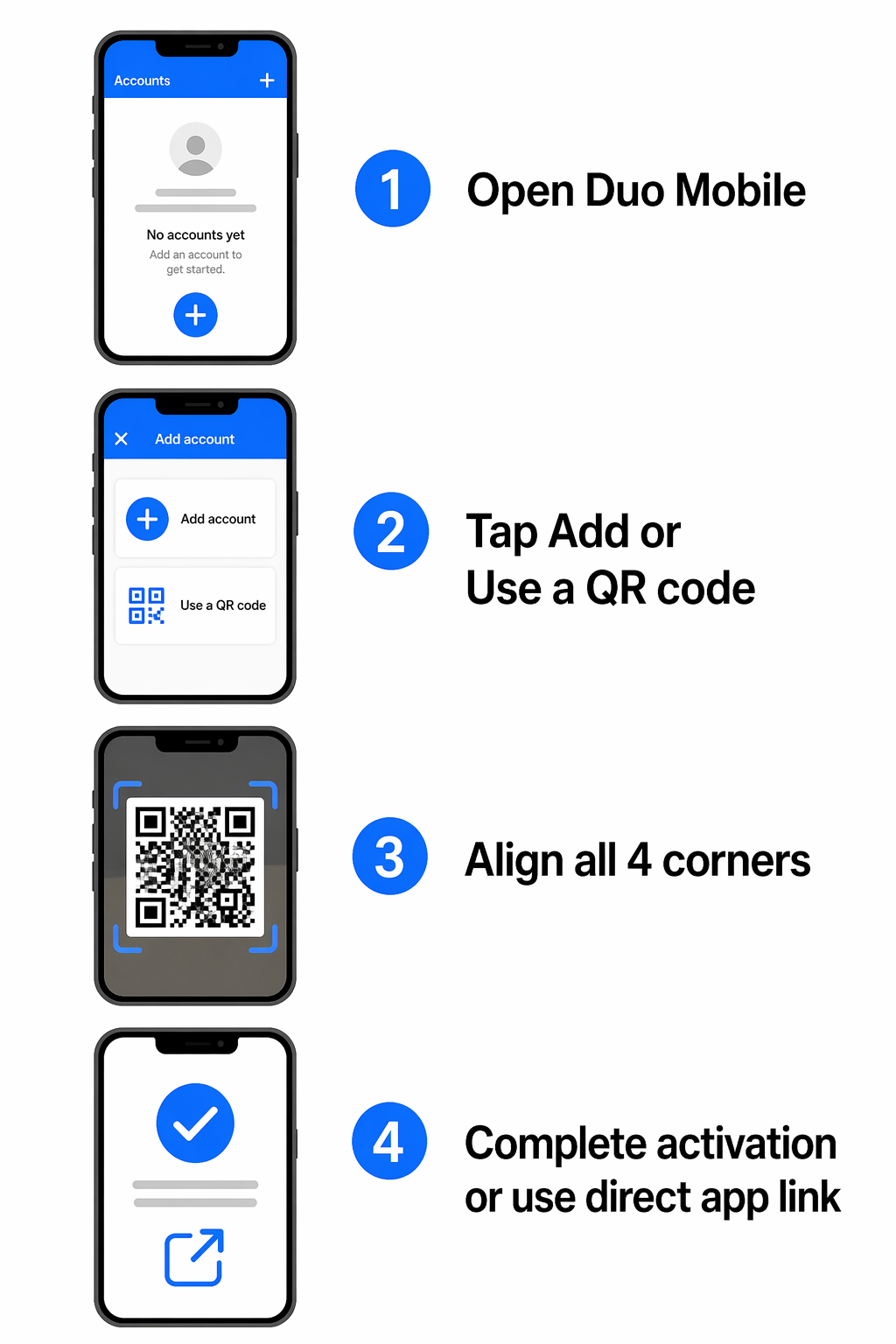
ในการสแกนรหัส ให้เปิดแอป Duo Mobile บนโทรศัพท์ของคุณแล้วแตะปุ่ม “Add” หรือเลือกตัวเลือก “Use a QR code” ลองนึกภาพเครื่องสแกนเหมือนเครื่องอ่านความเร็วสูงที่ต้องการมุมมองที่ชัดเจนเพื่อตีความข้อมูลได้อย่างถูกต้อง เพื่อให้แน่ใจว่าการสแกนสำเร็จ ให้วางโทรศัพท์ของคุณเพื่อให้รหัสพอดีกับคำแนะนำบนหน้าจอและมุมทั้งสี่มองเห็นได้ชัดเจน หากคุณกำลังดำเนินการลงทะเบียนทั้งหมดบนอุปกรณ์มือถือ ให้มองหาปุ่มที่มีข้อความว่า “Take me to Duo Mobile” เพื่อข้ามข้อกำหนดของกล้องและเปิดใช้งานบัญชีโดยตรง.
การแก้ไขปัญหาการสแกนที่พบบ่อย
หากกล้องของคุณไม่สามารถจดจำรหัสได้ อาจมีปัจจัยด้านสิ่งแวดล้อมหลายประการเข้ามาเกี่ยวข้อง แสงมักเป็นสาเหตุหลัก ตรวจสอบให้แน่ใจว่าไม่มีแสงสะท้อนบนหน้าจอคอมพิวเตอร์ของคุณที่อาจบดบังรูปแบบ คุณอาจต้องปรับความสว่างหน้าจอเพื่อปรับปรุงคอนทราสต์ เพื่อให้คิวอาร์โค้ดอ่านง่าย ควรมีอัตราส่วนคอนทราสต์ 4:1 และมีขนาดอย่างน้อย 0.8 x 0.8 นิ้วบนหน้าจอของคุณ.
ในกรณีที่ฮาร์ดแวร์กล้องไม่ตอบสนอง คุณสามารถใช้ เครื่องสแกน QR โค้ดออนไลน์ฟรี เพื่อยืนยันรหัสหรืออัปโหลดภาพหน้าจอของหน้าการลงทะเบียน หากคิวอาร์โค้ดยังคงไม่สามารถสแกนได้ ให้มองหาตัวเลือกสำรองบนหน้าการลงทะเบียนที่มีข้อความว่า “Get an activation link instead” ซึ่งจะช่วยให้คุณได้รับลิงก์ที่จำกัดเวลาผ่านอีเมลที่จะเปิดใช้งานบัญชีของคุณด้วยการแตะเพียงครั้งเดียว โดยข้ามความจำเป็นในการสแกนด้วยภาพทั้งหมด.
การรักษาความปลอดภัยบัญชีของคุณด้วยวิธีการสำรอง
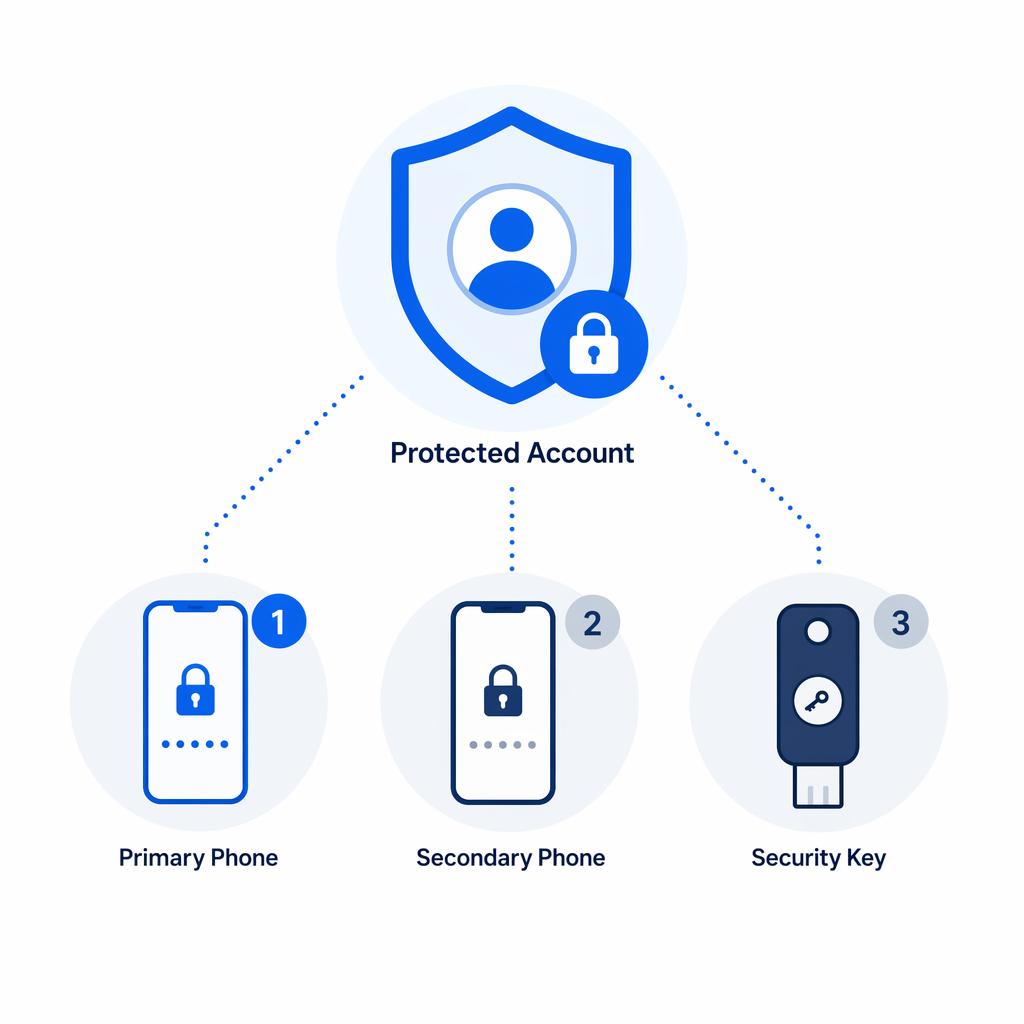
เมื่ออุปกรณ์หลักของคุณเชื่อมโยงแล้ว เป็นแนวทางปฏิบัติที่ดีที่สุดในการตั้งค่าวิธีการยืนยันตัวตนสำรองเพื่อป้องกันการถูกล็อกเอาต์หากโทรศัพท์ของคุณสูญหายหรือเสียหาย คุณสามารถจัดการตัวเลือกเหล่านี้ได้โดยเลือก “Manage devices” ในข้อความแจ้งของ Duo การเพิ่มหมายเลขโทรศัพท์สำรองหรือคีย์ความปลอดภัยฮาร์ดแวร์ช่วยให้แน่ใจว่าคุณมีวิธีตรวจสอบตัวตนของคุณเสมอ.
การทำความเข้าใจ “เหตุผล” เบื้องหลังเทคโนโลยีนี้สามารถช่วยให้คุณรักษานิสัยด้านความปลอดภัยที่ดีขึ้นได้ Duo ใช้การเข้ารหัสที่ผูกกับอุปกรณ์ ซึ่งหมายความว่าคีย์ส่วนตัวที่ใช้ในการอนุมัติการเข้าสู่ระบบของคุณจะไม่ออกจากอุปกรณ์ของคุณ นี่คล้ายกับวิธีที่ รหัส QR ที่เข้ารหัส ปกป้องข้อมูลที่ละเอียดอ่อนโดยทำให้แน่ใจว่ามีเพียงผู้ใช้ที่ได้รับอนุญาตเท่านั้นที่สามารถตีความข้อมูลได้ โดยการปฏิบัติตาม แนวทางปฏิบัติที่ดีที่สุดในการทดสอบรหัส QR, คุณสามารถมั่นใจได้ว่าระบบ 2FA ของคุณยังคงเป็นเกราะป้องกันที่แข็งแกร่งจากการเข้าถึงโดยไม่ได้รับอนุญาต.
ทำให้ความปลอดภัยดิจิทัลของคุณง่ายขึ้น ต้องการเรียนรู้วิธีที่ธุรกิจใช้การสแกนที่ปลอดภัยเพื่อปกป้องข้อมูลผู้ใช้หรือไม่? ตรวจสอบคู่มือของเราเกี่ยวกับ การยืนยันตัวตนแบบหลายปัจจัยด้วยรหัส QR เพื่อดูว่าเทคโนโลยีนี้ช่วยให้การยืนยันตัวตนเป็นไปอย่างราบรื่นได้อย่างไรในปัจจุบัน.
คำถามที่พบบ่อย
ตรวจสอบให้แน่ใจว่าความสว่างหน้าจอของคุณสูงและไม่มีแสงสะท้อน หากกล้องยังคงไม่รู้จัก คุณสามารถเลือก “รับลิงก์เปิดใช้งานแทน” บนหน้าลงทะเบียนเพื่อรับลิงก์ทางอีเมล.
แม้ว่าการแจ้งเตือน Duo Push จะต้องใช้การเชื่อมต่ออินเทอร์เน็ต แอป Duo Mobile สามารถสร้างรหัสผ่านแบบออฟไลน์ที่คุณสามารถป้อนด้วยตนเองเพื่อเข้าสู่ระบบโดยไม่ต้องใช้ Wi-Fi หรือข้อมูลมือถือ.
เข้าสู่ระบบพอร์ทัล Duo ขององค์กรของคุณและเลือก “จัดการอุปกรณ์” คุณจะต้องยืนยันตัวตนด้วยอุปกรณ์เครื่องแรกของคุณก่อนจึงจะสามารถเพิ่มและสแกนรหัส QR สำหรับสมาร์ทโฟนหรือแท็บเล็ตเครื่องใหม่ได้.
เพื่อรักษาระดับความปลอดภัยที่สูง โปรดจำไว้ว่าให้อัปเดตแอป Duo Mobile เป็นประจำและใช้คุณสมบัติ Security Checkup ที่มีมาให้เพื่อตรวจสอบสุขภาพของอุปกรณ์ของคุณ หากคุณกำลังจัดการเครื่องมือรักษาความปลอดภัยอื่นๆ ด้วย คุณอาจพบว่า คู่มือรหัส QR ของ LastPass มีประโยชน์สำหรับการจัดระเบียบแพลตฟอร์มการยืนยันตัวตนต่างๆ ของคุณ การปฏิบัติตามขั้นตอนเหล่านี้อย่างสม่ำเสมอจะช่วยปกป้องข้อมูลประจำตัวดิจิทัลของคุณในทุกบัญชีส่วนตัวและบัญชีมืออาชีพของคุณ.