Générateur de QR code avec logo

Créez un QR code avec logo directement dans votre navigateur. Importez votre logo, choisissez les couleurs de votre marque et ajoutez un cadre avec un appel à l'action, puis téléchargez le QR code personnalisé en PNG, SVG ou PDF. Gratuit, sans inscription pour télécharger.

Ce générateur de code QR avec logo crée des codes QR personnalisés de toutes sortes : un site web, un menu, un téléchargement d'application, un coupon ou une carte de visite. Créez un code QR avec un logo une seule fois, puis utilisez-le pour l'impression et sur les écrans.

Cadre

Personnalisez

Cadre

Couleur du cadre

Couleur de fond

Couleur du texte en haut

Couleur du texte en dessous

Conception du code QR

Corps

Couleur de la carrosserie

Bords

Type de cadre

Couleur du cadre

Type de boule

Couleur de la boule de bordure

Créer un code QR avec un logo
Exemples

Touchez les images pour zoomer

Qu'est-ce qu'un QR code avec logo ?

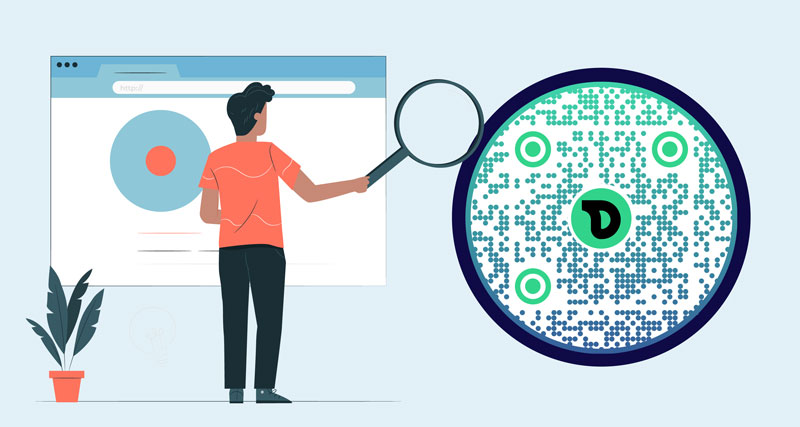
Un code QR avec un logo est un code QR normal et scannable avec la marque de votre entreprise placée au centre. Il est également appelé code QR personnalisé ou code QR sur mesure avec logo. Les gens voient de qui provient le code avant de le scanner, ce qui les incite davantage à lui faire confiance et à le scanner.

Le logo ne rompt pas le code car chaque code QR contient des données supplémentaires qui permettent à un téléphone de reconstruire la partie que le logo masque. C'est ce qu'on appelle la correction d'erreur. Elle a des limites, donc la taille du logo est importante. Les deux sont expliqués ci-dessous.

Vous pouvez ajouter un logo à n'importe quel type de code QR, et le fichier s'imprime et s'affiche comme n'importe quelle autre image.

Générateur de code QR avec un logo à l'intérieur

Comment ajouter un logo à un QR code en 4 étapes

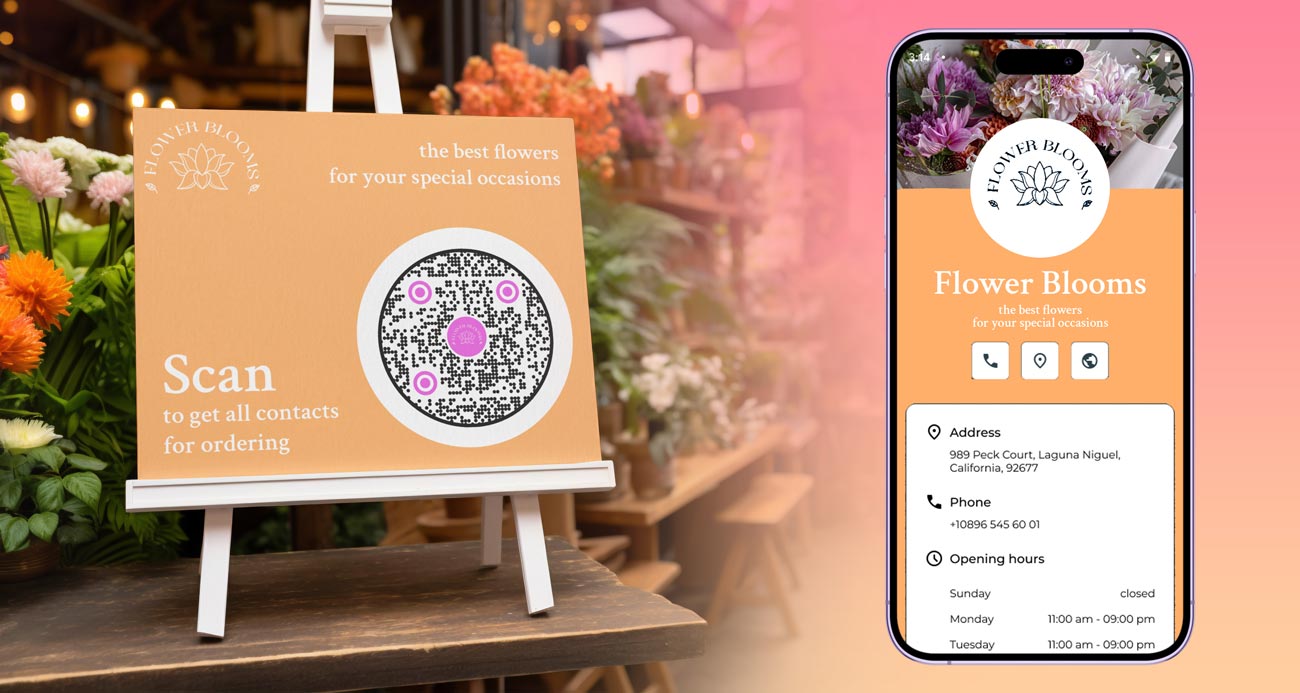
Un logo de l'entreprise sur son site web
1. Préparez votre logo

Utilisez une image carrée de votre logo, enregistrée au format PNG avec un fond transparent. Restez simple. Les détails se trouvent dans les conseils sur les fichiers de logo ci-dessous.

La page d'atterrissage de Pageloot où tu peux sélectionner un code QR à créer.
2. Saisissez votre contenu

Dans le générateur en haut de cette page, entrez ce que le code doit ouvrir, comme le lien de votre site web. Vérifiez le lien en l'ouvrant avant de continuer.

Personnaliser le logo du code QR dans la section outils de Pageloot
3. Ajoutez votre logo et personnalisez

Ouvrez les options de conception, téléchargez votre logo et choisissez vos couleurs, formes et un cadre tel que “Scannez-moi”. Gardez le logo petit afin qu'il reste bien à l'intérieur du code.

Un nouveau code QR avec le logo à l'intérieur sur un prospectus d'entreprise.
4. Testez et téléchargez

Scannez le code avec deux ou trois téléphones. S'il ouvre la bonne page, téléchargez-le. Utilisez le format PNG pour les écrans et les documents, ou le bouton PDF / SVG pour l'impression.

Pas à pas : du lien au QR code avec logo terminé

S'inscrire

Pour créer un code QR avec un logo, vous devrez d'abord créer un compte sur PagelootVous pouvez essayer notre essai gratuit de 14 jours pour tester des fonctionnalités premium telles que l'analyse de code.
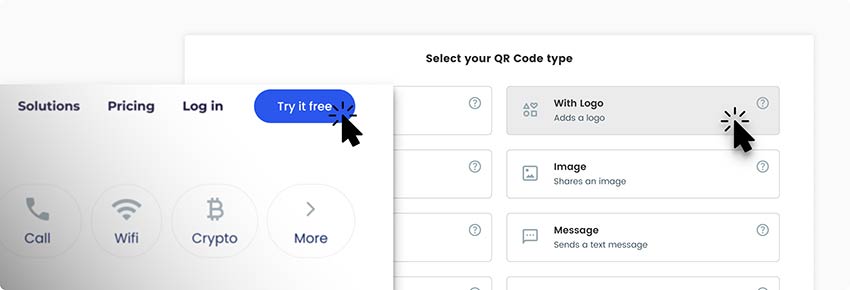
Un aperçu de la page Pageloot, où tu peux créer un compte.
Ajouter des données

Selon le code QR que tu crées, tu dois remplir toutes les données demandées pour générer le code.
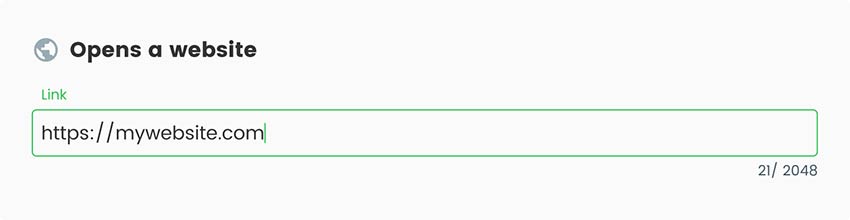
Place un lien dans la case prévue à cet effet dans le générateur de code QR.
DESIGN

Lorsque tu auras terminé avec le code QR, tu pourras essayer différents modèles de code QR. Tu peux modifier le type de corps, la couleur, les bords, le cadre et le dégradé.
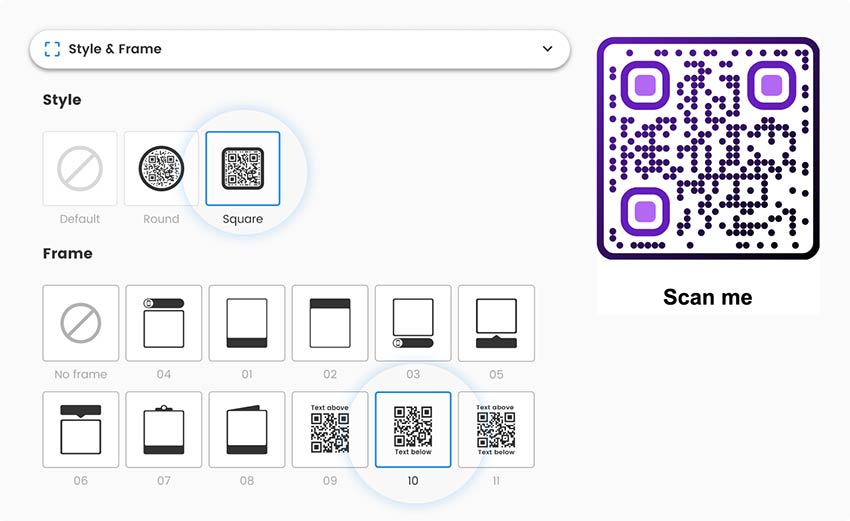
Dans la section conception, modifier l'apparence du code QR de base avec le logo.
Ajouter un logo

Maintenant, le plus important pour finir, c'est d'ajouter ton logo. Tu peux choisir parmi les logos disponibles ou télécharger ta propre version.

Choisir les logos à ajouter au code QR
Teste, enregistre et télécharge le code QR avec le logo

Termine, en sauvegardant et en téléchargeant ton code QR avec le logo. Tu peux maintenant inclure et imprimer le code QR sur les publicités pour les partager avec tes clients.
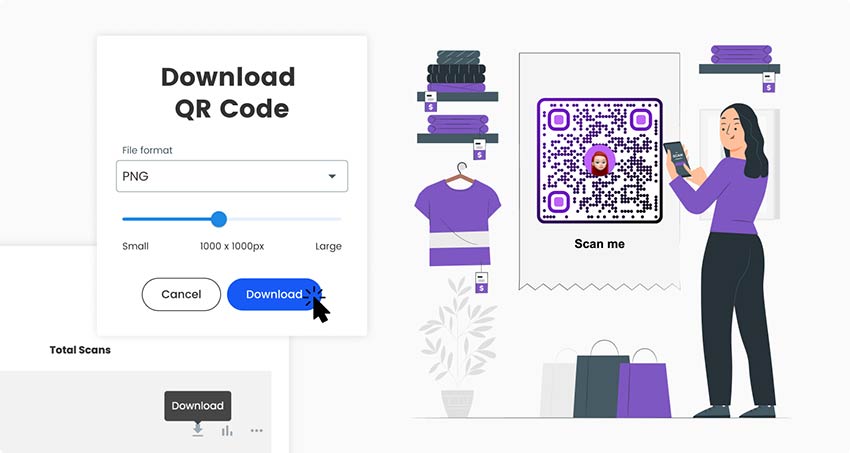
Télécharger le code QR terminé avec Logo
Tout est fait !

Le fichier du logo : que faut-il importer

Comment créer un code QR avec un logo pour une petite entreprise ?

Le fichier que vous téléchargez détermine la netteté du logo dans un petit espace. Suivez ces règles et vous éviterez la plupart des problèmes :

Utilisez un PNG avec un fond transparent. Un JPG a un fond uni, qui apparaît comme une boîte blanche autour du logo.

Utilisez une image carrée. Un repère carré s'adapte au centre du code. Un logo large doit être réduit jusqu'à ce que le texte soit trop petit pour être lu.

Utilisez le repère simple, pas le logotype complet. Utilisez l'icône, le monogramme ou les initiales. Un nom d'entreprise long avec un slogan devient flou à cette taille.

Utilisez un fichier haute résolution. Au moins 500 x 500 px. Le logo est affiché en petit, mais un fichier plus grand reste net lorsque vous imprimez en grand.

Utilisez des formes solides et peu de couleurs. Les lignes fines, les ombres et le petit texte disparaissent lorsque le logo est réduit.

Quelle taille pour le logo ? La correction d'erreurs expliquée

Un code QR contient plus de données qu'il n'en a besoin, de sorte qu'un téléphone peut toujours le lire même si une partie du motif est sale, rayée ou couverte. La quantité qu'il peut perdre dépend du niveau de correction d'erreurs :

  • Niveau L (faible) : le code est toujours lisible si environ 7% de ses données sont perdues.
  • Niveau M (moyen) : environ 15%.
  • Niveau Q (quartile) : environ 25%.
  • Niveau H (élevé) : environ 30%.

Un logo masque une partie du code, et le téléphone traite la partie masquée comme un dommage. C'est pourquoi les codes avec logo nécessitent un niveau élevé, et pourquoi le logo doit couvrir bien moins de 30% du code. Les niveaux plus élevés ajoutent également plus de carrés, de sorte que chaque carré devient plus petit et plus difficile à imprimer.

Une taille sûre : gardez le logo à environ 20% de la surface du code ou moins. Pour un logo carré, cela représente un peu moins de la moitié de la largeur du code. La limite de 30% est un cas idéal. L'impression, la lumière, l'angle de la caméra et les éraflures réduisent cette marge, alors laissez de l'espace.

Ne couvrez jamais les trois grands carrés dans les coins. Testez chaque code fini sur au moins deux téléphones, et testez à nouveau si vous modifiez le logo, les couleurs ou la taille.

Questions fréquentes

Saisissez votre lien dans le générateur en haut de cette page, ouvrez les options de conception, téléchargez votre logo, et choisissez vos couleurs et un cadre. Scannez le code pour le tester, puis téléchargez-le au format PNG, SVG ou PDF.

Maintenez le logo à environ 20% de la surface du code ou moins. Le niveau de correction d'erreur H peut reconstruire environ 30% des données, mais les conditions d'impression et de numérisation consomment une partie de cette marge. Testez toujours le code final.

Chaque code QR contient des données supplémentaires pour la correction d'erreurs. Le téléphone les utilise pour reconstruire la partie que le logo recouvre. Si le logo couvre une trop grande surface, il ne reste pas suffisamment de données et le code échoue.

Il y en a quatre. Le niveau L peut perdre environ 7% de ses données, M environ 15%, Q environ 25% et H environ 30%. Les codes de logo utilisent un niveau élevé, car le logo est considéré comme des données perdues.

Un PNG carré avec un fond transparent, d'au moins 500 x 500 px. Utilisez la marque simple, comme une icône ou des initiales, pas le logotype complet.

Oui. Vous pouvez ajouter votre logo, choisir des couleurs et un cadre, et télécharger au format PNG, SVG ou PDF sans avoir de compte. Une adresse e-mail peut être demandée. Le suivi des scans et la modification ultérieure de la destination nécessitent un compte Pageloot, avec un essai gratuit de 14 jours.

Non. Un code gratuit avec un logo suffit si le lien ne change pas. Choisissez dynamique si vous souhaitez modifier la destination après l'impression ou consulter les statistiques de scan (par exemple, quand, où et sur quel appareil).

Les causes habituelles sont un logo trop grand, un faible contraste entre le code et l'arrière-plan, un code clair sur un arrière-plan sombre, un dégradé trop pâle ou un code imprimé trop petit. Corrigez la cause, puis scannez à nouveau sur deux téléphones.

Icône de questions fréquemment posées
D'AUTRES QUESTIONS ?

Contactez-nous, nous serons ravis de vous aider.

La confiance des grandes marques
Noté 4.8 sur 5

Note de 4,86 / 5 étoiles

Hugo Laurent
Hugo Laurent
★★★★★
Propriétaire de restaurant
Le générateur de code QR le plus facile et fiable et le plus fiable. Les fichiers PDF peuvent être téléchargés instantanément. Nos menus de restaurant sont maintenant numériques.
Louis Granger
Louis Granger
★★★★★
Promoteur immobilier
Super facile à utiliser. J'aime la gamme d'options pour créer un code QR. Ils peuvent être simples ou très professionnels. J'ai maintenant des cartes de visite vCard.
Avril Dupont
Avril Dupont
★★★★★
Produits de détail
Très bon au soutien et à la résolution de problèmes. Merci beaucoup pour votre intérêt et votre implication. Dès que j'ai demandé ou dit au problème que j'avais, ils ont résolu le problème en revenant en très peu de temps. et ils ont été très favorables. Encore merci beaucoup.
Hugo Laurent
Hugo Laurent
★★★★★
Propriétaire de restaurant
Le générateur de code QR le plus facile et fiable et le plus fiable. Les fichiers PDF peuvent être téléchargés instantanément. Nos menus de restaurant sont maintenant numériques.
Louis Granger
Louis Granger
★★★★★
Promoteur immobilier
Super facile à utiliser. J'aime la gamme d'options pour créer un code QR. Ils peuvent être simples ou très professionnels. J'ai maintenant des cartes de visite vCard.
Avril Dupont
Avril Dupont
★★★★★
Produits de détail
Très bon au soutien et à la résolution de problèmes. Merci beaucoup pour votre intérêt et votre implication. Dès que j'ai demandé ou dit au problème que j'avais, ils ont résolu le problème en revenant en très peu de temps. et ils ont été très favorables. Encore merci beaucoup.
Génère un code QR avec le logo à l'intérieur

Essai gratuit de 14 jours. Aucune carte de crédit requise.

Aperçu du tableau de bord du générateur de code QR

Où utiliser un QR code personnalisé avec logo
Exemples

Touchez les images pour zoomer

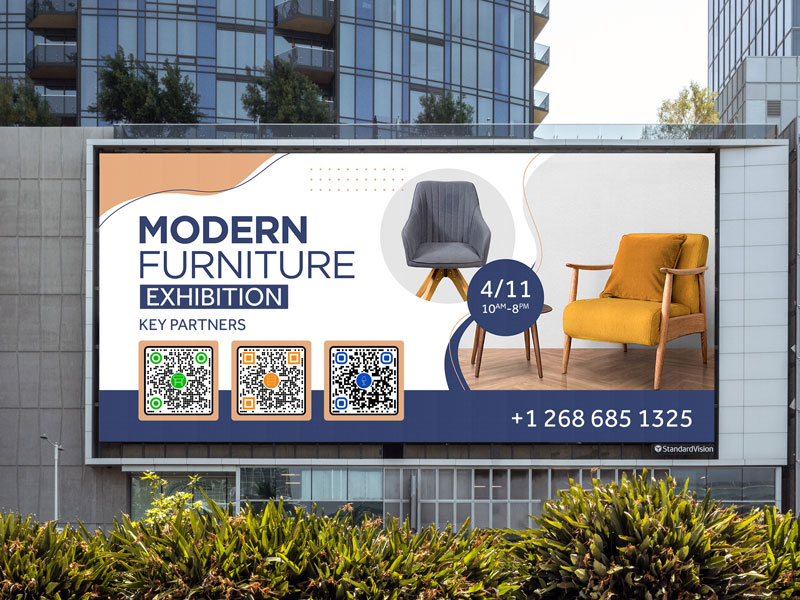
Un panneau publicitaire pour un événement avec de nombreux codes QR avec des logos à l'intérieur.

Lors d'un salon professionnel, des dizaines de stands affichent des codes noir et blanc similaires. Un code QR de marque sur votre bannière et vos brochures indique aux visiteurs quel code est le vôtre, et il peut ouvrir votre page de stand, un formulaire de réservation de démo ou un téléchargement.

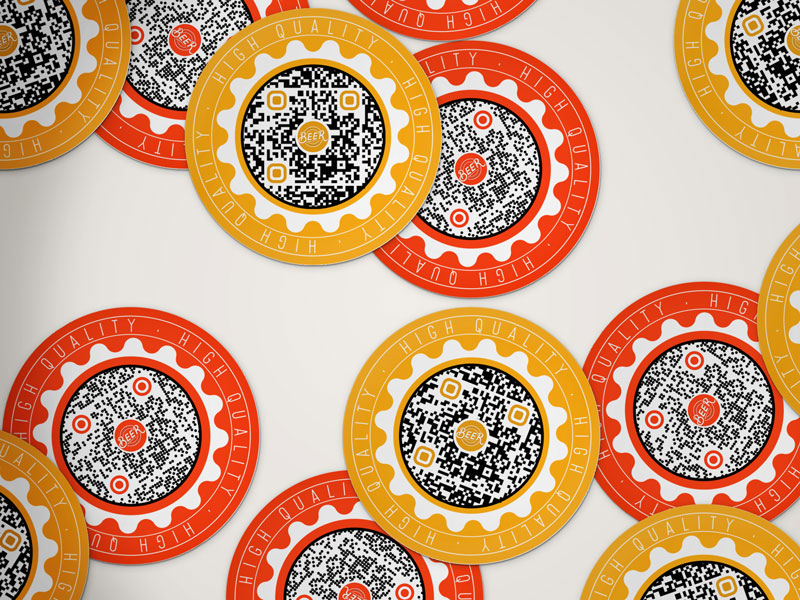
Autocollants avec le code QR de téléchargement de l'appli avec le logo à l'intérieur pour les clients.

Placez l'icône de votre application au centre du code et liez-la à la page de votre application. Imprimée sur une affiche, un emballage ou une carte de visite, elle indique aux gens ce qu'ils obtiendront avant de scanner.

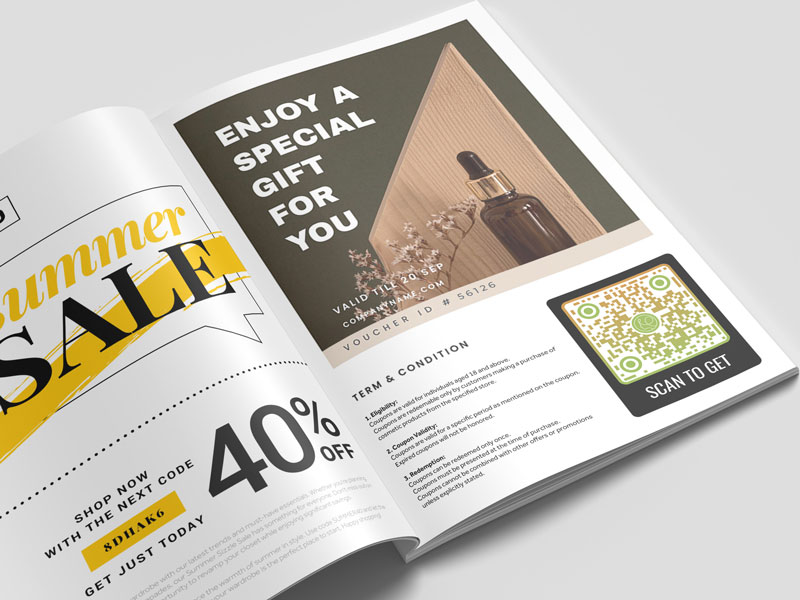
Quelques codes QR avec le logo de la marque dans un magazine de coupons.

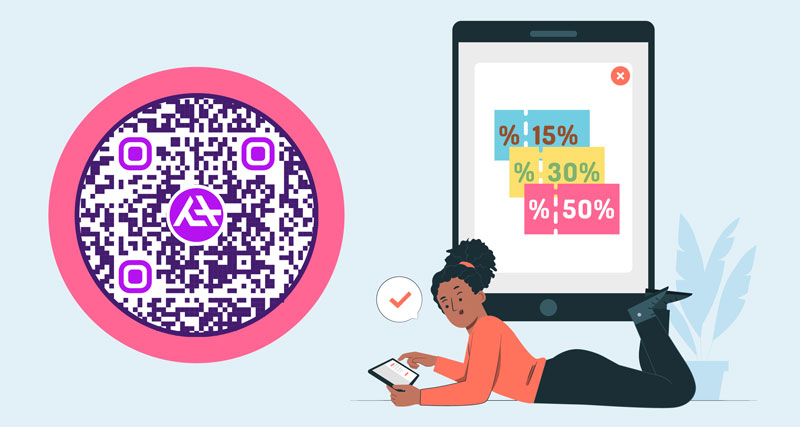
Ajoutez votre logo et un cadre indiquant “Scannez pour 10 % de réduction” à un coupon de réduction ou à une publicité imprimée. Les clients voient la marque, scannent et accèdent à la page de l'offre.

Quelques codes QR de logo de menu sur les tables de l'aire de restauration.

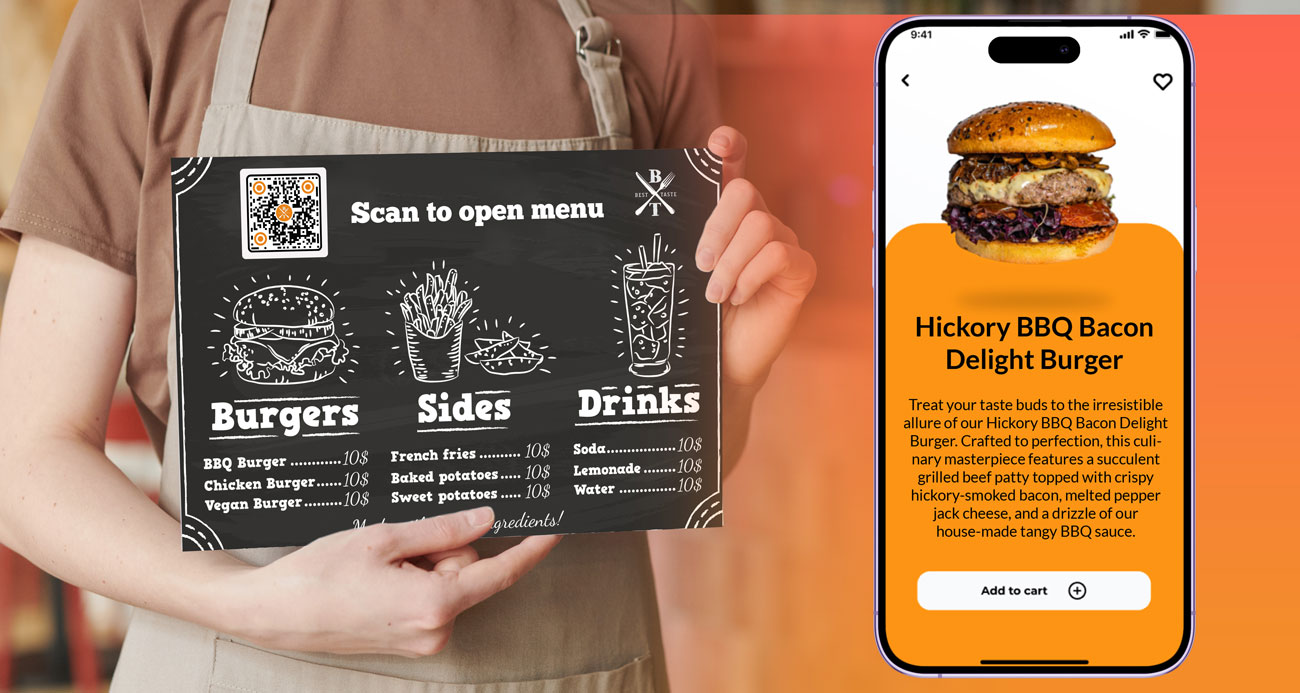
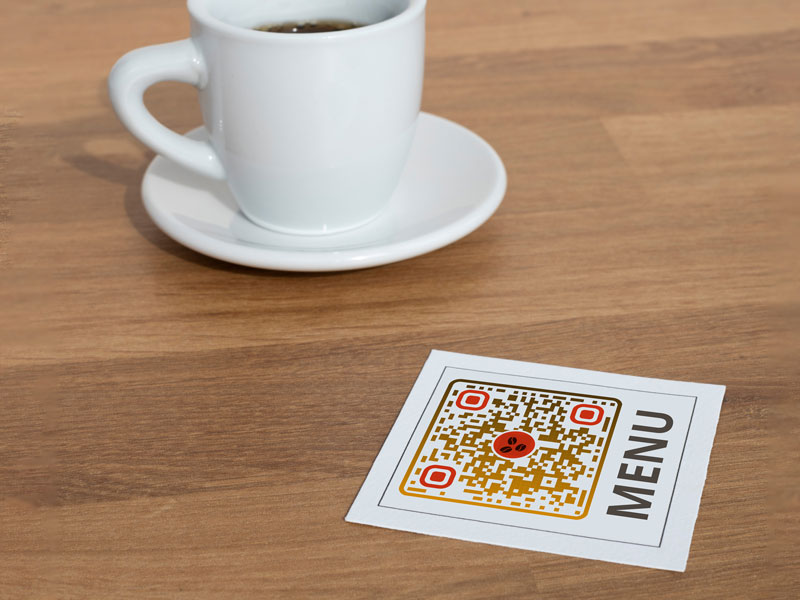
Imprimez un code de menu avec le logo de votre restaurant sur des cartes de table ou des autocollants. Les clients savent que c'est votre menu, et un code de couleur très contrastée est facile à lire dans une pièce sombre.

Comment obtenir plus de scans avec un QR code avec logo

Couleurs, cadre et tests : conseils pour un QR code de marque

Choisissez des couleurs très contrastées

Les carrés doivent être nettement plus foncés que l'arrière-plan. Le noir, le bleu marine foncé, le vert foncé ou le rouge profond sur blanc ou une couleur très claire sont tous sûrs. Les couleurs pâles sur blanc ne le sont pas. Vérification rapide : visualisez le code en niveaux de gris. Si vous distinguez à peine le motif, un téléphone ne le pourra pas non plus.

Un logo de haute qualité QR code sur un flyer
Modifier la taille du logo à l'intérieur du code QR dans les outils
Ajoutez un cadre avec un appel à l'action

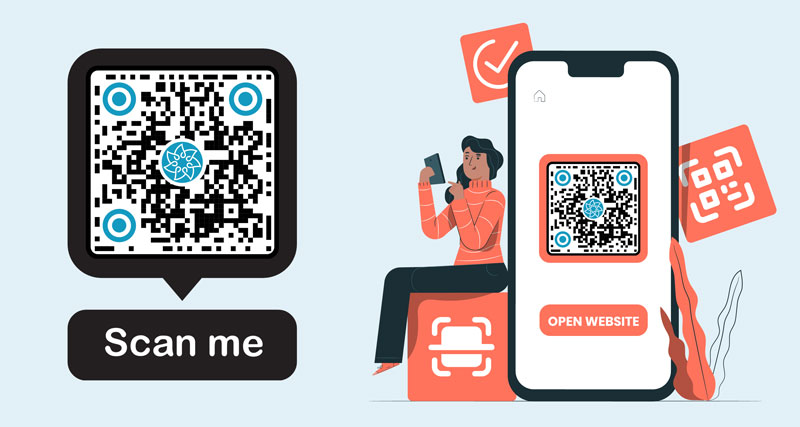
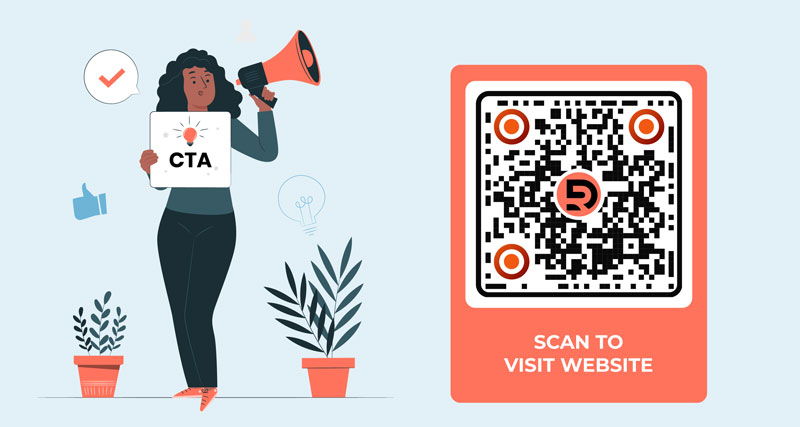
Ajoutez un cadre avec une courte ligne de texte comme “Scannez-moi”. Les gens scannent davantage quand ils savent ce qu'ils obtiennent. Choisissez un style de cadre parmi les options de conception et gardez la couleur du cadre foncée sur un fond clair comme le code.

Statique ou dynamique : lequel choisir ?

Un code gratuit avec un logo est suffisant lorsque le lien ne changera pas : un menu, un site web, un profil social. Ajoutez + à la fin du lien court d'un code gratuit pour voir un décompte public total des scans.

Choisissez un code QR dynamique si vous souhaitez modifier la destination après l'impression, ou si vous voulez voir quand, où et sur quel appareil les gens scannent. Cochez Suivi des analyses ou MODIFIER PLUS TARD dans le générateur pour commencer un essai gratuit de 14 jours.

Un logo de haute qualité QR code sur un flyer
Un QR code avec un logo personnalisé sur un site de coupons.
Testez avant d'imprimer

Scannez le fichier final, pas seulement l'aperçu. Testez avec deux téléphones, à la distance où les gens se tiendront, et à la lumière de l'emplacement réel. Imprimez d'abord une copie et scannez la version papier.

Génère un code QR avec le logo à l'intérieur

Essai gratuit de 14 jours. Aucune carte de crédit requise.

Différents styles de codes QR créés

QR code avec logo qui ne se scanne pas ? Vérifiez ces points

Des personnes scannent un code QR avec un logo sur un panneau d'affichage.
Le logo est trop grand

C'est la cause la plus fréquente. Si le logo couvre plus d'environ 20% du code, le téléphone risque de ne pas pouvoir reconstruire la partie manquante. Réduisez la taille du logo ou agrandissez l'ensemble du code, puis scannez à nouveau.

Les gens prennent des cartes de visite sur lesquelles figurent des codes QR de logo.
Contraste trop faible

Les carrés clairs sur un fond clair, ou un code et un fond de deux couleurs similaires, sont difficiles à lire. Utilisez un code sombre sur un fond clair. Vérifiez le code en niveaux de gris.

Un groupe scanne un code QR de réduction avec le logo à l'intérieur.
Couleurs inversées

Un code clair sur un fond sombre est appelé un code inversé. Certaines caméras de téléphone le lisent, mais de nombreuses applications de scanner ne le font pas. Utilisez des carrés sombres sur un fond clair pour tout code qui doit fonctionner pour tout le monde.

Ajouter un logo à un code QR dans la section des outils
Couleurs en dégradé

Un dégradé est acceptable si chaque partie reste suffisamment foncée par rapport à l'arrière-plan. Un dégradé qui s'estompe vers une couleur claire rend une partie du code trop pâle pour être lue. Utilisez deux teintes sombres, comme le bleu foncé au violet foncé.

Le client partage le code QR avec le logo avec différents utilisateurs qui accèdent au code à partir de différents appareils.
Le logo est très détaillé ou a un fond blanc

Un logotype complet, un slogan ou un JPG avec un fond uni semble désordonné au milieu du code. Téléchargez la marque simple en PNG avec un fond transparent.

Le client scanne le code QR d'un logo dans un magasin
Imprimé trop petit ou flou

Utilisez au moins 1 pouce (2,5 cm) pour un code avec un logo. Téléchargez le PNG à une taille plus grande avec le curseur, ou utilisez le bouton PDF / SVG pour l'impression, et ne jamais étirer l'image.

GL-58

En savoir plus sur les codes QR avec logos

Conception de code QR de marque
Faire des codes QR avecConception sur mesure

Bénéficiez de 30% de réduction sur votre premier achat

Utilisez le code :

Partagez vos fichiers MP3

Inscrivez-vous pour créer des codes QR PDF

Téléchargez et affichez tout ce dont vous avez besoin :

  • Fichiers audio
  • Podcasts
  • Musique

Essai gratuit de 14 jours à l'inscription.
Les codes QR expirent après la période d'essai.

inscrivez-vous pour créer un code QR audio mp3

Obtenez plus de scans avec des cadres

Inscrivez-vous pour ajouter plus de cadres à vos codes QR

Les cadres d'appel à l'action aident vos clients à interagir facilement avec le code QR. Essayez-les !

Essai gratuit de 14 jours à l'inscription.
Les codes QR expirent après la période d'essai.

Inscrivez-vous pour ajouter plus de cadres à vos codes QR

Ajoutez du style avec des formes

Inscrivez-vous pour créer plus de formes

Les codes QR ne sont pas forcément carrés. Essayez de les adapter à l'image de votre marque.

Essai gratuit de 14 jours à l'inscription.
Les codes QR expirent après la période d'essai.

Inscrivez-vous pour créer plus de formes

Ajoutez un logo à votre code QR

Inscrivez-vous pour ajouter votre logo aux codes QR

Faites ressortir votre code QR en y ajoutant votre logo et votre marque.

Essai gratuit de 14 jours à l'inscription.
Les codes QR expirent après la période d'essai.

Inscrivez-vous pour ajouter votre logo aux codes QR

Redirections de l'App Store intelligent

Inscrivez-vous pour créer un code QR sur l'App Store

Ajoutez les liens de votre application à notre code QR intelligent de l'App Store. Les utilisateurs sont redirigés en fonction de leur appareil.

Essai gratuit de 14 jours à l'inscription.
Les codes QR expirent après la période d'essai.

Inscrivez-vous pour créer un code QR sur l'App Store

Télécharger une image sur un code QR

Inscrivez-vous pour créer des codes QR d'images

Partagez vos images facilement. Changez n'importe quelle image de façon dynamique en quelques secondes.

Essai gratuit de 14 jours à l'inscription.
Les codes QR expirent après la période d'essai.

Inscrivez-vous pour créer des codes QR d'images

Partagez vos fichiers PDF

Inscrivez-vous pour créer des codes QR PDF

Téléchargez et affichez tout ce dont vous avez besoin :

  • Menus et listes de prix
  • Instructions
  • Tout document

Essai gratuit de 14 jours à l'inscription.
Les codes QR expirent après la période d'essai.

Inscrivez-vous pour créer des codes QR PDF

À modifier ultérieurement sans impression

Inscrivez-vous pour modifier vos codes QR sans les imprimer à nouveau

Les codes QR dynamiques vous permettent de modifier le contenu de votre code QR sans devoir en imprimer de nouveaux.

Essai gratuit de 14 jours à l'inscription.
Les codes QR expirent après la période d'essai.

Inscrivez-vous pour modifier vos codes QR sans les imprimer à nouveau

Quand ? Où ? Suivez vos scans de code QR

Inscrivez-vous pour suivre vos codes QR

Découvrez quels sont les codes QR qui sont les plus scannés et ce qui intéresse le plus vos clients.

Essai gratuit de 14 jours à l'inscription.
Les codes QR expirent après la période d'essai.

Inscrivez-vous pour suivre vos codes QR

Fichiers prêts à imprimer disponibles

Inscrivez-vous pour créer des codes QR vectoriels comme PDF et SVG

.EPS, .PDF, .SVG

Vous voulez télécharger vos codes QR en résolution HD ? Obtenez des formats vectoriels ou pixellisés prêts à être imprimés.

Essai gratuit de 14 jours à l'inscription.
Les codes QR expirent après la période d'essai.

Inscrivez-vous pour créer des codes QR vectoriels comme PDF et SVG

Veuillez patienter. Votre code QR est chargement... chargement...

Personnalisez-le

Inscrivez-vous pour enregistrer votre code QR pour plus tard

Obtenez plus de scans en créant des codes QR impressionnants avec différentes couleurs, logos et cadres d'appel à l'action.

Essai gratuit de 14 jours à l'inscription.
Les codes QR expirent après la période d'essai.

Inscrivez-vous pour enregistrer votre code QR pour plus tard