Versuchen Sie, die Größe eines QR-Codes zu ändern, nur um am Ende ein unscharfes, nicht scannbares Ergebnis zu erhalten? Falsche Abmessungen – oder die Verwendung des falschen Dateiformats – können Ihren QR-Code nach dem Drucken völlig unbrauchbar machen. Dieser Leitfaden führt Sie genau durch die korrekte Größenänderung eines QR-Codes, behandelt Dateiformate, Größenregeln, Auflösungsanforderungen und die häufigsten Fehler, die es zu vermeiden gilt.
Warum die Größenänderung eines QR-Codes schiefgeht
Die meisten Qualitätsprobleme bei QR-Codes lassen sich auf eines von zwei Problemen zurückführen: den Beginn mit dem falschen Dateiformat oder das Skalieren eines Bildes über das hinaus, was seine Auflösung unterstützen kann.
Wenn Sie ein niedrig aufgelöstes Rasterbild – ein JPEG oder ein kleines PNG – nehmen und es in Ihrer Designsoftware größer ziehen, muss der Scanner unscharfe, undeutliche Module anstatt scharfer Schwarz-Weiß-Quadrate lesen. Das Strecken eines niedrig aufgelösten QR-Codes ist eine der zuverlässigsten Methoden, um ein unscharfes, nicht scannbares Druckergebnis. zu erzeugen. Es gibt auch ein weniger offensichtliches Problem: Die Größenänderung kann unbeabsichtigt die Proportionen des Codes verzerren oder die Ruhezone – den klaren weißen Rand, der den Code umgibt – entfernen, was dazu führt, dass Scanner das Muster falsch lesen oder komplett übersehen. Das Verständnis dieser Fehlerquellen, bevor Sie die Größe ändern, ist der direkteste Weg zu einem Code, der tatsächlich funktioniert.
Vektor vs. Raster: Die Dateiformat-Entscheidung, die am wichtigsten ist
Die einzige wichtigste Entscheidung, die Sie bei der Größenänderung eines QR-Codes treffen, ist, ob Sie mit einer Vektor- oder Rasterdatei arbeiten.
Vektorformate (SVG, EPS, PDF) speichern den QR-Code als mathematische Anweisungen anstatt eines festen Pixelrasters. Das bedeutet, sie skalieren auf jede Größe – von einer Briefmarke bis zu einer Werbetafel – ohne Verlust an Schärfe oder Klarheit. Für alles, was gedruckt werden soll, ist Vektor die richtige Wahl.
Rasterformate (PNG, JPEG, BMP) speichern den Code als Pixelraster mit einer festen Auflösungsobergrenze. Sobald Sie sie über ihre ursprüngliche Auflösung skalieren, muss die Software Pixeldaten erfinden, was zu Unschärfe führt. JPEG ist besonders problematisch, weil sein Komprimierungsalgorithmus Kanten glättet, was den scharfen Kontrast, den ein QR-Scanner zum Lesen jedes Moduls benötigt, direkt untergräbt.
| Format | Skaliert ohne Verlust | Empfohlen für | Anmerkungen |
|---|---|---|---|
| SVG | Ja | Druck, Großformat | Insgesamt am besten für die Größenänderung |
| EPS | Ja | Professioneller Druck | Standard in Druckdesign-Workflows |
| Ja | Druck, Teilen | Bewahrt Vektordaten | |
| PNG | Nein (feste Auflösung) | Web, digitale Anzeige | Akzeptabel bei hoher Auflösung |
| JPEG | Nein (verlustbehaftete Komprimierung) | Keines von beiden | Für QR-Codes vollständig vermeiden |
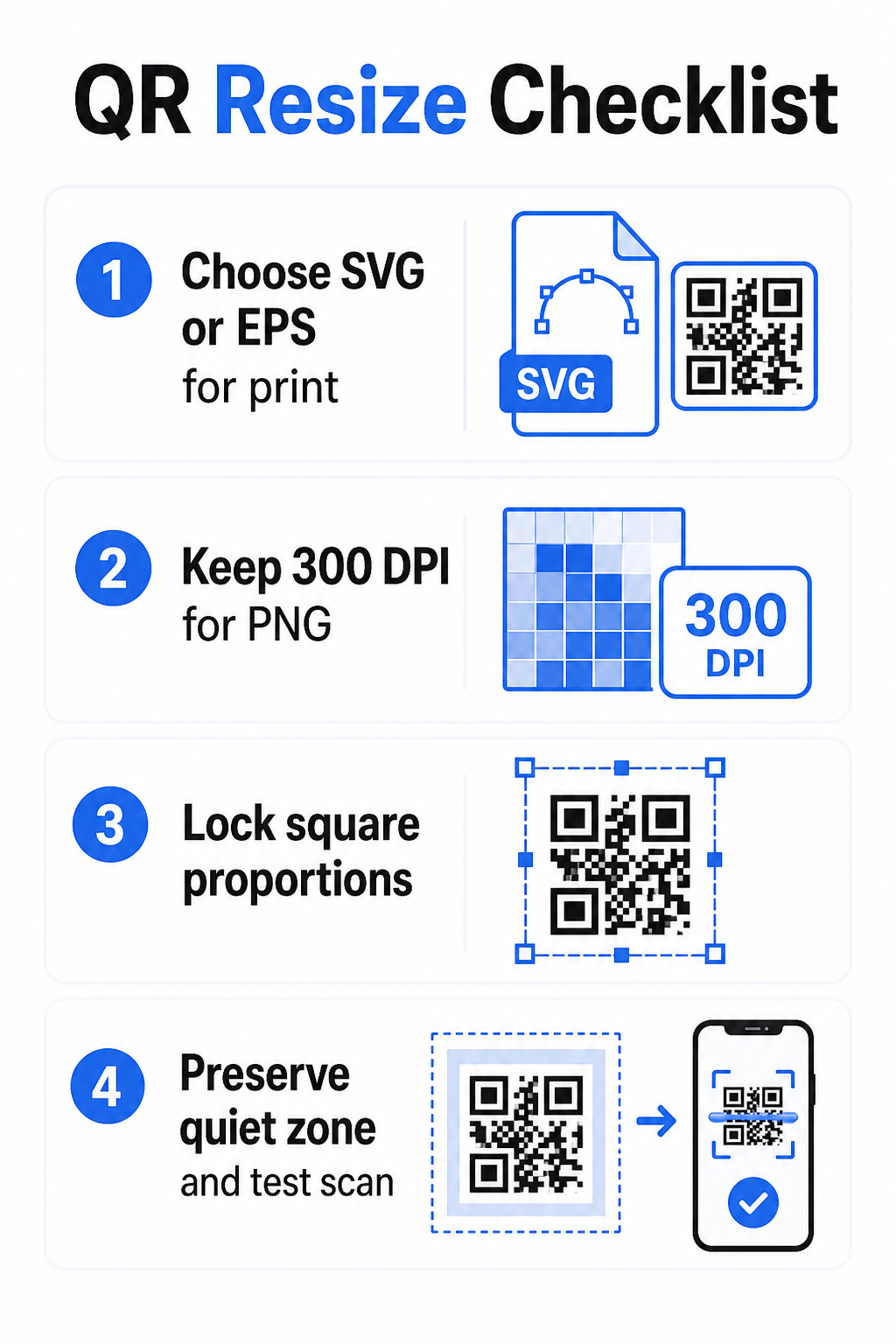
Wenn Sie einen QR-Code zum Drucken herunterladen, wählen Sie immer SVG oder EPS. Wenn Sie eine Rasterdatei für einen digitalen Bildschirm oder eine Plattform benötigen, die keine Vektorformate akzeptiert, exportieren Sie ein hochauflösendes PNG – niemals ein JPEG.
Druckfertige QR-Codes im richtigen Format erstellen Generieren Sie Ihren QR-Code und laden Sie ihn als druckfertige SVG-, EPS- oder PDF-Datei mit dem Pageloot QR-Code-Generator. herunter. Keine Designsoftware erforderlich.
Auflösungsregeln für Rasterdateien
Wenn Sie mit einem PNG für den Druck arbeiten, bestimmt die Auflösung – gemessen in DPI (dots per inch) – ob der Code in seiner endgültigen gedruckten Größe scharf bleibt.
Der Mindeststandard für den Druck beträgt 300 DPI bei den endgültigen gedruckten Abmessungen. Das bedeutet, die Pixelabmessungen Ihrer Bilddatei müssen der beabsichtigten physischen Größe bei dieser Dichte entsprechen. Zum Beispiel:
- Ein QR-Code gedruckt bei 1 Zoll × 1 Zoll benötigt mindestens 300 × 300 Pixel
- Ein QR-Code gedruckt bei 4 Zoll × 4 Zoll benötigt mindestens 200 × 1.200 Pixel
Wenn Ihre Datei diesen Schwellenwert bei Ihrer Zielgröße nicht erreicht, verschwimmen die einzelnen Module – die winzigen Quadrate, die die QR-Daten tragen – miteinander. An diesem Punkt kann der Scanner Dunkel von Hell nicht mehr unterscheiden, und der Code versagt. Für digitale Bildschirme ist ein Minimum von ungefähr 240 × 240 Pixel eine praktische Richtlinie für Codes auf Bildschirmanzeigen, obwohl größer immer sicherer für Zoom und geräteübergreifende Kompatibilität ist. Die sauberere Lösung für den Druck ist, Raster vollständig zu überspringen und eine Vektordatei zu verwenden, die Ihnen unendliche Skalierbarkeit ohne Auflösungsbedenken bietet.
Wie man die Größe eines QR-Codes Schritt für Schritt ändert
Schritt 1: Beginnen Sie mit der richtigen Quelldatei
Laden Sie Ihren QR-Code im SVG- oder EPS-Format herunter oder exportieren Sie ihn, wenn er gedruckt werden soll. Wenn Sie nur eine Rasterdatei haben, überprüfen Sie, ob die Pixelabmessungen 300 DPI bei Ihrer Ziel-Druckgröße unterstützen, bevor Sie die Größe ändern. Ein PNG-QR-Code kann gut für digitale Platzierungen funktionieren, wenn er mit ausreichender Auflösung exportiert wird – Sie können einen direkt mit einem PNG QR-Code Generator erstellen und verwenden Sie ihn überall dort, wo Transparenz oder Rasterkompatibilität erforderlich ist.
Schritt 2: Proportional skalieren
Behalten Sie beim Skalieren immer das ursprüngliche Seitenverhältnis bei. QR-Codes sind per Definition quadratisch, und das horizontale oder vertikale Strecken verzerrt die Module von Quadraten zu Rechtecken, was Scanner verwirren oder außer Kraft setzen kann. Sperren Sie in jeder Designanwendung – Illustrator, Canva, InDesign, Photoshop – das Seitenverhältnis, bevor Sie einen Eckgriff ziehen. Schon eine subtile Verzerrung reicht aus, um Probleme bei strengeren Scanner-Implementierungen zu verursachen.
Schritt 3: Die Ruhezone bewahren
Die Ruhezone ist der klare weiße Rand, der den QR-Code auf allen vier Seiten umgibt. Der Standard ISO/IEC 18004 legt fest, dass dieser Rand auf jeder Seite mindestens vier Module breit sein muss. Wenn Sie einen QR-Code skalieren und ihn in ein größeres Design einfügen, ist diese Zone häufig das Erste, was beschnitten oder von anderen Designelementen beeinträchtigt wird. Wenn jedes Modul in Ihrem Code 2 mm breit ist, muss Ihre Ruhezone auf allen Seiten mindestens 8 mm betragen. Behandeln Sie diesen Bereich als nicht verhandelbar – seine Entfernung unterbricht die Scannererkennung.
Schritt 4: Kontrast nach der Größenänderung prüfen
Die Größenänderung auf einen farbigen oder strukturierten Hintergrund kann den effektiven Kontrast zwischen den Modulen des Codes und seiner Umgebung verringern. Scanner verlassen sich auf den Unterschied zwischen dunklen und hellen Bereichen, um den Code zu lesen. Die sicherste Kombination bleiben dunkle Module auf hellem Hintergrund – Schwarz auf Weiß bietet ein Kontrastverhältnis von 21:1. Streben Sie ein minimales Kontrastverhältnis von 4:1 zwischen Vordergrund- und Hintergrundfarben an und vermeiden Sie es, den Code auf Farbverläufe, unruhige Muster oder reflektierende Oberflächen zu platzieren. Für detaillierte Anleitungen siehe Best Practices für den Farbkontrast von QR-Codes.
Schritt 5: Vor dem Drucken testen
Drucken Sie einen Probedruck in der exakt beabsichtigten Größe auf dem exakt beabsichtigten Material und testen Sie dann mit mehreren Geräten – sowohl iOS als auch Android – bevor Sie eine vollständige Produktionsserie in Auftrag geben. Testen Sie im tatsächlichen Scan-Abstand, den Benutzer erleben werden. Ein Code, der auf Armeslänge perfekt scannt, kann in der tatsächlichen Platzierungsentfernung fehlschlagen. Siehe QR-Codes für mobile Nutzung testen: So geht's für eine vollständige Test-Checkliste.
Mindest- und Höchstgrößenrichtlinien
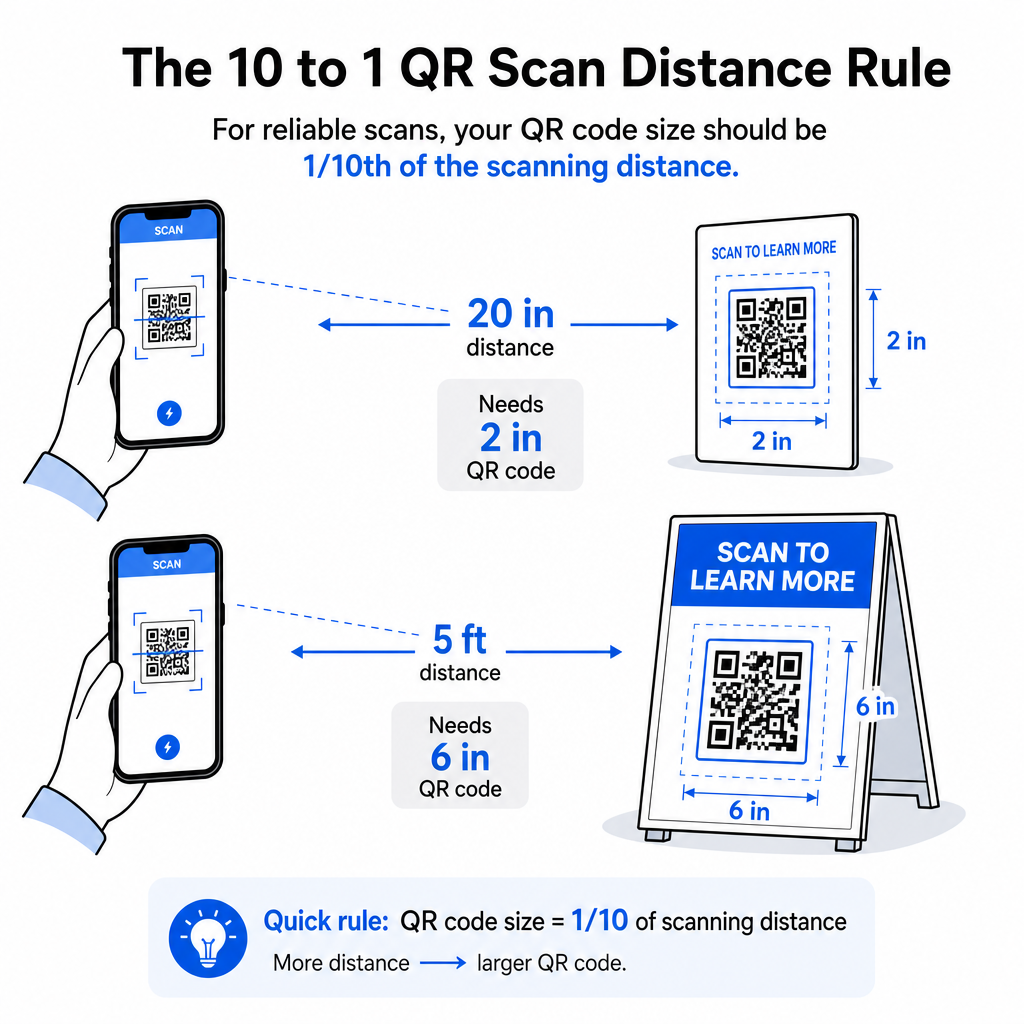
Die verantwortungsvolle Größenänderung eines QR-Codes bedeutet, die Größenbegrenzungen für Ihren spezifischen Anwendungsfall zu kennen. Die Kernregel ist die 10:1 Verhältnis von Abstand zu Größe: Der maximal beabsichtigte Scan-Abstand sollte ungefähr das Zehnfache der Breite des QR-Codes betragen. Ein Code, der aus 20 Zoll Entfernung gescannt wird, sollte mindestens 2 Zoll breit sein; einer, der aus 5 Fuß Entfernung gescannt wird, sollte mindestens 6 Zoll breit sein; ein Billboard-Code, der aus 30 Fuß Entfernung gescannt wird, sollte mindestens 36 Zoll breit sein.
Für gängige Druckanwendungen sind hier zuverlässige Ausgangspunkte:
| Anwendungsfall | Empfohlene Mindestgröße |
|---|---|
| Visitenkarten | 0,8 × 0,8 Zoll (2 × 2 cm) |
| Flyer und Broschüren | 1,2 × 1,2 Zoll (3 × 3 cm) |
| Poster und Beschilderung | 1,6 × 1,6 Zoll (4 × 4 cm) |
| Werbetafeln und Banner | 16 × 16 Zoll (40 × 40 cm) oder größer |
Für Visitenkartenanwendungen sind 0,8 × 0,8 Zoll das praktische Minimum für zuverlässiges Scannen aus nächster Nähe – kleiner zu werden erhöht das Risiko eines Scan-Fehlers erheblich. Siehe den Leitfaden zu QR-Code-Größen für Visitenkarten für spezifische Empfehlungen zu diesem Format. Es gibt keine offizielle Obergrenze für die Größe; skalieren Sie nach Bedarf basierend auf dem Scan-Abstand. Für eine umfassende Aufschlüsselung über jeden Anwendungsfall hinweg, die Leitfaden zur QR-Code-Größe deckt alles von Visitenkarten bis zu Werbetafeln ab. Sie können auch wie die Größe des QR-Codes die Sichtbarkeit beeinflusst erkunden, um die umfassendere Beziehung zwischen Abmessungen und Scan-Erfolg zu verstehen.
Benötigen Sie einen QR-Code für Ihre Visitenkarte? Verwenden Sie die Visitenkarten mit QR-Code erstellen um einen Code zu erstellen, der für den Visitenkartendruck dimensioniert und gestaltet ist, inklusive SVG-Export.
Wie die Datendichte die Größenänderung beeinflusst
Ein Faktor, der die Größenänderung erschwert, ist die Datendichte – die Menge an Informationen, die im QR-Code kodiert ist. Je mehr Daten ein QR-Code enthält, desto dichter wird sein Modulraster. Dichterer Raster erfordern größere physische Größen, um einzelne Module auf Kameraebene lesbar zu halten.
Ein QR-Code, der eine lange URL mit Tracking-Parametern kodiert, enthält weitaus mehr Daten als einer, der auf eine kurze Weiterleitungs-URL verweist. Wenn Sie einen Code mit hoher Dichte verkleinern, werden die Module für die meisten Smartphone-Kameras zu klein, um sie zuverlässig aufzulösen. Dynamische QR-Codes lösen dieses Problem direkt. Anstatt eine vollständige Ziel-URL zu kodieren, kodiert ein dynamischer Code eine kurze interne Weiterleitung, wodurch die Datendichte des Codes niedrig bleibt, unabhängig davon, wohin er verweist. Das bedeutet, Sie können den Code kleiner drucken, ohne die Scannbarkeit zu beeinträchtigen – und das Ziel später ohne Neudruck aktualisieren.
Fehlerkorrektur und Toleranz bei der Größenänderung
QR-Codes verfügen über eine integrierte Fehlerkorrektur, die es ihnen ermöglicht, auch bei teilweiser Beschädigung oder Verdeckung scannbar zu bleiben. Der Standard ISO/IEC 18004 definiert vier Stufen:
| Stufe | Wiederherstellungsfähigkeit |
|---|---|
| L (Niedrig) | ~7% der Daten |
| M (Mittel) | ~15% der Daten |
| Q (Quartil) | ~25% der Daten |
| H (Hoch) | ~30% der Daten |
Wenn Sie einen QR-Code auf eine kleinere Größe ändern oder ein Logo in die Mitte des Codes einfügen, bietet die Erhöhung der Fehlerkorrekturstufe einen Puffer gegen Schäden auf Modulebene oder Scan-Ungenauigkeiten. Stufe Q oder H ist für gebrandete oder stark angepasste Codes geeignet. Beachten Sie, dass eine höhere Fehlerkorrektur die Datendichte erhöht, was möglicherweise eine etwas größere Mindestgröße erfordert, um dies auszugleichen.
Häufige Fehler beim Ändern der Größe, die es zu vermeiden gilt
- Verwendung eines Screenshots als Quelldatei. Screenshots sind Rasteraufnahmen mit geringer Auflösung. Ihre Vergrößerung für den Druck ist eine der häufigsten Ursachen für nicht scannbare QR-Codes.
- Nicht-proportionales Strecken des Codes. Selbst eine leichte horizontale oder vertikale Verzerrung ändert die Modulformen von Quadraten zu Rechtecken, was Scanner daran hindern kann, den Code korrekt zu lesen.
- Beschneiden der Ruhezone. Das Ändern der Größe innerhalb eines engen Designlayouts führt oft dazu, dass andere Elemente in die Ruhezone eindringen. Halten Sie auf allen Seiten mindestens vier Module freien Platz – dieser Rand ist eine technische Anforderung, keine stilistische Wahl.
- Annehmen, dass ein Code, der auf dem Bildschirm funktioniert, auch im Druck funktioniert. Bildschirmanzeige und gedruckte Ausgabe sind unterschiedliche Umgebungen. Ein Code, der auf dem Bildschirm bei 72 DPI scharf aussieht, kann bei 300 DPI unscharf gedruckt werden, wenn die zugrunde liegende Dateiauflösung dies nicht unterstützt.
- Nicht testen nach dem Ändern der Größe. Überprüfen Sie immer die Scannbarkeit auf dem endgültigen Material, in der endgültigen Größe, aus der beabsichtigten Scan-Entfernung.
Für eine detailliertere Anleitung, die Leitfaden zur Druckauflösung von QR-Codes und Best Practices für die Lesbarkeit von QR-Codes behandeln die druckspezifischen Details, die es vor der Produktion zu wissen gilt.
Größenanpassung für verschiedene Druckmaterialien
Die Oberfläche, auf die Sie drucken, beeinflusst, wie groß Ihr QR-Code sein muss, unabhängig von Überlegungen zur Scan-Entfernung. Raue, strukturierte oder gekrümmte Oberflächen können Module verzerren und den effektiven Kontrast verringern, sodass Sie über das hinaus skalieren müssen, was die 10:1-Regel allein vorschlagen würde.
- Glattes Papier oder Karton – Es gelten Standardgrößenrichtlinien; matte Oberflächen werden glänzenden vorgezogen, um Blendung und Reflexionen zu reduzieren
- Wellpappe – Fügen Sie 10–25% zur Mindestgröße hinzu, um Oberflächentextur und Kantenunregelmäßigkeiten auszugleichen
- Stoff – Glattes Polyester kann Standardmindestgrößen verwenden; raue oder dehnbare Textilien erfordern oft 25–50% größere Codes
- Metall oder Glas – Hohe Reflektivität verursacht Scanprobleme; verwenden Sie matte Oberflächen oder Vinylauflagen und erhöhen Sie die Code-Größe
Für eine vollständige Aufschlüsselung nach Materialtyp, siehe QR-Code-Größen für verschiedene Druckmaterialien, und für Anleitungen, wie die Druckmethode selbst die Ausgabequalität beeinflusst, wie Drucktechniken die Scannbarkeit von QR-Codes beeinflussen ist lesenswert, bevor Sie einen Druckauftrag erteilen. Für Platzierungsentscheidungen, die über die Größenanpassung hinausgehen, die Leitfaden zur QR-Code-Platzierung für Marketing behandelt die Positionierung nach Materialtyp und Kampagnenkontext.
Das richtige Ändern der Größe eines QR-Codes bedeutet, das richtige Dateiformat vor dem Ändern der Größe zu wählen, Proportionen und Ruhezonenränder durchgängig beizubehalten und zu überprüfen, ob Ihre Ausgabe die Auflösungs- und Kontraststandards in der endgültigen gedruckten oder angezeigten Größe erfüllt. Das Starten mit einer Vektordatei eliminiert den größten Teil des Risikos vollständig – sie skaliert sauber in jede Richtung ohne die Auflösungsobergrenze, die Rasterbilder auferlegen. Wenn Sie QR-Codes für laufende Kampagnen erstellen, bietet die Verwendung eines dynamischer QR-Code bietet Ihnen den zusätzlichen Vorteil, das Ziel nach dem Drucken zu aktualisieren, sodass eine Größen- oder Platzierungsentscheidung heute Sie nicht in zukünftige Nachdruckkosten zwingt.
Häufig gestellte Fragen
SVG, EPS oder PDF sind die besten Formate zum Skalieren, da sie vektorbasiert sind und sich auf jede Größe skalieren lassen, ohne an Schärfe zu verlieren. PNG ist für die digitale Nutzung akzeptabel, wenn es in hoher Auflösung exportiert wird. JPEG sollte gänzlich vermieden werden – seine Komprimierung glättet die scharfen Kanten, die Scanner benötigen, um jedes Modul zu unterscheiden.
Das praktische Minimum für die meisten Nahbereichs-Druckanwendungen beträgt 0,8 × 0,8 Zoll (2 × 2 cm). Kleiner zu werden erhöht das Risiko eines Scanfehlers. Für das Scannen aus größeren Entfernungen wenden Sie die 10:1-Regel an: Die Breite des Codes sollte mindestens ein Zehntel der maximal beabsichtigten Scan-Entfernung betragen – ein Code, der aus 20 Zoll Entfernung gescannt wird, sollte also mindestens 2 Zoll breit sein.
Nein – die kodierten Daten und die Fehlerkorrekturstufe sind festgelegt, wenn der Code generiert wird. Die Größenänderung ändert nur die physischen oder Pixel-Dimensionen des Bildes. Was die Größenänderung beeinflussen kann, ist, ob die Module bei der neuen Größe klar und unterscheidbar bleiben, weshalb die Beibehaltung von 300 DPI für den Druck, die Beibehaltung der Ruhezonenränder und das proportionale Skalieren alles wesentliche Schritte sind.