Snažíte se změnit velikost QR kódu, jen abyste skončili s rozmazaným, neskenovatelným výsledkem? Špatné rozměry – nebo použití špatného formátu souboru – mohou váš QR kód po vytištění učinit zcela nepoužitelným. Tento průvodce vás provede přesně tím, jak správně změnit velikost QR kódu, pokrývající formáty souborů, pravidla velikosti, požadavky na rozlišení a nejčastější chyby, kterým se vyhnout.
Proč se změna velikosti QR kódu nedaří
Většina problémů s kvalitou QR kódu spočívá v jednom ze dvou problémů: začít se špatným formátem souboru nebo škálování obrázku nad rámec toho, co jeho rozlišení dokáže podporovat.
Když vezmete rastrový obrázek s nízkým rozlišením – JPEG nebo malý PNG – a roztáhnete ho ve svém designovém softwaru, skener musí číst rozmazané, nezřetelné moduly namísto ostrých černobílých čtverců. Roztažení QR kódu s nízkým rozlišením je jedním z nejspolehlivějších způsobů, jak vytvořit rozmazaný, neskenovatelný tiskový výsledek. Existuje také méně zřejmý problém: změna velikosti může neúmyslně zkreslit proporce kódu nebo odstranit tichou zónu – jasný bílý okraj obklopující kód – což způsobuje, že skenery špatně čtou nebo zcela minou vzor. Pochopení těchto kritických bodů před změnou velikosti je nejpřímější cestou ke kódu, který skutečně funguje.
Vektor vs. Rastrový: Rozhodnutí o formátu souboru, které je nejdůležitější
Jediná nejdůležitější volba, kterou uděláte při změně velikosti QR kódu, je, zda pracujete s vektorovým nebo rastrovým souborem.
Vektorové formáty (SVG, EPS, PDF) ukládají QR kód jako matematické instrukce spíše než pevnou mřížku pixelů. To znamená, že se škálují na jakoukoli velikost – od poštovní známky po billboard – bez ztráty ostrosti nebo jasnosti. Pro cokoli, co jde do tisku, je vektor správnou volbou.
Rastrové formáty (PNG, JPEG, BMP) ukládají kód jako pixelovou mřížku s pevným stropem rozlišení. Jakmile je zvětšíte nad jejich původní rozlišení, software musí vymýšlet pixelová data, což způsobuje rozmazání. JPEG je obzvláště problematický, protože jeho kompresní algoritmus vyhlazuje hrany, přímo podkopává ostrý kontrast, který QR skener potřebuje k přečtení každého modulu.
| Formát | Škáluje bez ztráty | Doporučeno pro | Poznámky |
|---|---|---|---|
| SVG | Ano | Tisk, velký formát | Celkově nejlepší pro změnu velikosti |
| EPS | Ano | Profesionální tisk | Standard v pracovních postupech tiskového designu |
| Ano | Tisk, sdílení | Zachovává vektorová data | |
| PNG | Ne (pevné rozlišení) | Web, digitální zobrazení | Přijatelné při vysokém rozlišení |
| JPEG | Ne (ztrátová komprese) | Ani jedno | Vyhněte se zcela pro QR kódy |
Když stahujete QR kód pro tisk, vždy vyberte SVG nebo EPS. Když potřebujete rastrový soubor pro digitální obrazovku nebo platformu, která nepřijímá vektorové formáty, exportujte PNG s vysokým rozlišením – nikdy JPEG.
Vytvořte QR kódy připravené k tisku ve správném formátu Vygenerujte svůj QR kód a stáhněte jej jako soubor SVG, EPS nebo PDF připravený k tisku pomocí Generátor QR kódu Pageloot. Není potřeba žádný designový software.
Pravidla rozlišení pro rastrové soubory
Pokud pracujete s PNG pro tisk, rozlišení – měřené v DPI (body na palec) – určuje, zda kód zůstane ostrý ve své konečné tištěné velikosti.
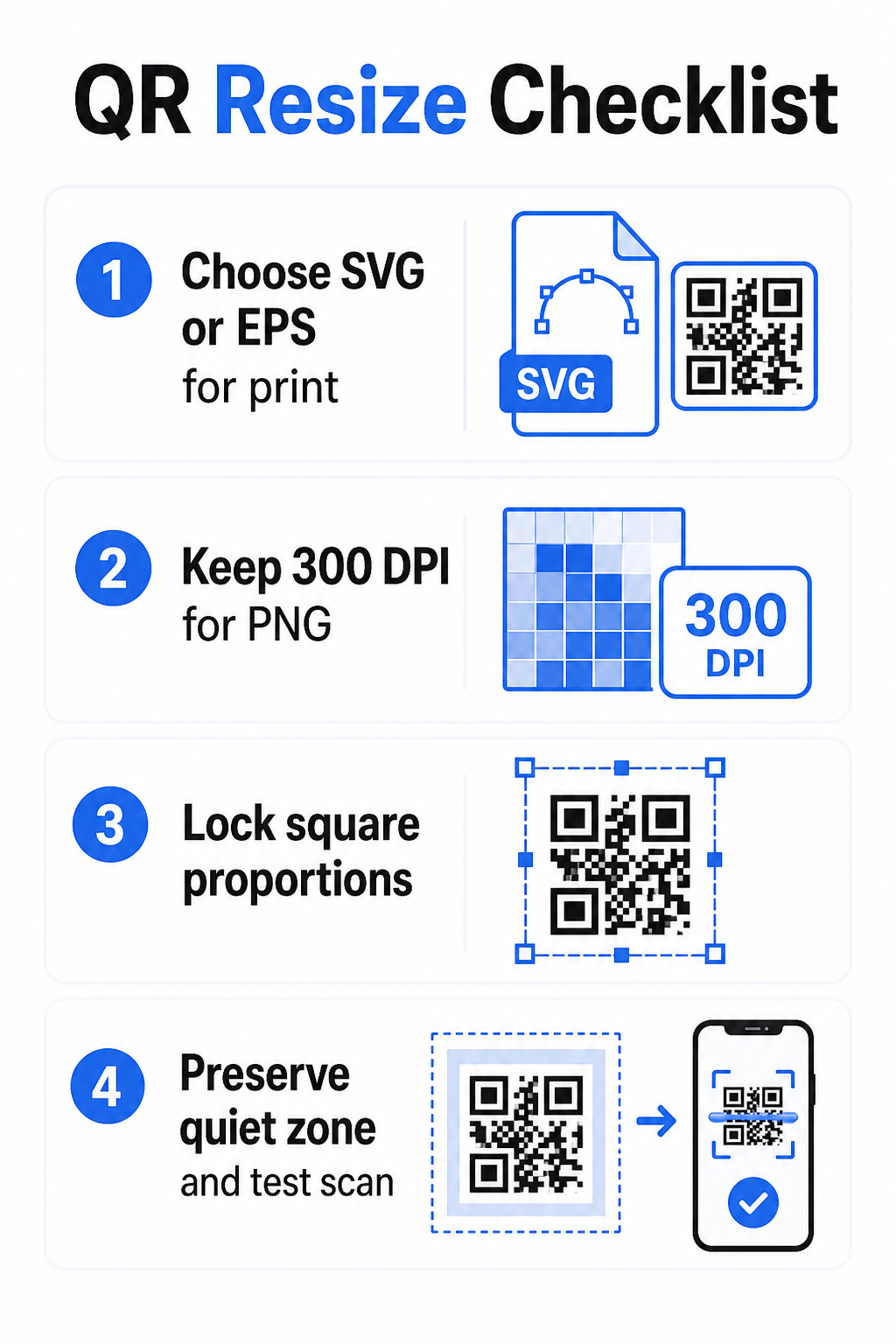
Minimální standard pro tisk je 300 DPI při konečných tištěných rozměrech. To znamená, že pixelové rozměry vašeho obrazového souboru musí odpovídat zamýšlené fyzické velikosti při této hustotě. Například:
- QR kód vytištěný na 1 palec × 1 palec potřebuje alespoň 300 × 300 pixelů
- QR kód vytištěný na 4 palce × 4 palce potřebuje alespoň 1 200 × 1 200 pixelů
Pokud váš soubor nesplňuje tuto hranici při cílové velikosti, jednotlivé moduly – drobné čtverce, které nesou data QR – se rozmažou. V tu chvíli skener již nedokáže rozlišit tmavé od světlého a kód selže. Pro digitální obrazovky je minimum zhruba 240 × 240 pixelů je praktickým vodítkem pro kódy zobrazené na obrazovce, i když větší je vždy bezpečnější pro zoom a kompatibilitu napříč zařízeními. Čistší řešení pro tisk je zcela přeskočit rastr a použít vektorový soubor, který vám poskytne nekonečnou škálovatelnost s nulovými obavami o rozlišení.
Jak změnit velikost QR kódu krok za krokem
Krok 1: Začněte se správným zdrojovým souborem
Stáhněte nebo exportujte svůj QR kód ve formátu SVG nebo EPS, pokud se bude tisknout. Pokud máte pouze rastrový soubor, ověřte, že pixelové rozměry podporují 300 DPI při vaší cílové tiskové velikosti před změnou velikosti. QR kód PNG může dobře fungovat pro digitální umístění, pokud je exportován v dostatečném rozlišení – můžete si jej vytvořit přímo pomocí QR kód PNG: generátor s průhledným pozadím a použít jej všude tam, kde je vyžadována průhlednost nebo kompatibilita s rastrem.
Krok 2: Škálování proporcionálně
Vždy zachovejte původní poměr stran při změně velikosti. QR kódy jsou z definice čtvercové a jejich horizontální nebo vertikální roztažení zkresluje moduly ze čtverců na obdélníky, což může zmást nebo znemožnit skenerům jejich přečtení. V jakékoli designové aplikaci – Illustrator, Canva, InDesign, Photoshop – uzamkněte poměr stran před tažením za rohový úchyt. I jemné zkreslení stačí k tomu, aby způsobilo problémy s přísnějšími implementacemi skenerů.
Krok 3: Zachovejte klidovou zónu
Klidová zóna je jasný bílý okraj obklopující QR kód ze všech čtyř stran. Norma ISO/IEC 18004 stanovuje, že tento okraj musí být na každé straně široký alespoň čtyři moduly. Když změníte velikost QR kódu a umístíte jej do většího designu, tato zóna je často první věcí, která je oříznuta nebo narušena jinými designovými prvky. Pokud je každý modul ve vašem kódu široký 2 mm, vaše klidová zóna musí být na všech stranách široká alespoň 8 mm. S tímto prostorem zacházejte jako s nesmlouvavým – jeho odstranění naruší rozpoznávání skenerem.
Krok 4: Zkontrolujte kontrast po změně velikosti
Změna velikosti na barevném nebo texturovaném pozadí může snížit efektivní kontrast mezi moduly kódu a jeho okolím. Skenery se spoléhají na rozdíl mezi tmavými a světlými oblastmi pro čtení kódu. Nejbezpečnější kombinací zůstávají tmavé moduly na světlém pozadí – černá na bílé poskytuje kontrastní poměr 21:1. Snažte se o minimální kontrastní poměr 4:1 mezi barvami popředí a pozadí a vyhněte se umístění kódu na přechody, rušné vzory nebo reflexní povrchy. Podrobné pokyny naleznete zde osvědčené postupy pro barevný kontrast QR kódů.
Krok 5: Testujte před tiskem
Vytiskněte zkušební verzi v přesné zamýšlené velikosti na přesně zamýšlený materiál a poté otestujte s více zařízeními – jak iOS, tak Android – před zahájením plné produkce. Testujte na skutečné skenovací vzdálenosti, kterou uživatelé zažijí. Kód, který se dokonale naskenuje na délku paže, může selhat na vzdálenost, ve které je skutečně umístěn. Viz jak testovat QR kódy pro mobilní použitelnost pro kompletní kontrolní seznam testování.
Minimální a maximální pokyny pro velikost
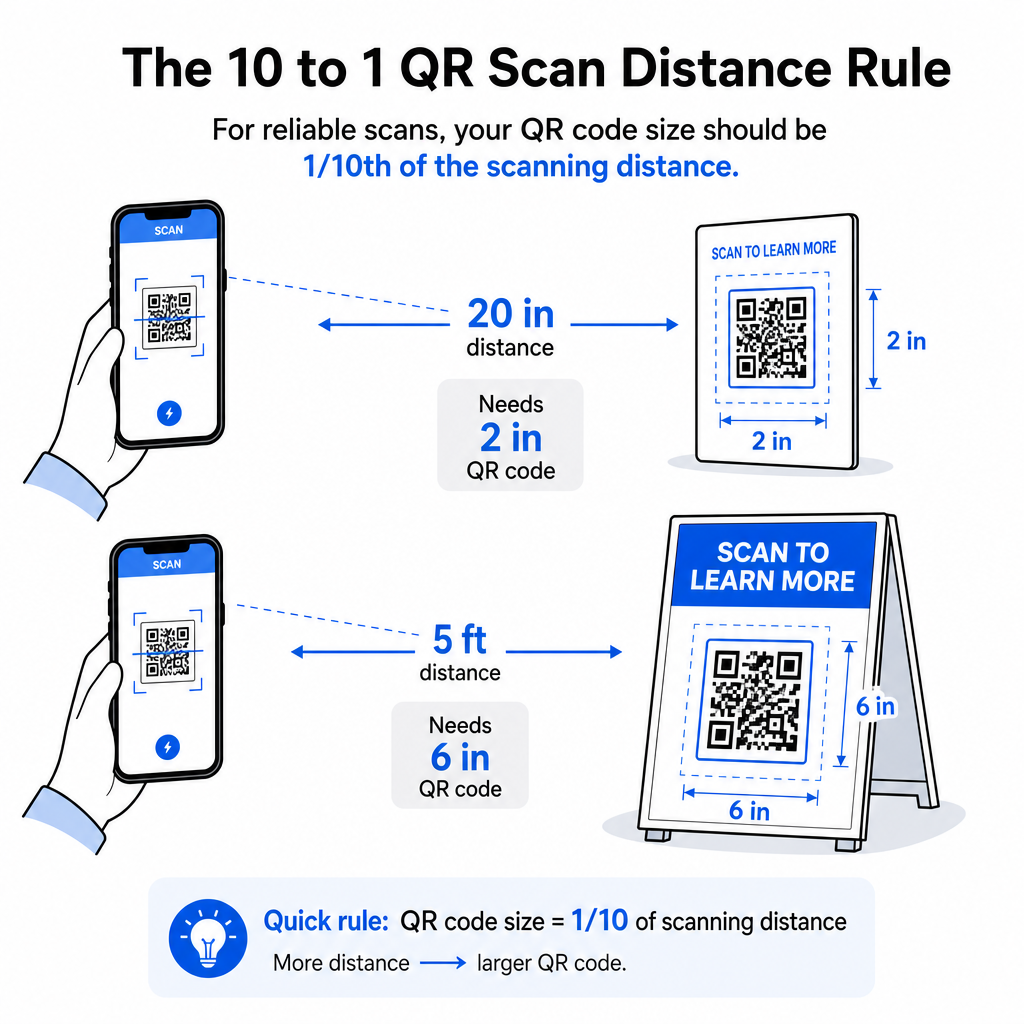
Zodpovědné změna velikosti QR kódu znamená znát hranice velikosti pro váš konkrétní případ použití. Základní pravidlo je poměr vzdálenosti k velikosti 10:1: maximální zamýšlená skenovací vzdálenost by měla být přibližně desetinásobek šířky QR kódu. Kód skenovaný ze vzdálenosti 20 palců by měl být široký alespoň 2 palce; jeden skenovaný ze vzdálenosti 5 stop by měl být široký alespoň 6 palců; kód na billboardu skenovaný ze vzdálenosti 30 stop by měl být široký alespoň 36 palců.
Pro běžné tiskové aplikace zde jsou spolehlivé výchozí body:
| Pouzdro | Minimální doporučená velikost |
|---|---|
| Vizitky | 0,8 × 0,8 palce (2 × 2 cm) |
| Letáky a brožury | 1,2 × 1,2 palce (3 × 3 cm) |
| Plakáty a značení | 1,6 × 1,6 palce (4 × 4 cm) |
| Billboardy a bannery | 16 × 16 palců (40 × 40 cm) nebo větší |
Pro aplikace na vizitky je 0,8 × 0,8 palce praktické minimum pro spolehlivé skenování zblízka – zmenšení výrazně zvyšuje riziko selhání skenování. Viz průvodce velikostmi QR kódů pro vizitky pro konkrétní doporučení pro tento formát. Neexistuje žádný oficiální horní limit velikosti; škálujte podle potřeby na základě skenovací vzdálenosti. Pro komplexní rozpis pro každý případ použití průvodci velikostí QR kódů pokrývá vše od vizitek po billboardy. Můžete také prozkoumat jak velikost QR kódu ovlivňuje viditelnost abyste pochopili širší vztah mezi rozměry a úspěšností skenování.
Potřebujete QR kód pro vaši vizitku? Použijte Vizitky s QR kódem k vytvoření kódu dimenzovaného a navrženého pro tisk vizitek, s exportem SVG v ceně.
Jak hustota dat ovlivňuje změnu velikosti
Jedním faktorem, který komplikuje změnu velikosti, je hustota dat – množství informací zakódovaných v QR kódu. Čím více dat QR kód obsahuje, tím hustší se stává jeho mřížka modulů. Hustší mřížky vyžadují větší fyzické velikosti, aby jednotlivé moduly zůstaly čitelné na úrovni kamery.
QR kód, který kóduje dlouhou URL s parametry sledování, obsahuje mnohem více dat než ten, který odkazuje na krátkou přesměrovací URL. Když zmenšíte kód s vysokou hustotou, moduly se stanou příliš malými na to, aby je většina fotoaparátů chytrých telefonů spolehlivě rozpoznala. Dynamické QR kódy tento problém řeší přímo. Namísto kódování celé cílové URL dynamický kód kóduje krátké interní přesměrování, čímž udržuje hustotu dat kódu nízkou bez ohledu na to, kam odkazuje. To znamená, že kód můžete vytisknout menší, aniž byste obětovali skenovatelnost – a později aktualizovat cíl bez nutnosti opětovného tisku.
Korekce chyb a tolerance změny velikosti
QR kódy obsahují vestavěnou korekci chyb, která jim umožňuje zůstat skenovatelnými i v případě částečného poškození nebo zakrytí. Norma ISO/IEC 18004 definuje čtyři úrovně:
| Úroveň | Schopnost obnovy |
|---|---|
| L (nízká) | ~7 % dat |
| M (střední) | ~15 % dat |
| Q (kvartil) | ~25 % dat |
| H (vysoké) | ~30 % dat |
Pokud měníte velikost QR kódu na menší, nebo přidáváte logo do středu kódu, zvýšení úrovně opravy chyb vám poskytne ochranu proti poškození na úrovni modulů nebo nepřesnostem skenování. Úroveň Q nebo H je vhodná pro značkové nebo silně přizpůsobené kódy. Mějte na paměti, že vyšší oprava chyb zvyšuje hustotu dat, což může vyžadovat mírně větší minimální velikost pro kompenzaci.
Běžné chyby při změně velikosti, kterým se vyhnout
- Používání snímku obrazovky jako zdrojového souboru. Snímky obrazovky jsou rastrové záznamy s nízkým rozlišením. Jejich zvětšování pro tisk je jednou z nejčastějších příčin neskenovatelných QR kódů.
- Neproporcionální roztažení kódu. I mírné horizontální nebo vertikální zkreslení mění tvary modulů ze čtverců na obdélníky, což může zabránit skenerům ve správném čtení kódu.
- Oříznutí klidové zóny. Změna velikosti v rámci těsného designového rozvržení často vede k tomu, že jiné prvky zasahují do klidové zóny. Zachovejte alespoň čtyři moduly volného prostoru na všech stranách – tato rezerva je technický požadavek, nikoli stylistická volba.
- Předpokládání, že kód, který funguje na obrazovce, bude fungovat i v tisku. Zobrazení na obrazovce a tištěný výstup jsou odlišná prostředí. Kód, který vypadá ostře při 72 DPI na obrazovce, se může vytisknout rozmazaně při 300 DPI, pokud to základní rozlišení souboru nepodporuje.
- Netestování po změně velikosti. Vždy ověřte skenovatelnost na finálním materiálu, ve finální velikosti, z zamýšlené skenovací vzdálenosti.
Pro podrobnější pokyny, průvodci rozlišením tisku QR kódů a osvědčené postupy pro čitelnost QR kódů pokrývají detaily specifické pro tisk, které stojí za to znát, než přejdete k výrobě.
Určení velikosti pro různé tiskové materiály
Povrch, na který tisknete, ovlivňuje, jak velký musí být váš QR kód, nezávisle na úvahách o skenovací vzdálenosti. Hrubé, texturované nebo zakřivené povrchy mohou zkreslit moduly a snížit efektivní kontrast, což vyžaduje zvětšení nad rámec toho, co by samotné pravidlo 10:1 naznačovalo.
- Hladký papír nebo karton – Platí standardní pokyny pro velikost; matné povrchy jsou preferovány před lesklými pro snížení odlesků a odrazů
- Vlnitá lepenka – Přidejte 10–25 % k minimální velikosti pro kompenzaci textury povrchu a nepravidelností hran
- Látka – Hladký polyester může používat standardní minima; hrubé nebo pružné textilie často vyžadují o 25–50 % větší kódy
- Kov nebo sklo – Vysoká odrazivost způsobuje problémy se skenováním; použijte matné povrchy nebo vinylové překryvy a zvyšte velikost kódu
Pro úplný rozpis podle typu materiálu, viz velikosti QR kódu pro různé tiskové materiály, a pro pokyny, jak samotná metoda tisku ovlivňuje kvalitu výstupu, jak tiskové techniky ovlivňují skenovatelnost QR kódů stojí za přečtení, než zadáte tiskovou objednávku. Pro rozhodnutí o umístění, která přesahují určení velikosti, Průvodce umístěním QR kódu pro marketing pokrývá umístění podle typu materiálu a kontextu kampaně.
Správná změna velikosti QR kódu znamená výběr správného formátu souboru před změnou velikosti, udržování proporcí a okrajů klidové zóny po celou dobu a ověření, že váš výstup splňuje standardy rozlišení a kontrastu ve finální tištěné nebo zobrazené velikosti. Začít s vektorovým souborem zcela odstraňuje většinu rizika – škáluje se čistě v jakémkoli směru bez omezení rozlišení, které ukládají rastrové obrázky. Pokud vytváříte QR kódy pro probíhající kampaně, použití dynamický QR kód vám dává další výhodu aktualizace cíle po tisku, takže rozhodnutí o velikosti nebo umístění dnes vás nezaváže k nákladům na opětovný tisk v budoucnu.
Často kladené otázky
SVG, EPS, nebo PDF jsou nejlepší formáty pro změnu velikosti, protože jsou vektorové a škálují se na jakoukoli velikost bez ztráty ostrosti. PNG je přijatelné pro digitální použití, pokud je exportováno ve vysokém rozlišení. JPEG by se mělo zcela vyhnout – jeho komprese vyhlazuje ostré hrany, které skenery potřebují k rozlišení každého modulu.
Praktické minimum pro většinu tiskových aplikací na krátkou vzdálenost je 0,8 × 0,8 palce (2 × 2 cm). Zmenšení zvyšuje riziko selhání skenování. Pro skenování na větší vzdálenosti použijte pravidlo 10:1: šířka kódu by měla být alespoň jedna desetina maximální zamýšlené skenovací vzdálenosti – takže kód skenovaný z 20 palců by měl být široký alespoň 2 palce.
Ne – zakódovaná data a úroveň opravy chyb jsou pevně stanoveny, když je kód vygenerován. Změna velikosti mění pouze fyzické nebo pixelové rozměry obrázku. Co může změna velikosti ovlivnit, je, zda moduly zůstanou jasné a rozlišitelné v nové velikosti, což je důvod, proč udržování 300 DPI pro tisk, zachování okrajů klidové zóny a proporcionální škálování jsou všechny zásadní kroky.