Yritätkö muuttaa QR-koodin kokoa vain päätyäksesi sumeaan, skannaamattomaan tulokseen? Mittojen virheellinen asettaminen – tai väärän tiedostomuodon käyttäminen – voi tehdä QR-koodistasi täysin käyttökelvottoman tulostuksen jälkeen. Tämä opas käy läpi tarkalleen, miten QR-koodin kokoa muutetaan oikein, kattaen tiedostomuodot, kokosäännöt, resoluutiovaatimukset ja yleisimmät vältettävät virheet.
Miksi QR-koodin koon muuttaminen menee pieleen
Useimmat QR-koodin laatuongelmat johtuvat yhdestä kahdesta ongelmasta: väärästä tiedostomuodosta aloittamisesta tai kuvan skaalaamisesta yli sen, mitä sen resoluutio voi tukea.
Kun otat matalaresoluutioisen rasterikuvan – JPEG- tai pienen PNG-kuvan – ja venytät sitä suuremmaksi suunnitteluohjelmistossasi, skannerin on luettava sumeita, epäselviä moduuleja terävien mustavalkoisten neliöiden sijaan. Matalaresoluutioisen QR-koodin venyttäminen on yksi luotettavimmista tavoista tuottaa sumea, skannaamaton tulostustulos. On myös vähemmän ilmeinen ongelma: koon muuttaminen voi tahattomasti vääristää koodin mittasuhteita tai poistaa hiljaisen vyöhykkeen – koodia ympäröivän selkeän valkoisen marginaalin – mikä saa skannerit lukemaan väärin tai jättämään kuvion kokonaan huomaamatta. Näiden virhekohtien ymmärtäminen ennen koon muuttamista on suorin tie koodiin, joka todella toimii.
Vektori vs. Rasteri: Tiedostomuotopäätös, jolla on eniten merkitystä
Yksittäinen vaikuttavin valinta, jonka teet muuttaessasi QR-koodin kokoa, on se, työskenteletkö vektori- vai rasteritiedoston kanssa.
Vektorimuodot (SVG, EPS, PDF) tallentavat QR-koodin matemaattisina ohjeina pikselien kiinteän ruudukon sijaan. Tämä tarkoittaa, että ne skaalautuvat mihin tahansa kokoon – postimerkistä mainostauluun – menettämättä terävyyttä tai selkeyttä. Kaikkeen tulostettavaan, vektori on oikea valinta.
Rasterimuodot (PNG, JPEG, BMP) tallentavat koodin pikseliruudukkona kiinteällä resoluutiokatolla. Kun skaalaat ne alkuperäisen resoluutionsa yli, ohjelmiston on keksittävä pikselidataa, mikä tuottaa sumeutta. JPEG on erityisen ongelmallinen, koska sen pakkausalgoritmi tasoittaa reunoja, heikentäen suoraan sitä terävää kontrastia, jonka QR-skanneri tarvitsee kunkin moduulin lukemiseen.
| Muoto | Skaalautuu ilman häviötä | Suositellaan | Huomautukset |
|---|---|---|---|
| SVG | Kyllä | Tulostus, suurikokoinen | Paras kokonaisuutena koon muuttamiseen |
| EPS | Kyllä | Ammattimainen tulostus | Standardi painosuunnittelun työnkuluissa |
| Kyllä | Tulostus, jakaminen | Säilyttää vektoridatan | |
| PNG | Ei (kiinteä resoluutio) | Verkko, digitaalinen näyttö | Hyväksyttävä korkealla resoluutiolla |
| JPEG | Ei (häviöllinen pakkaus) | Ei kumpikaan | Vältä kokonaan QR-koodeissa |
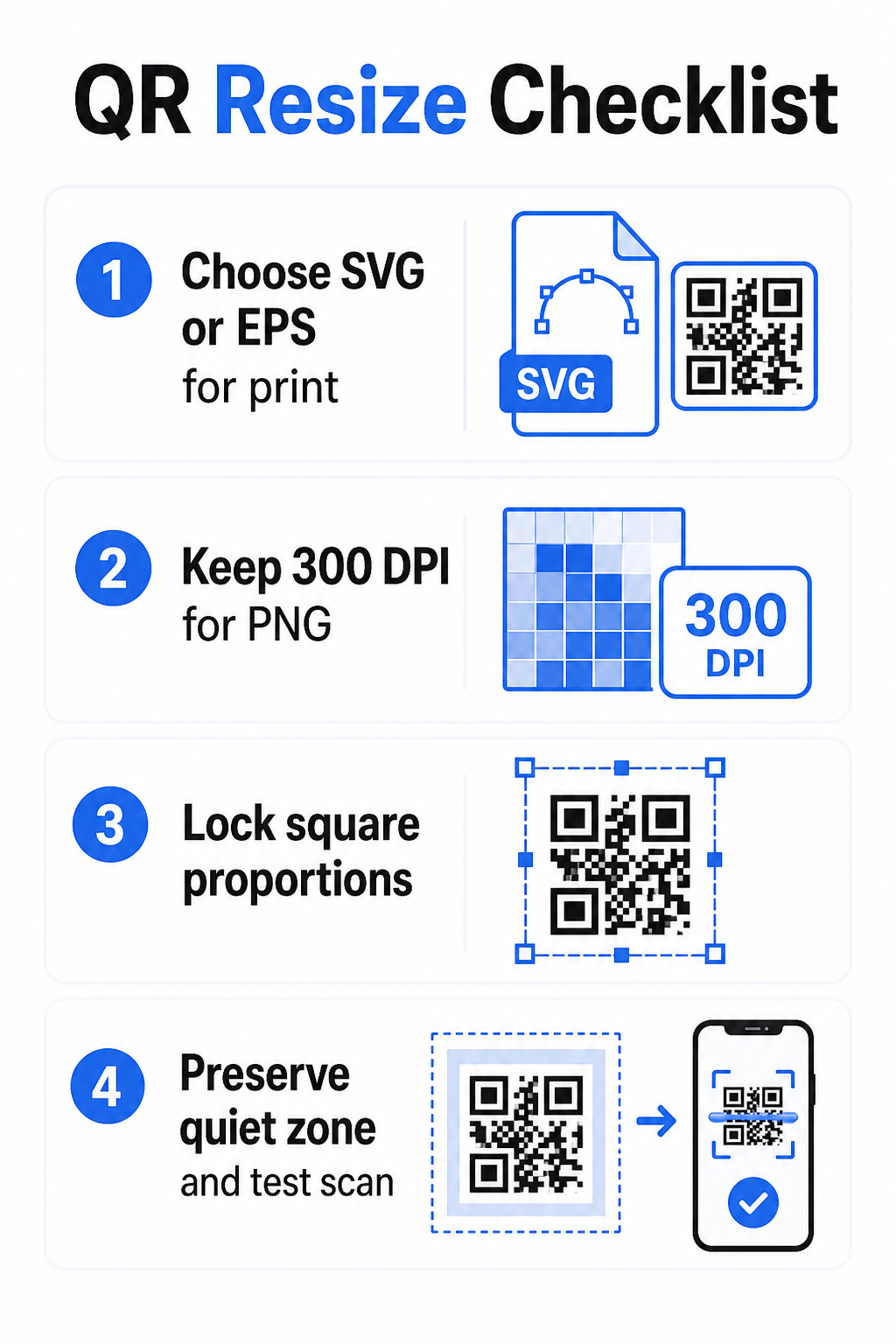
Kun lataat QR-koodin tulostusta varten, valitse aina SVG tai EPS. Kun tarvitset rasteritiedoston digitaaliseen näyttöön tai alustalle, joka ei hyväksy vektorimuotoja, vie korkearesoluutioinen PNG – älä koskaan JPEG.
Luo tulostusvalmiita QR-koodeja oikeassa muodossa Luo QR-koodisi ja lataa se tulostusvalmiina SVG-, EPS- tai PDF-tiedostona käyttäen Pageloot QR-koodigeneraattori. Suunnitteluohjelmistoa ei tarvita.
Resoluutiosäännöt rasteritiedostoille
Jos työskentelet PNG-tiedoston kanssa tulostusta varten, resoluutio – mitattuna DPI:nä (pistettä tuumalla) – määrittää, pysyykö koodi terävänä lopullisessa tulostuskoossaan.
Tulostuksen vähimmäisstandardi on 300 DPI lopullisissa tulostusmitoissa. Tämä tarkoittaa, että kuvatiedostosi pikselimittojen on vastattava aiottua fyysistä kokoa kyseisellä tiheydellä. Esimerkiksi:
- QR-koodi tulostettuna 1 tuuma × 1 tuuma tarvitsee vähintään 300 × 300 pikseliä
- QR-koodi tulostettuna 4 tuumaa × 4 tuumaa tarvitsee vähintään 1 200 × 1 200 pikseliä
Jos tiedostosi ei täytä tätä kynnystä kohdekoossasi, yksittäiset moduulit – pienet neliöt, jotka sisältävät QR-datan – sumentuvat yhteen. Siinä vaiheessa skanneri ei enää pysty erottamaan tummaa vaaleasta, ja koodi epäonnistuu. Digitaalisille näytöille vähintään noin 240 × 240 pikseliä on käytännöllinen ohje näytöllä näkyville koodeille, vaikka suurempi on aina turvallisempi zoomauksen ja laitteiden välisen yhteensopivuuden kannalta. Puhtaampi ratkaisu tulostukseen on jättää rasteri kokonaan väliin ja käyttää vektoritiedostoa, joka antaa sinulle äärettömän skaalautuvuuden ilman resoluutiohuolia.
Miten QR-koodin kokoa muutetaan askel askeleelta
Vaihe 1: Aloita oikealla lähdetiedostolla
Lataa tai vie QR-koodisi SVG- tai EPS-muodossa, jos se on menossa tulostukseen. Jos sinulla on vain rasteritiedosto, varmista, että pikselimitat tukevat 300 DPI:tä kohdetulostuskoossasi ennen koon muuttamista. PNG QR-koodi voi toimia hyvin digitaalisissa sijoitteluissa, kun se viedään riittävällä resoluutiolla – voit luoda sellaisen suoraan PNG QR-koodi generaattori ja käyttää sitä missä tahansa läpinäkyvyyttä tai rasteriyhteensopivuutta tarvitaan.
Vaihe 2: Skaalaa suhteellisesti
Säilytä aina alkuperäinen kuvasuhde koon muuttamisen yhteydessä. QR-koodit ovat määritelmän mukaan neliöitä, ja niiden venyttäminen vaaka- tai pystysuunnassa vääristää moduulit neliöistä suorakulmioiksi, mikä voi hämmentää tai estää skannereita toimimasta. Missä tahansa suunnittelusovelluksessa – Illustrator, Canva, InDesign, Photoshop – lukitse kuvasuhde ennen kulmakahvan vetämistä. Jopa hienovarainen vääristymä riittää aiheuttamaan ongelmia tiukempien skanneritoteutusten kanssa.
Vaihe 3: Säilytä hiljainen vyöhyke
Hiljainen vyöhyke on selkeä valkoinen reunus, joka ympäröi QR-koodia kaikilta neljältä sivulta. ISO/IEC 18004 -standardi määrittää, että tämän marginaalin on oltava vähintään neljän moduulin levyinen jokaisella sivulla. Kun muutat QR-koodin kokoa ja asetat sen suuremman suunnittelun sisään, tämä vyöhyke on usein ensimmäinen asia, joka rajataan tai jota muut suunnitteluelementit tunkeutuvat. Jos koodisi jokainen moduuli on 2 mm leveä, hiljaisen vyöhykkeesi on oltava vähintään 8 mm kaikilta sivuilta. Käsittele tätä tilaa ehdottomana – sen poistaminen rikkoo skannerin tunnistuksen.
Vaihe 4: Tarkista kontrasti koon muuttamisen jälkeen
Koon muuttaminen värilliselle tai kuvioidulle taustalle voi heikentää koodin moduulien ja sen ympäristön välistä tehokasta kontrastia. Skannerit luottavat tummien ja vaaleiden alueiden väliseen eroon lukeakseen koodin. Turvallisin yhdistelmä on edelleen tummat moduulit vaalealla taustalla – musta valkoisella tarjoaa 21:1 kontrastisuhteen. Pyri vähintään kontrastisuhteeseen 4:1 etu- ja taustavärien välillä, ja vältä koodin sijoittamista liukuväreille, vilkkaille kuvioille tai heijastaville pinnoille. Yksityiskohtaiset ohjeet löydät kohdasta QR-koodin värikontrastin parhaita käytäntöjä.
Vaihe 5: Testaa ennen tulostusta
Tulosta vedos tarkalleen aiotussa koossa tarkalleen aiotulle materiaalille, ja testaa sitten useilla laitteilla – sekä iOS- että Android-laitteilla – ennen täyden tuotantosarjan aloittamista. Testaa todellisella skannausetäisyydellä, jonka käyttäjät kokevat. Koodi, joka skannautuu täydellisesti käsivarren etäisyydeltä, saattaa epäonnistua etäisyydellä, jolle se on todellisuudessa sijoitettu. Katso QR-koodi testi: miten testata QR-koodin käytettävyys täydellinen testausmuistilista.
Vähimmäis- ja enimmäiskokosuositukset
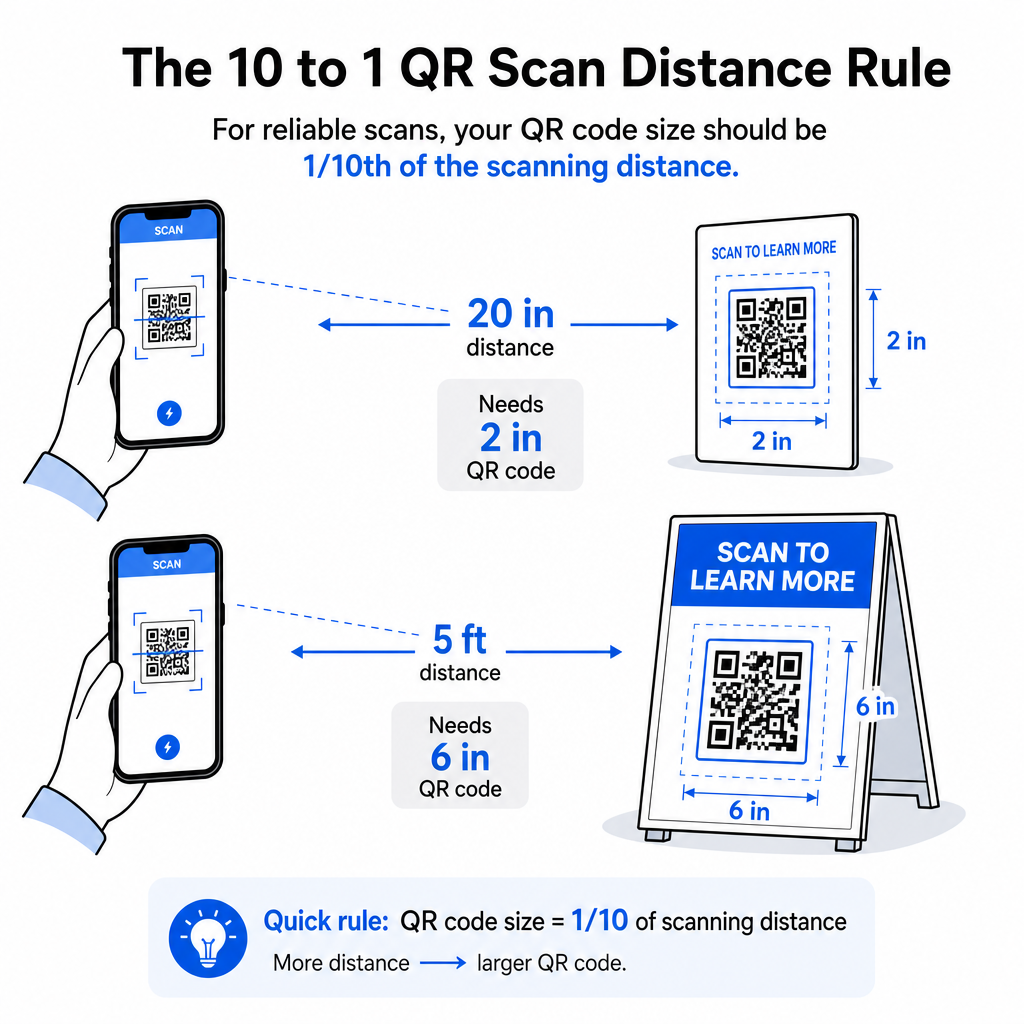
QR-koodin vastuullinen koon muuttaminen tarkoittaa kokorajojen tuntemista omaa käyttötarkoitustasi varten. Ydinsääntö on 10:1 etäisyys-kokosuhde: suurin aiottu skannausetäisyys tulisi olla noin kymmenen kertaa QR-koodin leveys. Koodin, joka skannataan 20 tuuman etäisyydeltä, tulisi olla vähintään 2 tuumaa leveä; 5 jalan etäisyydeltä skannatun koodin tulisi olla vähintään 6 tuumaa leveä; mainostaulun koodin, joka skannataan 30 jalan etäisyydeltä, tulisi olla vähintään 36 tuumaa leveä.
Yleisiin tulostussovelluksiin tässä ovat luotettavat lähtökohdat:
| Käytä koteloa | Suositeltu vähimmäiskoko |
|---|---|
| Käyntikortit | 0.8 × 0.8 tuumaa (2 × 2 cm) |
| Esitteet ja mainoslehtiset | 1.2 × 1.2 tuumaa (3 × 3 cm) |
| Julisteet ja kyltit | 6 × 1.6 in (4 × 4 cm) |
| Mainostaulut ja banderollit | 16 × 16 tuumaa (40 × 40 cm) tai suurempi |
Käyntikorttisovelluksissa 0,8 × 0,8 tuumaa on käytännöllinen vähimmäiskoko luotettavaan lähiskannaukseen – pienentäminen lisää merkittävästi skannausvirheen riskiä. Katso opas QR-koodien kokoihin käyntikorteissa kyseisen formaatin erityissuosituksista. Virallista yläkokorajaa ei ole; skaalaa ylöspäin tarpeen mukaan skannausetäisyyden perusteella. Kattavan erittelyn jokaisesta käyttötapauksesta löydät kohdasta QR-koodin kokooppaastamme kattaa kaiken käyntikorteista mainostauluihin. Voit myös tutustua miten QR-koodin koko vaikuttaa näkyvyyteen ymmärtääksesi ulottuvuuksien ja skannauksen onnistumisen välisen laajemman suhteen.
Tarvitsetko QR-koodin käyntikorttiisi? Käytä QR-koodi käyntikorttiin luodaksesi koodin, joka on mitoitettu ja suunniteltu käyntikorttitulostukseen, sisältäen SVG-viennin.
Miten datatiheys vaikuttaa koon muuttamiseen
Yksi koon muuttamista monimutkaistava tekijä on datatiheys – QR-koodiin koodatun tiedon määrä. Mitä enemmän dataa QR-koodi sisältää, sitä tiheämmäksi sen moduuliverkko muuttuu. Tiheämmät ruudukot vaativat suurempia fyysisiä kokoja, jotta yksittäiset moduulit pysyvät luettavina kameratasolla.
QR-koodi, joka koodaa pitkän URL-osoitteen seurantaparametreineen, sisältää paljon enemmän dataa kuin sellainen, joka osoittaa lyhyeen uudelleenohjaus-URL-osoitteeseen. Kun kutistat tiheän koodin, moduulit muuttuvat liian pieniksi, jotta useimmat älypuhelinkamerat voisivat tunnistaa ne luotettavasti. Dynaamiset QR-koodit ratkaisevat tämän ongelman suoraan. Sen sijaan, että dynaaminen koodi koodaisi täyden kohde-URL-osoitteen, se koodaa lyhyen sisäisen uudelleenohjauksen, pitäen koodin datatiheyden alhaisena riippumatta siitä, mihin se osoittaa. Tämä tarkoittaa, että voit tulostaa koodin pienempänä uhraamatta skannattavuutta – ja päivittää kohteen myöhemmin ilman uudelleentulostusta.
Virheenkorjaus ja koon muuttamisen toleranssi
QR-koodeissa on sisäänrakennettu virheenkorjaus, jonka ansiosta ne pysyvät skannattavina, vaikka ne olisivat osittain vaurioituneet tai peittyneet. ISO/IEC 18004 -standardi määrittelee neljä tasoa:
| Taso | Palautumiskyky |
|---|---|
| L (matala) | ~7 % datasta |
| M (Keskitaso) | ~15 % datasta |
| Q (kvartiili) | ~25 % datasta |
| H (korkea) | ~30 % datasta |
Jos muutat QR-koodin kokoa pienemmäksi tai lisäät logon koodin keskelle, virheenkorjaustason nostaminen antaa puskurin moduulitason vaurioita tai skannauksen epätarkkuutta vastaan. Taso Q tai H sopii brändätyille tai voimakkaasti räätälöidyille koodeille. Muista, että korkeampi virheenkorjaus lisää datatiheyttä, mikä saattaa vaatia hieman suuremman vähimmäiskoon kompensoimiseksi.
Yleisiä koonmuutosvirheitä, joita kannattaa välttää
- Kuvakaappauksen käyttäminen lähdetiedostona. Kuvakaappaukset ovat matalaresoluutioisia rasterikuvia. Niiden suurentaminen tulostusta varten on yksi yleisimmistä syistä, miksi QR-koodit eivät ole skannattavissa.
- Koodin venyttäminen epäsuhteisesti. Pienikin vaaka- tai pystysuuntainen vääristymä muuttaa moduulien muotoja neliöistä suorakulmioiksi, mikä voi estää skannereita lukemasta koodia oikein.
- Hiljaisen vyöhykkeen rajaaminen. Koon muuttaminen tiukassa suunnitteluasettelussa johtaa usein siihen, että muut elementit tunkeutuvat hiljaiselle vyöhykkeelle. Pidä vähintään neljän moduulin verran tyhjää tilaa kaikilla sivuilla – tämä marginaali on tekninen vaatimus, ei tyylivalinta.
- Olettaminen, että näytöllä toimiva koodi toimii myös tulosteena. Näytön näyttö ja tulostettu tuotos ovat eri ympäristöjä. Koodi, joka näyttää terävältä 72 DPI:n tarkkuudella näytöllä, voi tulostua sumeana 300 DPI:n tarkkuudella, jos taustalla oleva tiedoston resoluutio ei tue sitä.
- Testauksen laiminlyönti koonmuutoksen jälkeen. Tarkista aina skannattavuus lopullisella materiaalilla, lopullisessa koossa, aiotulta skannausetäisyydeltä.
Syvällisempää opastusta varten, QR-koodin tulostusresoluutio-oppaastamme ja parhaita käytäntöjä QR-koodin luettavuudelle käsittelevät tulostuskohtaisia yksityiskohtia, jotka kannattaa tietää ennen tuotantoon siirtymistä.
Koko eri tulostusmateriaaleille
Pinta, jolle tulostat, vaikuttaa siihen, kuinka suuri QR-koodisi on oltava, erillään skannausetäisyyden huomioista. Karkeat, kuvioidut tai kaarevat pinnat voivat vääristää moduuleja ja heikentää tehokasta kontrastia, mikä edellyttää skaalaamista suuremmaksi kuin mitä pelkkä 10:1-sääntö ehdottaisi.
- Sileä paperi tai kartonki – Vakiokokosuositukset pätevät; mattapintaiset viimeistelyt ovat kiiltäviä parempia häikäisyn ja heijastusten vähentämiseksi
- Aaltopahvi – Lisää 10–25% vähimmäiskokoon pinnan tekstuurin ja reunan epäsäännöllisyyksien kompensoimiseksi
- Kangas – Sileä polyesteri voi käyttää vakiomääriä; karkeat tai joustavat tekstiilit vaativat usein 25–50% suurempia koodeja
- Metalli tai lasi – Korkea heijastavuus aiheuttaa skannausongelmia; käytä mattapintoja tai vinyylipäällysteitä ja suurenna koodin kokoa
Täydellisen erittelyn materiaalityypin mukaan, katso QR-koodin koon määrittäminen eri painomateriaaleille, ja opastusta siitä, miten itse tulostusmenetelmä vaikuttaa tulostuslaatuun, miten tulostustekniikat vaikuttavat QR-koodin skannattavuuteen kannattaa lukea ennen tulostustilauksen tekemistä. Sijoituspäätöksiin, jotka ylittävät koon, QR-koodin sijoitteluopas markkinointiin kattaa sijoittelun materiaalityypin ja kampanjan kontekstin mukaan.
QR-koodin oikeaoppinen koonmuutos tarkoittaa oikean tiedostomuodon valitsemista ennen koon muuttamista, mittasuhteiden ja hiljaisen vyöhykkeen marginaalien säilyttämistä koko prosessin ajan sekä sen varmistamista, että tulosteesi täyttää resoluutio- ja kontrastistandardit lopullisessa tulostetussa tai näytetyssä koossa. Vektorimuotoisella tiedostolla aloittaminen poistaa suurimman osan riskistä kokonaan – se skaalautuu puhtaasti mihin tahansa suuntaan ilman rasterikuvien asettamaa resoluutiokattoa. Jos rakennat QR-koodeja jatkuviin kampanjoihin, käyttämällä dynaaminen QR-koodi antaa sinulle lisäedun päivittää kohde tulostuksen jälkeen, joten tämänpäiväinen koko- tai sijoituspäätös ei sido sinua uudelleentulostuskustannuksiin tulevaisuudessa.
Usein kysytyt kysymykset
SVG, EPS tai PDF ovat parhaita tiedostomuotoja koon muuttamiseen, koska ne ovat vektoripohjaisia ja skaalautuvat mihin tahansa kokoon menettämättä terävyyttä. PNG on hyväksyttävä digitaaliseen käyttöön, kun se viedään korkealla resoluutiolla. JPEG-tiedostoja tulisi välttää kokonaan – sen pakkaus tasoittaa teräviä reunoja, joita skannerit tarvitsevat erottaakseen jokaisen moduulin.
Käytännöllinen vähimmäiskoko useimmissa lähialueen tulostussovelluksissa on 0,8 × 0,8 tuumaa (2 × 2 cm). Pienemmäksi meneminen lisää skannausvirheen riskiä. Suuremmilta etäisyyksiltä skannattaessa sovelletaan 10:1-sääntöä: koodin leveyden tulisi olla vähintään yksi kymmenesosa suurimmasta aiotusta skannausetäisyydestä – joten 20 tuuman etäisyydeltä skannatun koodin tulisi olla vähintään 2 tuumaa leveä.
Ei – koodattu data ja virheenkorjaustaso ovat kiinteitä, kun koodi generoidaan. Koon muuttaminen muuttaa vain kuvan fyysisiä tai pikselimittoja. Se, mihin koon muuttaminen voi vaikuttaa, on se, pysyvätkö moduulit selkeinä ja erottuvina uudessa koossa, minkä vuoksi 300 DPI:n ylläpitäminen tulostusta varten, hiljaisen vyöhykkeen marginaalien säilyttäminen ja suhteellinen skaalaaminen ovat kaikki olennaisia vaiheita.