Вы пытаетесь изменить размер QR-кода, но в итоге получаете размытый, несканируемый результат? Неправильные размеры – или использование неправильного формата файла – могут сделать ваш QR-код совершенно бесполезным после печати. Это руководство подробно расскажет вам, как правильно изменить размер QR-кода, охватывая форматы файлов, правила размеров, требования к разрешению и наиболее распространенные ошибки, которых следует избегать.
Почему изменение размера QR-кода идет не так
Большинство проблем с качеством QR-кода сводятся к одной из двух проблем: начало работы с неправильным форматом файла или масштабирование изображения за пределы того, что может поддерживать его разрешение.
Когда вы берете растровое изображение низкого разрешения – JPEG или небольшой PNG – и растягиваете его в своем дизайнерском ПО, сканер вынужден считывать размытые, нечеткие модули вместо четких черно-белых квадратов. Растягивание QR-кода низкого разрешения – один из самых надежных способов получить размытый, несканируемый результат печати. Существует также менее очевидная проблема: изменение размера может непреднамеренно исказить пропорции кода или удалить тихую зону – четкий белый отступ, окружающий код – что приводит к неправильному считыванию или полному пропуску шаблона сканерами. Понимание этих точек отказа до изменения размера – это самый прямой путь к коду, который действительно работает.
Вектор против Растра: Самое важное решение о формате файла
Самый значимый выбор, который вы делаете при изменении размера QR-кода, – это работаете ли вы с векторным или растровым файлом.
Векторные форматы (SVG, EPS, PDF) хранят QR-код в виде математических инструкций, а не фиксированной сетки пикселей. Это означает, что они масштабируются до любого размера – от почтовой марки до рекламного щита – без потери резкости или четкости. Для всего, что идет в печать, вектор – правильный выбор.
Растровые форматы (PNG, JPEG, BMP) хранят код в виде пиксельной сетки с фиксированным потолком разрешения. Как только вы масштабируете их выше их исходного разрешения, программное обеспечение вынуждено изобретать пиксельные данные, что приводит к размытию. JPEG особенно проблематичен, поскольку его алгоритм сжатия сглаживает края, напрямую подрывая резкий контраст, необходимый QR-сканеру для считывания каждого модуля.
| Формат | Масштабируется без потерь | Рекомендуется для | Примечания |
|---|---|---|---|
| SVG | Да | Печать, большой формат | Лучший в целом для изменения размера |
| ЭПС | Да | Профессиональная печать | Стандарт в рабочих процессах печатного дизайна |
| Да | Печать, обмен | Сохраняет векторные данные | |
| PNG | Нет (фиксированное разрешение) | Веб, цифровой дисплей | Приемлемо при высоком разрешении |
| ДЖПЕГ | Нет (сжатие с потерями) | Ни то, ни другое | Полностью избегать для QR-кодов |
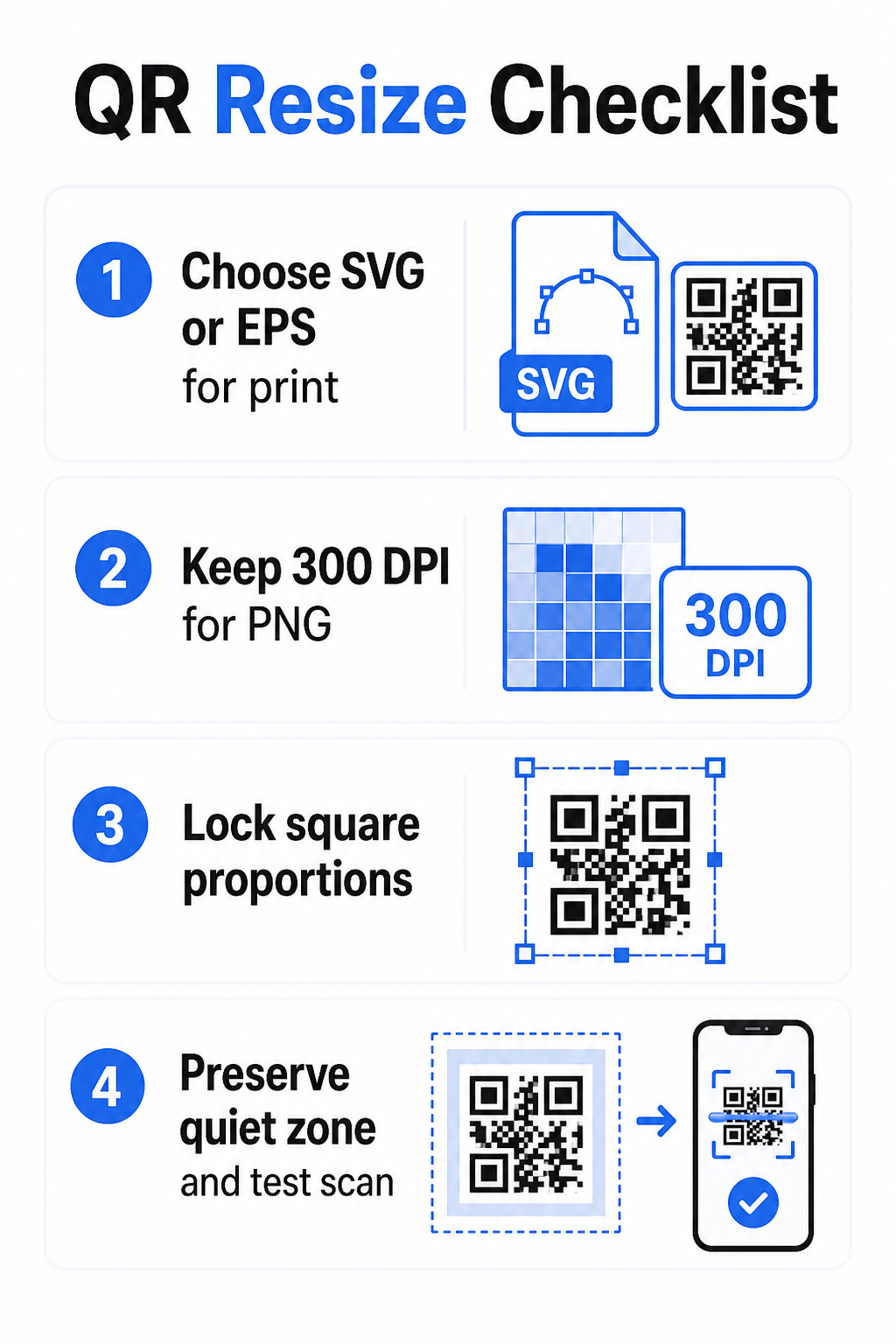
Когда вы загружаете QR-код для печати, всегда выбирайте SVG или EPS. Когда вам нужен растровый файл для цифрового экрана или платформы, которая не принимает векторные форматы, экспортируйте PNG высокого разрешения – никогда не JPEG.
Создавайте готовые к печати QR-коды в правильном формате Сгенерируйте свой QR-код и загрузите его как готовый к печати файл SVG, EPS или PDF, используя Генератор QR-кодов. Программное обеспечение для дизайна не требуется.
Правила разрешения для растровых файлов
Если вы работаете с PNG для печати, разрешение – измеряемое в DPI (точек на дюйм) – определяет, останется ли код четким при его конечном печатном размере.
Минимальный стандарт для печати — 300 DPI при конечных печатных размерах. Это означает, что пиксельные размеры вашего файла изображения должны соответствовать предполагаемому физическому размеру при этой плотности. Например:
- QR-код, напечатанный в размере 1 дюйм × 1 дюйм требует как минимум 300 × 300 пикселей
- QR-код, напечатанный в размере 4 дюйма × 4 дюйма требует как минимум 1200 × 1200 пикселей
Если ваш файл не соответствует этому порогу при целевом размере, отдельные модули – крошечные квадраты, несущие данные QR – будут сливаться. В этот момент сканер больше не сможет различать темное от светлого, и код не сработает. Для цифровых экранов минимум примерно 240 × 240 пикселей является практическим руководством для кодов, отображаемых на экране, хотя больший размер всегда безопаснее для масштабирования и совместимости между устройствами. Более чистое решение для печати — полностью отказаться от растра и использовать векторный файл, что дает вам бесконечную масштабируемость без проблем с разрешением.
Как изменить размер QR-кода: пошаговое руководство
Шаг 1: Начните с правильного исходного файла
Загрузите или экспортируйте свой QR-код в формате SVG или EPS, если он предназначен для печати. Если у вас есть только растровый файл, убедитесь, что пиксельные размеры поддерживают 300 DPI при вашем целевом размере печати перед изменением размера. QR-код PNG может хорошо работать для цифрового размещения при экспорте с достаточным разрешением – вы можете создать его напрямую с помощью QR код PNG без фона и использовать его везде, где требуется прозрачность или растровая совместимость.
Шаг 2: Масштабируйте пропорционально
Всегда сохраняйте исходное соотношение сторон при изменении размера. QR-коды по определению квадратные, и их растягивание по горизонтали или вертикали искажает модули из квадратов в прямоугольники, что может сбить с толку или вывести из строя сканеры. В любом дизайнерском приложении – Illustrator, Canva, InDesign, Photoshop – заблокируйте соотношение сторон перед перетаскиванием угловой ручки. Даже незначительное искажение достаточно, чтобы вызвать проблемы с более строгими реализациями сканеров.
Шаг 3: Сохраняйте тихую зону
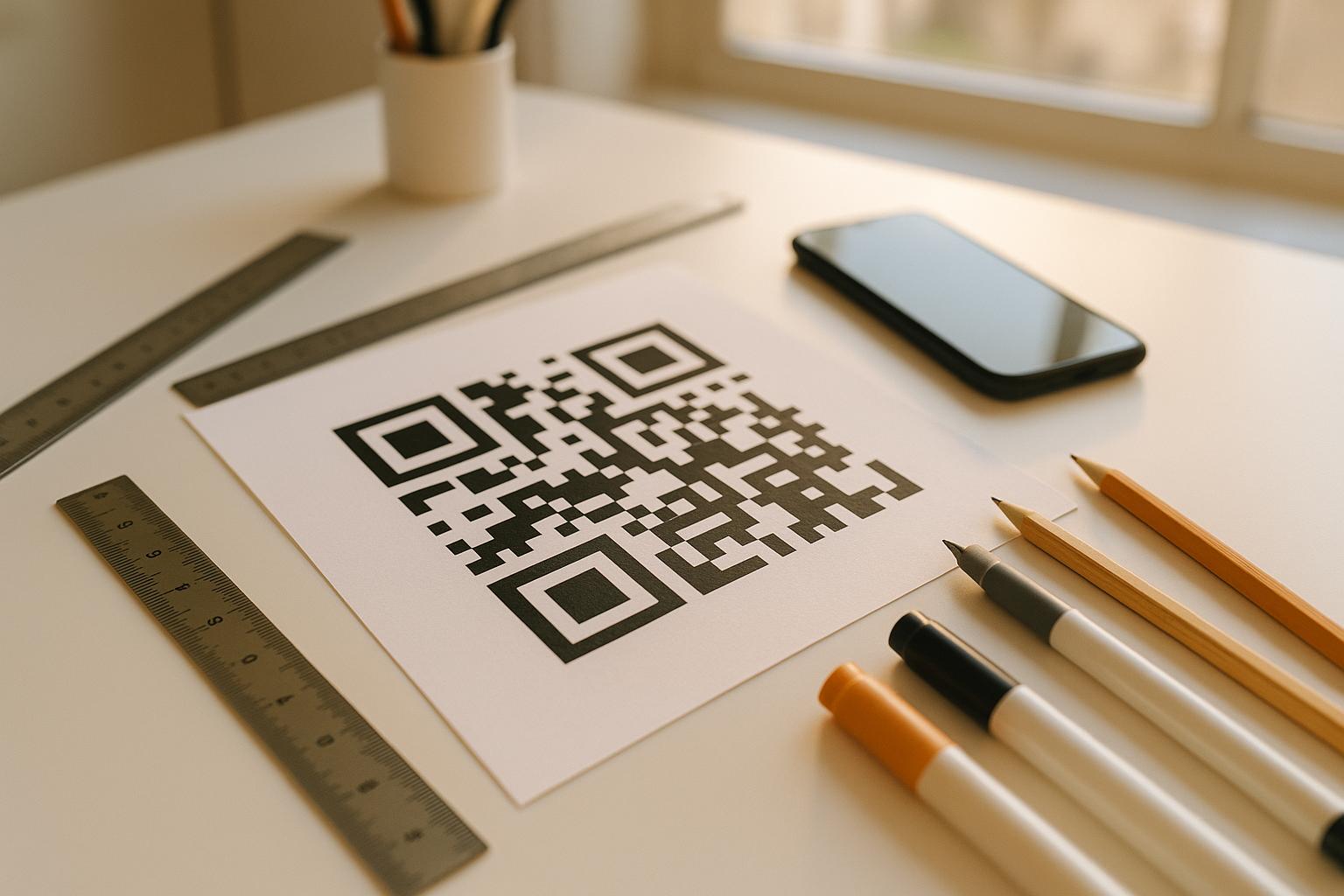
Тихая зона — это четкая белая граница, окружающая QR-код со всех четырех сторон. Стандарт ISO/IEC 18004 указывает, что этот отступ должен быть не менее четырех модулей в ширину с каждой стороны. Когда вы изменяете размер QR-кода и помещаете его в более крупный дизайн, эта зона часто является первым, что обрезается или нарушается другими элементами дизайна. Если каждый модуль в вашем коде имеет ширину 2 мм, ваша тихая зона должна быть не менее 8 мм со всех сторон. Считайте это пространство не подлежащим обсуждению – его удаление нарушает распознавание сканером.
Шаг 4: Проверьте контраст после изменения размера
Изменение размера на цветном или текстурированном фоне может снизить эффективный контраст между модулями кода и его окружением. Сканеры полагаются на разницу между темными и светлыми областями для считывания кода. Самая безопасная комбинация — темные модули на светлом фоне – черный на белом обеспечивает коэффициент контрастности 21:1. Стремитесь к минимальному коэффициенту контрастности 4:1 между цветами переднего плана и фона, и избегайте размещения кода на градиентах, сложных узорах или отражающих поверхностях. Для получения подробных рекомендаций см. лучшим практикам контрастности цветов QR-кода.
Шаг 5: Протестируйте перед печатью
Распечатайте пробный образец точно в предполагаемом размере на точно предполагаемом материале, затем протестируйте с помощью нескольких устройств – как iOS, так и Android – прежде чем запускать полномасштабное производство. Тестируйте на фактическом расстоянии сканирования, которое будут использовать пользователи. Код, который идеально сканируется на расстоянии вытянутой руки, может не сработать на том расстоянии, на котором он фактически размещен. См. как тестировать QR-коды на удобство использования на мобильных устройствах для полного контрольного списка тестирования.
Рекомендации по минимальному и максимальному размеру
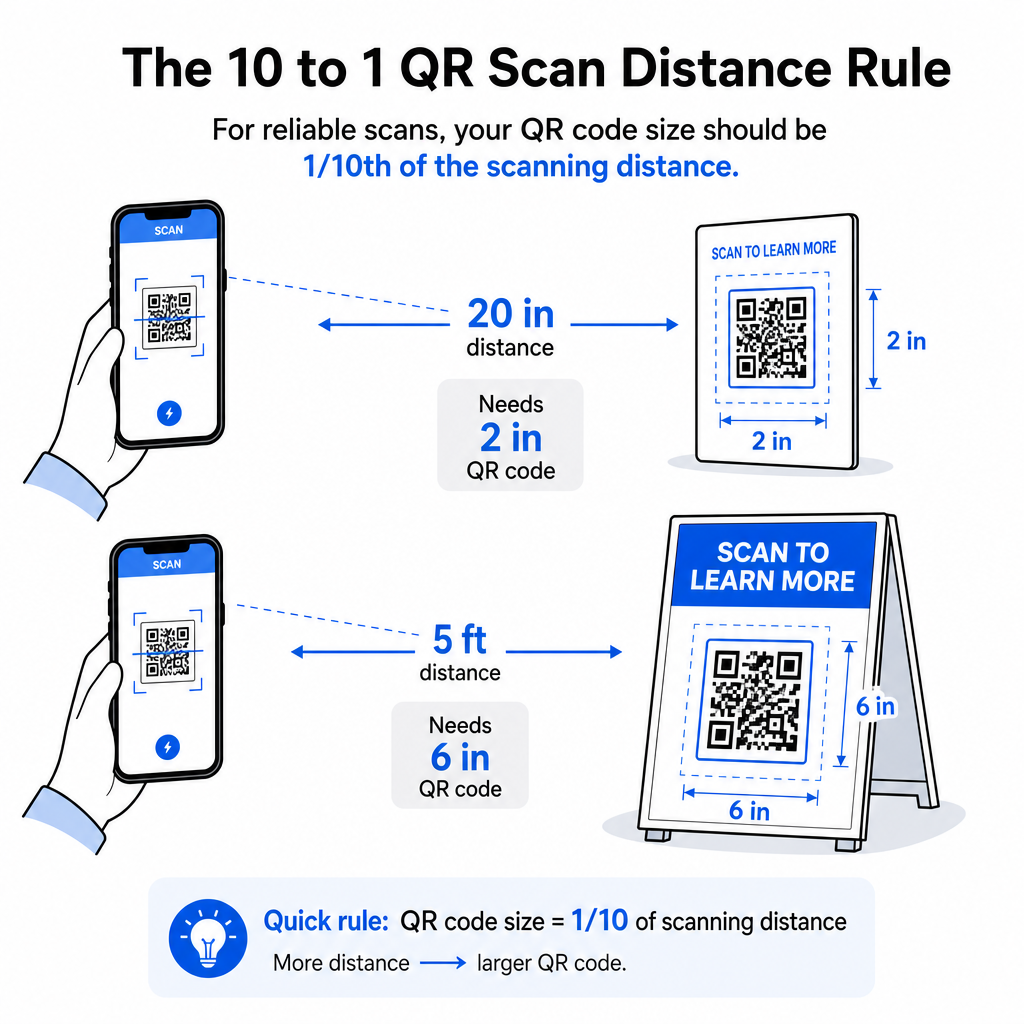
Ответственное изменение размера QR-кода означает знание границ размера для вашего конкретного случая использования. Основное правило — это соотношение расстояния к размеру 10:1: максимальное предполагаемое расстояние сканирования должно быть примерно в десять раз больше ширины QR-кода. Код, сканируемый с расстояния 20 дюймов, должен быть не менее 2 дюймов в ширину; код, сканируемый с расстояния 5 футов, должен быть не менее 6 дюймов в ширину; код для рекламного щита, сканируемый с расстояния 30 футов, должен быть не менее 36 дюймов в ширину.
Для распространенных печатных приложений вот надежные отправные точки:
| Случай использования | Минимальный рекомендуемый размер |
|---|---|
| Визитки | 0,8 × 0,8 дюйма (2 × 2 см) |
| Флаеры и брошюры | 1,2 × 1,2 дюйма (3 × 3 см) |
| Плакаты и вывески | 6 × 1.6 дюйма (4 × 4 см) |
| Рекламные щиты и баннеры | 16 × 16 дюймов (40 × 40 см) или больше |
Для визитных карточек 0.8 × 0.8 дюйма является практическим минимумом для надежного сканирования с близкого расстояния – уменьшение размера значительно увеличивает риск сбоя сканирования. См. руководство по размерам QR-кодов для визитных карточек для конкретных рекомендаций по этому формату. Официального верхнего предела размера нет; масштабируйте по мере необходимости, исходя из расстояния сканирования. Для всестороннего анализа по каждому случаю использования руководстве по размеру QR-кода охватывает все, от визитных карточек до рекламных щитов. Вы также можете изучить как размер QR-кода влияет на видимость чтобы понять более широкую взаимосвязь между размерами и успешностью сканирования.
Нужен QR-код для вашей визитной карточки? Использовать Создать QR код для визитки чтобы создать код, размер и дизайн которого подходят для печати визитных карточек, с включенным экспортом SVG.
Как плотность данных влияет на изменение размера
Одним из факторов, усложняющих изменение размера, является плотность данных – объем информации, закодированной в QR-коде. Чем больше данных содержит QR-код, тем плотнее становится его сетка модулей. Более плотные сетки требуют больших физических размеров для сохранения читаемости отдельных модулей на уровне камеры.
QR-код, кодирующий длинный URL-адрес с параметрами отслеживания, содержит гораздо больше данных, чем тот, который указывает на короткий URL-адрес перенаправления. При уменьшении кода высокой плотности модули становятся слишком маленькими для надежного распознавания большинством камер смартфонов. Динамические QR-коды решают эту проблему напрямую. Вместо кодирования полного URL-адреса назначения динамический код кодирует короткое внутреннее перенаправление, сохраняя низкую плотность данных кода независимо от того, куда он указывает. Это означает, что вы можете печатать код меньшего размера, не жертвуя возможностью сканирования – и обновлять пункт назначения позже без перепечатки.
Коррекция ошибок и допуск при изменении размера
QR-коды включают встроенную коррекцию ошибок, которая позволяет им оставаться сканируемыми даже при частичном повреждении или затемнении. Стандарт ISO/IEC 18004 определяет четыре уровня:
| Уровень | Возможность восстановления |
|---|---|
| L (Низкий) | ~7% данных |
| M (средний) | ~15% данных |
| Q (квартиль) | ~25% данных |
| H (высокий) | ~30% данных |
Если вы изменяете размер QR-кода до меньшего размера или добавляете логотип в центр кода, повышение уровня коррекции ошибок дает вам буфер против повреждений на уровне модулей или неточностей сканирования. Уровень Q или H подходит для брендированных или сильно кастомизированных кодов. Имейте в виду, что более высокая коррекция ошибок увеличивает плотность данных, что может потребовать немного большего минимального размера для компенсации.
Распространенные ошибки при изменении размера, которых следует избегать
- Использование скриншота в качестве исходного файла. Скриншоты — это растровые изображения низкого разрешения. Увеличение их для печати является одной из наиболее распространенных причин несканируемых QR-кодов.
- Непропорциональное растягивание кода. Даже небольшое горизонтальное или вертикальное искажение изменяет форму модулей с квадратов на прямоугольники, что может помешать сканерам правильно считывать код.
- Обрезка тихой зоны. Изменение размера в рамках плотного макета дизайна часто приводит к тому, что другие элементы вторгаются в тихую зону. Оставляйте не менее четырех модулей свободного пространства со всех сторон – этот отступ является техническим требованием, а не стилистическим выбором.
- Предполагать, что код, который работает на экране, будет работать в печати. Отображение на экране и печатный вывод — это разные среды. Код, который выглядит четким при 72 DPI на экране, может быть напечатан размытым при 300 DPI, если базовое разрешение файла не поддерживает это.
- Отсутствие тестирования после изменения размера. Всегда проверяйте сканируемость на конечном материале, в конечном размере, с предполагаемого расстояния сканирования.
Для более подробного руководства руководстве по разрешению печати QR-кодов и лучшим практикам читаемости QR-кодов охватывают специфические для печати детали, которые стоит знать, прежде чем приступить к производству.
Определение размера для различных печатных материалов
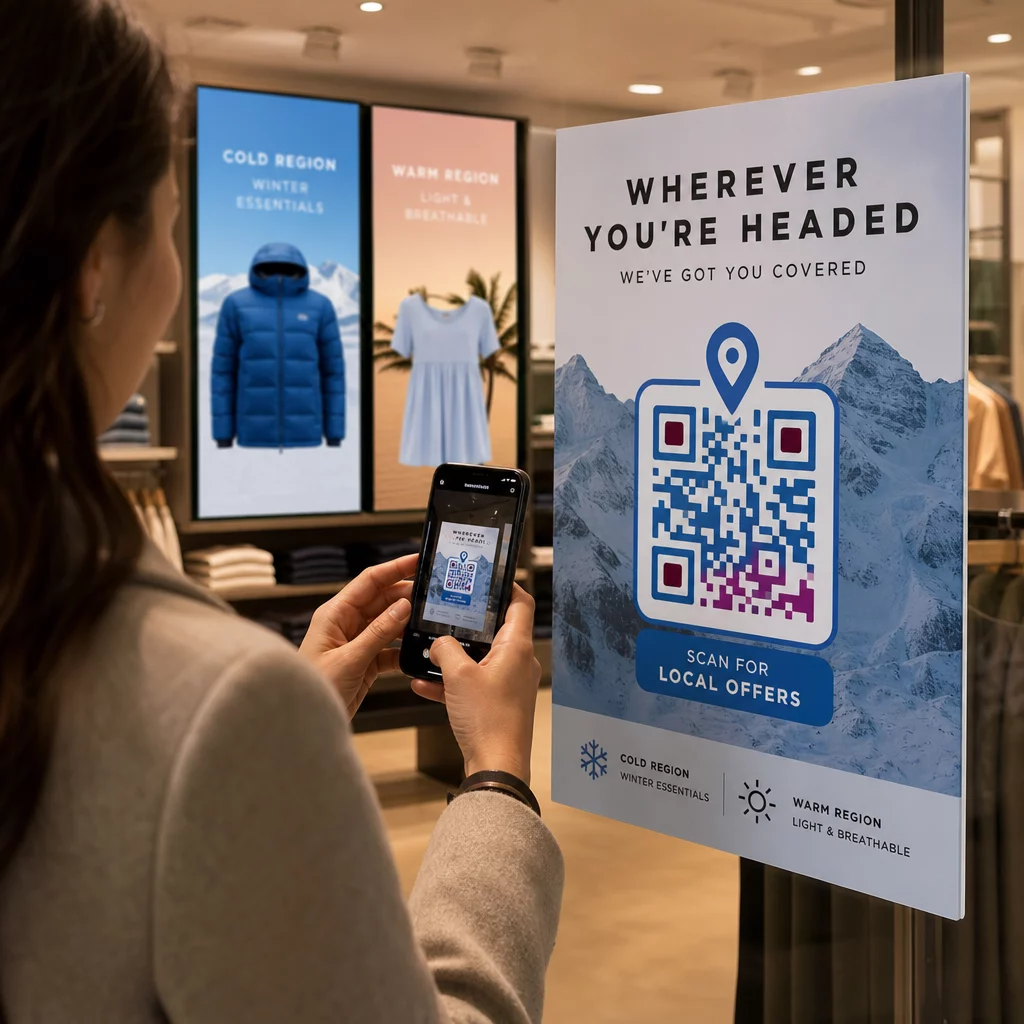
Поверхность, на которой вы печатаете, влияет на то, насколько большим должен быть ваш QR-код, отдельно от соображений расстояния сканирования. Шероховатые, текстурированные или изогнутые поверхности могут искажать модули и снижать эффективный контраст, требуя от вас увеличения масштаба сверх того, что предполагает одно только правило 10:1.
- Гладкая бумага или картон – Применяются стандартные рекомендации по размеру; матовые покрытия предпочтительнее глянцевых для уменьшения бликов и отражений
- Гофрированный картон – Добавьте 10–25% к минимальному размеру для компенсации текстуры поверхности и неровностей краев
- Ткань – Гладкий полиэстер может использовать стандартные минимумы; грубые или эластичные текстильные изделия часто требуют QR-кодов на 25–50% больше
- Металл или стекло – Высокая отражательная способность вызывает проблемы со сканированием; используйте матовые поверхности или виниловые накладки и увеличьте размер кода
Для полного обзора по типу материала, см. размеру QR-кода для различных печатных материалов, а для руководства о том, как сам метод печати влияет на качество вывода, как методы печати влияют на сканируемость QR-кода стоит прочитать, прежде чем размещать заказ на печать. Для решений по размещению, которые выходят за рамки определения размера, Руководство по размещению QR-кодов для маркетинга охватывает позиционирование по типу материала и контексту кампании.
Правильное изменение размера QR-кода означает выбор правильного формата файла, прежде чем изменять размер, сохранение пропорций и отступов тихой зоны на протяжении всего процесса, а также проверку того, что ваш вывод соответствует стандартам разрешения и контрастности при конечном напечатанном или отображаемом размере. Начало с векторного файла полностью устраняет большую часть риска – он чисто масштабируется в любом направлении без потолка разрешения, который накладывают растровые изображения. Если вы создаете QR-коды для текущих кампаний, использование динамический QR-код дает вам дополнительное преимущество обновления места назначения после печати, так что решение о размере или размещении сегодня не привязывает вас к затратам на повторную печать в будущем.
Часто задаваемые вопросы
SVG, EPS, или PDF являются лучшими форматами для изменения размера, потому что они векторные и масштабируются до любого размера без потери резкости. PNG приемлем для цифрового использования при экспорте в высоком разрешении. JPEG следует полностью избегать – его сжатие сглаживает острые края, которые сканерам нужны для различения каждого модуля.
Практический минимум для большинства приложений печати на близком расстоянии составляет 0,8 × 0,8 дюйма (2 × 2 см). Уменьшение размера увеличивает риск сбоя сканирования. Для сканирования на больших расстояниях примените правило 10:1: ширина кода должна быть не менее одной десятой от максимального предполагаемого расстояния сканирования – так что код, отсканированный с расстояния 20 дюймов, должен быть не менее 2 дюймов в ширину.
Нет – закодированные данные и уровень исправления ошибок фиксируются при генерации кода. Изменение размера меняет только физические или пиксельные размеры изображения. На что может повлиять изменение размера, так это на то, останутся ли модули четкими и различимыми при новом размере, поэтому поддержание 300 DPI для печати, сохранение полей тихой зоны и пропорциональное масштабирование являются всеми важными шагами.