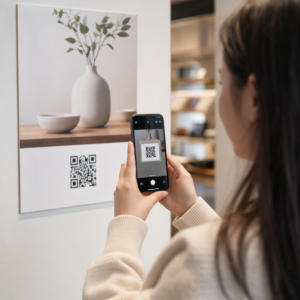
Dodajte povezavi do Google Play in App Store v ta generator QR kod za trgovine z aplikacijami in dobite eno QR kodo za aplikacijo, ki uporabnike iPhonov pošlje v App Store, uporabnike Androida pa v Google Play. Dodajte svoj logotip in barve, nato jo prenesite kot PNG, SVG ali PDF. Brezplačno, za prenos prijava ni potrebna.
QR koda App Store
Povlecite PDF sem, ali kliknite za izbiro
0 / 2048
0 / 2048
0 / 2048
Okvir
Slog
Okvir
10
/ 30
8
/ 30
Barva okvirja
Barva ozadja
Besedilo nad barvo
Besedilo pod barvo
Oblikovanje kode QR
Telo
Barva telesa
Robovi
Vrsta okvirja
Barva okvirja robov
Vrsta krogle
Barva žoge za robove
Dodaj logotip
Ustvarite QR kodo za Apple App Store in Google Play
Kaj je QR koda v trgovini App Store za prenos aplikacij?
QR koda za trgovino z aplikacijami je ena sama QR koda za App Store in Google Play, ki vsak telefon pošlje v pravo trgovino. iPhone odpre vašo aplikacijo v App Store. Telefon Android jo odpre v Google Play. Ljudje skenirajo kodo, da prenesejo aplikacijo: tapnejo povezavo, ki se prikaže, in pristanejo na vaši namestitveni strani.
Generatorju posredujete svojo povezavo za Google Play in svojo povezavo za App Store. Koda vsebuje eno kratko povezavo, ki preveri, kateri telefon skenira, in ga pošlje v ustrezno trgovino. Uporabite jo kot QR kodo za prenos aplikacij na embalaži, plakatih ali v trgovini.
Koda sama po sebi ničesar ne namesti. Oseba še vedno tapne Pridobi ali Namesti v trgovini. Odpravi pa iskanje: nikomur ni treba vnašati imena aplikacije ali izbirati med aplikacijami s podobnimi imeni.
Kako deluje QR koda za prenos aplikacije za iOS in Android?
1. Dodajte povezavi do trgovin
Za ustvarjanje QR kode za prenos aplikacije prilepite svojo povezavo za Google Play in svojo povezavo za App Store v generator na vrhu te strani. Izpolnite obe. Če je vaša aplikacija le v eni trgovini, izpolnite to in dodajte nadomestno povezavo.
2. Dodajte nadomestno povezavo
Nadomestna povezava je namenjena skeniranjem, ki ne prihajajo iz iPhona ali telefona Android, na primer iz računalnika. Uporabite spletno stran vaše aplikacije, da bodo ti obiskovalci še vedno videli, kje jo lahko dobijo.
3. Skeniranje
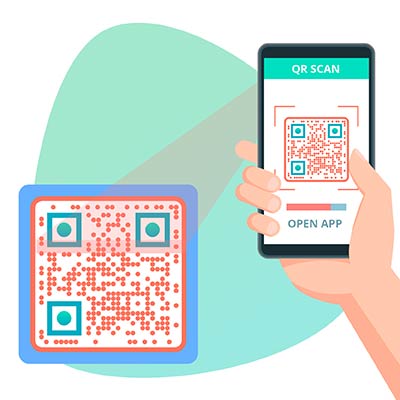
Kamera telefona prebere kodo in prikaže povezavo. En dotik odpre stran vaše aplikacije v App Store ali Google Play. Nato oseba tapne Pridobi ali Namesti.
4. Preizkus in sledenje
Skenirajte dokončano kodo z iPhonom in telefonom Android, preden jo natisnete. Da vidite, koliko ljudi skenira, in kdaj ter kje, ustvarite dinamično kodo. Statistika skeniranj šteje skeniranja, ne namestitev. Namestitve preverite v App Store Connect in Google Play Console.
Kako ustvarim QR kodo za prenos aplikacije v iOS in Android?
Prijavite se
Prijavite se na generator kod QR Pageloot App Store in za začetek ustvarite svoj račun.
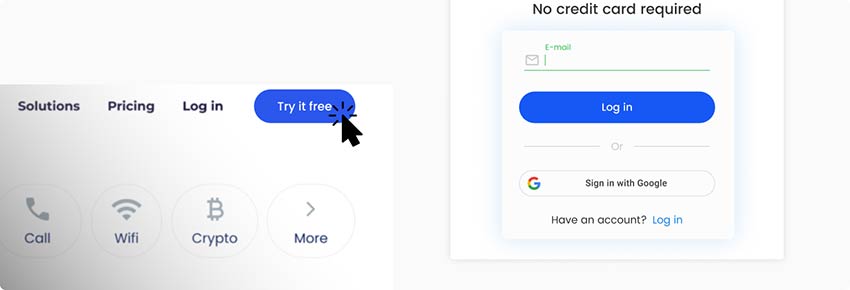
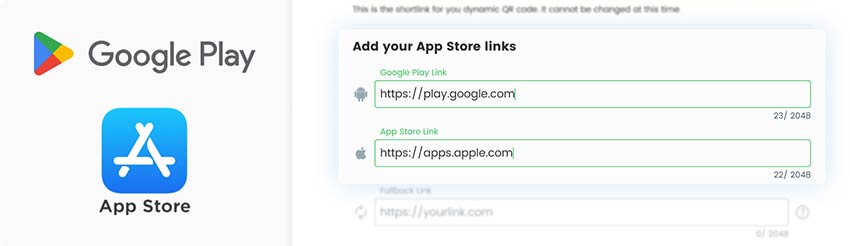
Dodajanje povezav do trgovine App Store
Prejmite povezave do svoje aplikacije Trgovina Google Play in Trgovina z aplikacijami pripravljena. Nato pojdite v razdelek »App Store« in jih dodajte. Ne pozabite dodati nadomestne povezave in izbrati napredne funkcije.
Dodajanje sloga
Prilagodite kodo QR tako, da ustreza slogu vaše aplikacije. Izberite barve ozadja in sloge pisave. Izberite okvir in si zamislite dober poziv k akciji.
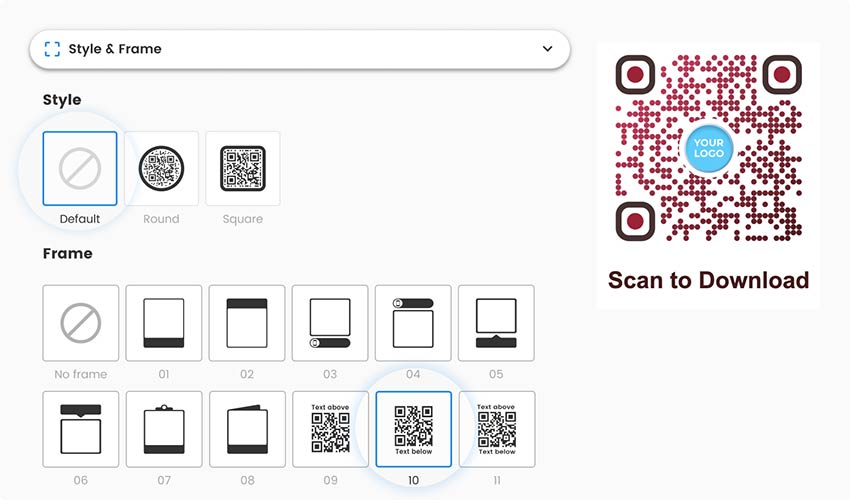
Prilagoditi
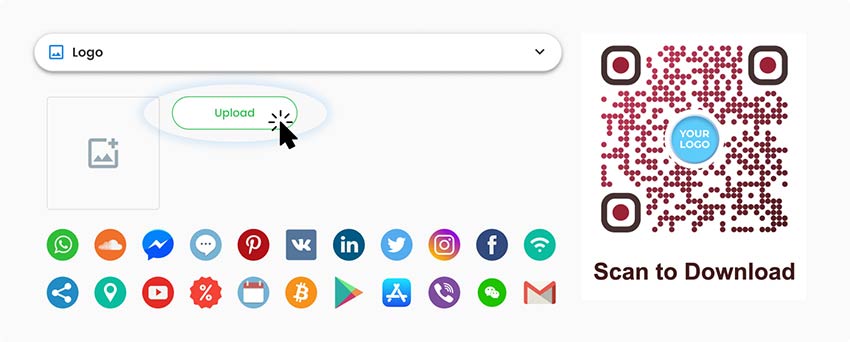
Ko je oblikovanje urejeno, morate na sredino dodati elemente blagovne znamke, kot so logotipi, da bo koda QR postala del vaše tržne kampanje za aplikacijo.
Prenesi
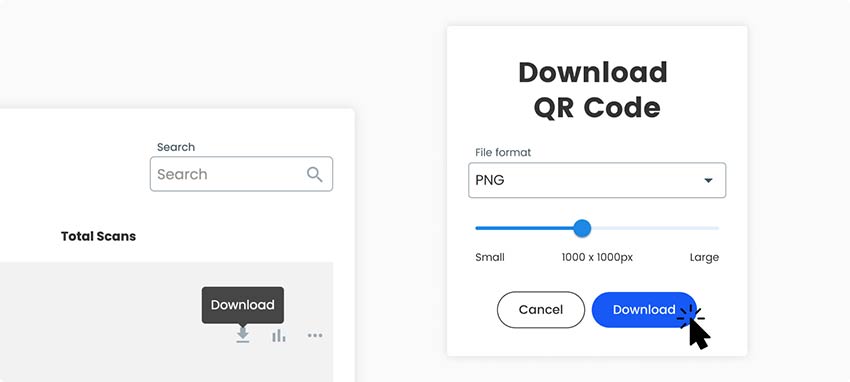
Na koncu lahko kodo QR aplikacije shranite in prenesete ter jo uporabite v različnih promocijskih gradivih.
Vse je narejeno!
Zakaj potrebujem kodo QR za prenos aplikacije?
Iskanje aplikacije po imenu zahteva več korakov, podobna imena aplikacij pa povzročajo napake. Koda QR na škatli, plakatu ali izložbenem oknu popelje ljudi na stran za namestitev z enim skeniranjem, v trgovini, ki ustreza njihovemu telefonu.
Ena koda je tudi lažja za tiskanje in upravljanje. Brez nje potrebujete dve kodi in opombo, kot je „Android na levi, iPhone na desni“. Z eno kodo stranki ni treba ničesar izbirati.
Povezave do trgovine ostanejo enake, ko objavite posodobitev aplikacije, zato natisnjena koda še naprej deluje. Opombo o statičnih in dinamičnih kodah si oglejte spodaj.
Kako najti povezavi do App Store in Google Play
Google Play: odprite stran vaše aplikacije v brskalniku ali v aplikaciji Trgovina Play in kopirajte povezavo. Videti je kot play.google.com/store/apps/details?id=com.yourcompany.app. Generator sprejema samo povezave, ki se začnejo s https://play.google.com/.
App Store: odprite stran vaše aplikacije v aplikaciji App Store, tapnite ikono za deljenje in izberite Kopiraj povezavo. Videti je kot apps.apple.com/us/app/your-app/id1234567890. Generator sprejema samo povezave, ki se začnejo s https://apps.apple.com/. Če se vaša aplikacija prodaja v mnogih državah, povezava brez dela, ki označuje državo, kot je apps.apple.com/app/id1234567890, odpre trgovino države osebe.
Odprite obe povezavi na telefonu, preden jih prilepite. Če povezava tam pokaže napako, bo enako napako pokazala tudi po skeniranju.
Kopirajte svojo povezavo za Google Play in svojo povezavo za App Store, prilepite obe v generator na vrhu te strani, dodajte nadomestno povezavo, nato oblikujte kodo in jo prenesite. Skenirajte rezultat z iPhonom in telefonom Android, preden ga natisnete.
Da. Kodo QR za aplikacijo lahko ustvarite s svojimi povezavami do Google Play in App Store in jo brezplačno prenesete kot PNG, SVG ali PDF, brez računa. Brezplačne kode ni mogoče kasneje urejati in ne prikazuje statistik skeniranja, kot so kdaj, kje in na kateri napravi. Za to označite UREDITE POZNEJE ali Skeniranje sledi za začetek 14-dnevnega brezplačnega preizkusa.
Ustvarjanje in prenos kode sta brezplačna. Dinamična koda potrebuje načrt Pageloot. Prejmete 14-dnevno brezplačno preskusno obdobje, nato je začetni načrt (Starter plan) 7 EUR na mesec, zaračunan letno, in koda NEW30 vam prinaša 30 % popusta pri prvem nakupu. Obstaja tudi enkratna doživljenjska ponudba. Poglejte si stran s cenami.
Brezplačna koda iz generatorja na tej strani ni vezana na naročnino. Dinamična koda deluje le, dokler je vaš Pageloot načrt aktiven, zato koda, ustvarjena med preskusnim obdobjem, preneha delovati, ko se preskusno obdobje konča, razen če se naročite. Doživljenjska ponudba je izjema. Naročite se, preden tiskate.
Odprite aplikacijo kamere na vašem iPhonu ali telefonu Android, usmerite jo na kodo in tapnite povezavo, ki se prikaže. App Store ali Google Play se odpre na strani vaše aplikacije. Dotaknite se možnosti Pridobi ali Namesti. Sodobni telefoni ne potrebujejo aplikacije za skeniranje.
Da, ena QR koda za vse trgovine z aplikacijami deluje. Dodajte svojo povezavo za Google Play in povezavo za App Store v eno kodo. Koda pošlje uporabnike iPhonov v App Store in uporabnike Androida v Google Play. Dodajte nadomestno povezavo za skeniranja iz drugih naprav, kot je računalnik.
Odprite stran vaše aplikacije v trgovini, kopirajte povezavo iz naslovne vrstice brskalnika ali uporabite ikono za deljenje v aplikaciji App Store in izberite Kopiraj povezavo. Povezava Google Play se začne z https://play.google.com/ in povezava App Store se začne z https://apps.apple.com/. Generator prikaže napako za kateri koli drug naslov.
Stran trgovine se odpre kot običajno, in njen gumb namesto »Pridobi« ali »Namesti« pravi »Odpri«. Ta koda odpre stran vaše aplikacije v trgovini. Ne odpre določenega zaslona znotraj aplikacije.
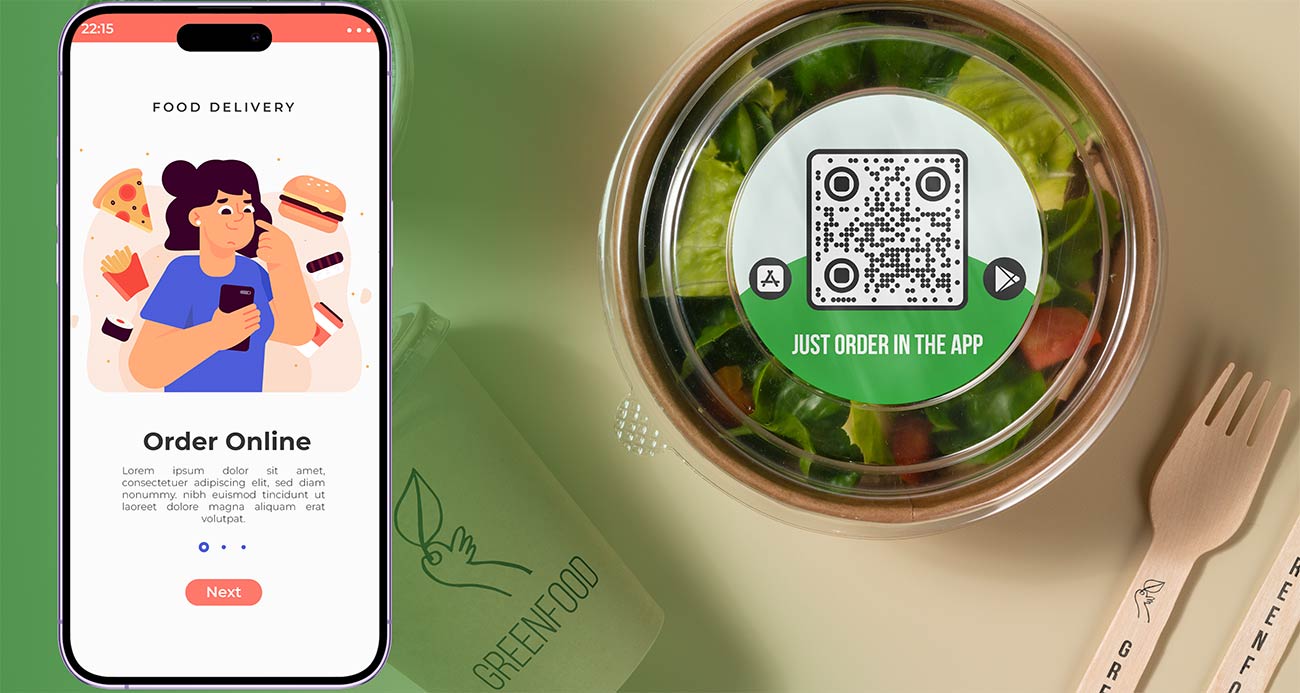
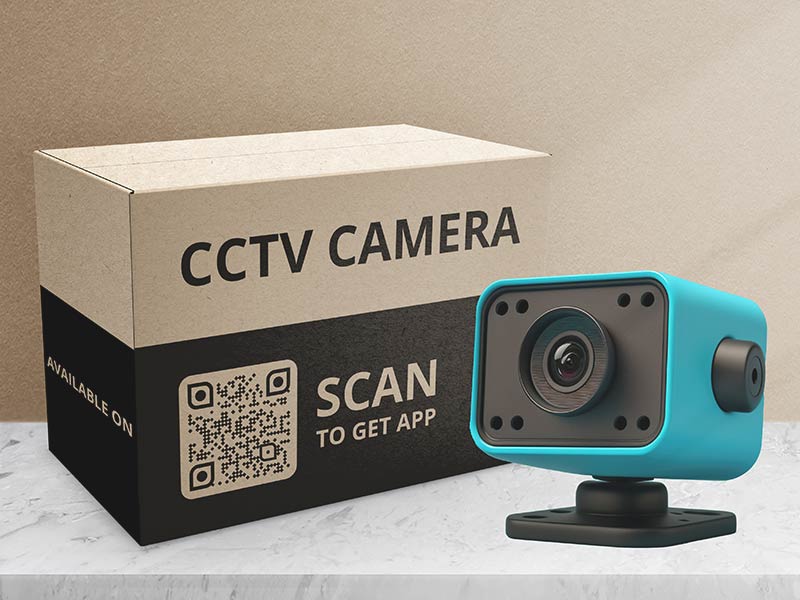
Oprema za pametni dom, igrače, tehtnice, kamere in aparati so priloženi aplikaciji, zato se koda QR za aplikacije prilega na njihovo embalažo. Kodo natisnite na škatlo in v letak za hitri začetek, da lahko stranke namestijo aplikacijo, preden odprejo škatlo. Embalaža je majhna, zato naj bo koda velika vsaj 2 x 2 cm (0,8 in) na ravni površini, stran od pregibov in bleščečega črnila.
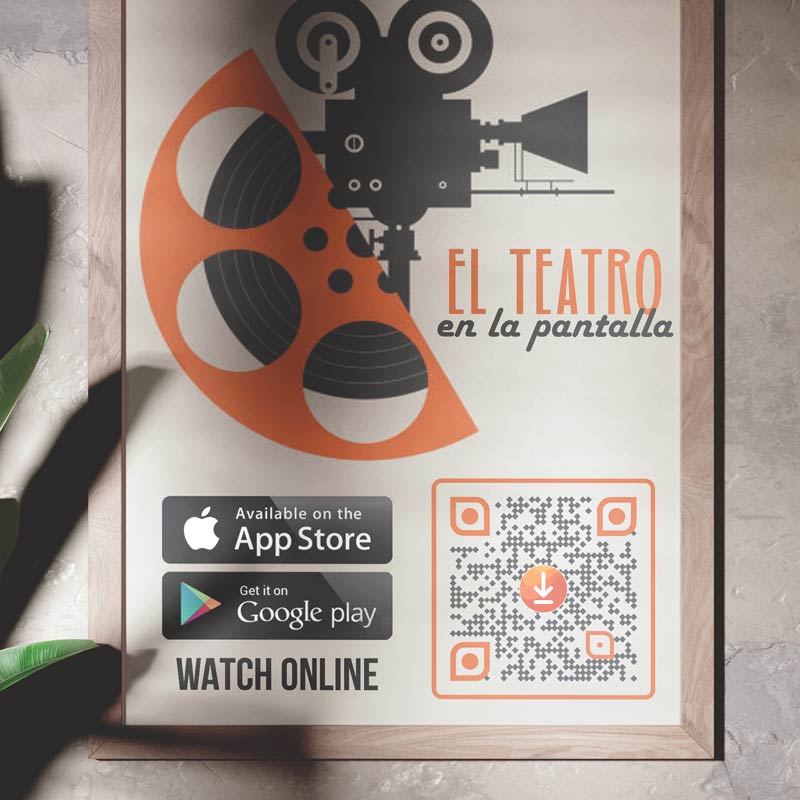
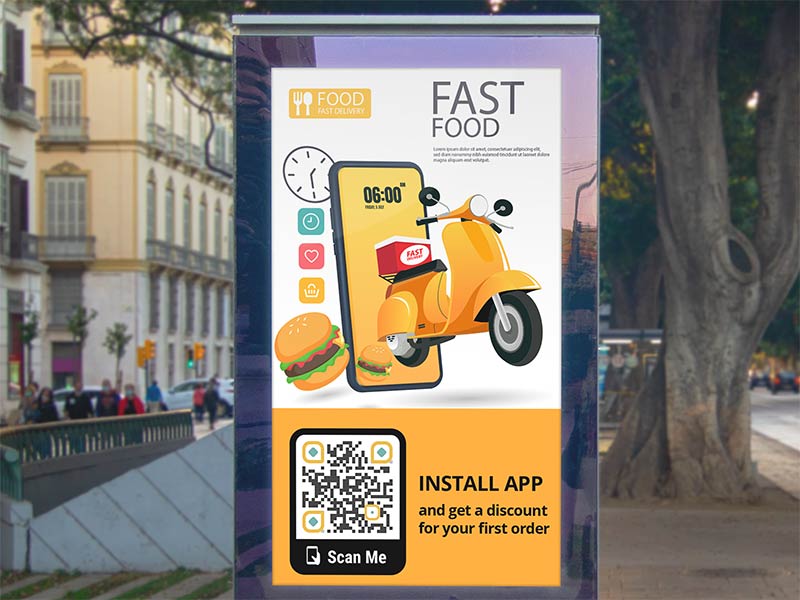
Plakat, ki ga beremo z 1 m razdalje, potrebuje kodo, široko približno 10 cm. Na avtobusni postaji ali jumbo plakatu, kjer ga beremo z 3 m ali več, naj bo koda široka 30 cm ali več. Nad kodo napišite eno preprosto vrstico, ki pove, kaj aplikacija dela, in dodajte značke trgovin Apple in Google.
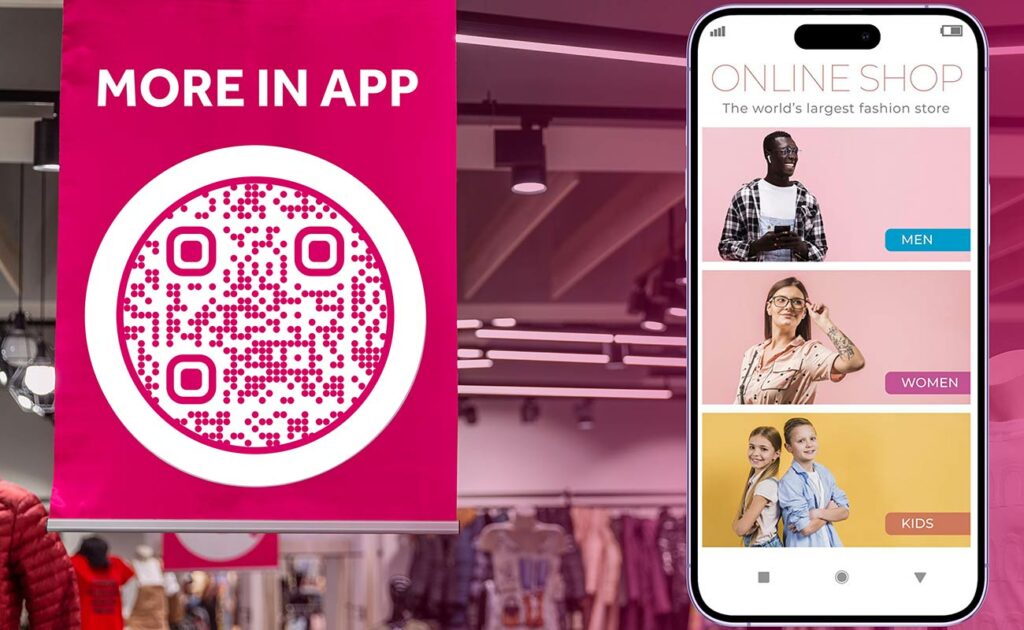
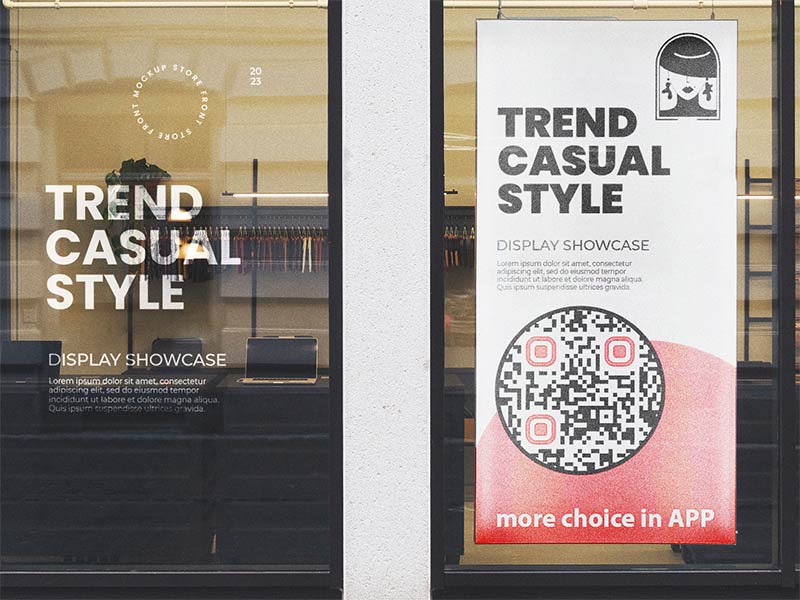
Trgovine, kavarne in fitnes centri lahko kodo namestijo pri blagajni, na nalepki na oknu ali na računu za promocijo aplikacije za naročanje ali zvestobo. Blagajna je primerna, ker tam ljudje čakajo s telefonom v roki.
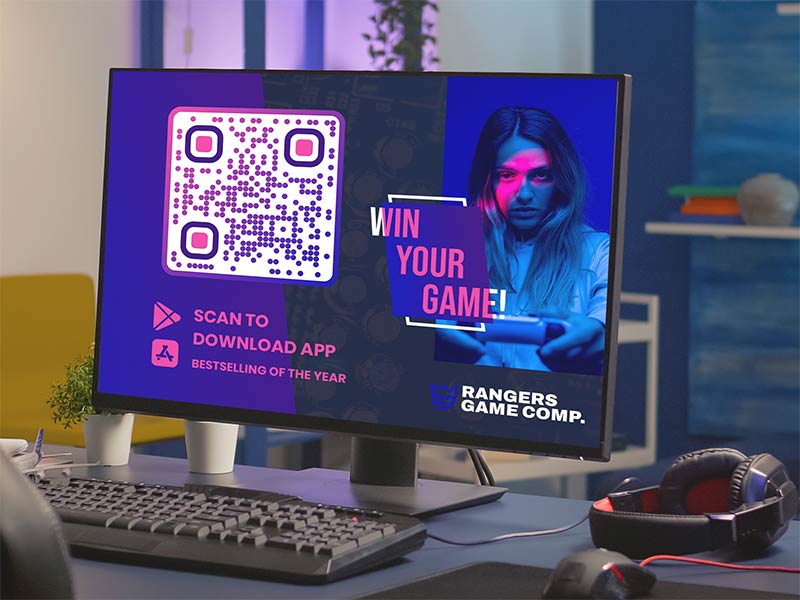
Na sejemski stojnici ali na diapozitivu konference enotna koda omogoča obiskovalcem takojšnjo namestitev vaše aplikacije. Na vizitki ali letaku zadostuje koda, široka od 2,5 do 3 cm. Za vsako postavitev uporabite ločeno dinamično kodo za primerjavo skeniranj.
Kako pridobiti več prenosov in pregledov za Kode QR aplikacij v Trgovini Play?
Povejte, kaj aplikacija dela Nad kodo dodajte eno preprosto vrstico, na primer "Skeniraj za našo aplikacijo", in navedite prednost: naroči, plačaj ali sledi paketu. Sama koda ne daje razloga za skeniranje.
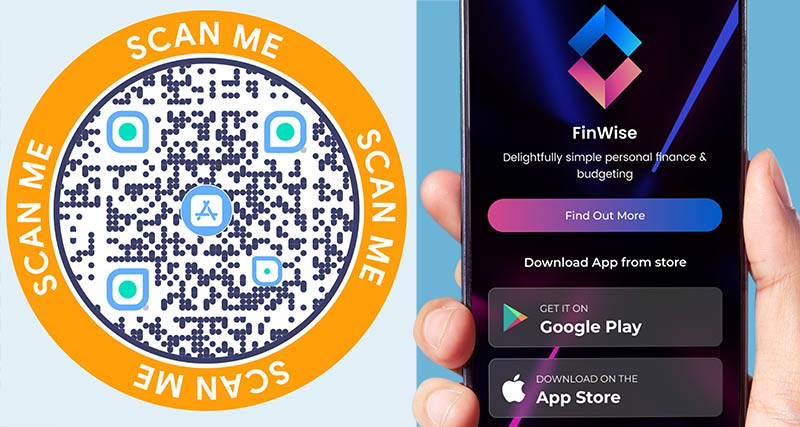
Pokažite obe znački trgovine Postavite značke Apple App Store in Google Play poleg kode. Ljudje bodo tako vedeli, da aplikacija deluje na njihovih telefonih.
Prilagodite velikost razdalji Uporabite 1 cm kode za vsakih 10 cm razdalje skeniranja in nikoli manj kot 2 x 2 cm (0,8 in). Ohranjajte belo obrobo in tiskajte na mat material.
Uporabite eno kodo na umestitev Ustvarite ločeno dinamično kodo za embalažo, plakate in trgovino. Statistika skeniranja bo nato pokazala, katera deluje, podrobnosti pa so odvisne od vašega načrta.
QR koda za aplikacijo ne deluje? Najprej preverite to
Povezava do trgovine je napačna
Generator prikaže napako, če se povezava do Google Play ne začne z https://play.google.com/ ali če se povezava do App Store ne začne z https://apps.apple.com/. Kopirajte povezave s same strani trgovine, ne iz rezultatov iskanja, oglasa ali skrajšane povezave.
Aplikacija ni objavljena ali tam ni na voljo
Aplikacija, ki ni objavljena ali ni na voljo v državi osebe ali za njeno napravo, prikaže napako ali prazno stran v trgovini. Preverite države in naprave, ki jih vaša aplikacija podpira, v App Store Connect in Google Play Console.
Izpolnjena je samo ena povezava do trgovine
Če izpolnite samo eno povezavo do trgovine, ljudje z drugo vrsto telefona morda ne bodo mogli dostopati do vaše aplikacije. Izpolnite obe povezavi in dodajte nadomestno povezavo za vse ostale.
Koda je premajhna ali presijajna
Natisnite vsaj 2 x 2 cm (0,8 in) z belo obrobo in temno kodo na svetlem ozadju. Sijajne škatle in laminirani plakati odbijajo svetlobo in lahko preprečijo telefonom, da preberejo kodo. Izberite mat površino ali nagnite kodo stran od luči.
Ustvarjanje kode QR aplikacije
Brezplačna 14-dnevna preizkusna različica. Kreditna kartica ni potrebna.
Dinamična koda prikazuje, koliko ljudi jo je skeniralo ter kdaj in kje, pri čemer podrobnosti določajo vaš načrt. Skeniranja niso namestitve. Za namestitve uporabite App Store Connect in Google Play Console ter primerjajte oba.
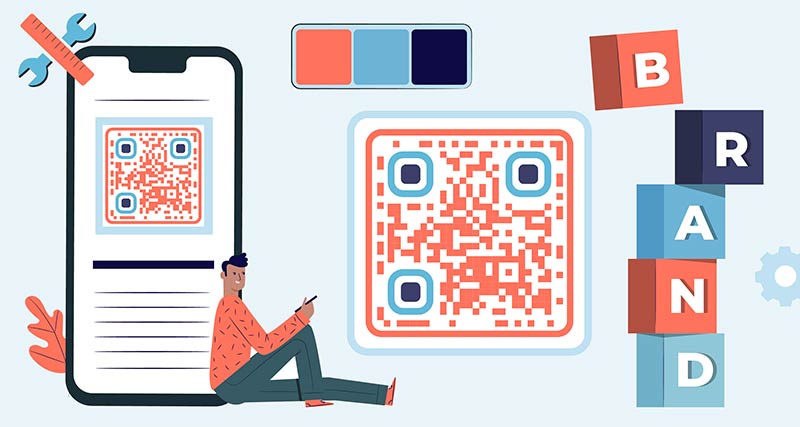
Okvirji, barve in vaš logotip
Dodajte okvir s pozivom k dejanju, spremenite barve in oblike ter postavite ikono svoje aplikacije na sredino. Prenesite PNG za zaslone in dokumente ali SVG in PDF za tisk.
Spremenite cilj brez ponovnega tiska
Dinamična koda vam omogoča, da spremenite, kam kaže natisnjena koda. Najprej prikažite stran pred predstavitvijo, nato preklopite na trgovine na dan predstavitve. Premaknite se na novo objavo v trgovini, ne da bi se dotaknili natisnjene kode.
Ena koda za iPhone in Android
Ena natisnjena koda pokriva obe trgovini. Obdržite eno obliko, en nabor umetniških del in brez opombe “Android tukaj, iPhone tam”.
Brezplačno za prenos
Ustvarite in prenesite kodo QR za svojo aplikacijo brez ustvarjanja računa.
Statična ali dinamična: katero potrebujete?
Brezplačna koda aplikacije že pošlje vsak telefon v svojo trgovino, povezave do trgovine pa se ne spremenijo, ko posodobite aplikacijo, zato lahko večina natisnjenih kod ostane takšnih, kot so. Plačajte za dinamično kodo, če želite statistiko skeniranja ali možnost spremembe cilja. Deluje le, dokler je vaš načrt aktiven, razen doživljenjskega paketa.